
大家好,又见面了,我是你们的朋友全栈君。如果您正在找激活码,请点击查看最新教程,关注关注公众号 “全栈程序员社区” 获取激活教程,可能之前旧版本教程已经失效.最新Idea2022.1教程亲测有效,一键激活。
Jetbrains全系列IDE使用 1年只要46元 售后保障 童叟无欺

目录
一、迁移与备份
迁移和备份主要有三个操作命令将容器保存为镜像、备份镜像(将镜像导出为一个文件)、镜像的迁移与恢复。迁移与备份在实际操作 Docker 的过程中使用的是非常多的,比如要将一台服务器的镜像迁移到另外一台服务器,就么可以先将镜像保存为一个文件,然后将文件拷贝至另一台服务器,最后进行镜像的恢复来实现。
1. 容器保存为镜像
#语法
docker commit 容器名称 镜像名称
如下,此时系统中正在运行的容器有 myredis 和 mynginx;
[root@192 ~]# docker ps
CONTAINER ID   IMAGE     COMMAND                  CREATED       STATUS       PORTS                                       NAMES
9ddb490f2ac0   redis     "docker-entrypoint.s…"   4 hours ago   Up 4 hours   0.0.0.0:6379->6379/tcp, :::6379->6379/tcp   myredis
90509fb78df4   nginx     "/docker-entrypoint.…"   6 hours ago   Up 6 hours   0.0.0.0:80->80/tcp, :::80->80/tcp           mynginx
我们以操作 mynginx 为例,将容器 mynginx 保存为新镜像 mynginx_i;
[root@192 ~]# docker commit mynginx mynginx_i
sha256:42b5d8d237ebf2ac4dc75dce3f202c3fcf52d7db07383e0649946ad13b5aaa67
此时查看镜像,可以看到我们刚刚保存的镜像 mynginx_i;
[root@192 ~]# docker images
REPOSITORY                TAG       IMAGE ID       CREATED         SIZE
mynginx_i                 latest    42b5d8d237eb   5 minutes ago   141MB
nginx                     latest    605c77e624dd   6 months ago    141MB
redis                     latest    7614ae9453d1   6 months ago    113MB
mysql                     latest    3218b38490ce   6 months ago    516MB
centos                    7         eeb6ee3f44bd   9 months ago    204MB
centos/mysql-57-centos7   latest    f83a2938370c   2 years ago     452MB
tomcat                    7-jre7    47c156f4d4e3   3 years ago     359MB
[root@192 ~]#
测试结果,基于此镜像再创建一个 nginx 容器;
[root@192 ~]# docker run -di --name=mynginx2 -p 81:80 mynginx_i
846bac2dc9a855590442e551fffe625dc77b41e567864067111956bbfb11e0e8
在本地进行访问,如下 nginx 访问成功;
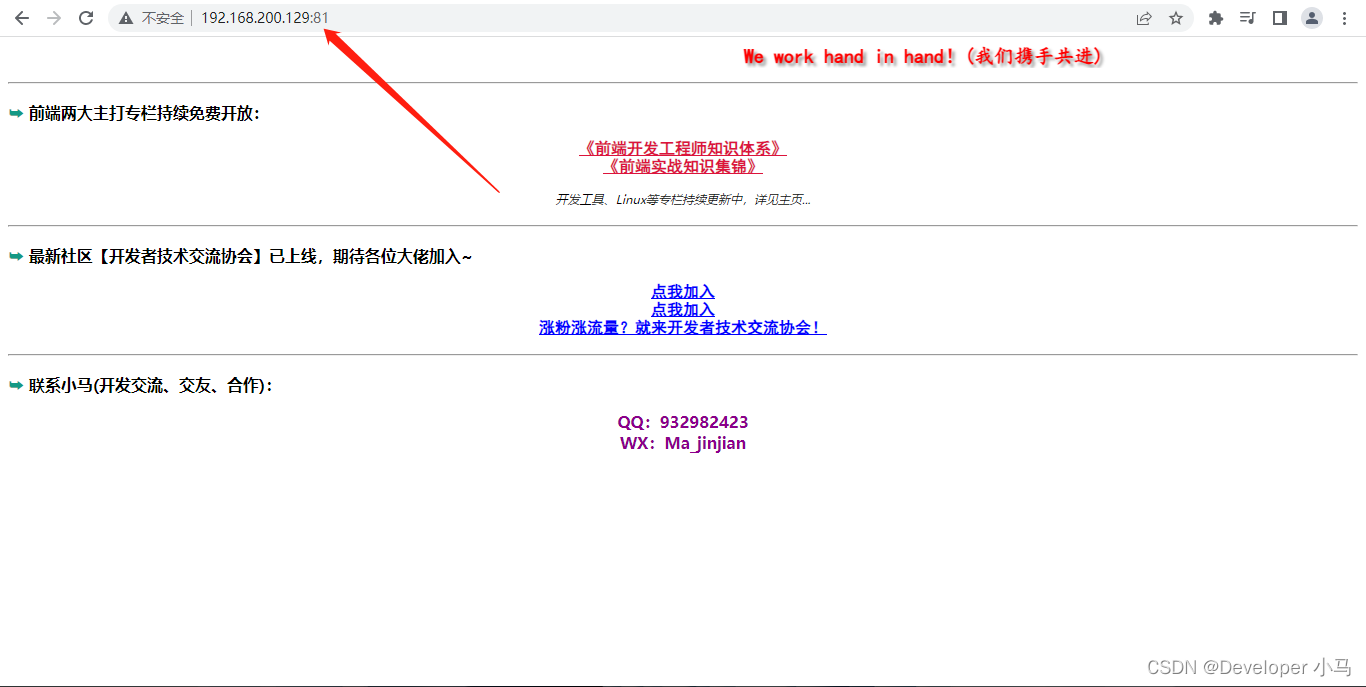

可以看到,mynginx_i 镜像已经包含了我们之前部署的静态页面。
2. 镜像备份
有时候我们需要将本机的一个镜像放到另外一台服务器上进行部署,这个时候就需要将此镜像进行备份。
#语法
docker save -o 导出的文件名 镜像名
如下,我们将镜像 mynginx_i 镜像保存为 mynginx.tar 文件;
[root@192 ~]# docker save -o mynginx.tar mynginx_i
[root@192 ~]# dir
anaconda-ks.cfg  html  mynginx.tar
[root@192 ~]#
3. 镜像恢复与迁移
将镜像保存为 .tar 文件后就可以将它放到其他服务器进行部署了,首先将其恢复;
#语法
docker load -i 文件名
首先我们的系统中是没有 mynginx_i 镜像的;
[root@192 ~]# docker images
REPOSITORY                TAG       IMAGE ID       CREATED        SIZE
nginx                     latest    605c77e624dd   6 months ago   141MB
redis                     latest    7614ae9453d1   6 months ago   113MB
mysql                     latest    3218b38490ce   6 months ago   516MB
centos                    7         eeb6ee3f44bd   9 months ago   204MB
centos/mysql-57-centos7   latest    f83a2938370c   2 years ago    452MB
tomcat                    7-jre7    47c156f4d4e3   3 years ago    359MB
[root@192 ~]#
接下来使用 mynginx.tar 文件将其恢复,再次查看镜像;
[root@192 ~]# docker load -i mynginx.tar
b5d12f59f6a7: Loading layer  18.94kB/18.94kB
Loaded image: mynginx_i:latest
[root@192 ~]# docker images
REPOSITORY                TAG       IMAGE ID       CREATED          SIZE
mynginx_i                 latest    42b5d8d237eb   45 minutes ago   141MB
nginx                     latest    605c77e624dd   6 months ago     141MB
redis                     latest    7614ae9453d1   6 months ago     113MB
mysql                     latest    3218b38490ce   6 months ago     516MB
centos                    7         eeb6ee3f44bd   9 months ago     204MB
centos/mysql-57-centos7   latest    f83a2938370c   2 years ago      452MB
tomcat                    7-jre7    47c156f4d4e3   3 years ago      359MB
[root@192 ~]#
二、Dockerflie
1. 认识 Dockerfile
Dockerfile 是由一系列的命令和参数构成的脚本,这些命令用于基于一个基础镜像来构建一个新的镜像。
基础镜像:Ubuntu、CentOS 等操作系统级别的镜像。比如在 CentOS 系统上安装了一个 JDK,那么 CentOS 镜像就是 JDK 的基础镜像;后续在 JDK 的基础上又安装了其他的微服务,那么 JDK 镜像就是微服务的基础镜像。
- 对于开发人员来说,Dockerfile 可以为开发团队提供一个完全一致的开发环境;
- 对于测试人员来说,可以直接拿开发时所构建的镜像或者 Dockerfile 文件构建一个新的镜像开始工作;
- 对于运维人员来说,部署时可以实现应用的无缝移植。
Dockerfile 的主要目的就是更方便的构建镜像文件,避免过多的重复与出错。
2. Dockerfile 常用命令
|
命令 |
作用 |
|---|---|
|
FROM image_name:tag |
定义使用哪个镜像启动构建流程(如果镜像不存在会自动下载) |
|
MAINTAINER user_name |
声明镜像的构建者 |
|
ENV key value |
设置环境变量,可写多条 |
|
RUN 命令 |
运行某条命令,最常用 |
| ADD 源目录/文件 目标目录/文件 | 将宿主机的文件复制到容器内,压缩文件会在复制后自动解压 |
| COPY 源目录/文件 目标目录/文件 | 和 ADD 相似,但压缩文件不会自动解压 |
| WORKDIR 工作目录 | 设置当前工作目录,设置后所有命令都是基于此执行的 |
3. 使用 Dockerfile 构建镜像
此处我以构建 JDK 1.8 镜像为例,基础镜像为 CentOS 7。
第一步,创建一个目录,用于存放镜像;
[root@192 ~]# mkdir -p /usr/local/dockerjdk8
[root@192 ~]#
第二步,上传 jdk 压缩包至该目录;
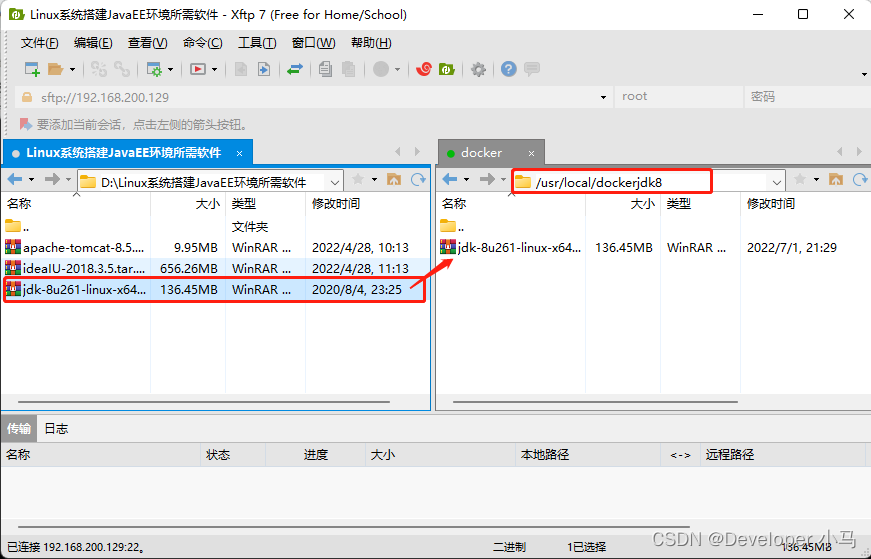
[root@192 ~]# cd /usr/local/dockerjdk8
[root@192 dockerjdk8]# ls
jdk-8u261-linux-x64.tar.gz
[root@192 dockerjdk8]#
第三步,构建 Dockerfile 文件;
[root@192 dockerjdk8]# vi Dockerfile


#文件内容
#指定基础镜像
FROM centos:7

#指定镜像创建者
MAINTAINER Developer_xiaoma

#设置当前目录
WORKER /usr

#创建一个目录
RUN mkdir /usr/local/java

#添加压缩包
ADD jdk-8u261-linux-x64.tar.gz /usr/local/java/

#添加环境变量.
ENV JAVA_HOME /usr/local/java/jdk1.8.0_261
ENV JRE_HOME $JAVA_HOME/jre
ENV CLASSPATH $JAVA_HOME/bin/dt.jar:$JAVA_HOME/lib/tools.jar:JRE_HOME/lib:$CLASSPATH
ENV PATH $JAVA_HOME/bin:$PATH
第四步,构建镜像;
[root@192 dockerjdk8]# docker build -t='jdk1.8' .

# -t 指定镜像名称
# . 代表当前目录,会自动到当前目录寻找 Dockerfile 文件
构建成功如下:
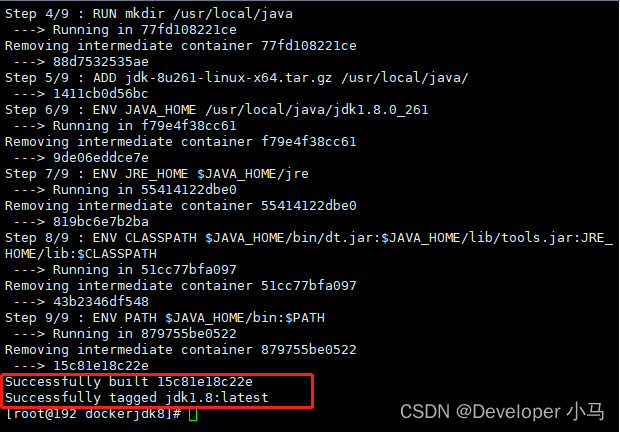
第五步,查看结果,构建完成后 docker images 查看 Docker 下的镜像;
[root@192 dockerjdk8]# docker images
REPOSITORY                TAG       IMAGE ID       CREATED         SIZE
jdk1.8                    latest    15c81e18c22e   2 minutes ago   556MB
mynginx_i                 latest    42b5d8d237eb   6 hours ago     141MB
nginx                     latest    605c77e624dd   6 months ago    141MB
redis                     latest    7614ae9453d1   6 months ago    113MB
mysql                     latest    3218b38490ce   6 months ago    516MB
centos                    7         eeb6ee3f44bd   9 months ago    204MB
centos/mysql-57-centos7   latest    f83a2938370c   2 years ago     452MB
tomcat                    7-jre7    47c156f4d4e3   3 years ago     359MB
[root@192 dockerjdk8]#
可以看到,jdk1.8 创建成功,演示完成。
发布者:全栈程序员-站长,转载请注明出处:https://javaforall.net/190846.html原文链接:https://javaforall.net



