
大家好,又见面了,我是你们的朋友全栈君。如果您正在找激活码,请点击查看最新教程,关注关注公众号 “全栈程序员社区” 获取激活教程,可能之前旧版本教程已经失效.最新Idea2022.1教程亲测有效,一键激活。
Jetbrains全系列IDE使用 1年只要46元 售后保障 童叟无欺
记录origin画图遇到的问题及其软件bug解决
第一部分:画图问题
1、如何快速绘制框架
本例子以origin2021版本
问题的提出:
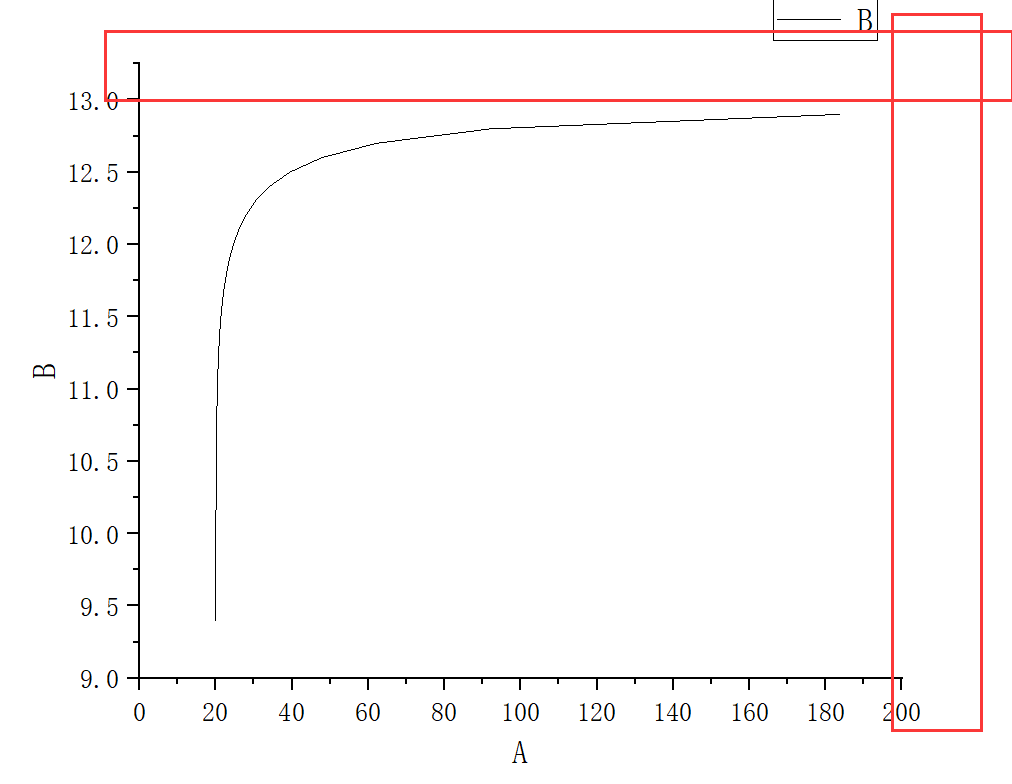
导入数据之后没有上框和右框(如图)
 目的:
目的:
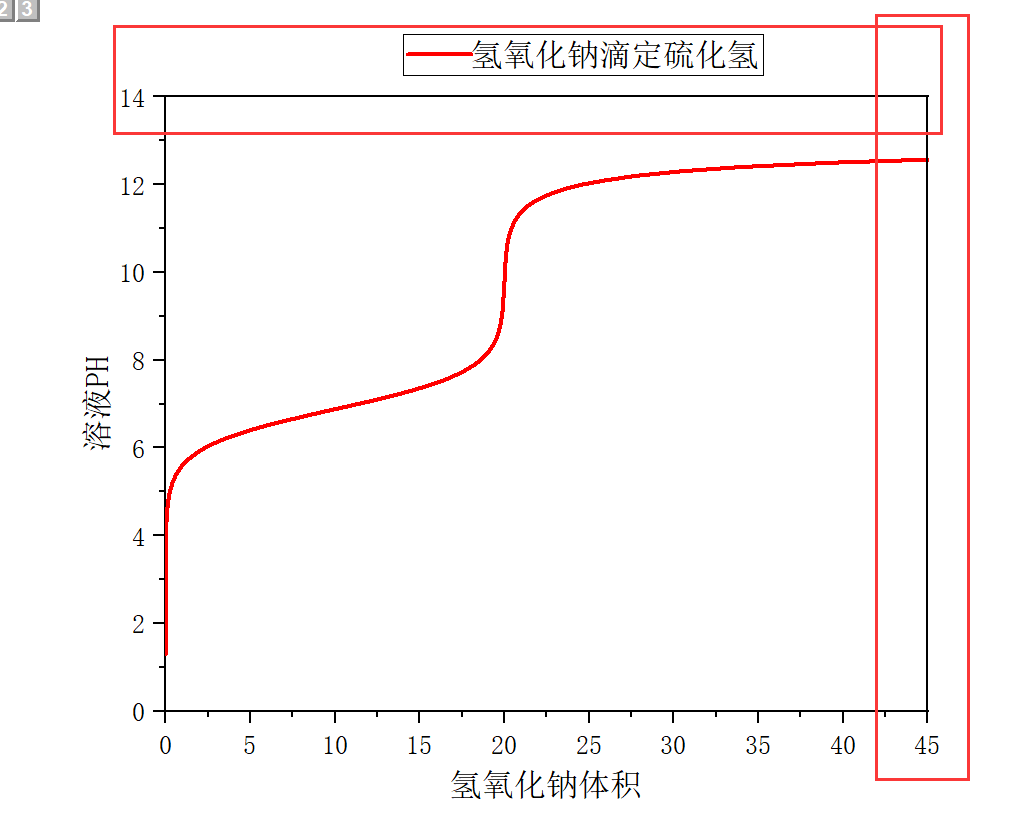
入Excel数据之后直接有上框和右框(也就是能不能设置这么一个模板),如图:
解决方法
方法一
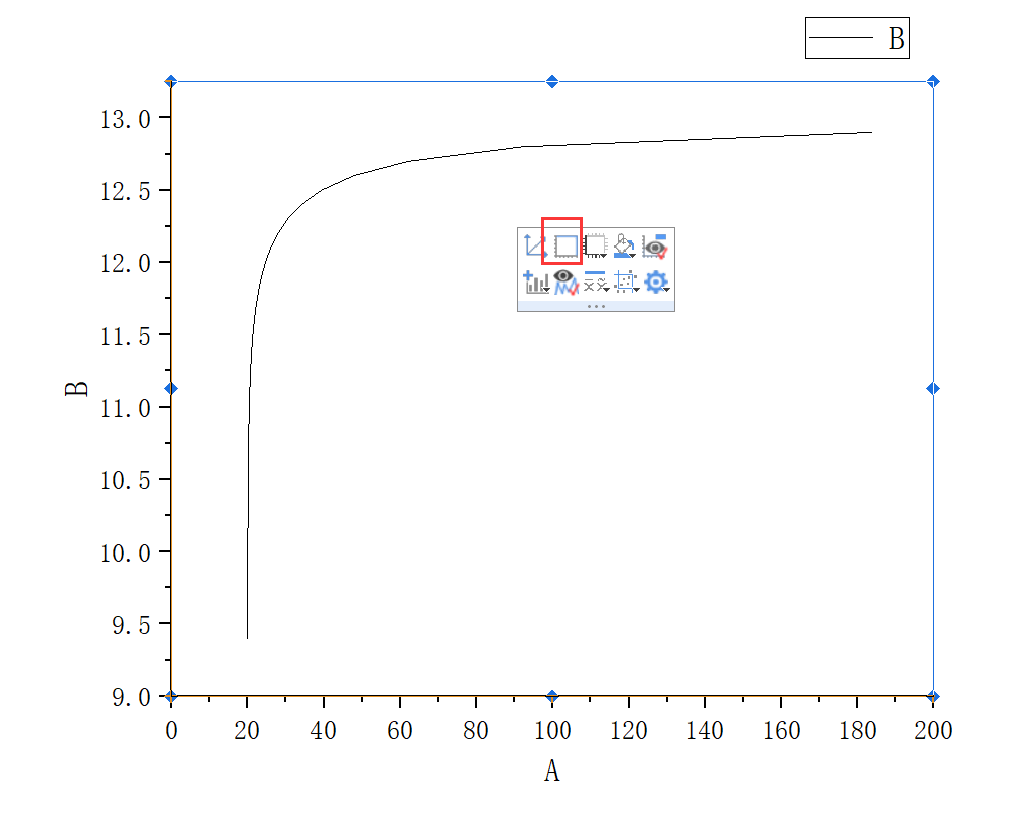
点击图片,找到我红色框的地方,点击即可
(据说这种方法在2020版本及其以上即可支持)
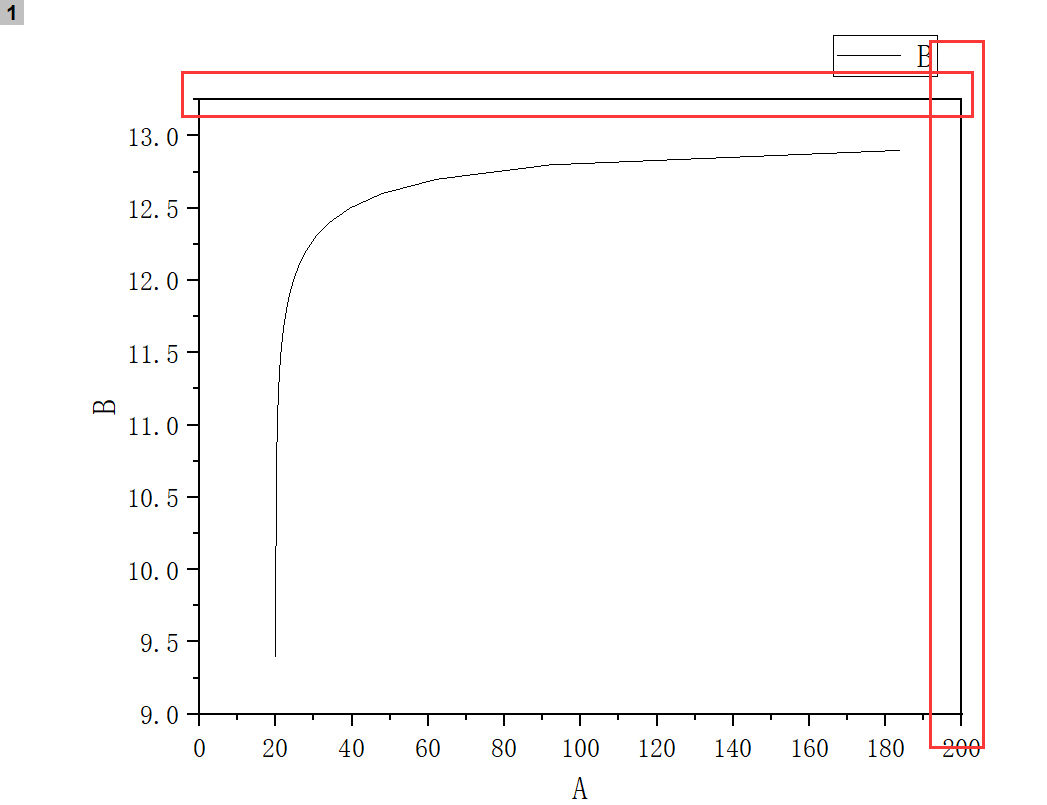
效果图:
方法二:
点击查看–显示–框架
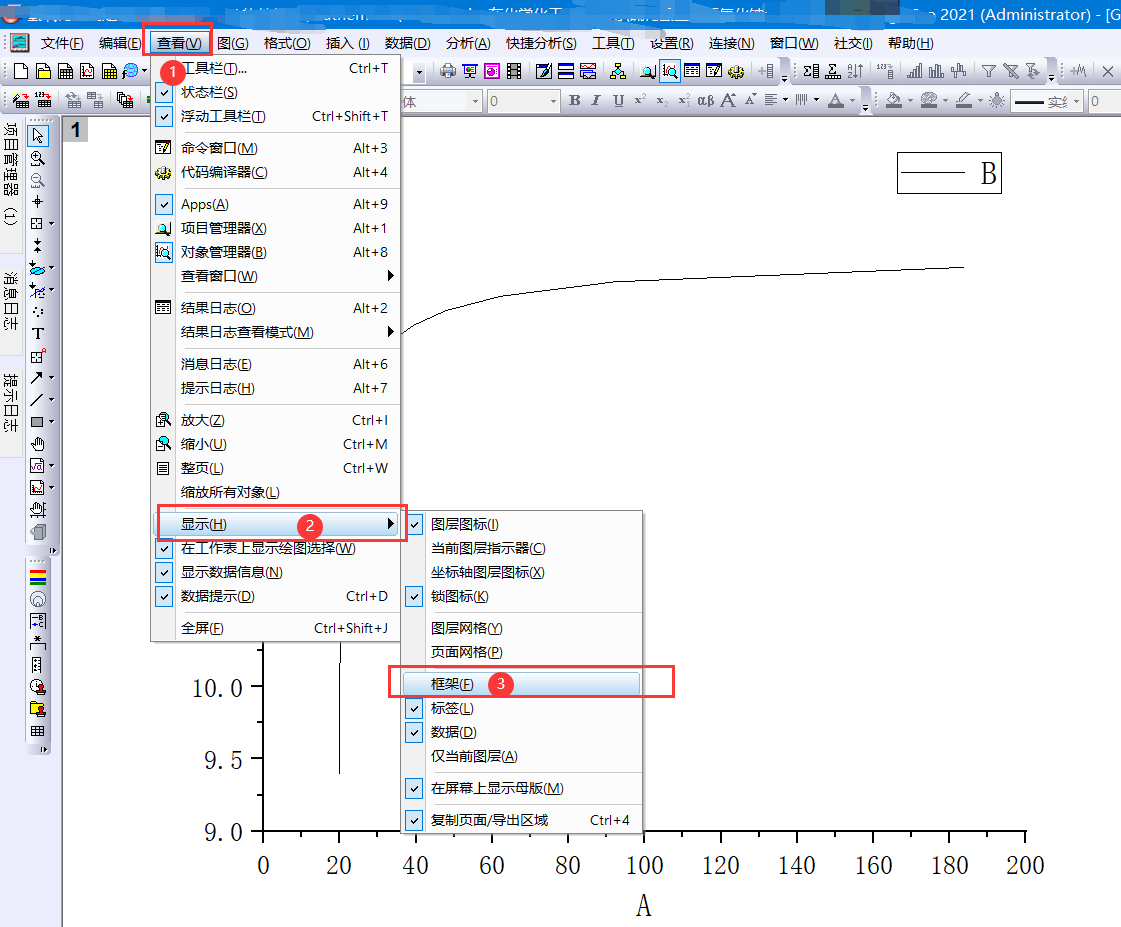
效果图:
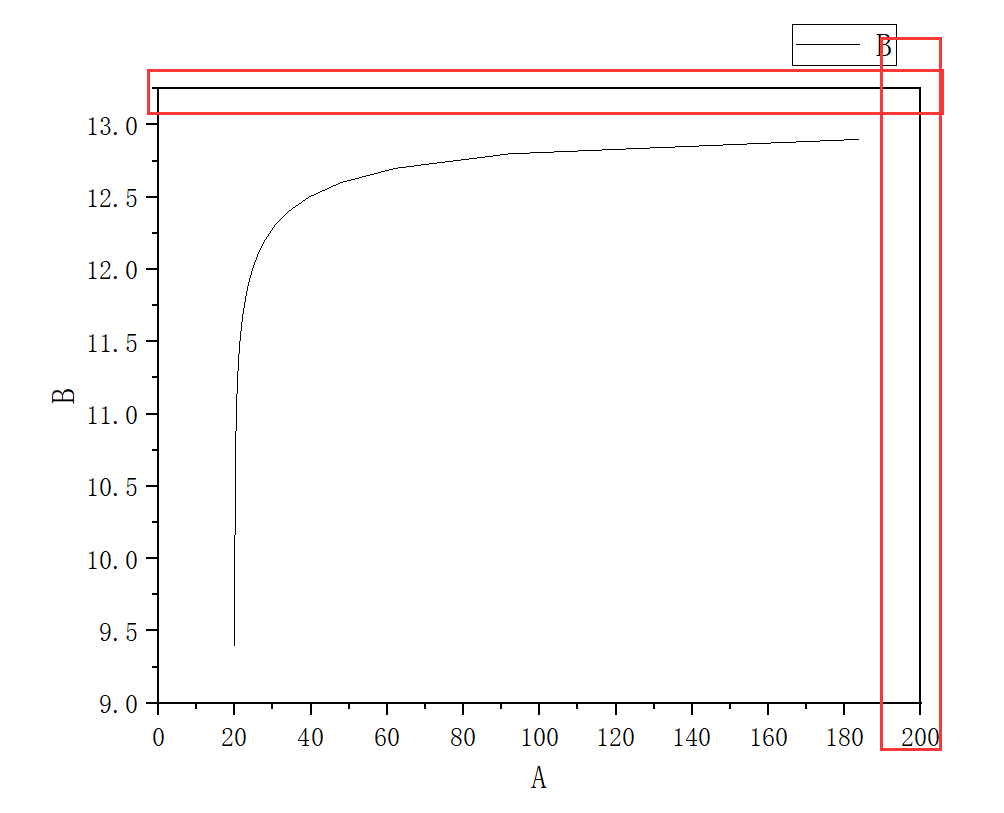
PS:美中不足的是,该方法不可以撤销

2、图层的合并
问题的提出:
如何将两个图像合并到一个图片当中去
现在我有这样的两个图:

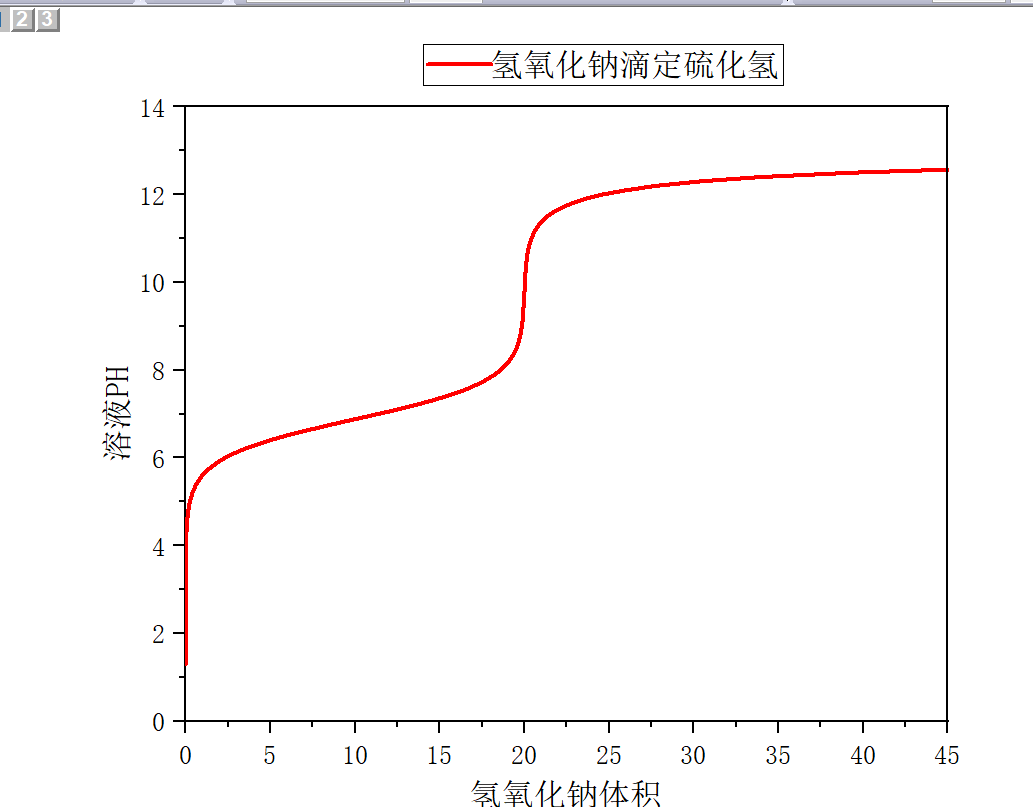
如何做到这种效果:
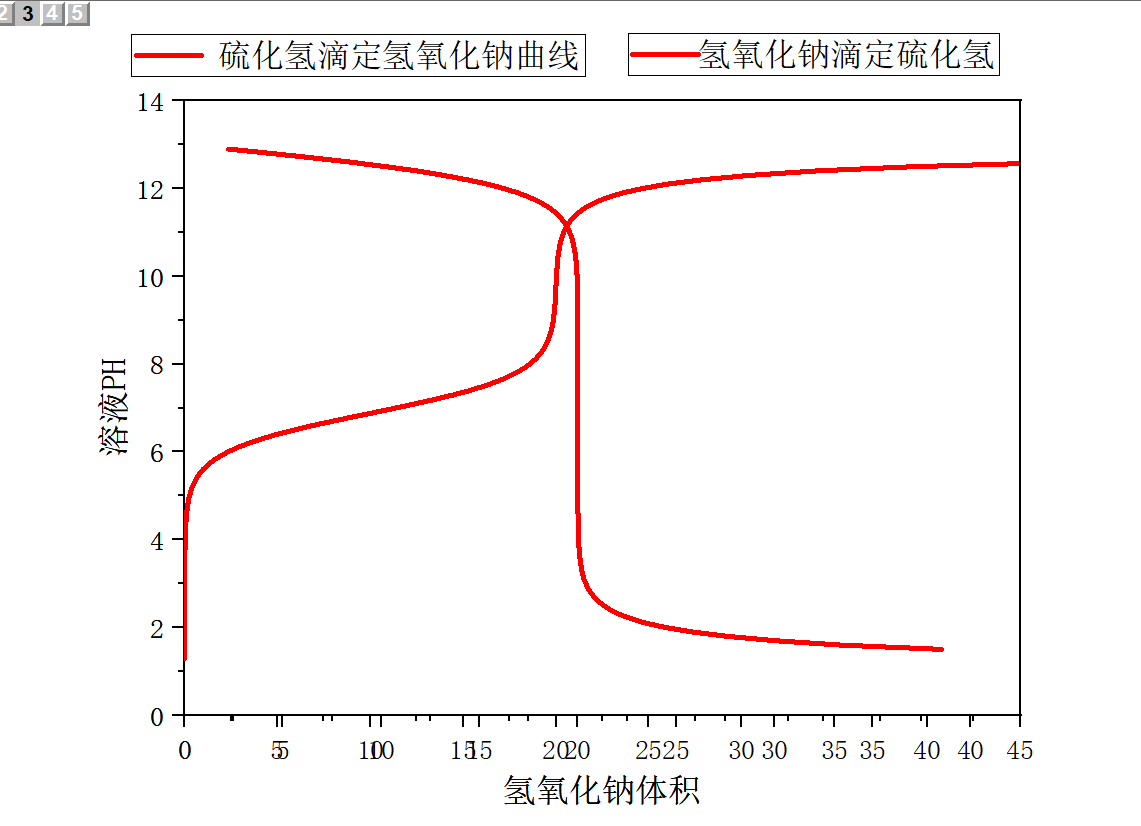
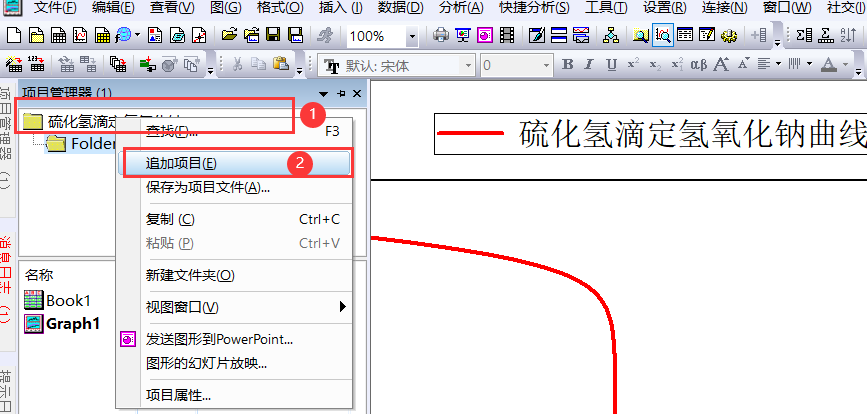
1、首先我们建议一个文件,然后点击追加,在添加一个图进来
2、追加之后
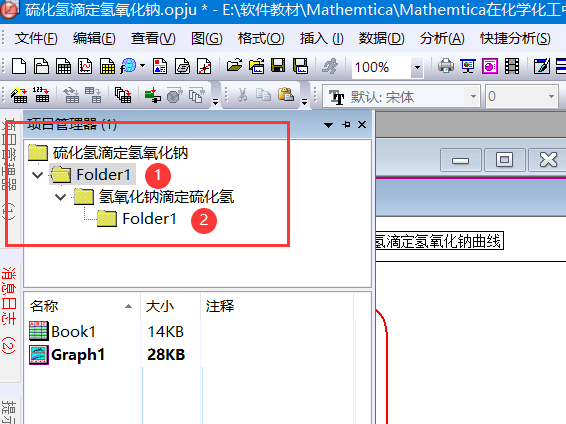
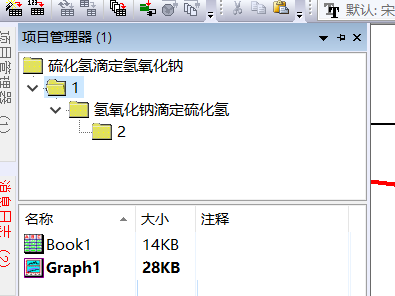
3、然后让①和②名字不一样,比如我修改名字分别为1和2
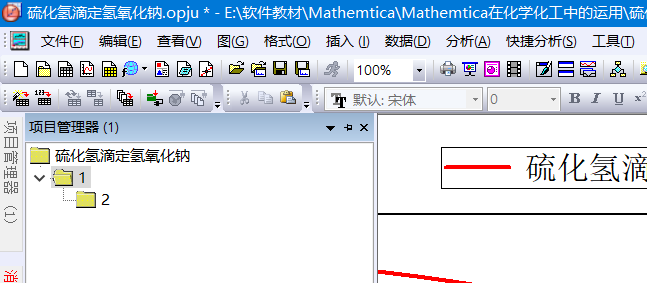
4、然后将命名为2的拖到和1子目录下
5、点击右侧的合并
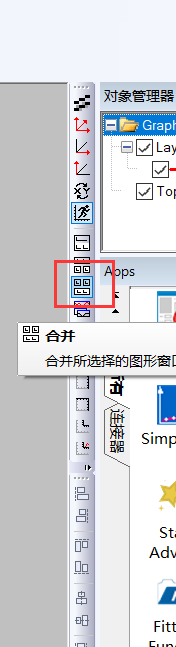
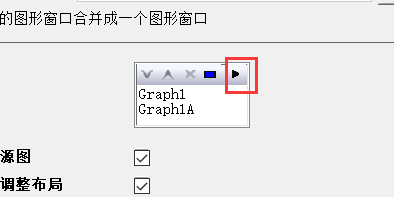
6、选择这个三角形符号
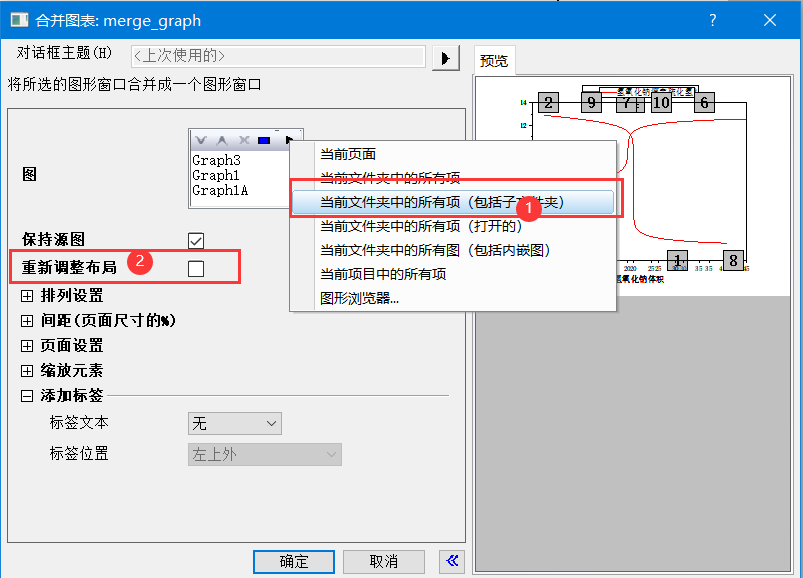
7、选择第三个(当前…(包括子文件夹)),这里之所以选择这个是因为我要合并的图层是父子图层关系,如何还有取消重新布局
8、点击之后如图:
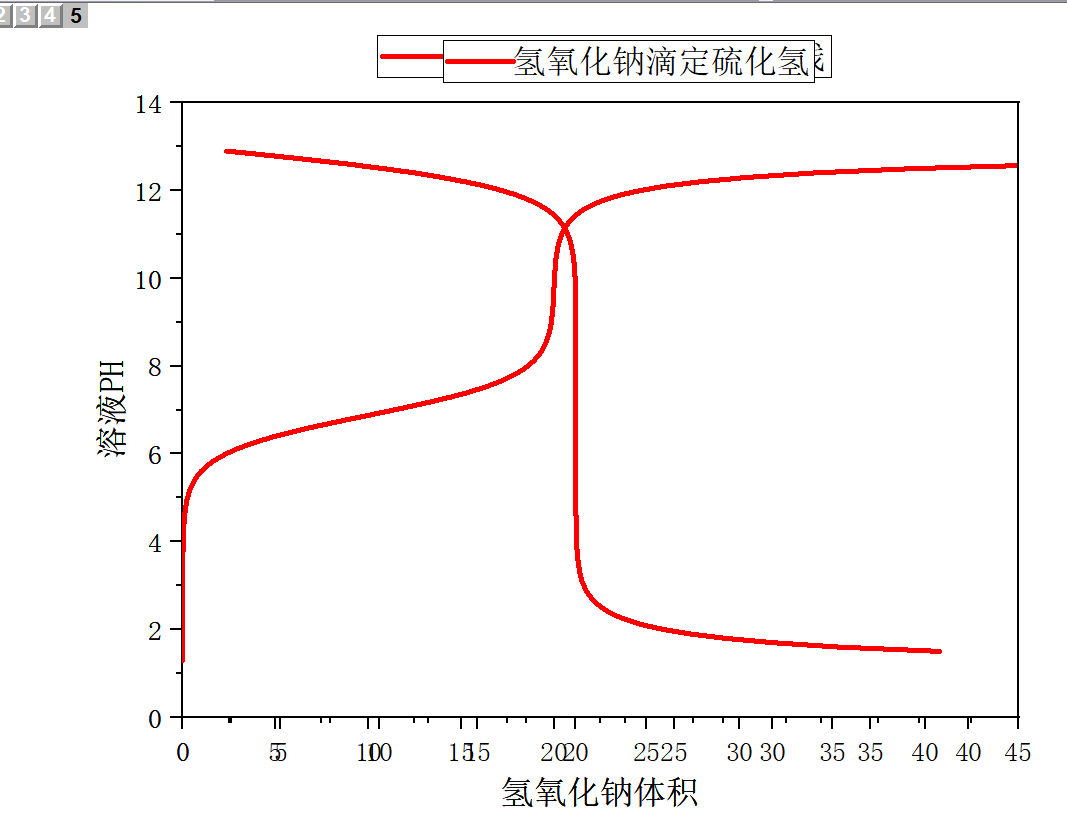
9、进一步修饰(这里我就简单修饰了,可以区分就行)
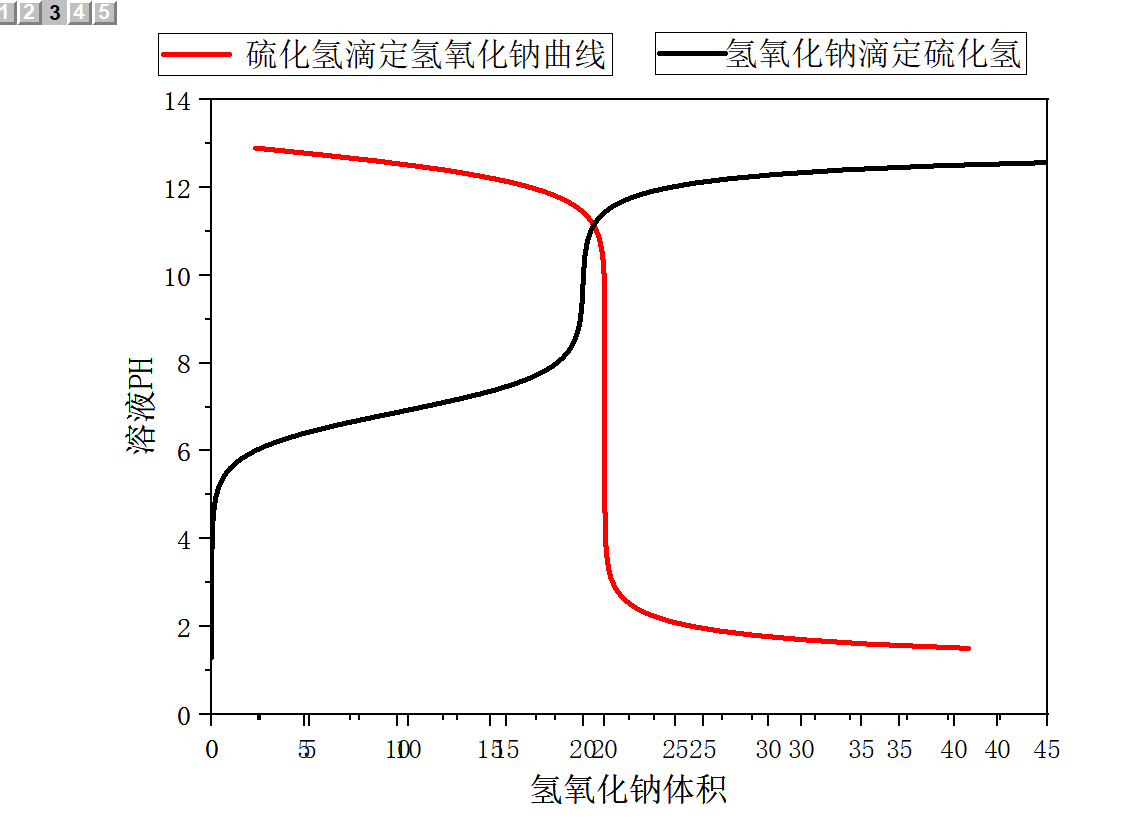
3、图例的修改
问题的提出
我们在用origin画图的时候默认的图例是这样的:

现在我们想修改为这种有阴影的图例
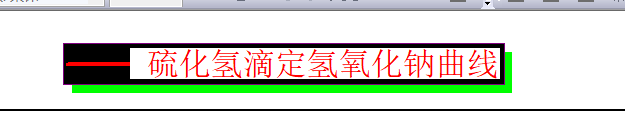
方法如下:
1、我们双击图例,然后出现如下页面
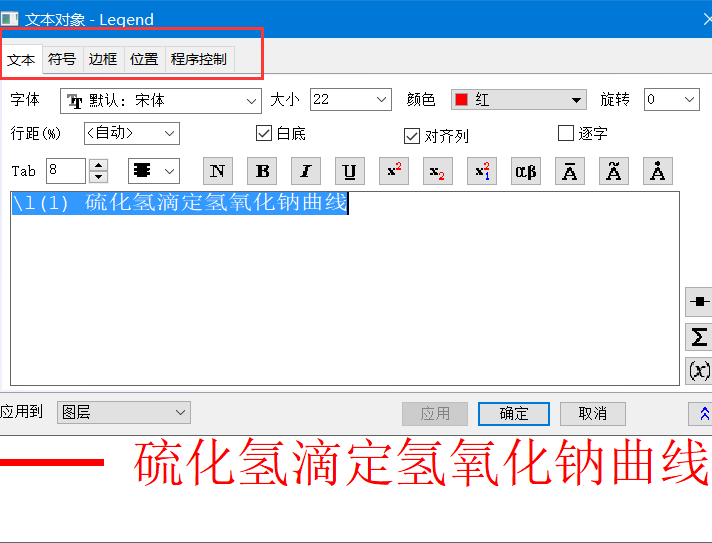
2、点击边框
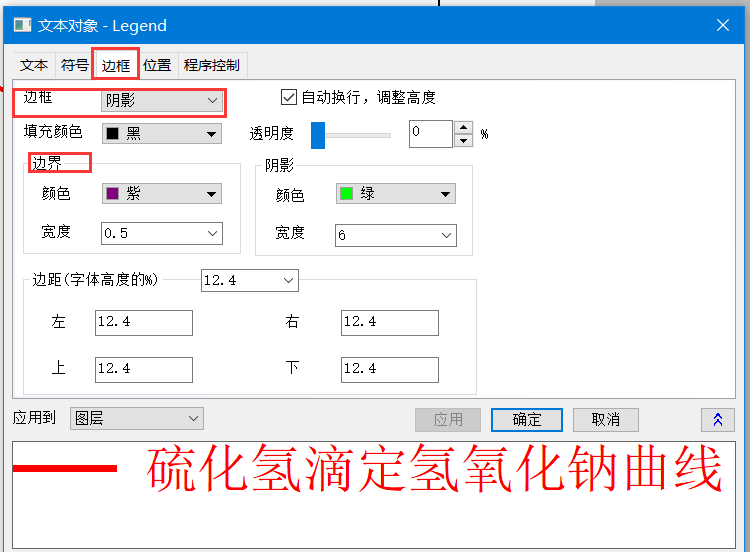
边框的设置大概有这么几种
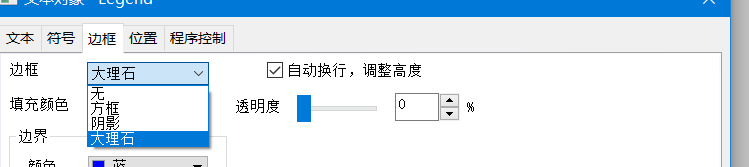
3、边框设置为阴影模式,边界可以根据自己的喜爱进行颜色的设置
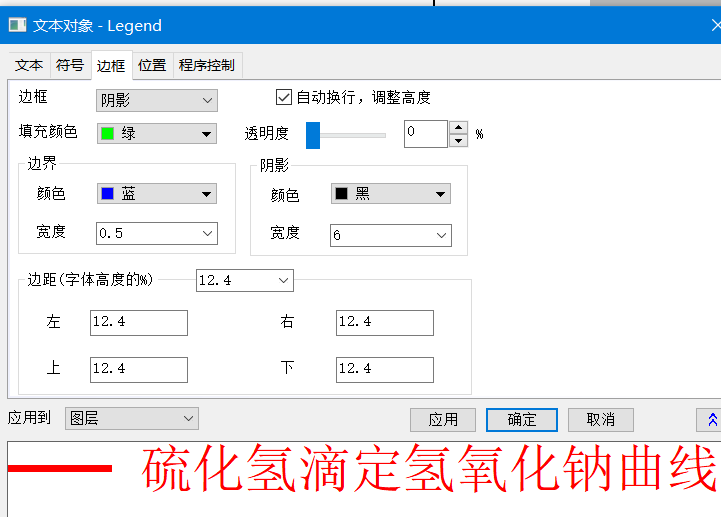
4、如何让页面变的紧凑
问题:
当我画图的时候,图像是这样的:
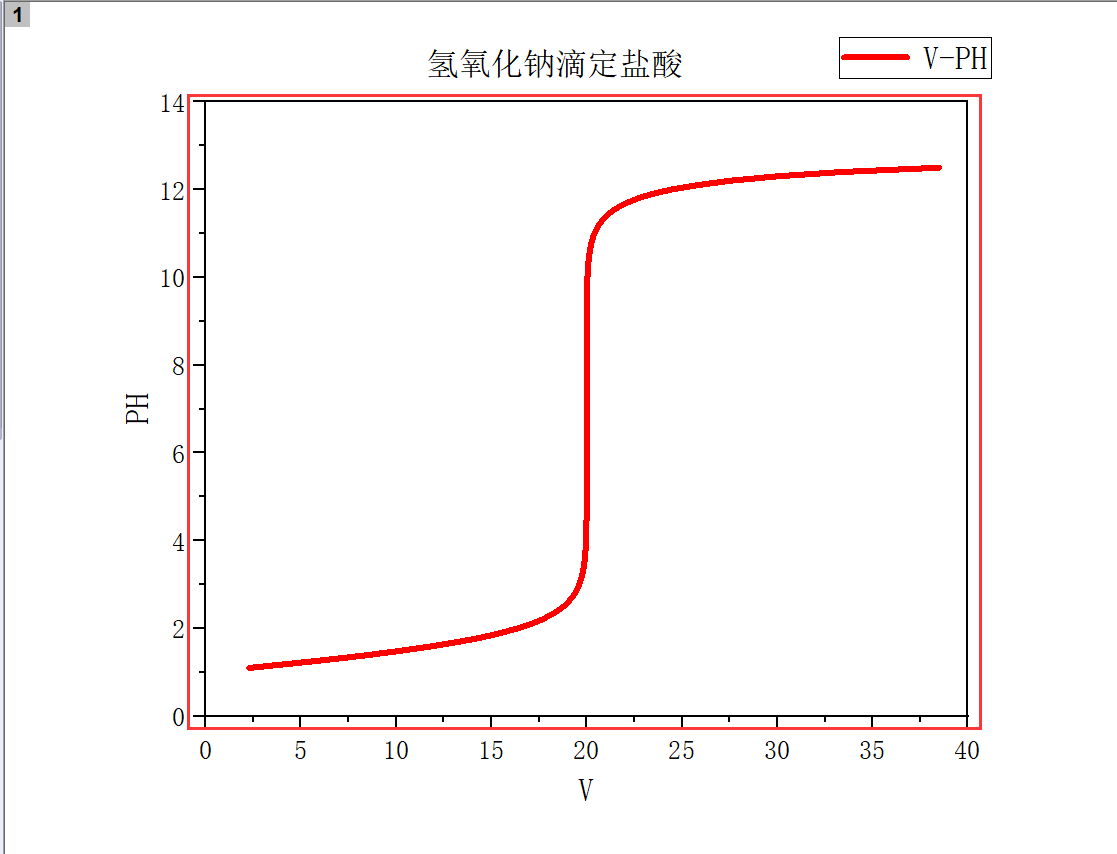
也就是我的图像占白色的位置不紧凑(含有大量空白)
解决的目标:
希望可以做到如下这种图:也就是可以占满空白的地方
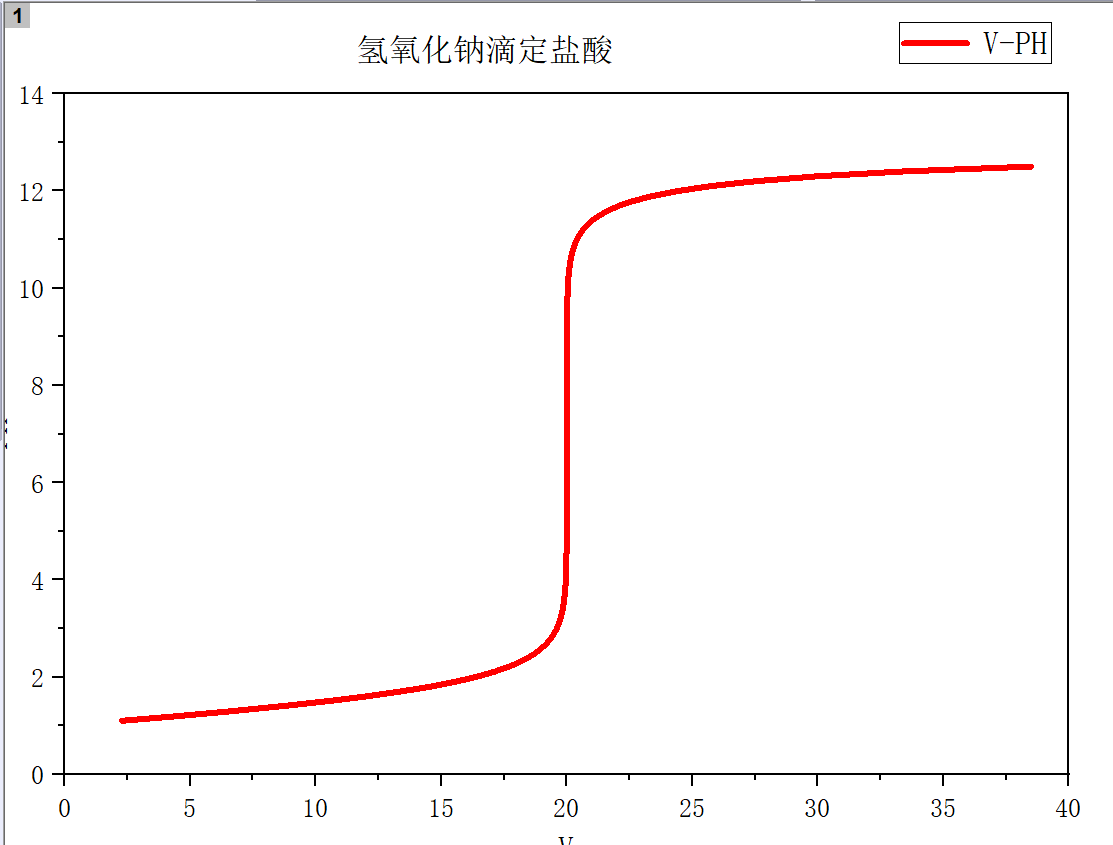
方法一:直接拖
点击图像,会出现我框起来的在给地方,然后进行拖即可
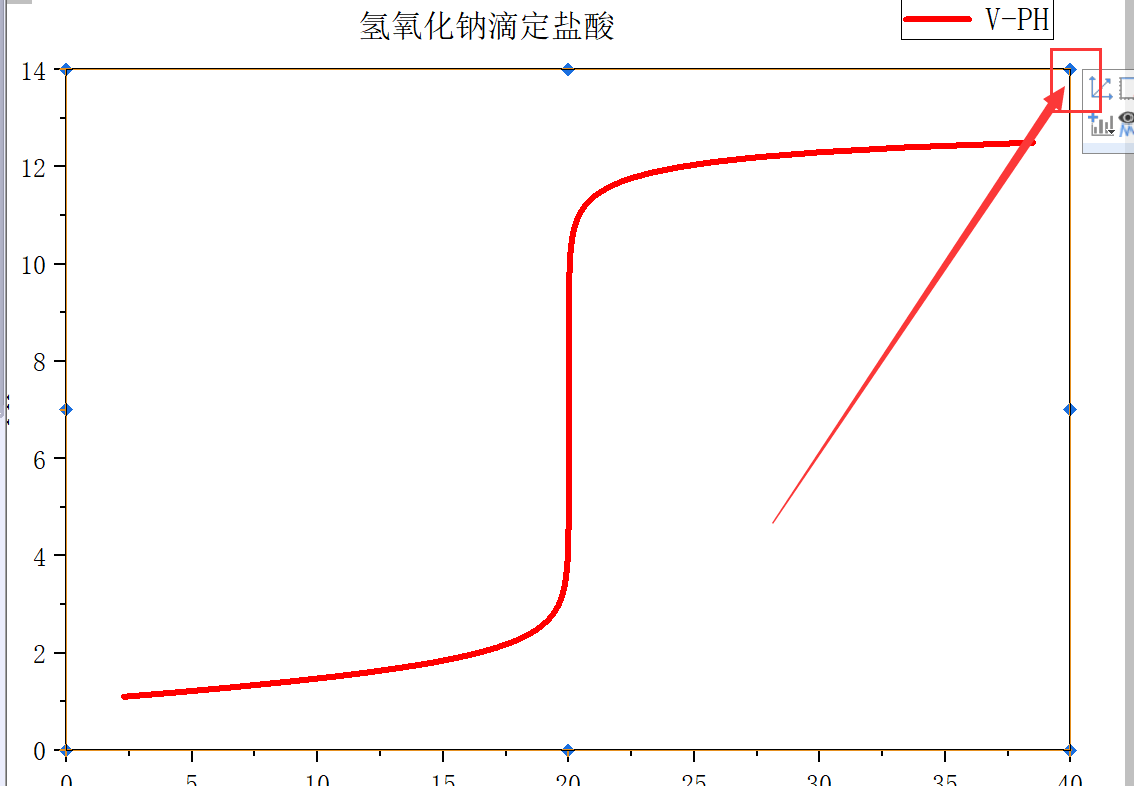
不足:无法保证每一个图像大小一致
方法二:导出图像进行设置
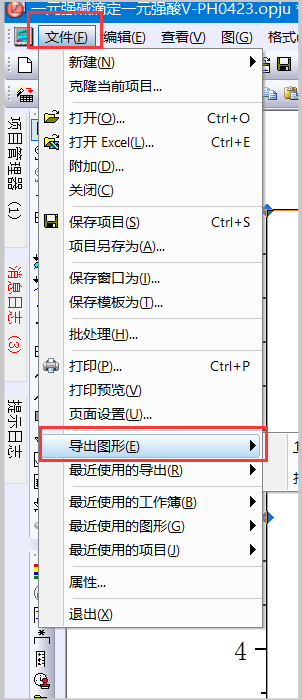
1、点击【文件–导出图形】
2、找到【输出设置–页面紧凑】即可
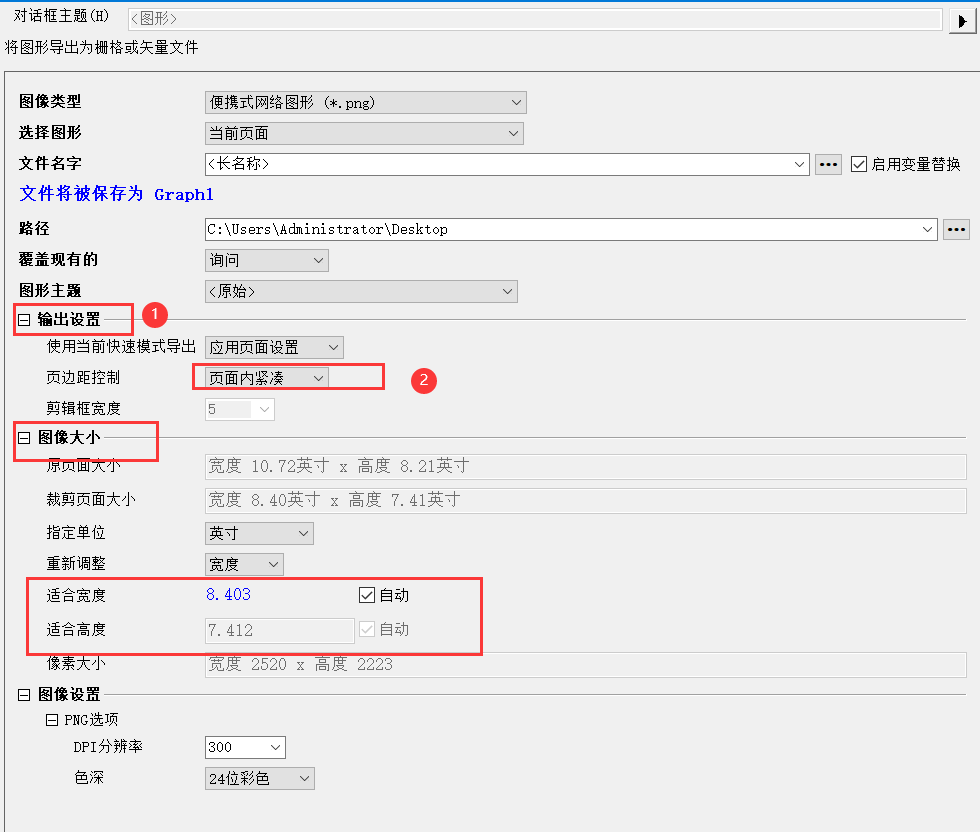
当然,我们还可以根据自己的需求进行高宽的设置
5、自定义函数绘制图像
本例子以origin2021版本
问题:
我们在没有数据的情况下,只有函数关系时,如何绘制图像??
教程:
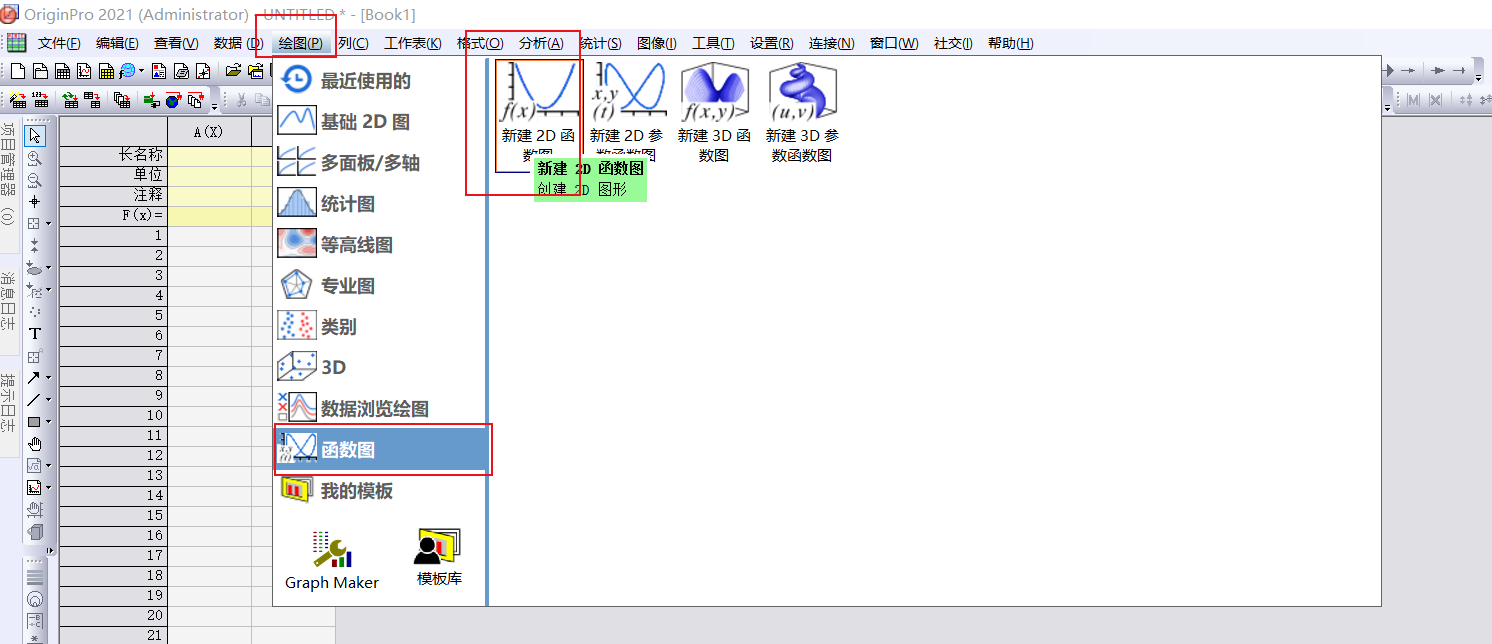
1、打开软件,点击【绘图】–【函数图】—【新建2D函数】
2、分别输入x的取值范围和y(x)的函数关系式
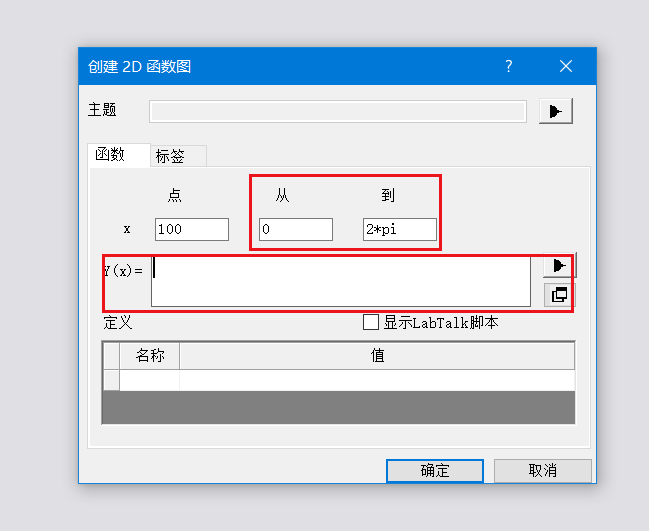
模板如下:
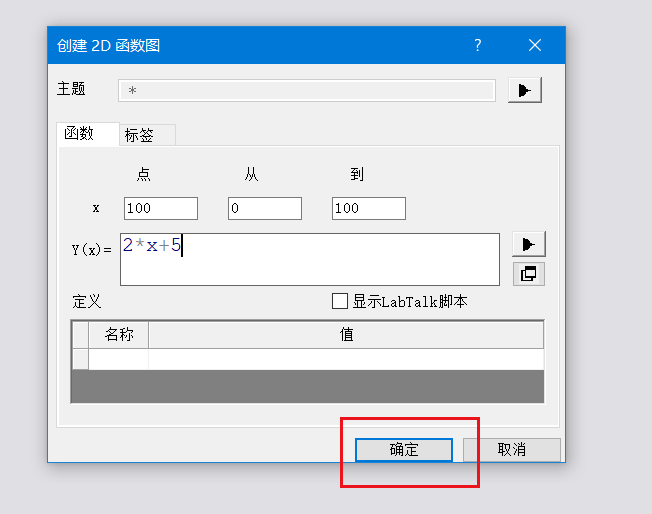
3、点击【确定】,图像如下:
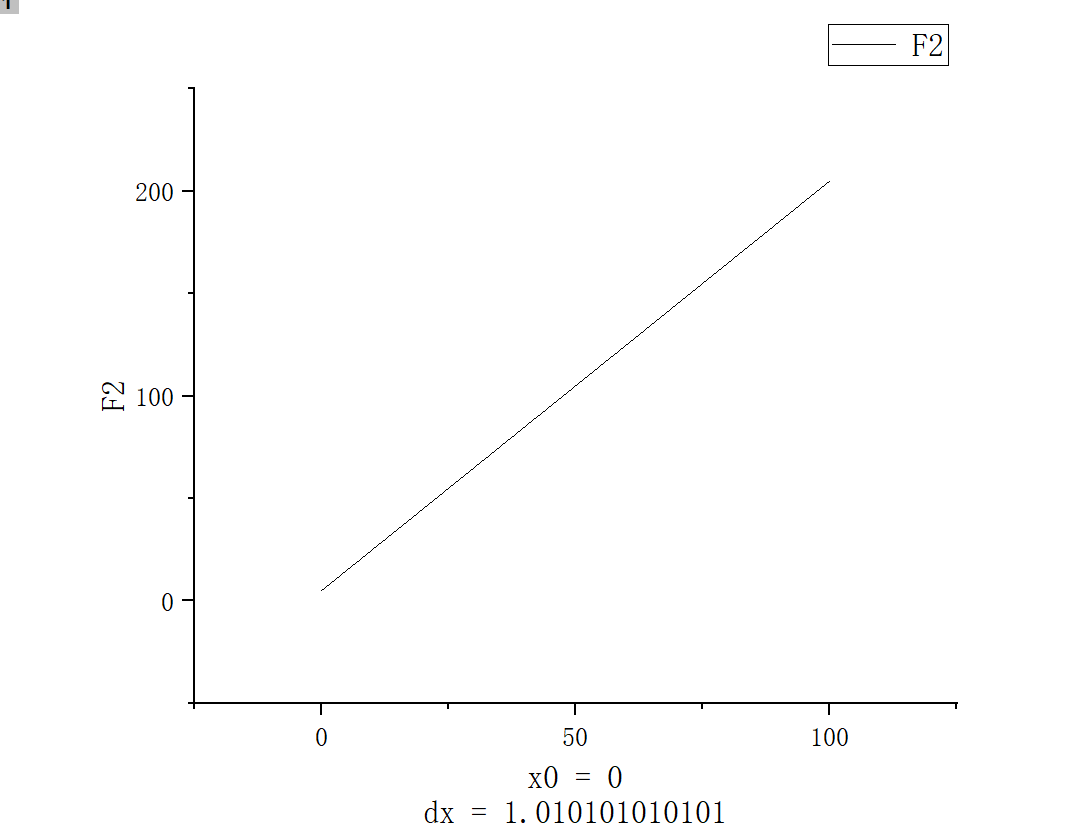
具体的美化这里不讲述了
6、如何查找origin自带模板地址
本例子以origin2021
问题:
我们知道origin是可以自己设计模板的,那么origin的模板在哪里了??
方法一:
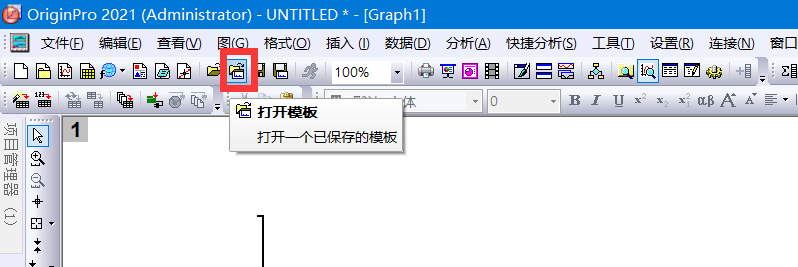
1、打开软件,点击如图这个位置
2、找到自己需要的模板
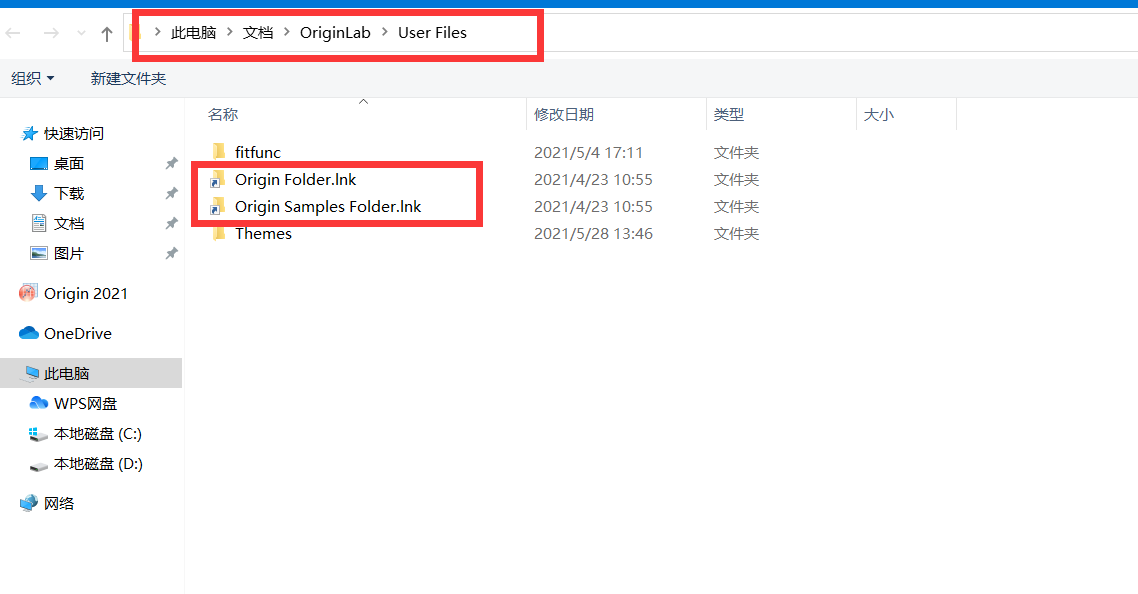
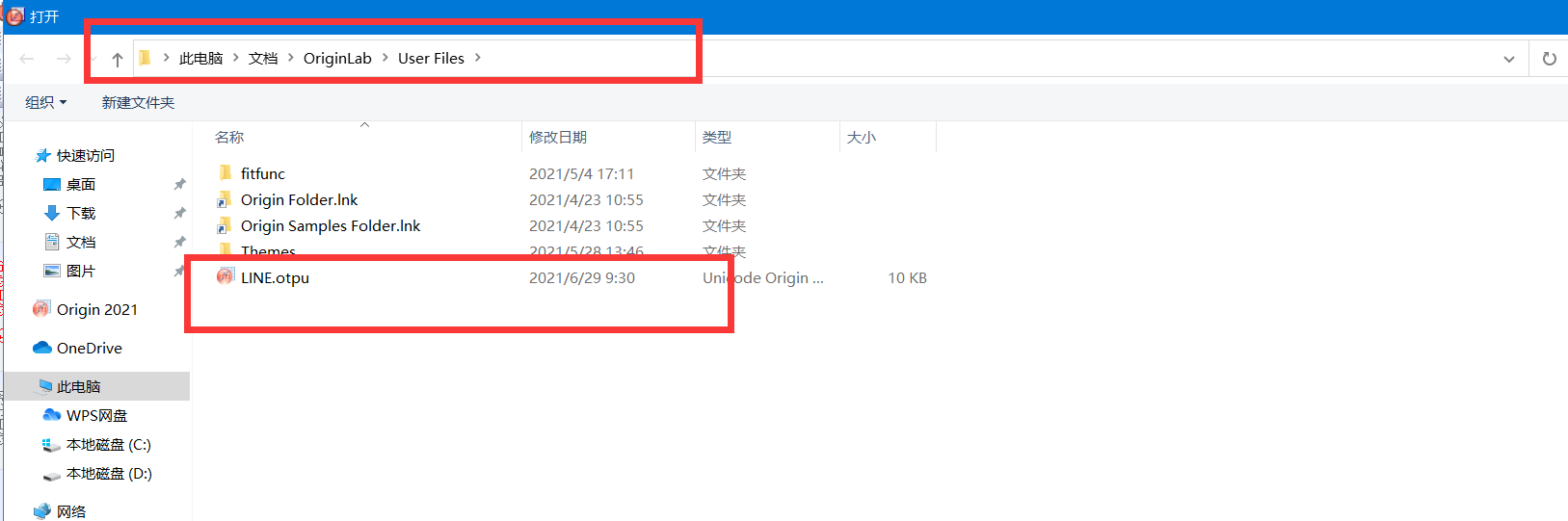
一般来说模板默认的地址是:C:\Users\Administrator\Documents\OriginLab\User Files
3、这是我刚才保存的模板
方法二:
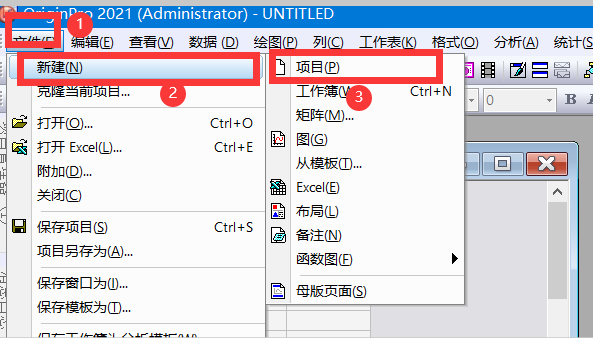
1、打开软件,点击文件-新建–项目
2、点击用户模板–添加
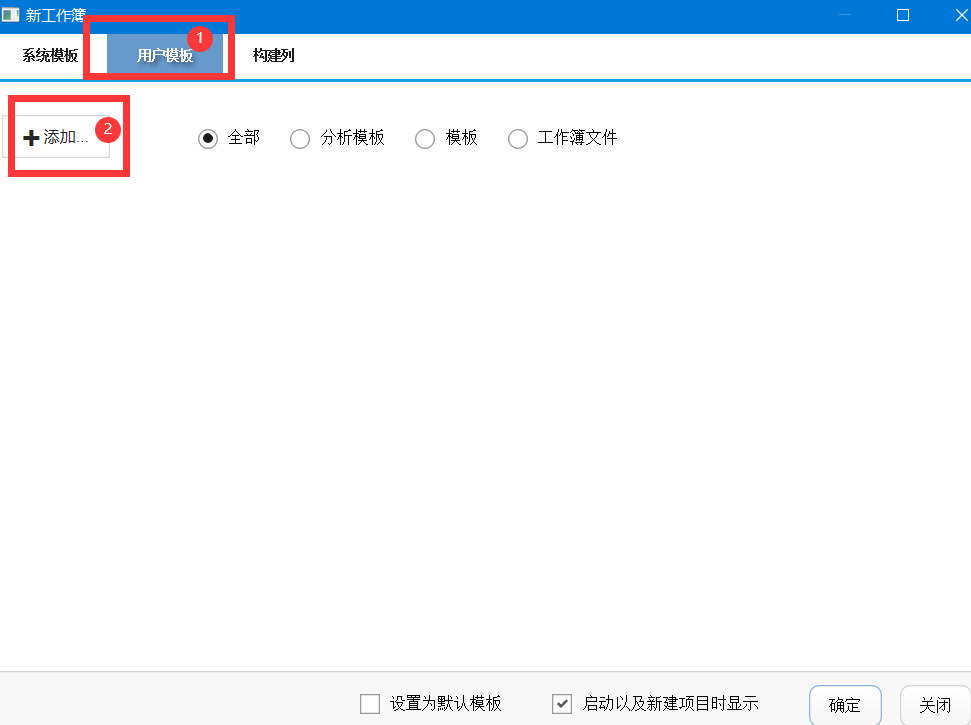
3、来到模板默认地址
7、数据在坐标轴前面(图像把刻度线盖住了)
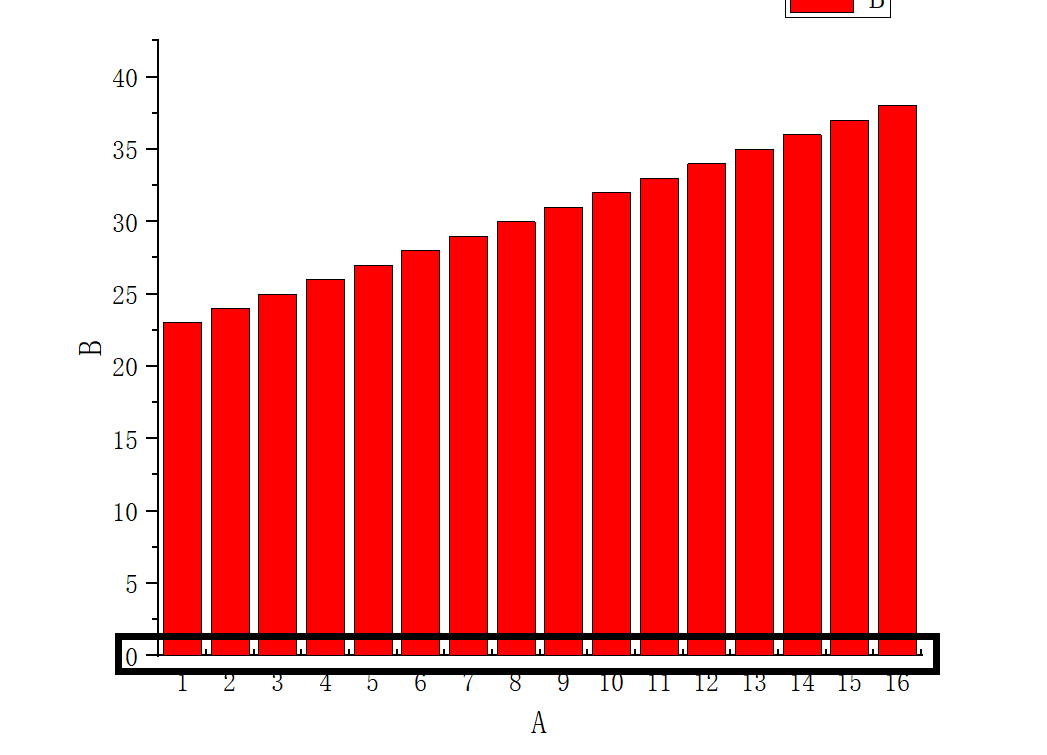
问题:
我们画图的时候,发现图像把刻度线盖住了
问题解决:
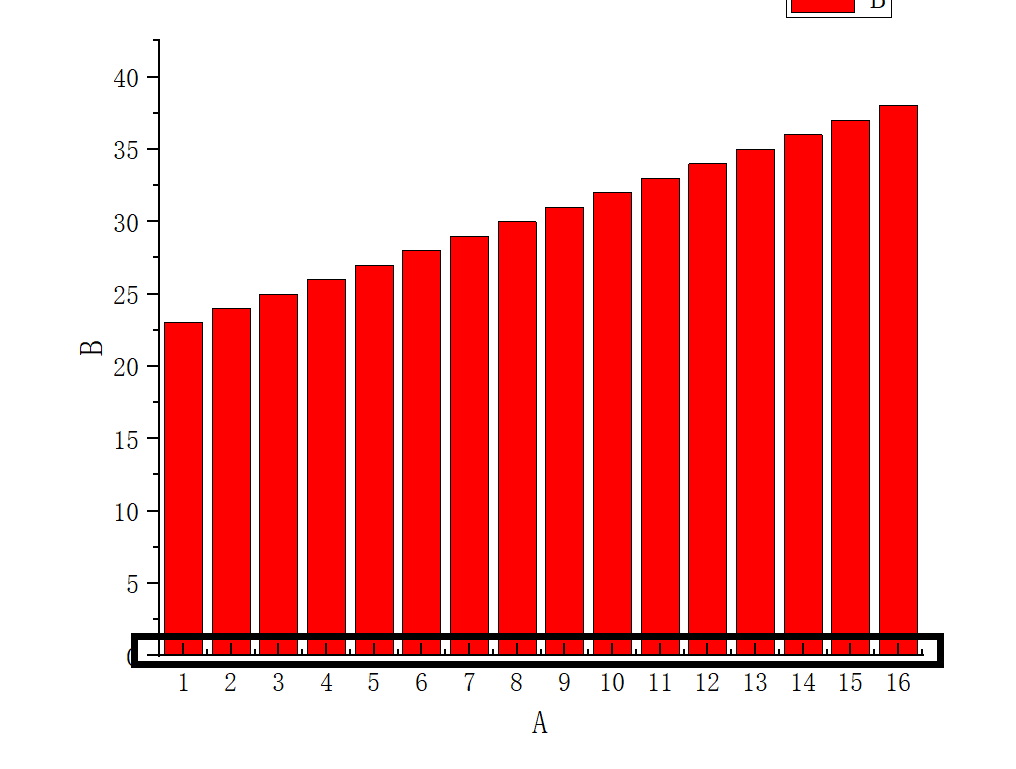
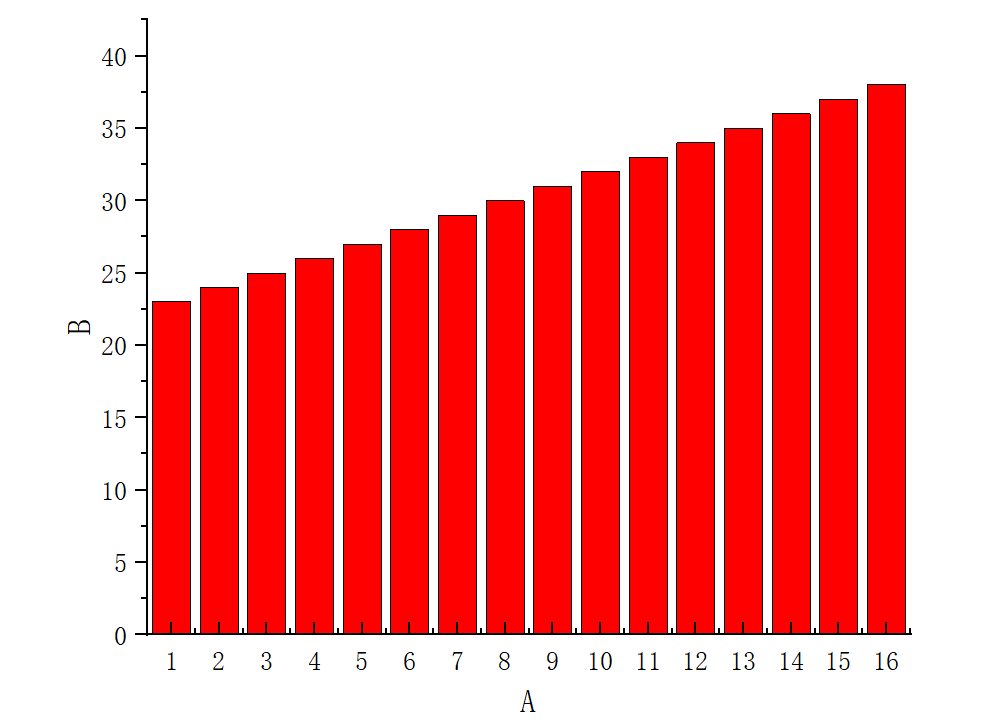
希望图像不要盖住刻度线,如图:
操作方法:
1、点击图像空白处,然后点击【layer】
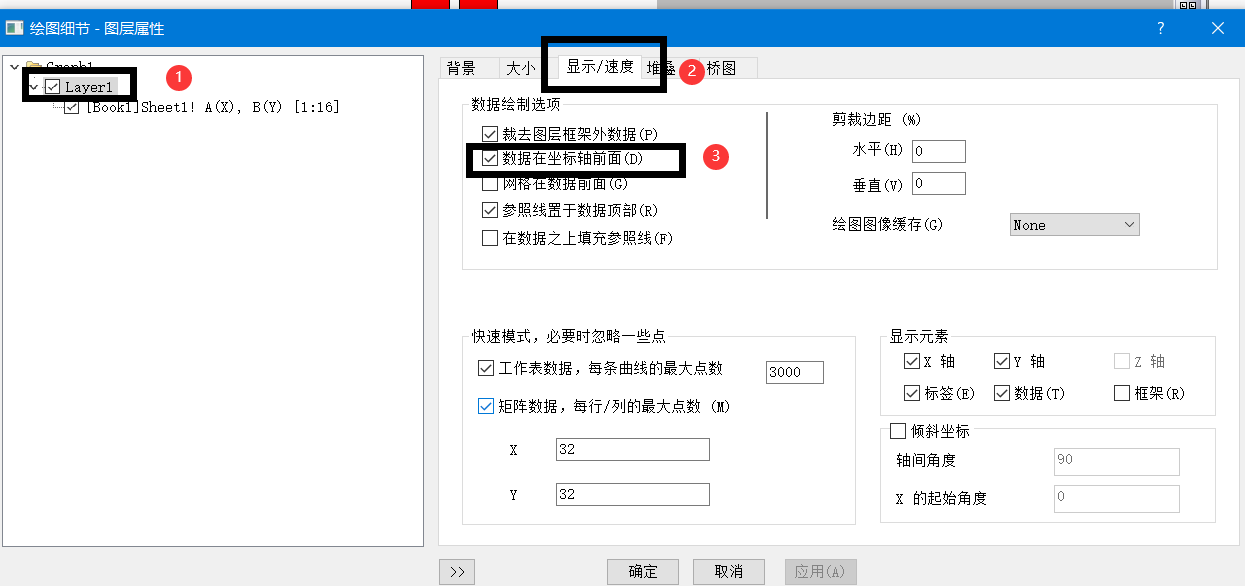
2、找到【显示/速度】—取消【数据在坐标轴前面】即可
8、菜单栏的隐藏
软件版本:origin2021
问题的描述:
在使用过程当中,菜单栏突然全部不见了,如下:
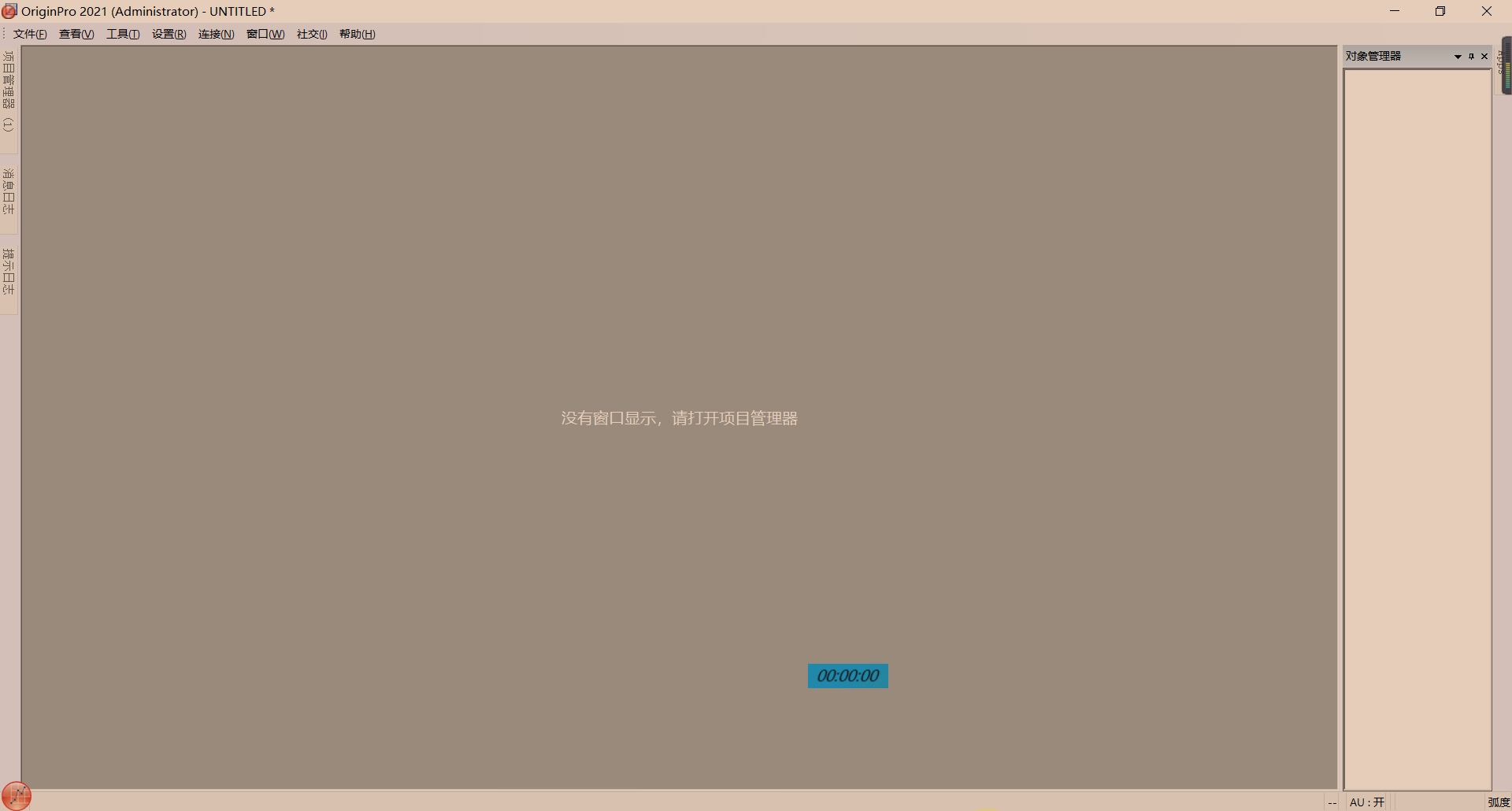
问题的解决:
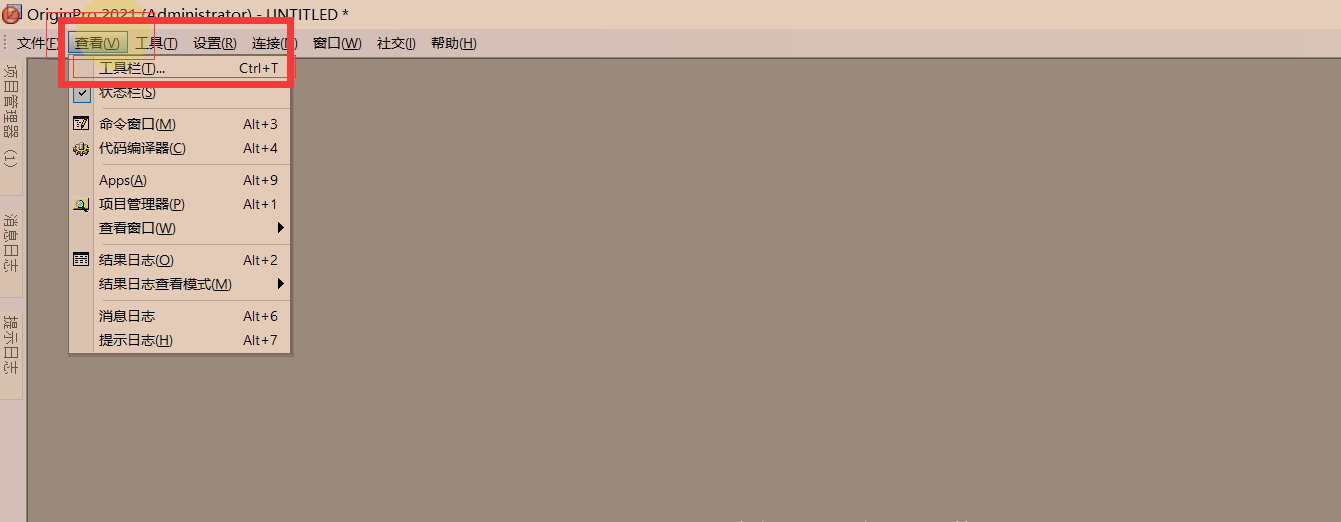
1、点击【查看-工具栏】(快捷键:ctrl+t)
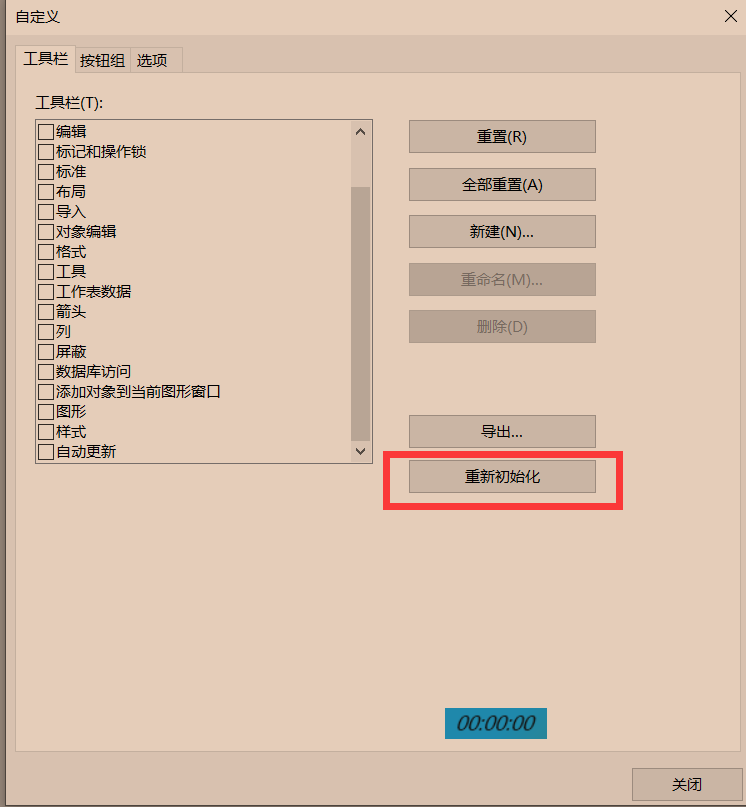
2、点击【重新初始化】
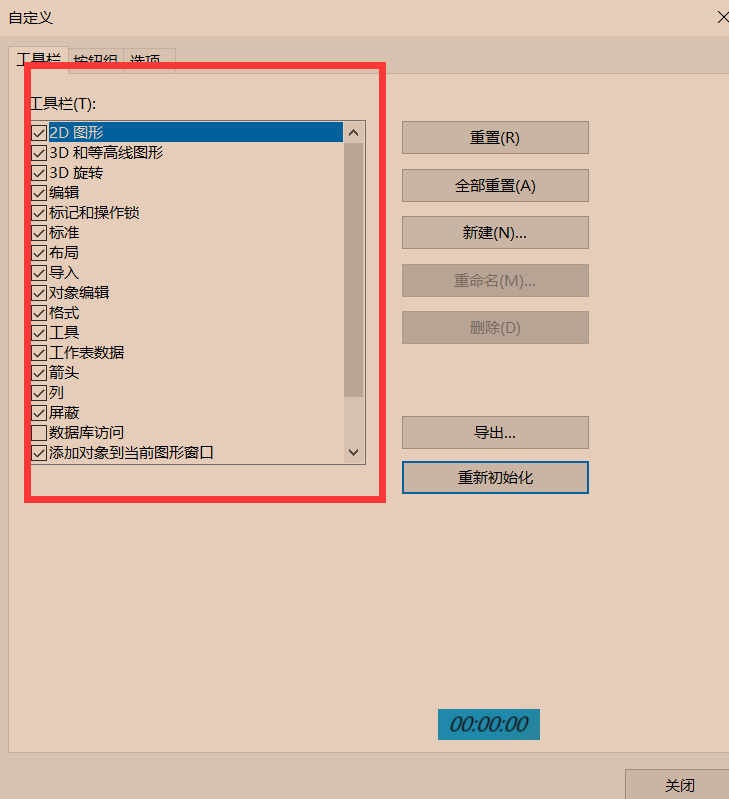
当然咯,我们也可以自定义哈,选择自己需要的及其新建。
9、利用origin提取图片数据
origin版本:2022
origin数据提取工具在之前2015版本之前需要单独下载的,之后的版本就不要再去安装了。
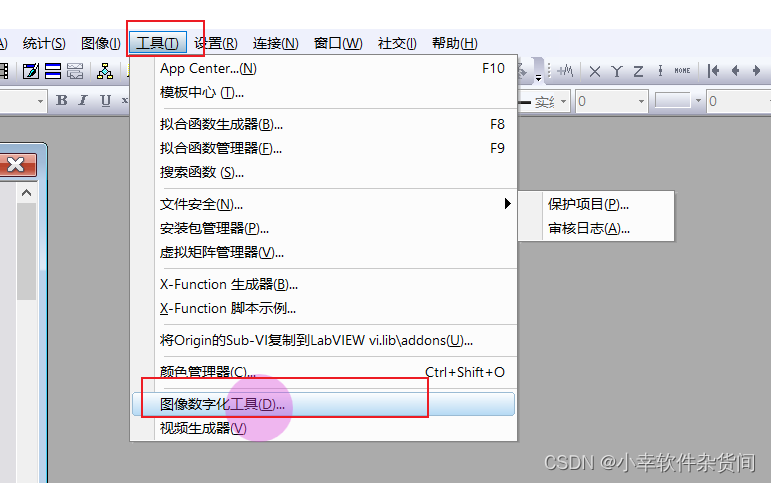
1、打开origin,选择**【工具—图像数字化工具】**
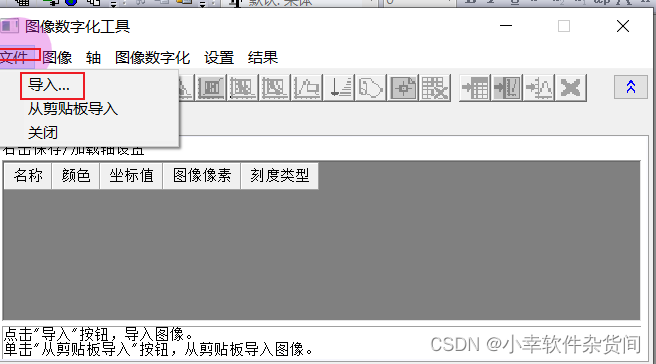
2、选择**【文件-导入】**
3、坐标轴的设置
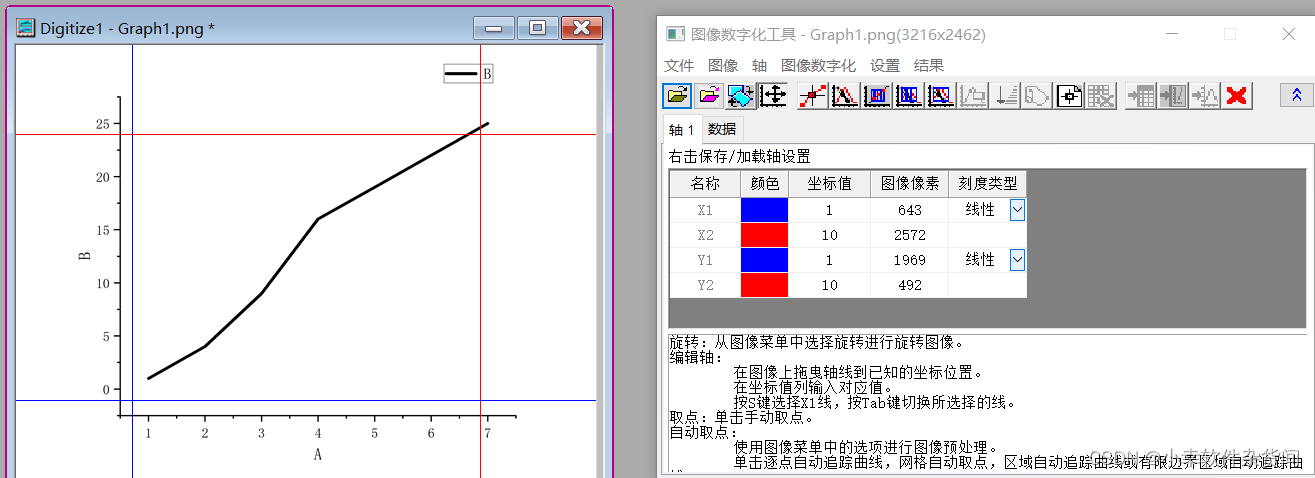
当你选中X1,也就是X轴的起点线条时,线条就会变色,然后选择是否线性或者log等,填入图片中X轴的起点数据。
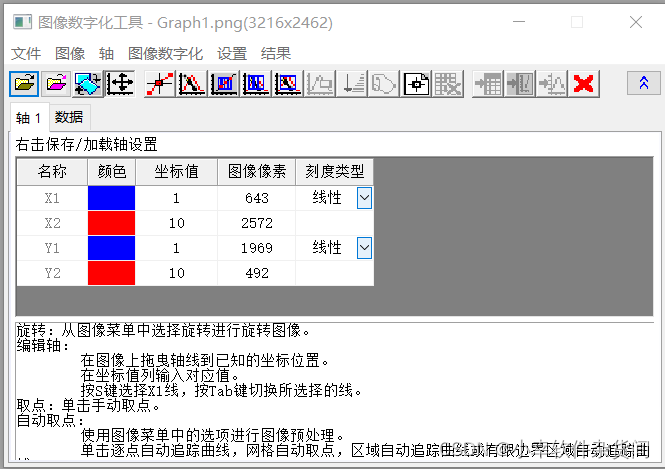
如何依次对X2、Y1、Y2进行设置,结构如下
接下来就有两种方法提取数据
方法一、手动提取
方法二:自动提取
我们先讲方法一
1、我们点击【手动取点】
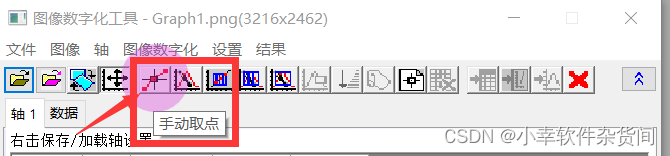
2、点击**【完成】**
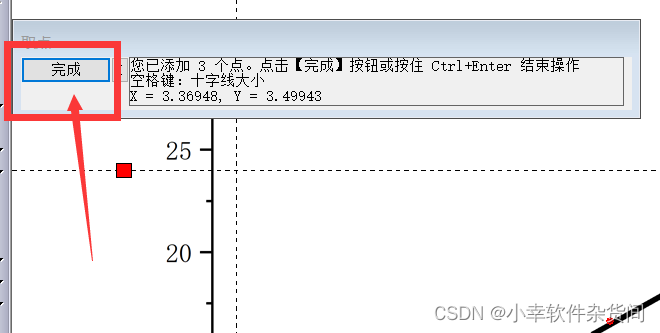
3、在点击**【跳转到数据】**
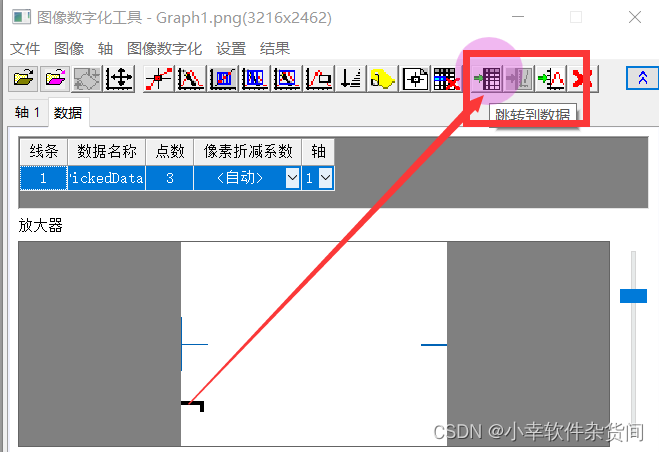
4、数据提取成功
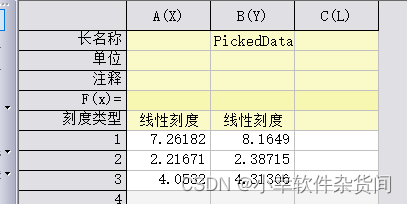
方法二:自动提取
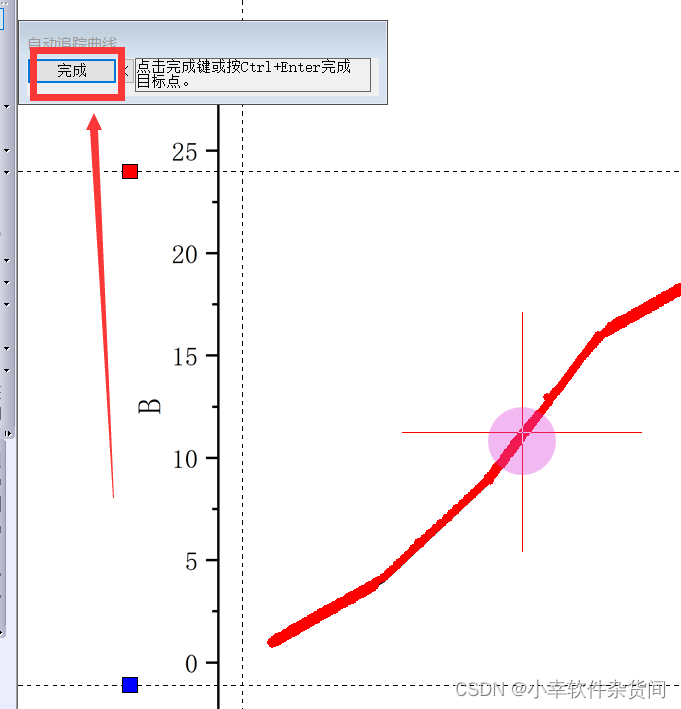
1、点击**【逐点自动追踪曲线】**
2、双击曲线,点击**【完成】**
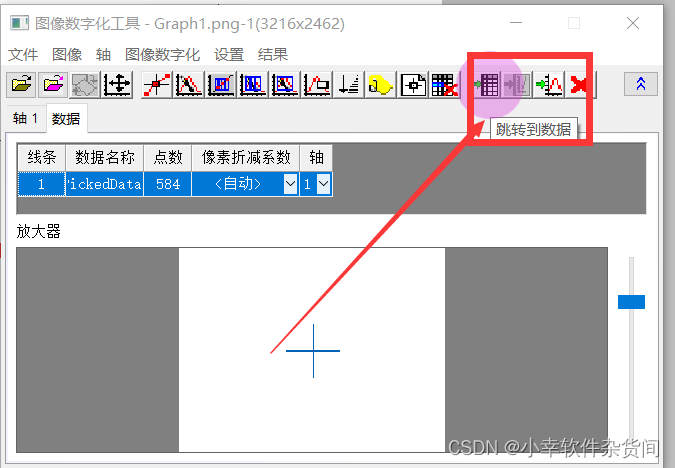
3、在点击**【跳转到数据】**
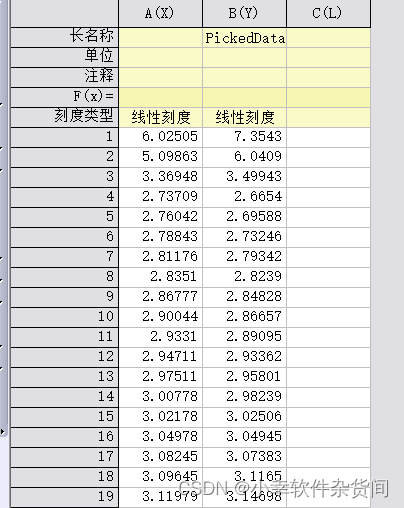
4、提取成功
第二部分:软件bug
1、缺少微软运行的库
问题:
在安装运行时,弹出如下对话框
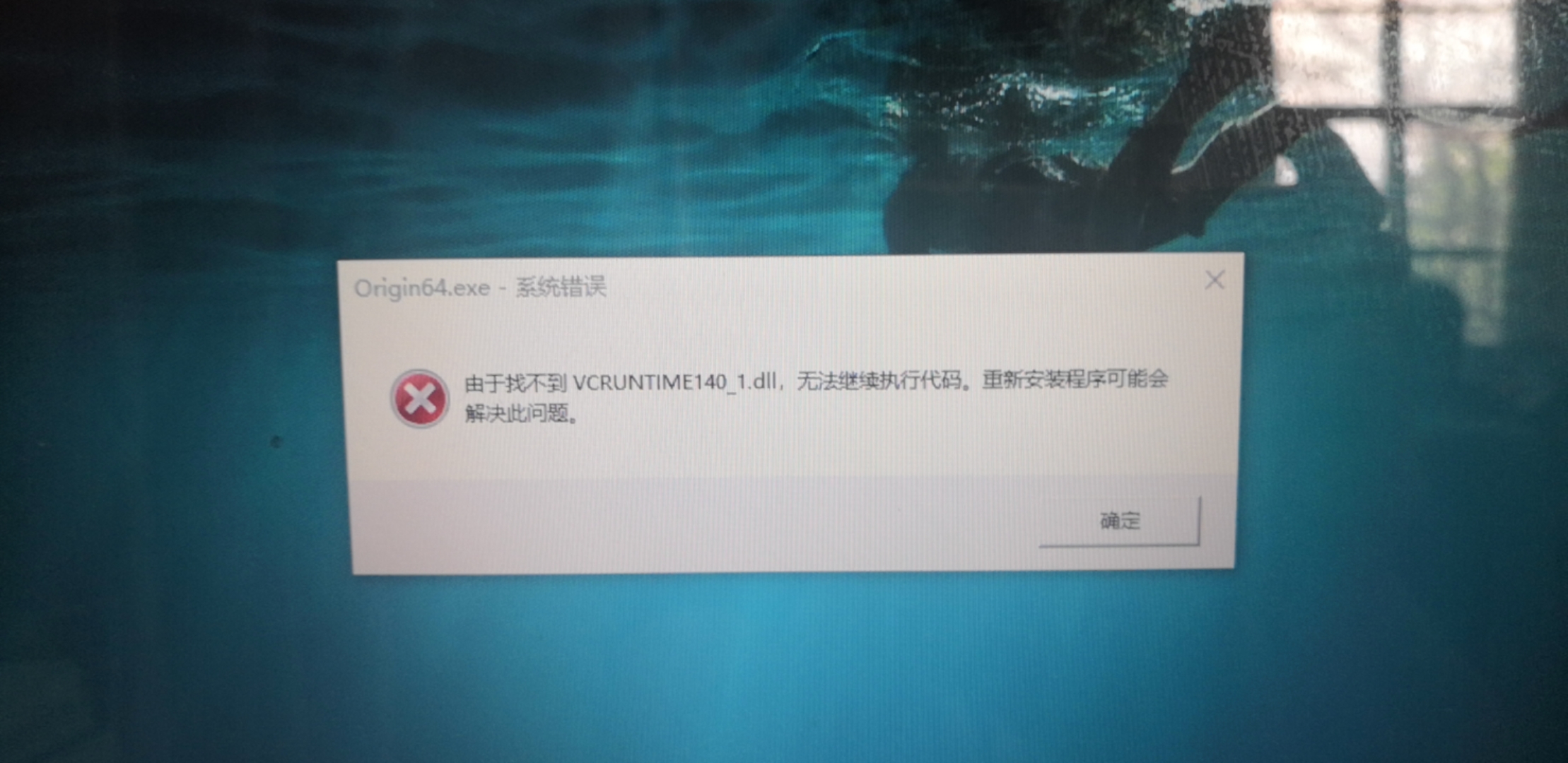
解决方法:
安装【微软常用运行库合集】即可
下载地址:https://baoku.360.cn/soft/show/appid/104698064
切记选择普通下载:

发布者:全栈程序员-站长,转载请注明出处:https://javaforall.net/190884.html原文链接:https://javaforall.net



