
大家好,又见面了,我是你们的朋友全栈君。如果您正在找激活码,请点击查看最新教程,关注关注公众号 “全栈程序员社区” 获取激活教程,可能之前旧版本教程已经失效.最新Idea2022.1教程亲测有效,一键激活。
Jetbrains全系列IDE使用 1年只要46元 售后保障 童叟无欺
我们知道windows间是通过CIFS(Common Internet File System),即网上邻居实现文件共享,unix like间通过NFS(Network File System)通过实现文件共享。那么我们如何实现unix和windows之间的文件共享呢?我们可以通过sshclient,和VNC远程登录和管理Linux主机,这两种都支持ftp协议。我们通过FTP协议进行文件更新时,可能因为更改的文件过多而导致混乱,以至于不确定文件是否全部都更新。而Samba支持文件的直接修改,而不是通过拷贝文件进行更新。下面我们来详细了解Samba服务的基础配置。
samba主要通过两个进程smbd和nmbd来提供服务
smbd:管理smb主机共享目录、文件、打印机等.主要是针对网络上的共享资源进行管理的服务
nmbd:管理群组,域和NETBIOS NAME解析.提供浏览服务,显示网上络上的共享资源列表.
可以查看这两个进程:
#ps
首先我们要***重点内容**安装Samba的客服端和服务端
切换到root用户下:
#yum -y install Samba
#service smbd restart 重启服务

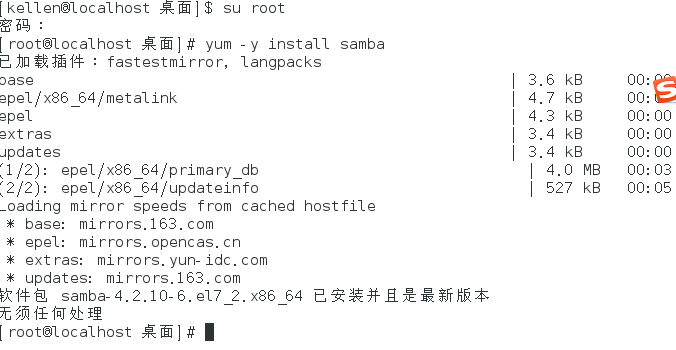
因为我之前已经安装好了,所以它提示我无需处理。安装好了Samba,我们还是老规矩,来看一下它的配置文件,samba的配置文件在/etc/samba/目录下的smb.conf文件中,我们切换到/etc/samba目录下:
#cd /etc/samba
#ls

我们看到了smb.conf文件,在更改配置文件之前我们先做好备份:
#cp /etc/samba/smb.conf /etc/samba/smb.conf.raw
执行完上述命令:
我们打开smb.conf
#vim samba.conf



我们发现有很多的配置描述信息,我们过滤掉那些信息,只看上图所示的两部分,GlobalSetings全局设置,Share Definitions共享设置。
首先看全局设置:
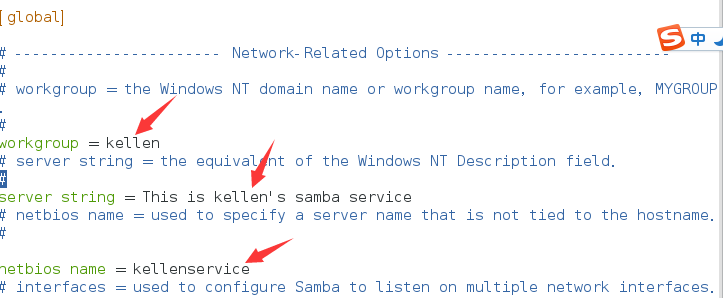

首先是用户基本设置:
workgroup = kellen samba server 所要加入的组或域,是你windows主机所属的域或者组,这个协议定义的方式是通过WINDOWS相同工作组中获取到共享信息。
server string = 对samba server 的注释,可以随便填
netbios name = kellenservice 设置Netbios name不可以和workgroup相同。Netbios name用于在Linux和windows之间用户名登录时,提供验证。
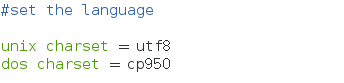
关于语言编码的设置:
unix charset = utf8 UNIX系统上的编码
dos charset = cp950 Windows上的编码
这里不啰嗦,知道这么配就好。
日志文件设置:
日志文件目录,我们使用默认,其中m%表示客户端的主机名:
log file = /var/log/samba/log.m%
max log size = 50 表示日志文件可以保存的最大值,单位为KB
现在软件日新月异,单是samba的配置就有2百多条,想要把所有的配置全部都讲清楚是很困难的一件事,所以要分清主次。
然后我们来了解下标准服务器选项:
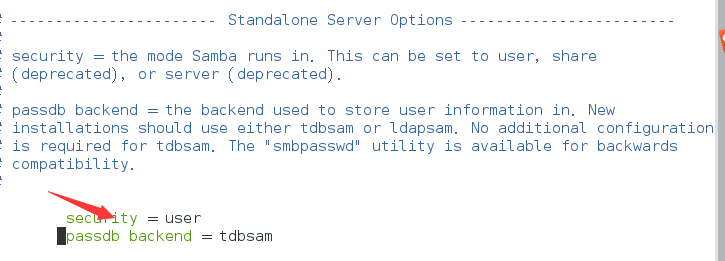
sercurity = user 设置用户访问samba服务器的安全级别,有5个选项
share:不需要用户名和密码就可以访问samba服务器
user :需要提供用户名和密码,身份验证有samba服务器来完成
server :需要提供用户名和密码,可以指定其它服务器来验证身份
domain :需要提供用户名和密码,指定windows域控制器做身份验证,samba只是域的成员客户机。
ads : 需要提供用户名和密码,指定Windows域控制器做身份验证。具有domain级别的所有功能,samba可以成为域控制器。
passbd backend =tdbsam 表示如果使用加密密码,请指定加密密码的数据库类型。这里用了tdbsam类型。
samba还可以提供打印共享服务。自己了解,我就不配了。
下面我们来看一下共享设置:
首先是homes共享目录,它是一个特殊的目录,它不指定某个目录,而只是表示samba用户的宿主目录。就是说每个samba用户,samba都为他创建了一个家目录。
comment = Home Directories 表示对目录的基本描述,随便描
browseable = no 在浏览资源时是否显示共享目录
writable = yes 用户是否具有写权限
create mode = 0664 设置默认创建的文件权限
directory mode = 0775 设置默认创建的目录权限
valid users = %S 表示当前登录的用户可以访问
关于0664 和0775代表的含义,可以去学习下ACL权限就会明白了
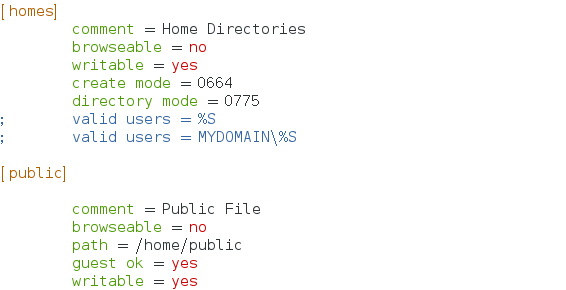
[public]是我们自己设置的共享目录,你可以取名public,share,只要你喜欢,什么单词都可以
其中 path = /home/public 表示我们要共享的目录
guest ok = yes 表示是否允许匿名用户访问共享资源,只有安全级别为share时,此项才起作用。
valid users = @users 我们设置只有users组内的成员才能访问共享目录
(截图这一项少了,请注意)
关于配置文件我就说这么多了,更详细的参数配置,就靠各位仁兄自己啦。
保存配置文件的更改。
我们可以用
#testparm
来检查配置文件有没有语法错误
接下来,我们开始搭建服务:
1.关闭防火墙和SELinux
#service iptables stop
#getenforce
#setenforce (1 | 0)
2.在home目录下创建public目录
#mkdir -p public
3.递归更改目录的访问权限
#chmod -R 775
4.我们添加一个samba用户,这时就请出我室友李炜啦,哈哈
#useradd LiWei
#passwd LiWei
设置密码
#groupadd users 增加一个users用户组
#usersadd -G users LIWei 把LiWei加入users用户组
5.为LiWei注册samba账号
#smbpasswd -a LiWei
设置samba账户密码
6.把/home/public的所属组改为users
#chgrp -R users /home/public
这样我们的samba服务器就搭建完成啦,来让我们测试一下:
#ifconfig

我们看到我的LInux服务器地址是10.202.89.219
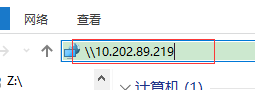
然后我们切换到windows下,在网络的条目中直接输入 \\10.202.89.219 回车
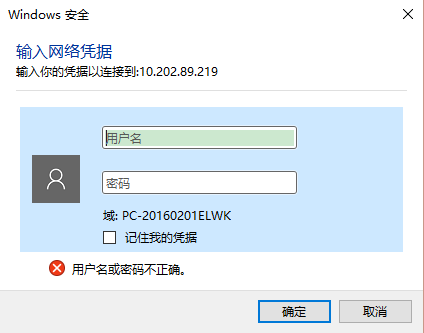
然后就让我们输入用户名和密码啦。用户名就是LiWei,密码是samba账户密码。
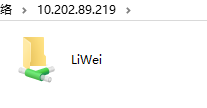
然后我们就看到了李炜这个用户个人目录啦,咦?我们的public呢?
哈哈,原来在设置browseable时我们设置的是no,它就不会显示共享目录,现在我们回去改回yes,重启samba服务。
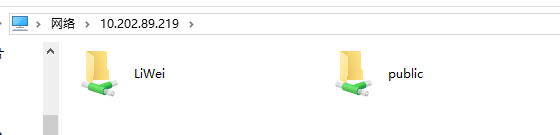
现在我们就看到了public了。
下面测试下文件共享功能:
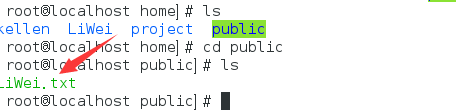
我们在windows下创建了一个名叫LiWei的空的txt文件,然后切换到linux中,我们在public目录下可以看到已经有一个名为LiWei的txt文件了。
然后我们在windows下直接在LiWei.txt文件中执行写操作,会发生什么呢?

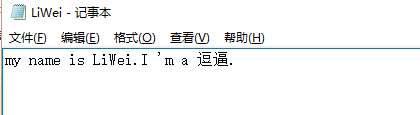
然后我们来看一下linux下的LiWei.txt的空文件发生了什么变化。

我们看到,这个空文件已经有了内容,但是汉字的部分乱码啦。。
时间不多,这个问题就留给你们自己解决啦。。
发布者:全栈程序员-站长,转载请注明出处:https://javaforall.net/193668.html原文链接:https://javaforall.net



