google浏览器下载安装chrome_谷歌商店网页版

google浏览器下载安装chrome_谷歌商店网页版。。。

大家好,又见面了,我是你们的朋友全栈君。如果您正在找激活码,请点击查看最新教程,关注关注公众号 “全栈程序员社区” 获取激活教程,可能之前旧版本教程已经失效.最新Idea2022.1教程亲测有效,一键激活。

Jetbrains全系列IDE使用 1年只要46元 售后保障 童叟无欺

谷歌浏览器官网https://www.google.cn/chrome/

Chrome是由Google开发的一款简单便捷的网页浏览工具。谷歌浏览器(Google Chrome)可以提帮助你快速、安全的搜索到自己需要的内容,功能强大,可以保证用户在多开网页的情况下使浏览器快速稳定运行。

1.Google Chrome的下载

①安装包提取​​​​​​https://pan.baidu.com/s/1ZG6ichYDkPrEib7tPVkBog

提取码:1016

②打开官网网址,勾选服务条款,点击下载Chromewatermark,type_d3F5LXplbmhlaQ,shadow_50,text_Q1NETiBA54ix55Cz5YWI55Sf,size_20,color_FFFFFF,t_70,g_se,x_16

下载完后,我们打开下载文件夹会发现我们刚刚下载文件很小,只有几KB,我们自己都会怀疑是否下载对了,但其实不是,因为在安装的时候,它会根据你的电脑配置,会自动安装(需要连网)适配你电脑的浏览器版本,双击运行即可。
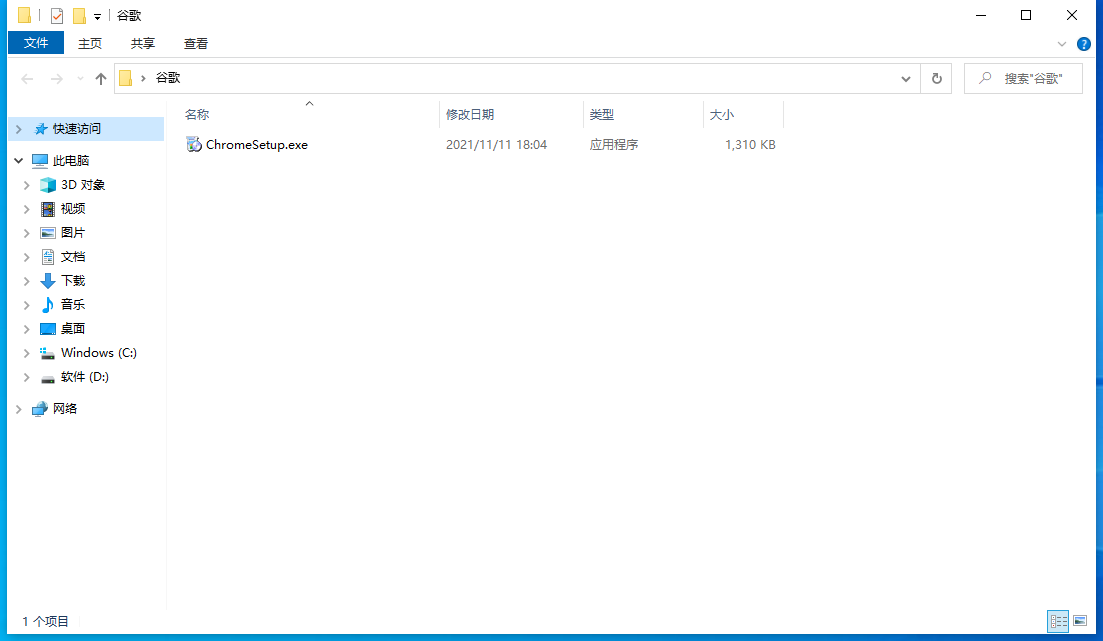
watermark,type_d3F5LXplbmhlaQ,shadow_50,text_Q1NETiBA54ix55Cz5YWI55Sf,size_20,color_FFFFFF,t_70,g_se,x_16

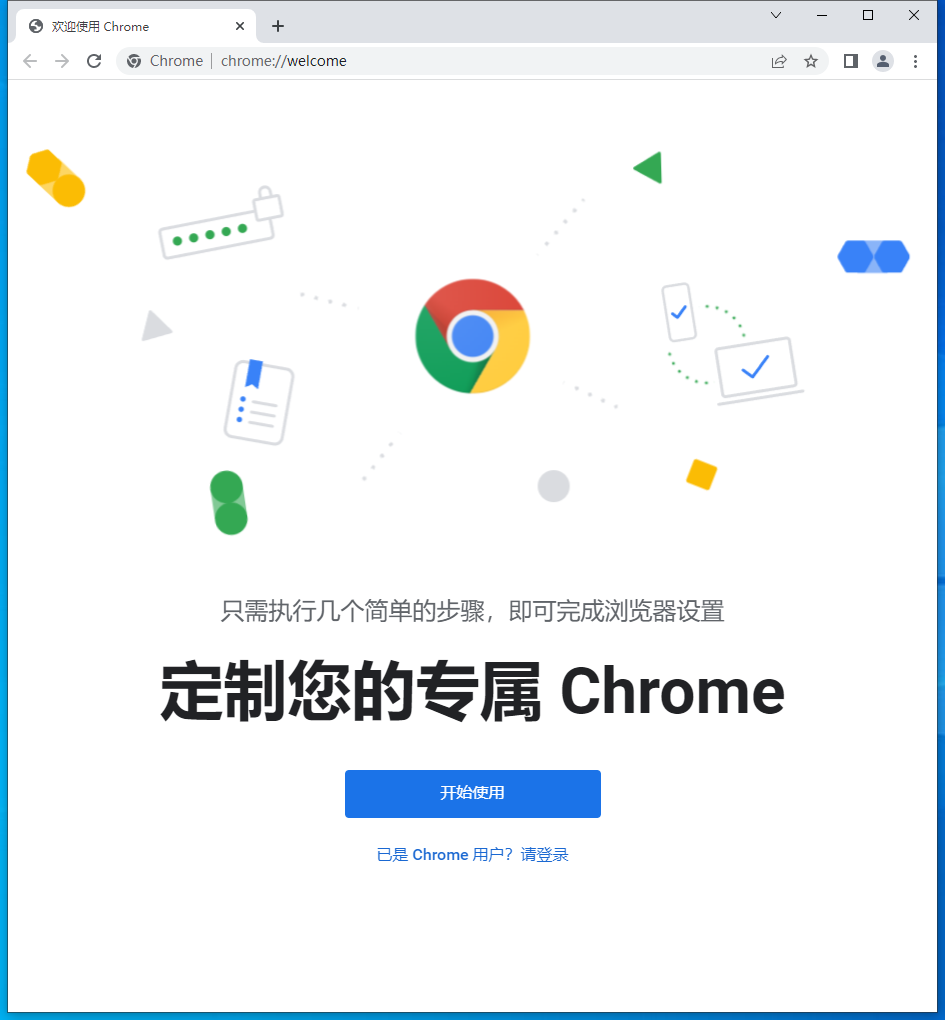
安装好便可以开始使用啦

watermark,type_d3F5LXplbmhlaQ,shadow_50,text_Q1NETiBA54ix55Cz5YWI55Sf,size_20,color_FFFFFF,t_70,g_se,x_16

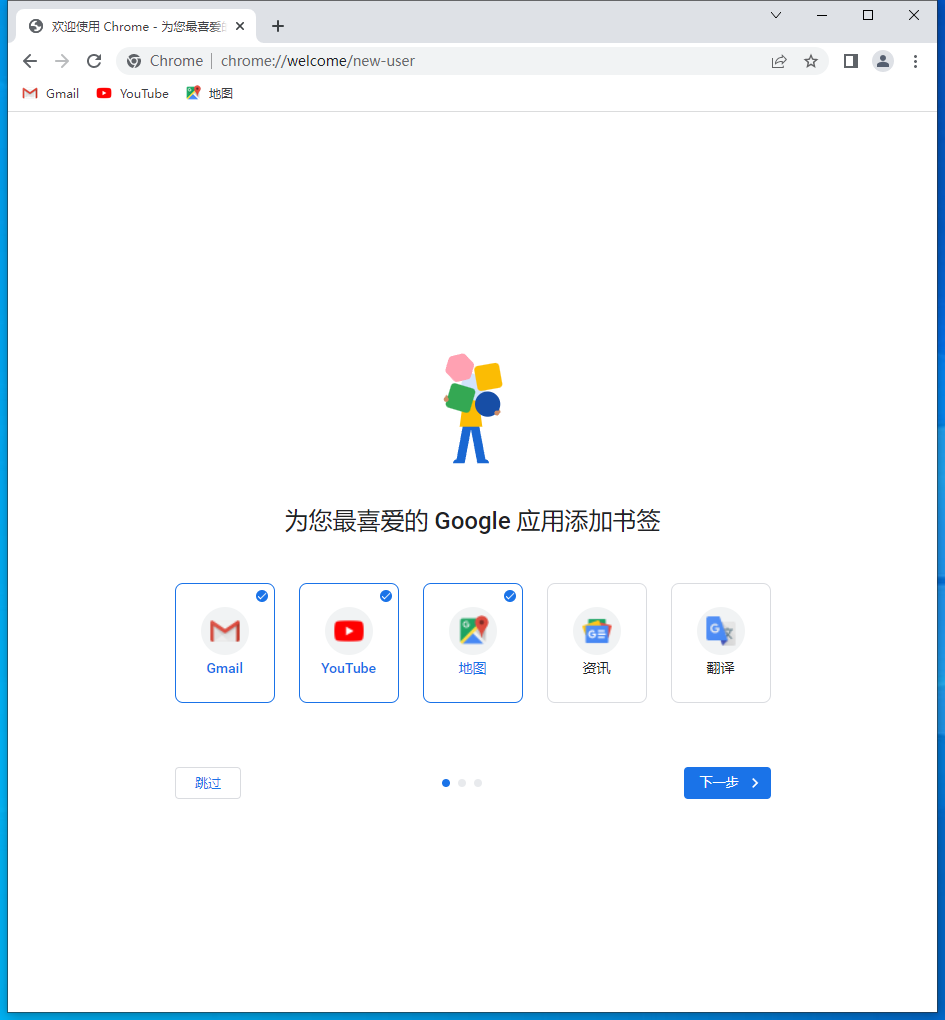
 接着会出现应用书签的添加,看自己喜好,默认下一步就好

watermark,type_d3F5LXplbmhlaQ,shadow_50,text_Q1NETiBA54ix55Cz5YWI55Sf,size_20,color_FFFFFF,t_70,g_se,x_16

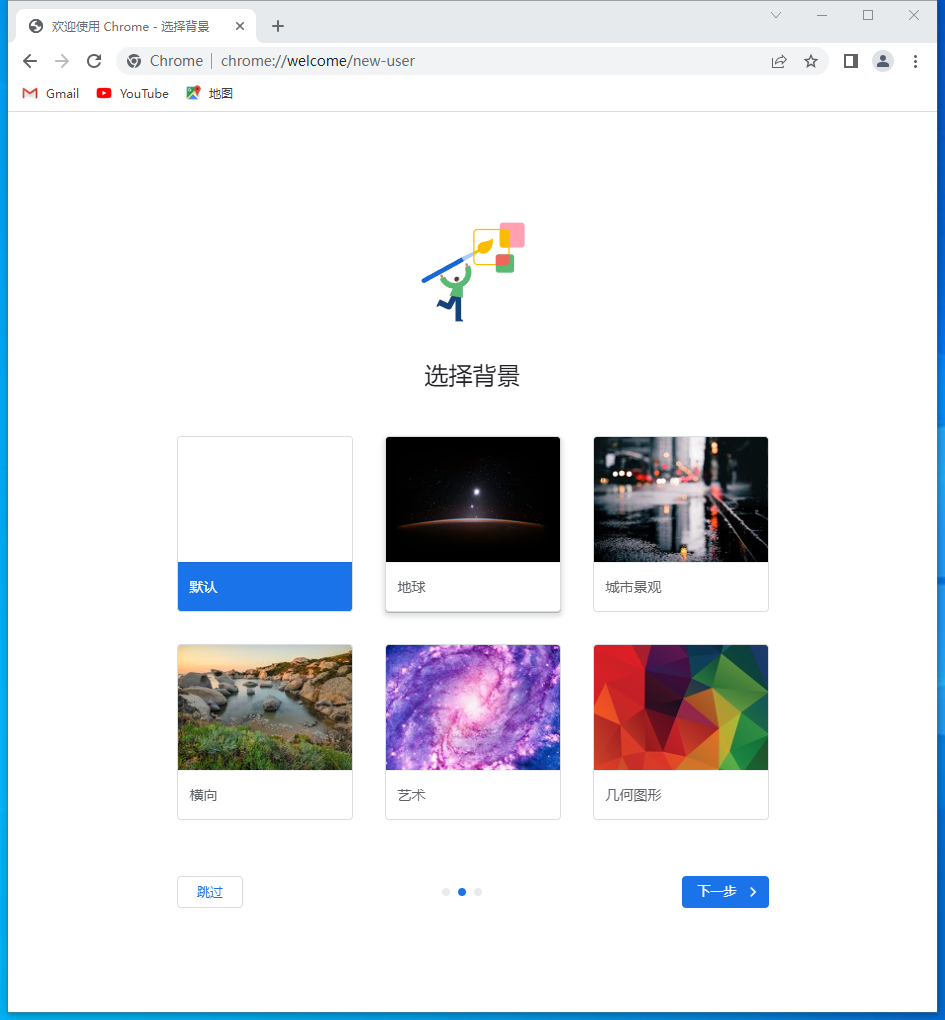
然后选择自己喜欢的背景接着下一步

watermark,type_d3F5LXplbmhlaQ,shadow_50,text_Q1NETiBA54ix55Cz5YWI55Sf,size_20,color_FFFFFF,t_70,g_se,x_16

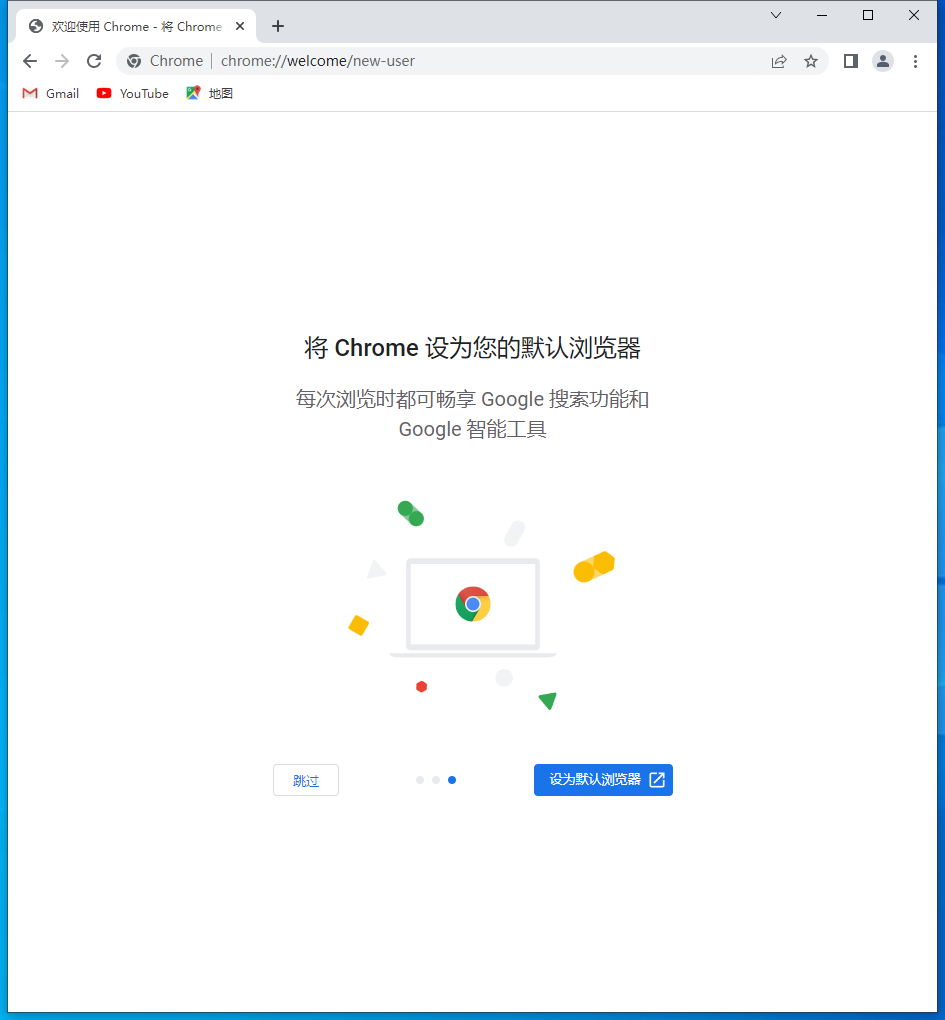
 最后将其设置为默认浏览器,如果不想设置为默认浏览器点击跳过就好

watermark,type_d3F5LXplbmhlaQ,shadow_50,text_Q1NETiBA54ix55Cz5YWI55Sf,size_20,color_FFFFFF,t_70,g_se,x_16

接着就会出现下图,点击继续

watermark,type_d3F5LXplbmhlaQ,shadow_50,text_Q1NETiBA54ix55Cz5YWI55Sf,size_20,color_FFFFFF,t_70,g_se,x_16

然后我们就进到谷歌浏览器的页面啦

watermark,type_d3F5LXplbmhlaQ,shadow_50,text_Q1NETiBA54ix55Cz5YWI55Sf,size_20,color_FFFFFF,t_70,g_se,x_16


2.Google Chrome的配置

你以为安装好了之后就可以正常使用了吗,并没有这么快,因为我们还没配置好相关工具。

①谷歌浏览器联网实现同步登录

当我们安装好浏览器后,迫不及待的打开某个网页时却发现网页显示的是无法访问此网站,原因是我们浏览器的搜索引擎为goole(当然你也可以在浏览器设置里,搜索引擎中选择其他搜索引擎,如搜狗、百度、360等),由于goole属于国外的网站,谷歌的部分IP被封杀,使得内地无法正常的访问Google,所以我们访问是需要翻墙才能访问的,因此无法打开网页。
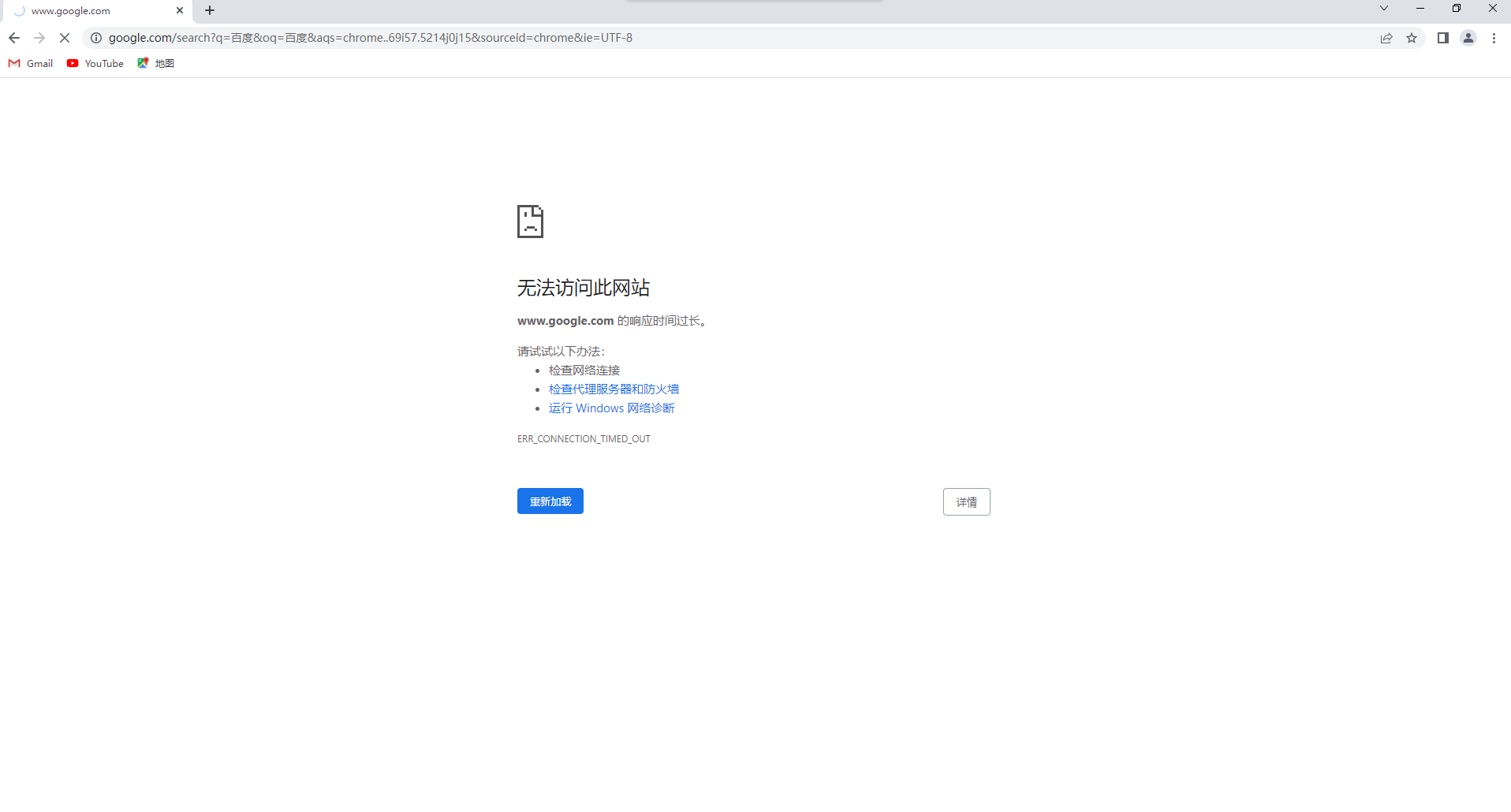
watermark,type_d3F5LXplbmhlaQ,shadow_50,text_Q1NETiBA54ix55Cz5YWI55Sf,size_20,color_FFFFFF,t_70,g_se,x_16

要正常使用Google Chrome,我们就需要使用到同步登录工具了,无论是在家还是在学校(校园网也同样可以正常使用)都没问题,工具文件博主便分享给大家了,别忘了点赞收藏哦!

谷歌浏览器实现同步登录配置文件:

https://pan.baidu.com/s/1JsG4zlRFwfhTP5EXOpsY6A

提取码:1016
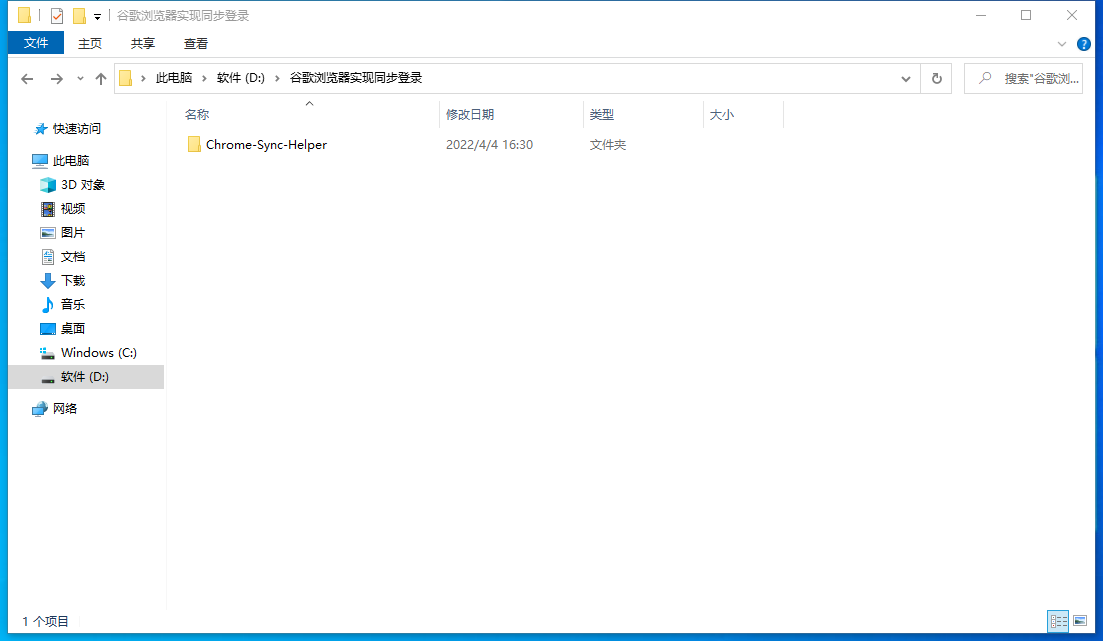
watermark,type_d3F5LXplbmhlaQ,shadow_50,text_Q1NETiBA54ix55Cz5YWI55Sf,size_20,color_FFFFFF,t_70,g_se,x_16

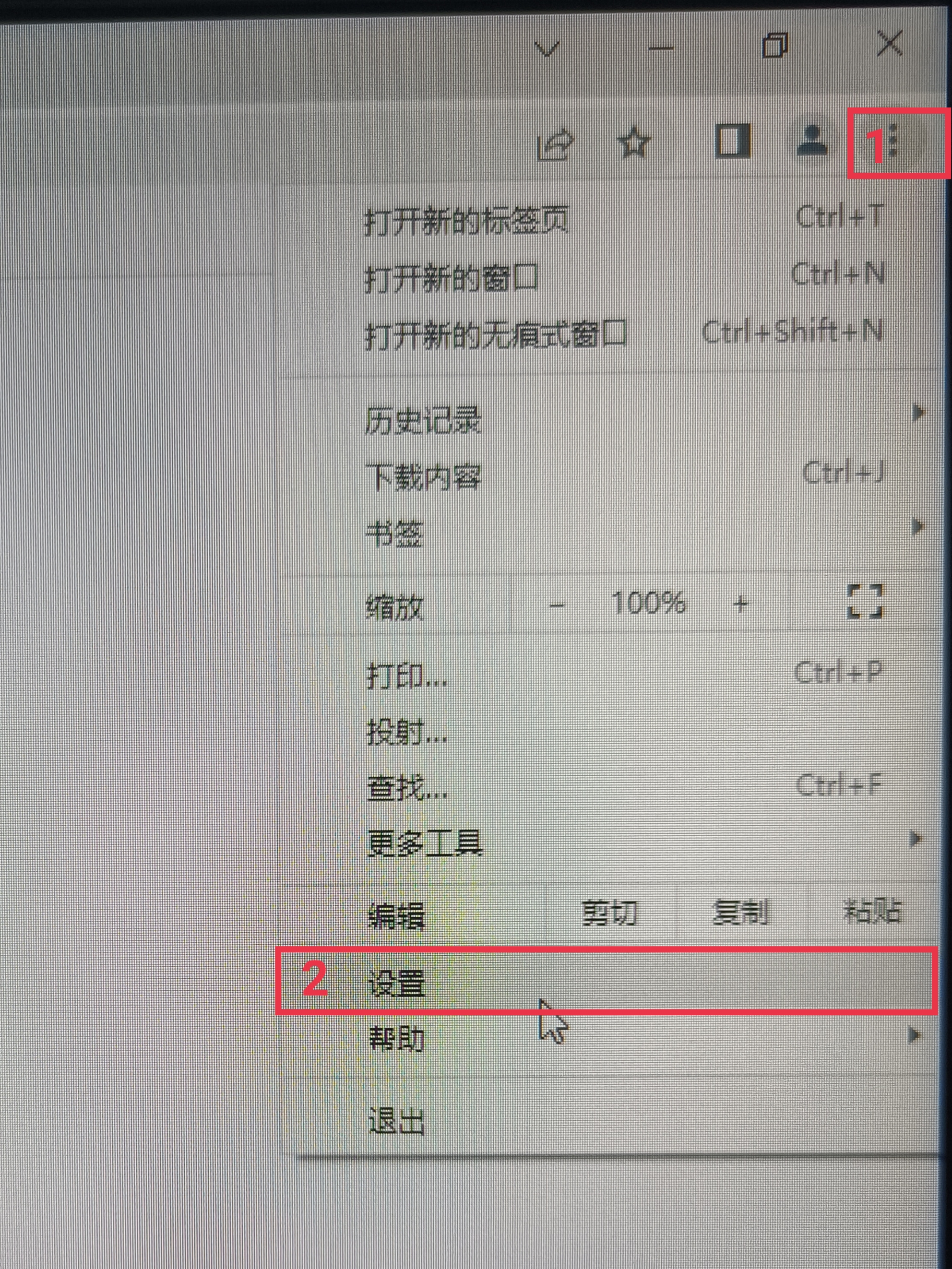
下载好之后(要记得存放哪个位置哦)接着我们打开浏览器的设置

watermark,type_d3F5LXplbmhlaQ,shadow_50,text_Q1NETiBA54ix55Cz5YWI55Sf,size_20,color_FFFFFF,t_70,g_se,x_16

 找到扩展程序

watermark,type_d3F5LXplbmhlaQ,shadow_50,text_Q1NETiBA54ix55Cz5YWI55Sf,size_20,color_FFFFFF,t_70,g_se,x_16

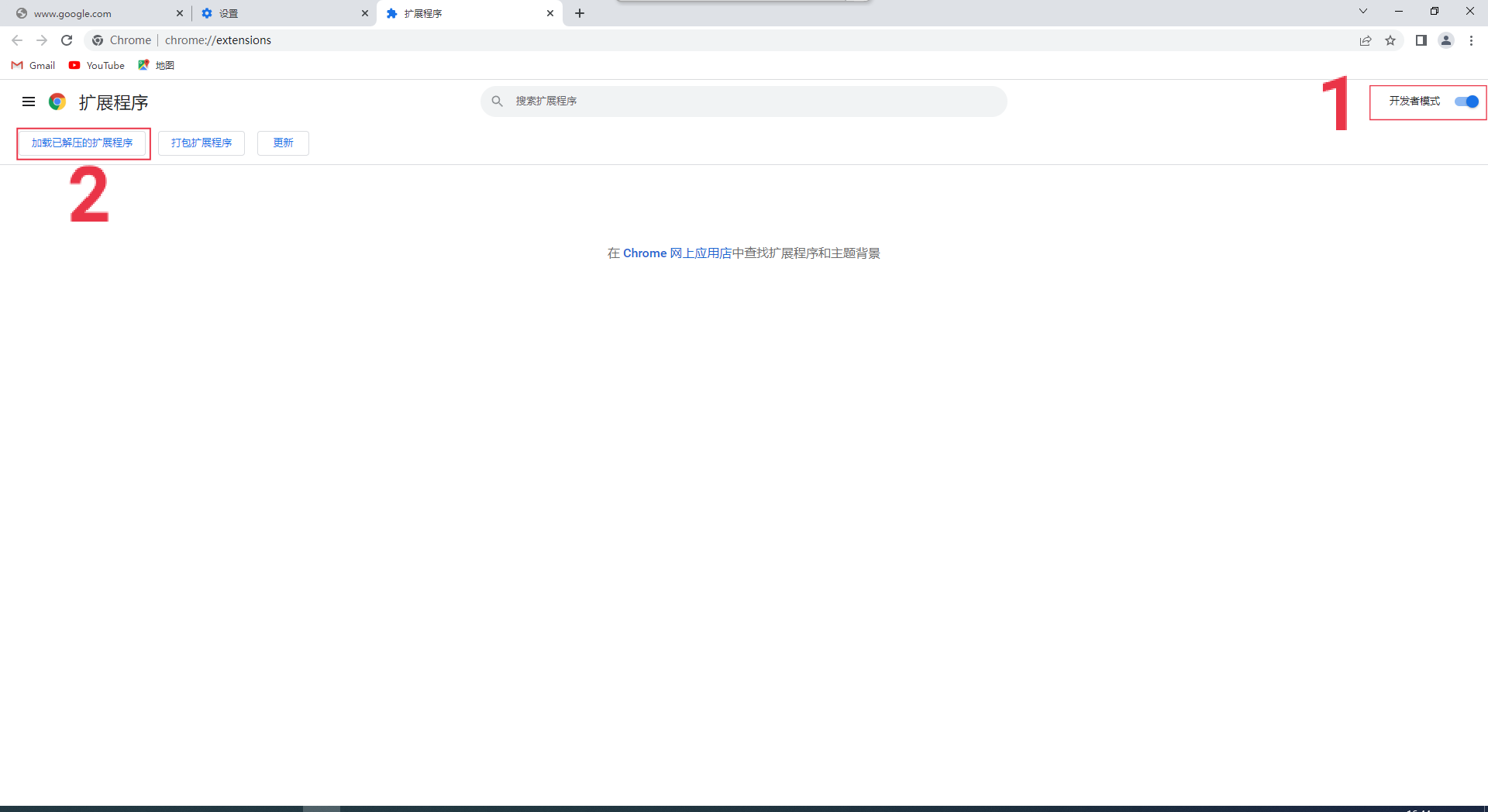
 接着把开发者模式打开,然后点击’加载已解压的扩展程序’

watermark,type_d3F5LXplbmhlaQ,shadow_50,text_Q1NETiBA54ix55Cz5YWI55Sf,size_20,color_FFFFFF,t_70,g_se,x_16

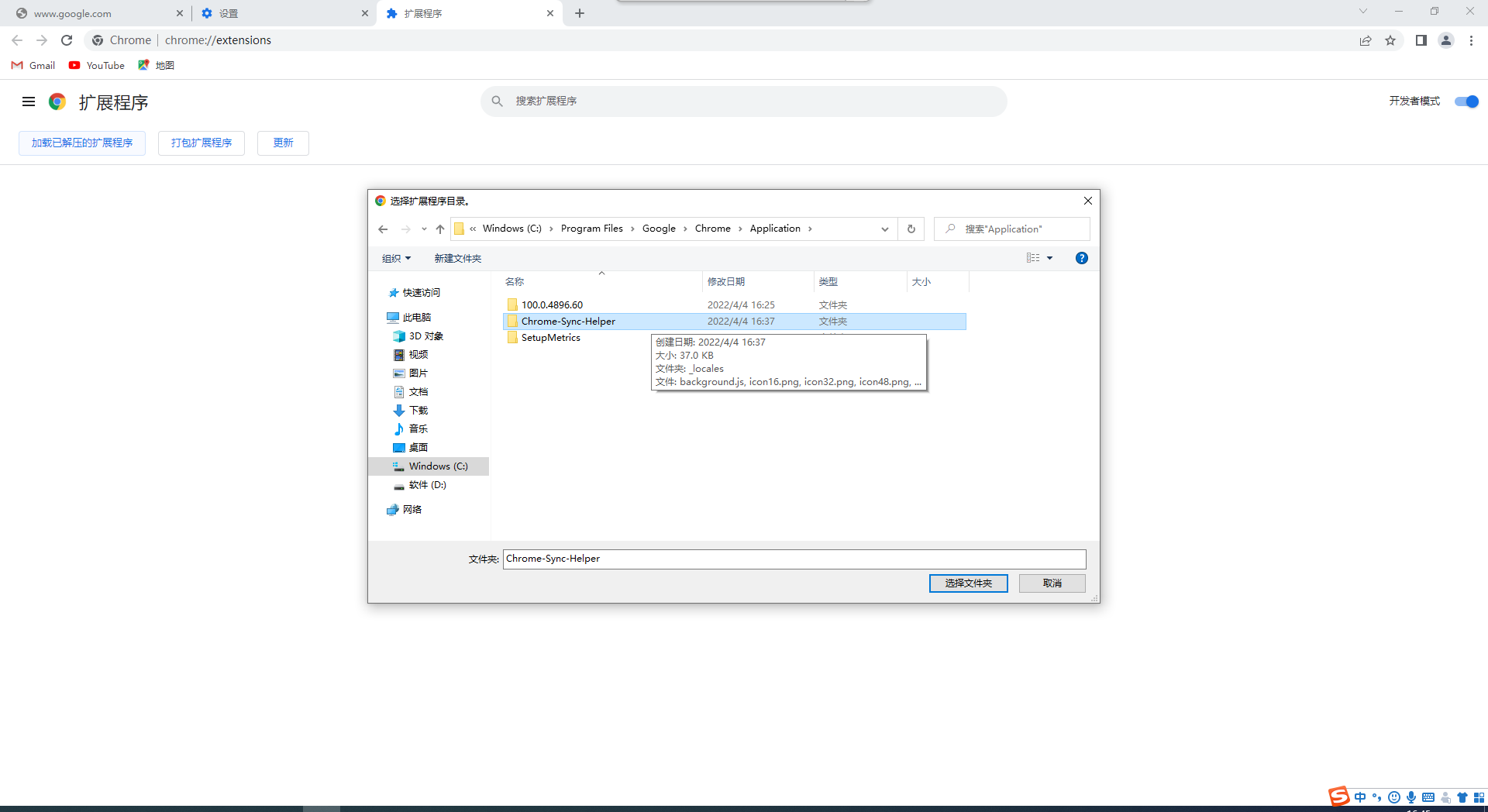
 找到我们刚刚下载好的工具,选择它

 watermark,type_d3F5LXplbmhlaQ,shadow_50,text_Q1NETiBA54ix55Cz5YWI55Sf,size_20,color_FFFFFF,t_70,g_se,x_16

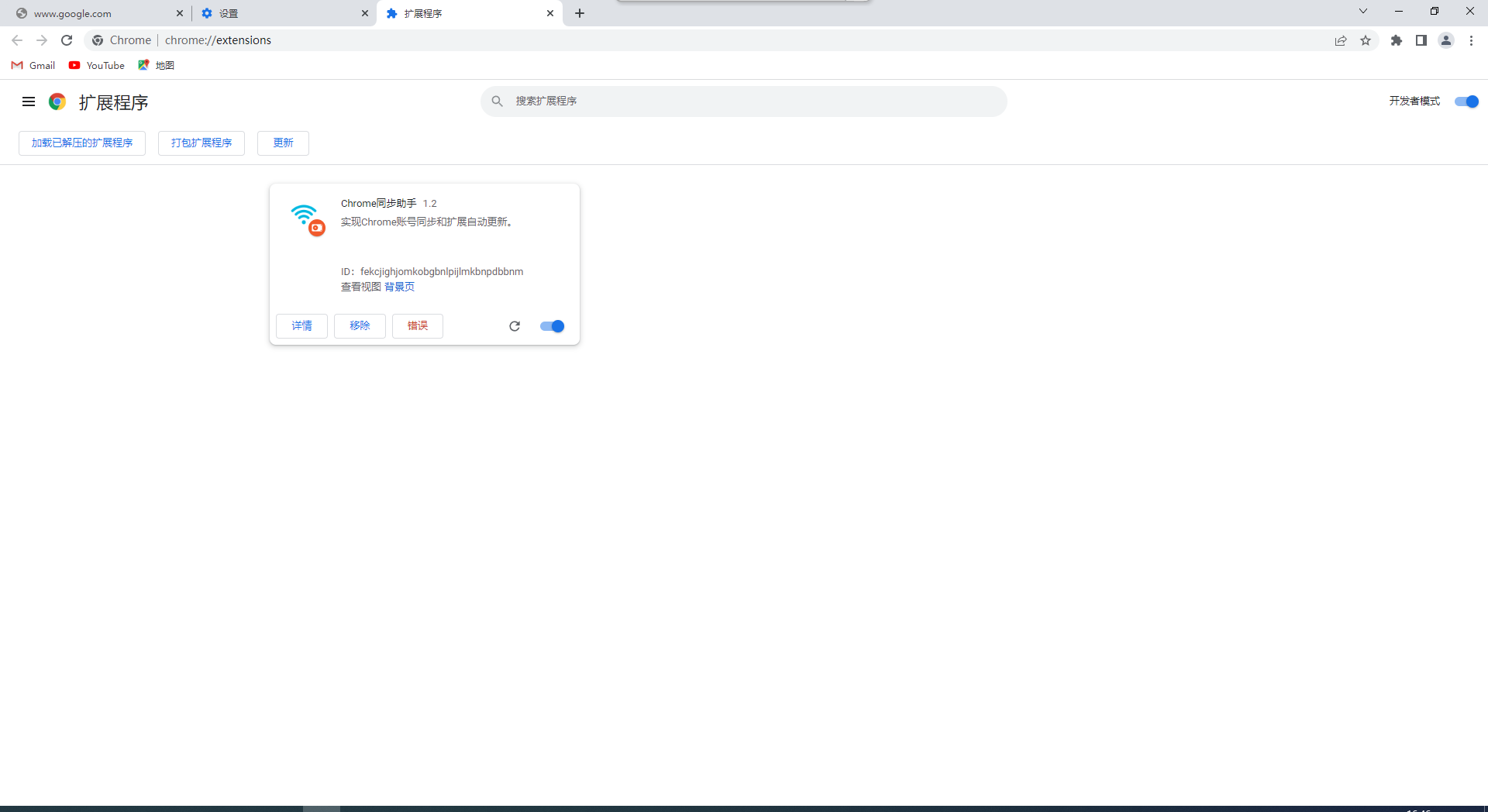
 接着就会呈现出我们的需要的工具啦

watermark,type_d3F5LXplbmhlaQ,shadow_50,text_Q1NETiBA54ix55Cz5YWI55Sf,size_20,color_FFFFFF,t_70,g_se,x_16

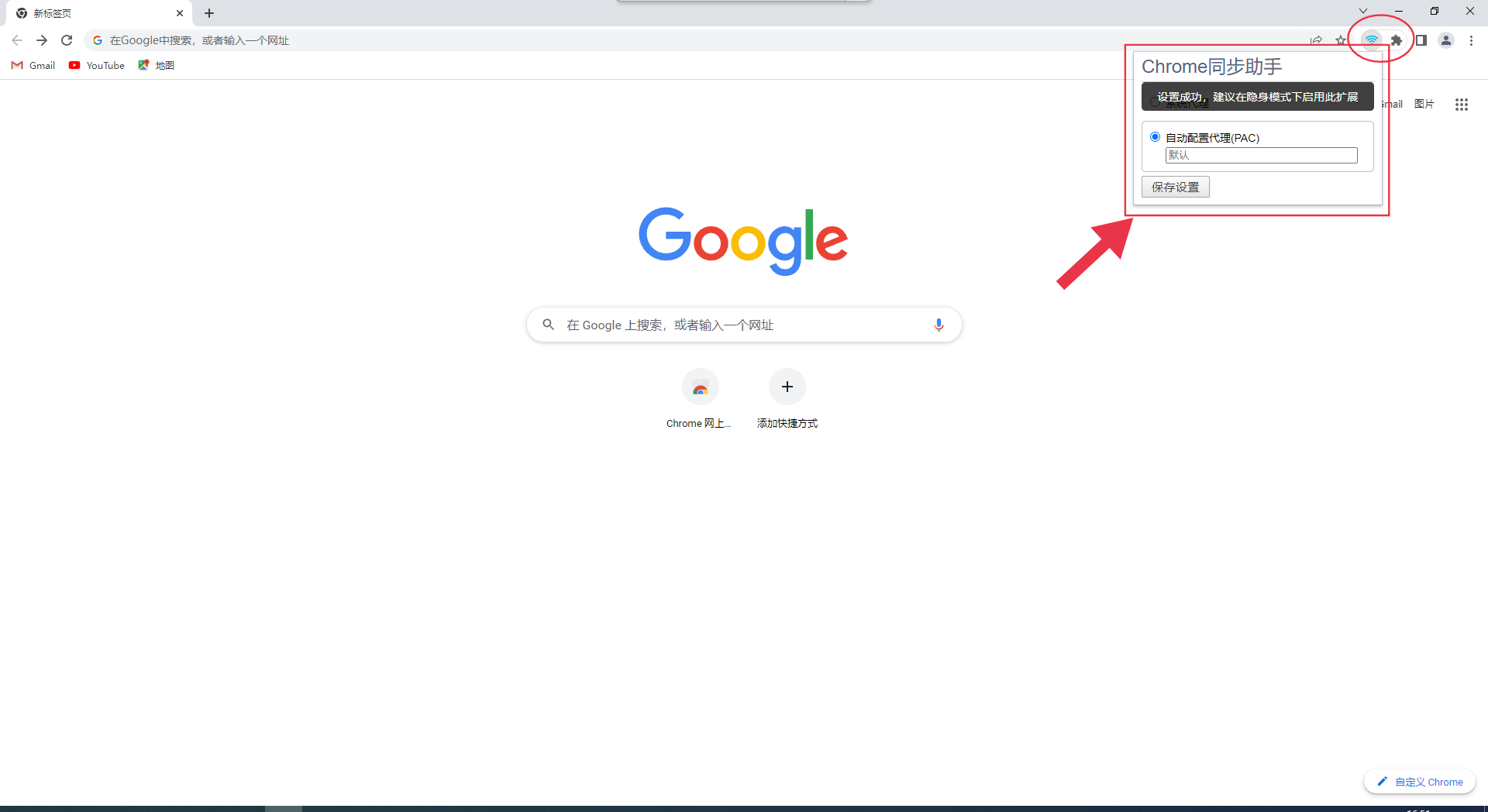
 把同步助手打开,出现如下界面就证明我们的同步助手已经配置好了

watermark,type_d3F5LXplbmhlaQ,shadow_50,text_Q1NETiBA54ix55Cz5YWI55Sf,size_20,color_FFFFFF,t_70,g_se,x_16

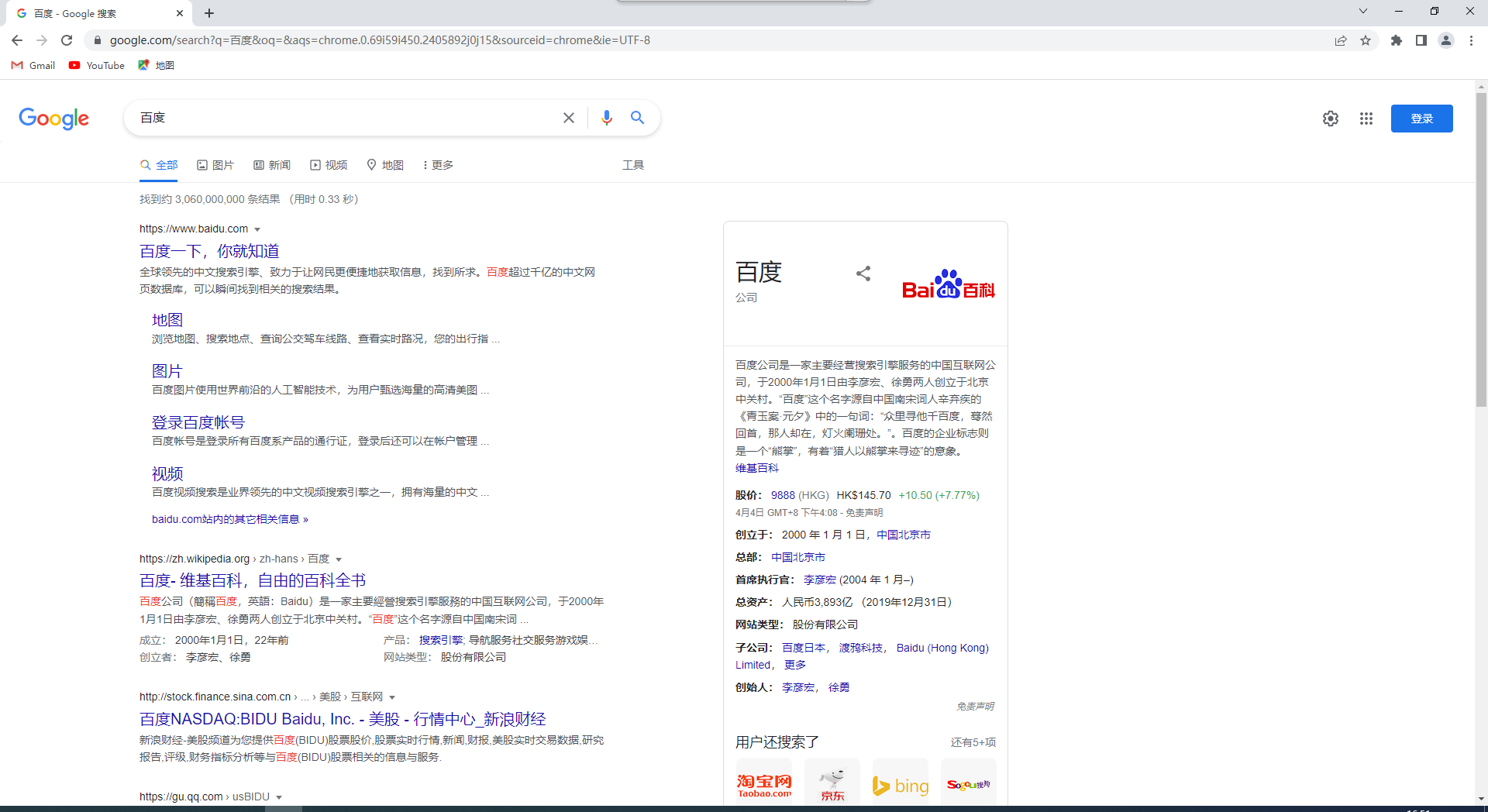
然后我们就可以正常使用啦

watermark,type_d3F5LXplbmhlaQ,shadow_50,text_Q1NETiBA54ix55Cz5YWI55Sf,size_20,color_FFFFFF,t_70,g_se,x_16

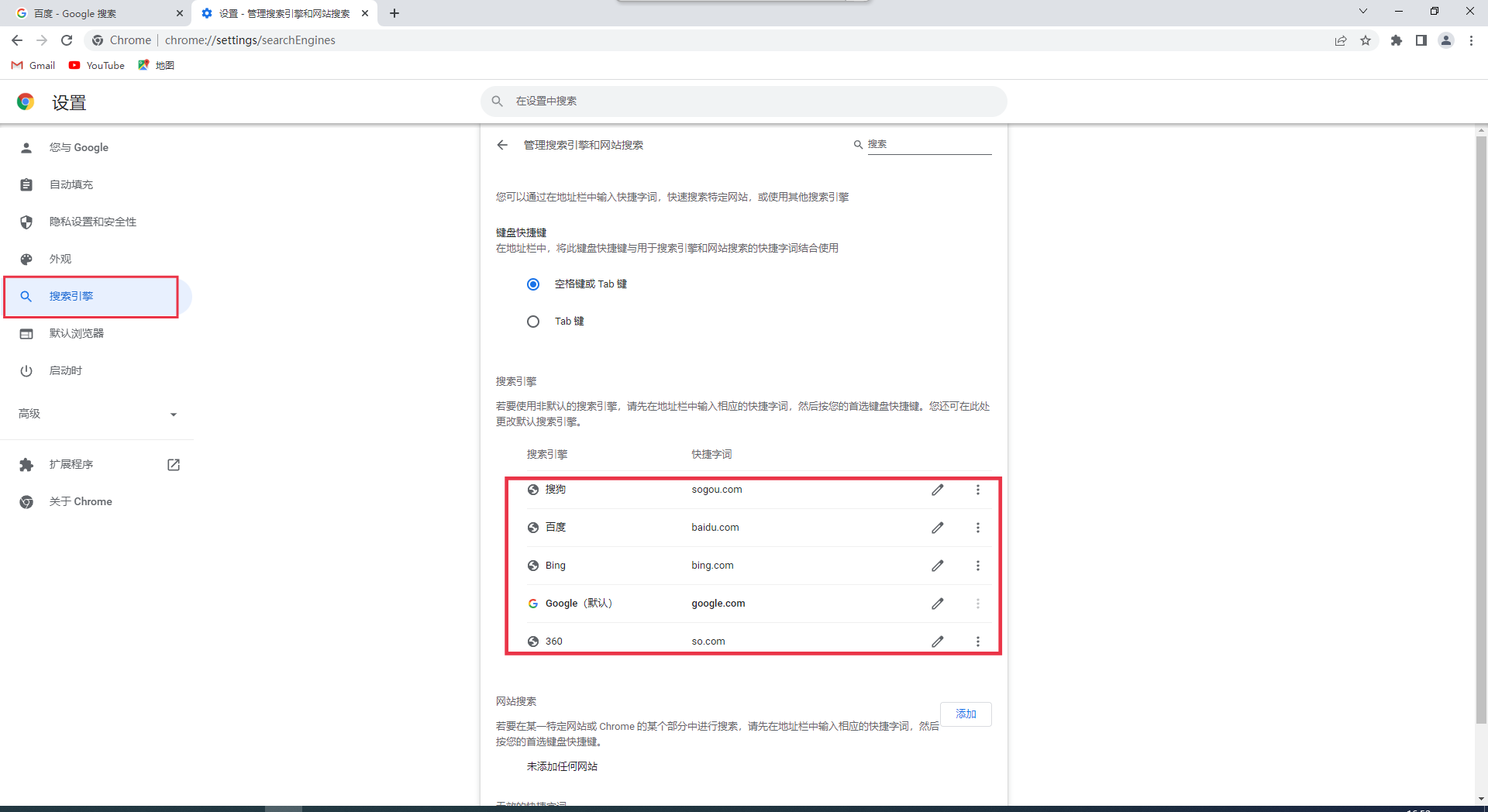
 如果不喜欢Google搜索引擎,我们也可以更换其他搜索引擎

watermark,type_d3F5LXplbmhlaQ,shadow_50,text_Q1NETiBA54ix55Cz5YWI55Sf,size_20,color_FFFFFF,t_70,g_se,x_16

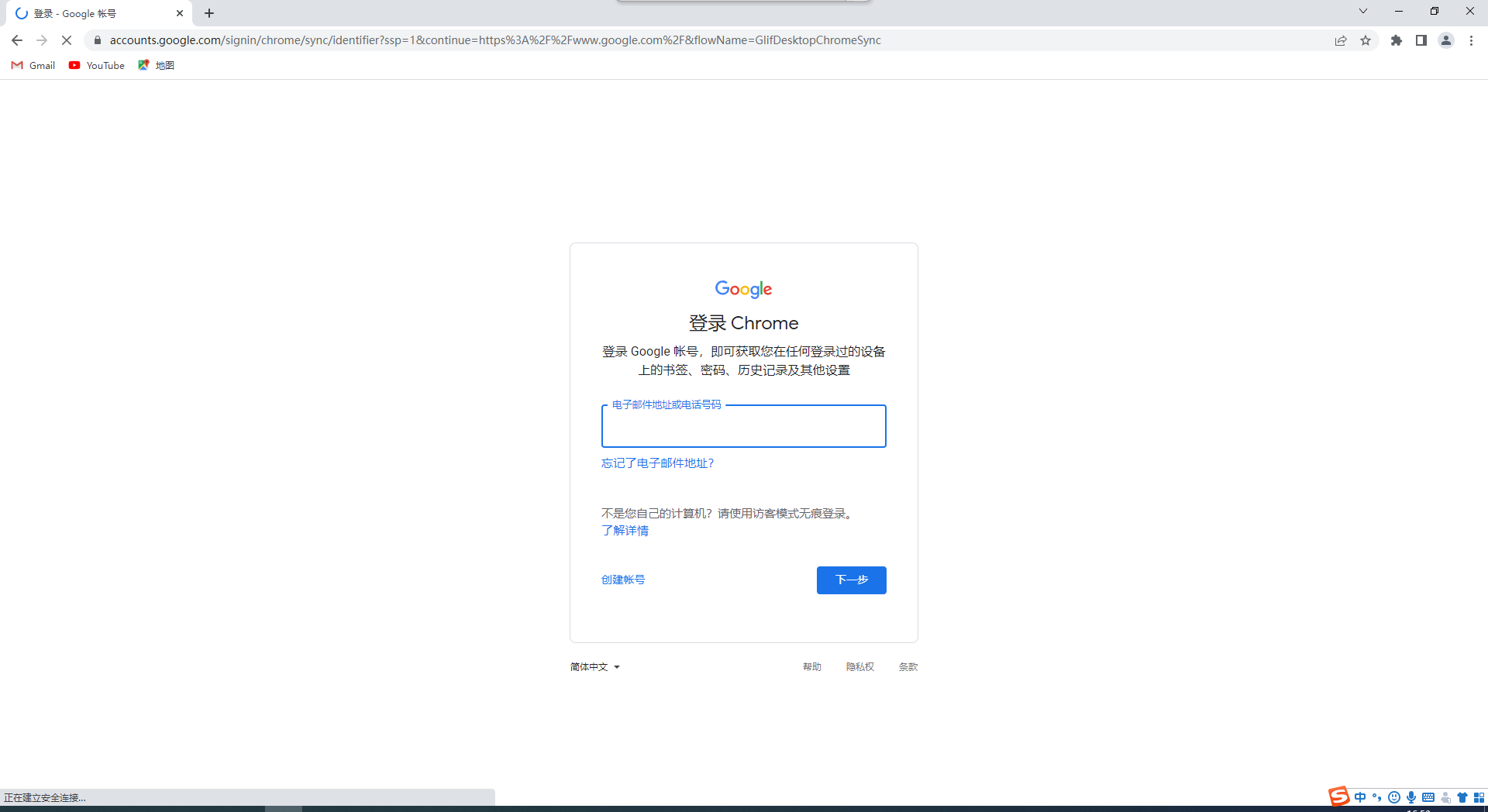
 当然,我们还可以登录谷歌账号实现同步登录,没有谷歌账号的也可以借此创建哦。
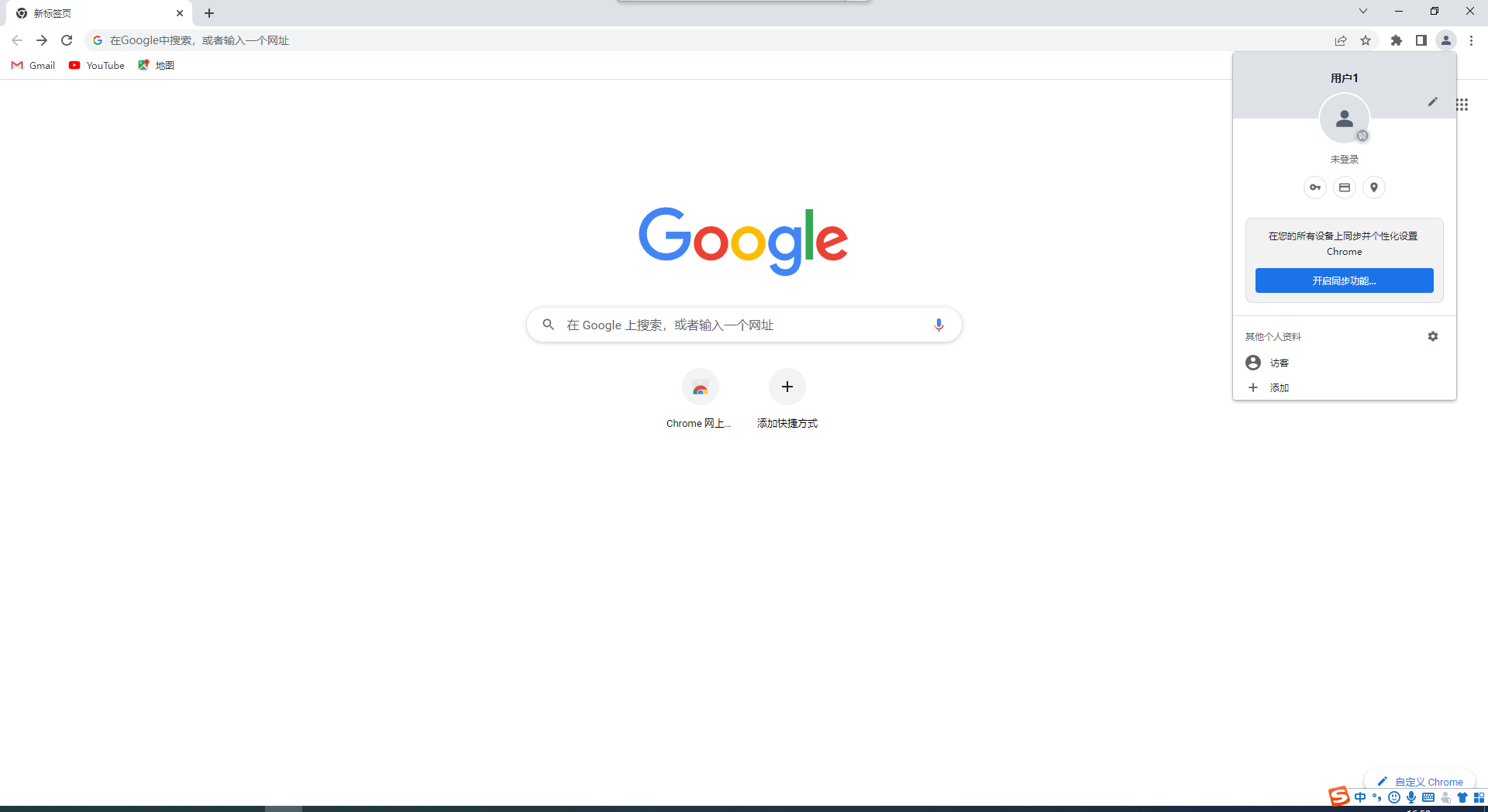
watermark,type_d3F5LXplbmhlaQ,shadow_50,text_Q1NETiBA54ix55Cz5YWI55Sf,size_20,color_FFFFFF,t_70,g_se,x_16

 watermark,type_d3F5LXplbmhlaQ,shadow_50,text_Q1NETiBA54ix55Cz5YWI55Sf,size_20,color_FFFFFF,t_70,g_se,x_16

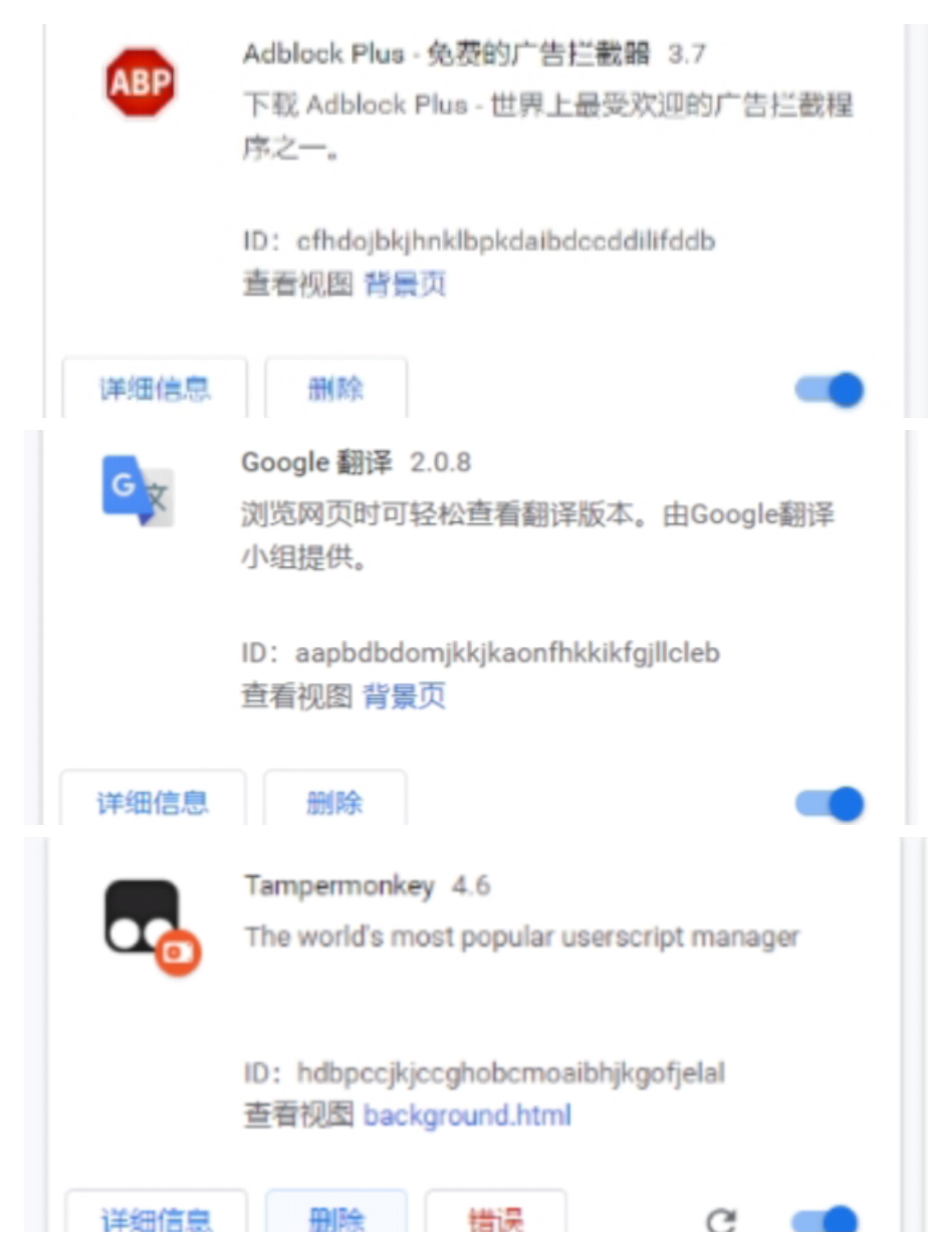
推荐插件

以下插件都是博主较为常用的插件,分享给大家,希望大家喜欢ʕ ᵔᴥᵔ ʔ
watermark,type_d3F5LXplbmhlaQ,shadow_50,text_Q1NETiBA54ix55Cz5YWI55Sf,size_20,color_FFFFFF,t_70,g_se,x_16

 ③修改浏览器默认下载位置

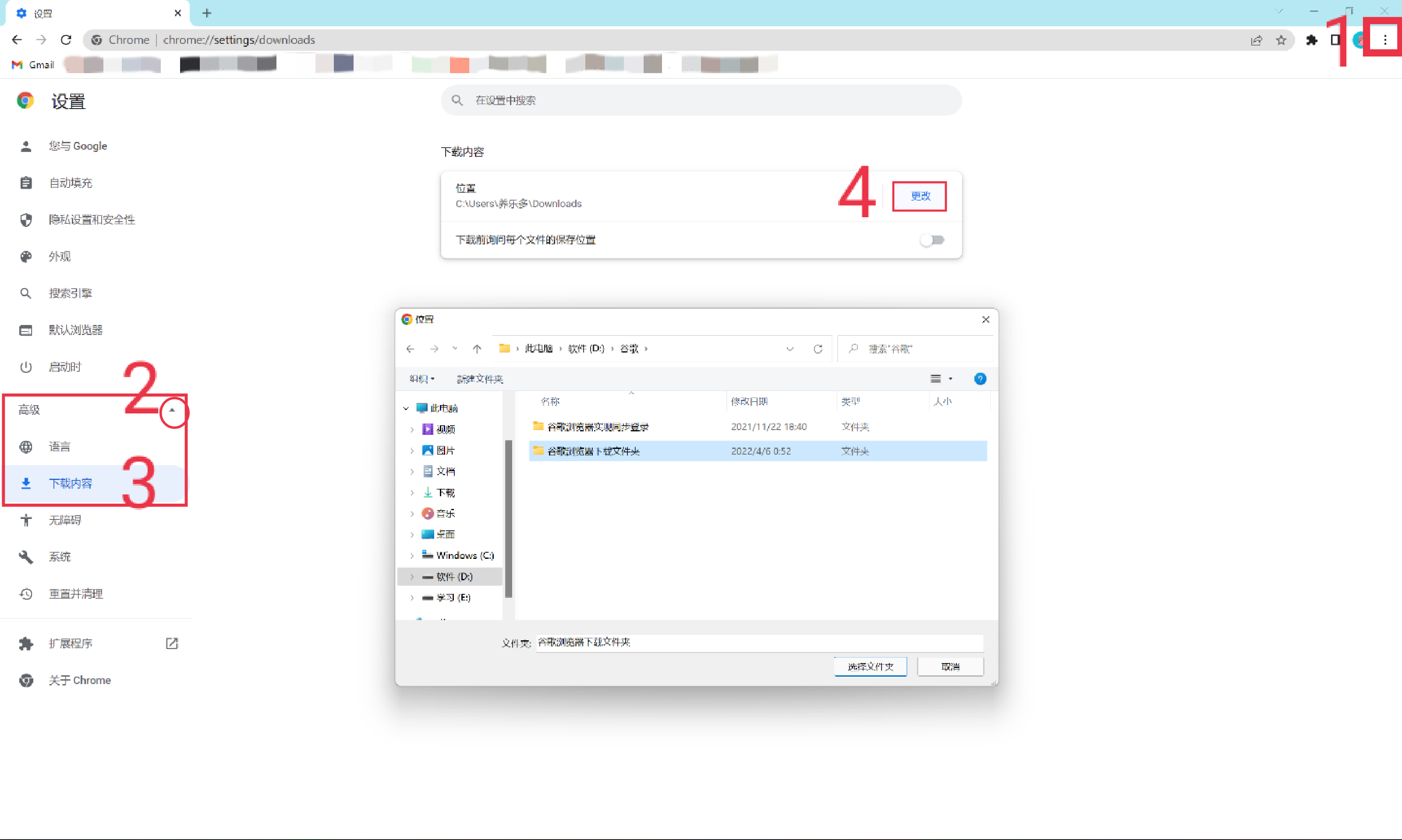
首先谷歌浏览器默认的下载位置是C盘的,如果你不想C盘的内存爆表的话建议修改一下。

·点击浏览器设置;

·找到高级,点击使它铺开选项;

·在选项里找到下载内容;

·点击更改这一选项,然后选择你电脑中的某个硬盘下的某个文件夹作为谷歌浏览器的默认下载存放位置。
watermark,type_d3F5LXplbmhlaQ,shadow_50,text_Q1NETiBA54ix55Cz5YWI55Sf,size_20,color_FFFFFF,t_70,g_se,x_16

本期内容就到这了,喜欢的朋友欢迎点赞收藏分享哦,祝大家生活愉快,万事顺意!

版权声明:本文内容由互联网用户自发贡献,该文观点仅代表作者本人。本站仅提供信息存储空间服务,不拥有所有权,不承担相关法律责任。如发现本站有涉嫌侵权/违法违规的内容, 请联系我们举报,一经查实,本站将立刻删除。

发布者:全栈程序员-站长,转载请注明出处:https://javaforall.net/195255.html原文链接:https://javaforall.net

(0)
全栈程序员-站长的头像全栈程序员-站长


相关推荐

  • SQL 从查询结果里查询[通俗易懂]

    SQL 从查询结果里查询

    2022年3月6日
    93
  • Docker 安装 RabbitMQ[通俗易懂]

    Docker 安装 RabbitMQ[通俗易懂]Docker安装RabbitMQ1RabbitMQ端口作用2RabbitMQ常用命令2.1用户管理2.2用户角色2.3用户权限2.4节点类型2.5启用插件3Docker安装RabbitMQ4Docker安装MySQL85Docker安装Redis63Docker安装Yapi1RabbitMQ端口作用RabbitMQ端口作用4369epmd,RabbitMQ节点和CLI工具使用的对等发现服务5672、5671由不带TLS和带

    2022年5月24日
    54
  • commons-beanutils_Bean @session

    commons-beanutils_Bean @sessionBeanUtils介绍       所谓BeanUtils为何要开发呢,每个工程师或许在写JavaBean的时候,都会乖乖地去写getters和setters,就是getXXX()及setXXX()methods,但是当你的object是动态产生的,也许是用档案,也许是其它原因,那你该如何去存取数据呢!!几个例子你可能会用到BeanUtils,当…

    2025年9月6日
    7
  • mac将phpstorm 从主屏移动到副显示器(解决)

    mac将phpstorm 从主屏移动到副显示器(解决)

    2022年2月11日
    39
  • nginx反向代理服务contextpath的问题解决

    nginx反向代理服务contextpath的问题解决文章目录问题描述解决方案 sub filter 方案使用重定向单独域名访问问题描述现在的企业服务 往往不是单体的 同时可能涉及中间件的访问如 dubbo solr mq 等 对于中间件的监控页面访问 如果直接暴露在公网 肯定这安全 需发对中间件访问进行安全加固 方法主要有 1 限制使用 IP 白名单访问 2 安全密码访问 不使用简单密码 对于没有密码的 可以使用 basic 认证 强密码访问 3

    2025年7月11日
    4
  • c语言背包问题(动态规划解法)

    c语言背包问题(动态规划解法)题目描述:有若干个物品要装进背包,并且每个物品有各自的价值,物品的数量、价值以及背包的容量由用户输入,求背包内能够存入的最大价值为多少,并且求出此时放入了哪些物品输入格式:第一行输入物品的容量r和物品个数n第二行输入每个物品的重量第三行输入每个物品的价值输出格式:第一行输出背包中能够存储的最大价值第二行输出此时背包中的物品编号思路分析:可以把这个问题看成是一个二维数组,行是物品编号,列是背包容量,若物品编号为2,背包容量为4,代表的则是当背包容量为..

    2022年7月14日
    19

发表回复

您的邮箱地址不会被公开。 必填项已用 * 标注

关注全栈程序员社区公众号