vs2013安装教程详解_visual studio怎么注册账户

vs2013安装教程详解_visual studio怎么注册账户1.下载好安装包,解压文件2.选中如图exe文件,右键选择管理员方式打开3更改一下安装路径,这里尽量避免在c盘上安装,我装在自己电脑d盘:4安装完后的结果如下,不用在意,继续点击启动->以后再说:5,然后弹出下面的界面,默认设置常规环境,启动vs即可,6,启动后,选择帮助任务栏下方的注册产品,打开后选择->使用产品密钥获得许可7,输入安装文件里有效的密钥,然后得到以下结果(许可证,密钥已应用),即安装成功…

大家好,又见面了,我是你们的朋友全栈君。如果您正在找激活码,请点击查看最新教程,关注关注公众号 “全栈程序员社区” 获取激活教程,可能之前旧版本教程已经失效.最新Idea2022.1教程亲测有效,一键激活。

Jetbrains全系列IDE使用 1年只要46元 售后保障 童叟无欺

1. 下载好安装包,解压文件

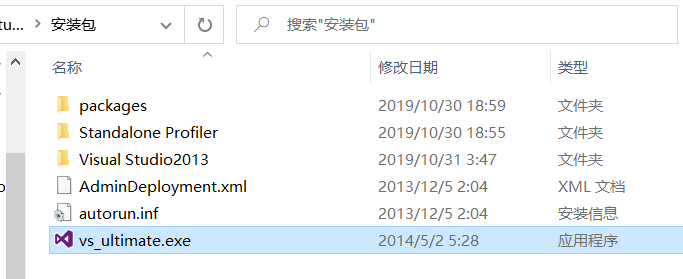
2.选中如图exe文件,右键选择管理员方式打开
vs2013安装教程详解_visual studio怎么注册账户

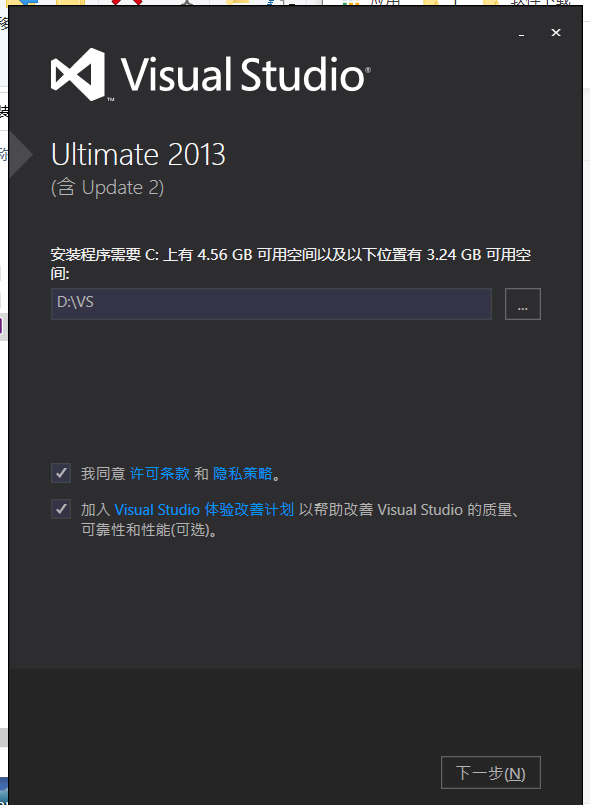
3更改一下安装路径,这里尽量避免在c盘上安装,我装在自己电脑d盘:

vs2013安装教程详解_visual studio怎么注册账户

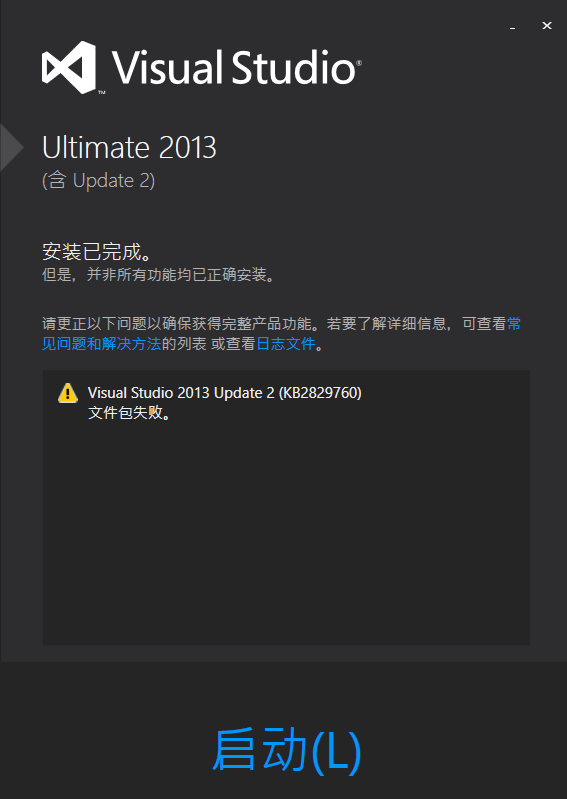
4安装完后的结果如下,不用在意,继续点击启动->以后再说:

vs2013安装教程详解_visual studio怎么注册账户

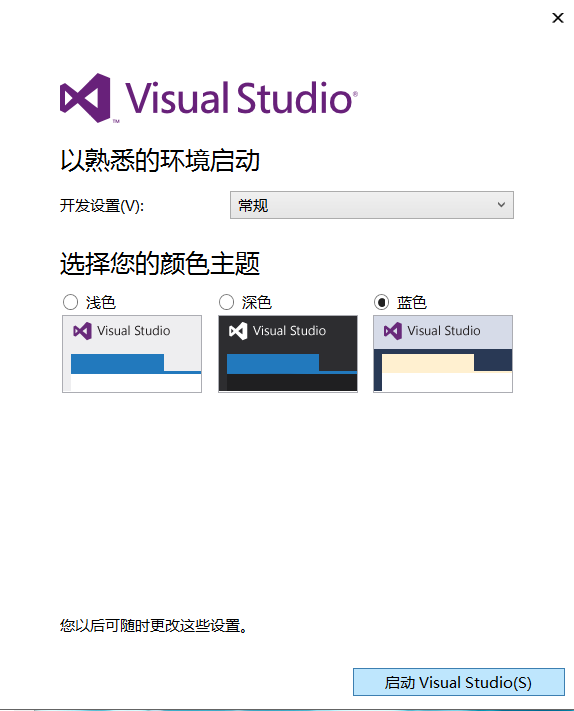
 5,然后弹出下面的界面,默认设置常规环境,启动vs即可,

vs2013安装教程详解_visual studio怎么注册账户

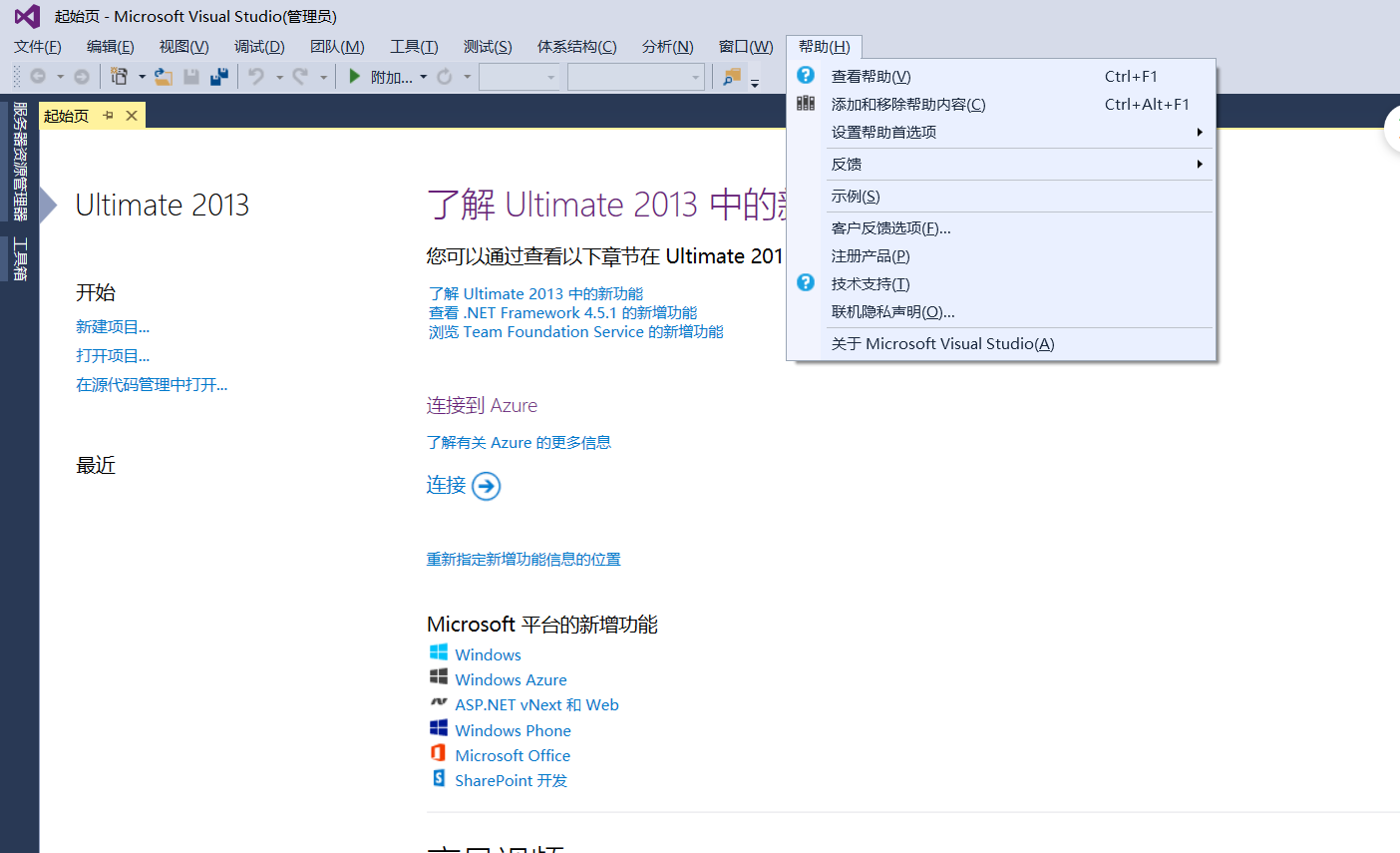
 6,启动后,选择帮助任务栏下方的注册产品,打开后选择->使用产品密钥获得许可
vs2013安装教程详解_visual studio怎么注册账户vs2013安装教程详解_visual studio怎么注册账户

7,输入安装文件里有效的密钥,然后得到以下结果(许可证,密钥已应用),即安装成功

 vs2013安装教程详解_visual studio怎么注册账户


版权声明:本文内容由互联网用户自发贡献,该文观点仅代表作者本人。本站仅提供信息存储空间服务,不拥有所有权,不承担相关法律责任。如发现本站有涉嫌侵权/违法违规的内容, 请联系我们举报,一经查实,本站将立刻删除。

发布者:全栈程序员-站长,转载请注明出处:https://javaforall.net/195349.html原文链接:https://javaforall.net

(0)
上一篇 2025年10月18日 下午11:43
下一篇 2025年10月19日 上午7:22


相关推荐

发表回复

您的邮箱地址不会被公开。 必填项已用 * 标注

关注全栈程序员社区公众号