
大家好,又见面了,我是你们的朋友全栈君。如果您正在找激活码,请点击查看最新教程,关注关注公众号 “全栈程序员社区” 获取激活教程,可能之前旧版本教程已经失效.最新Idea2022.1教程亲测有效,一键激活。
Jetbrains全系列IDE使用 1年只要46元 售后保障 童叟无欺
JDK和Eclipse安装教程
一、前言
初次学习,安装软件会耗费许多时间。这很不值得,我们可以做更多别的事情。
不妨试试这篇简单的帖子,希望节省你的宝贵时间。
第一次顺利,以后安装就轻车熟路,这就是好的开始。
二、下载软件
1、下载JDK
JDK 的所有版本均可在 Oracle 公司的官方网站下载。
如何选择 JDK 版本?初学者以 JDK8 为妙,这是当前最稳定、流行的版本。
不过,据 NewRelic 公司 22 年 4 月的调查报告,JDK11已经 以 48.44% 的应用程序使用率超越了 JDK8 的 46.45% 使用率。关于 JDK 不同的叫法可能令初学者困惑,有兴趣可以看 —— Java 版本号与 JDK 版本。
安装版和免安装版?早期,JDK8 包括它之前,JDK 都是
.exe安装版。
在实际学习和开发中,有各种场景需要用到不同版本的 JDK,于是开发者们经过各种手段自行制作了所谓的绿色版 JDK;即不需要安装,直接解压就能使用。
JDK11 开始,Oracle 官方开始提供 免安装版(绿色版)JDK,开发者再无需自行制作绿色版。
此处演示安装版和免安装版,任选其一即可。
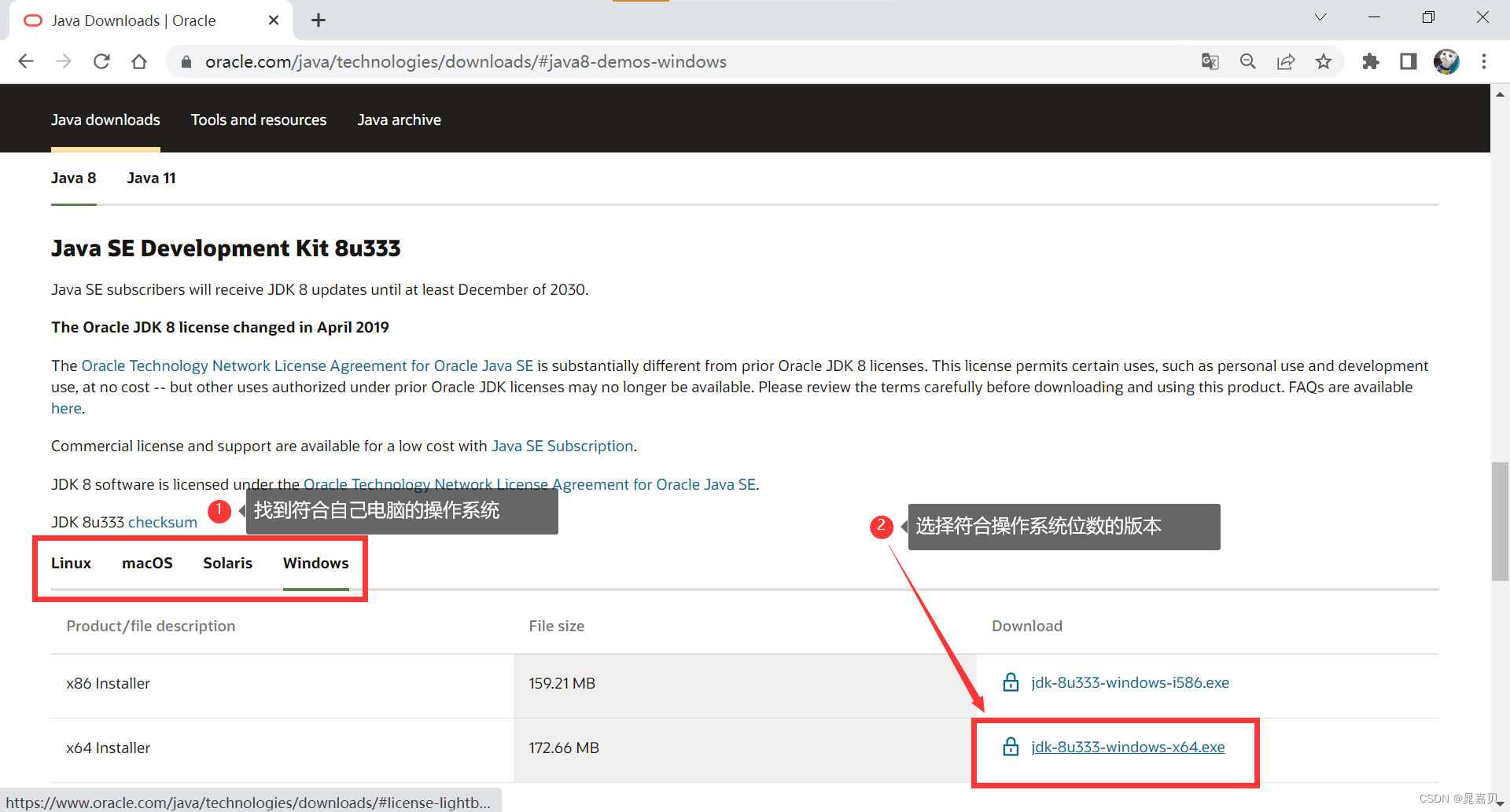
(1)安装程序版(JDK 8)
这里以 JDK8 为例:单击 JDK8 官网链接,进入网页后如下:

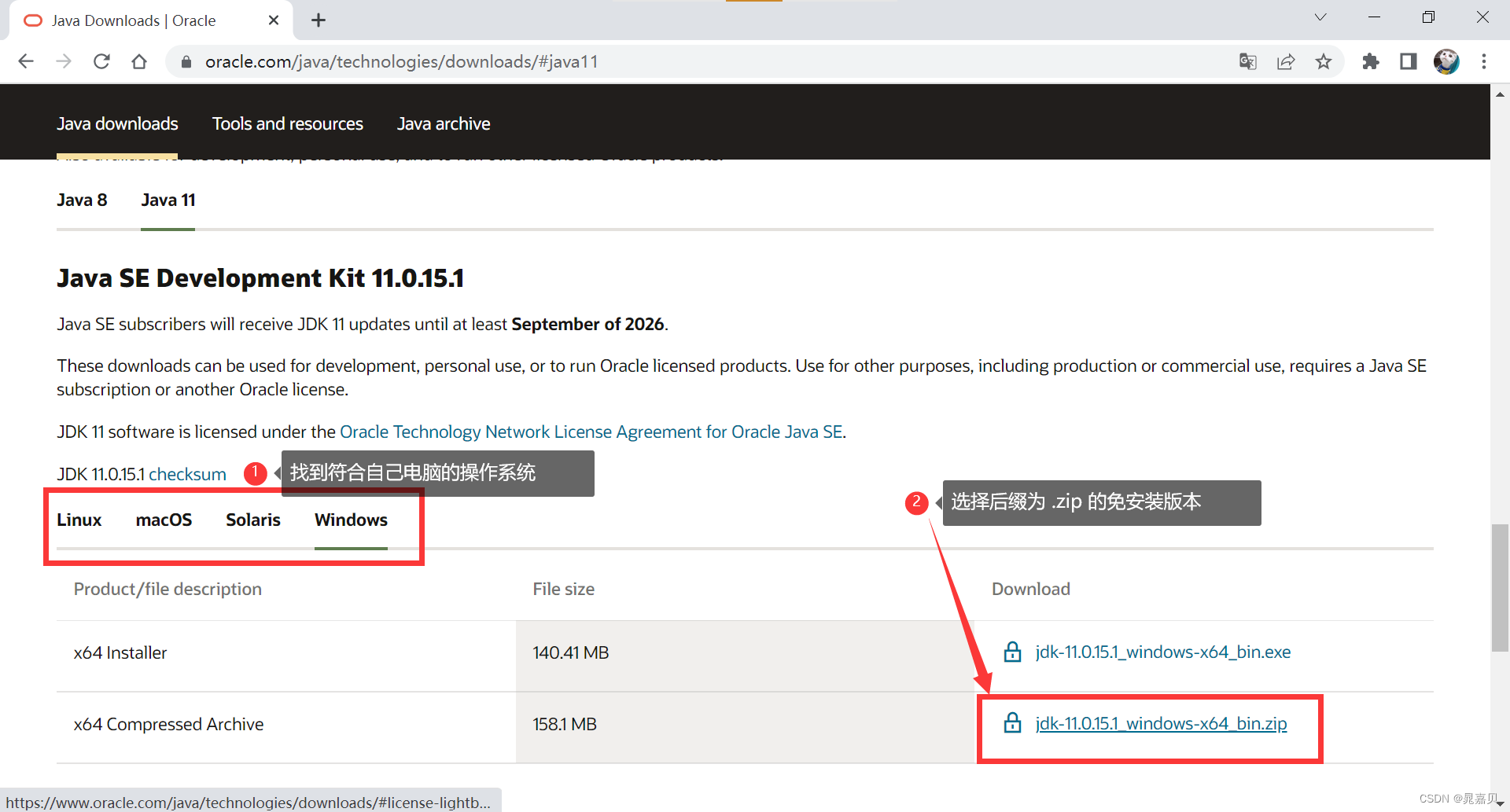
(2)免安装版(JDK 11)
这里以 JDK11 为例:单击 JDK11 官网链接 进入网页后如下:
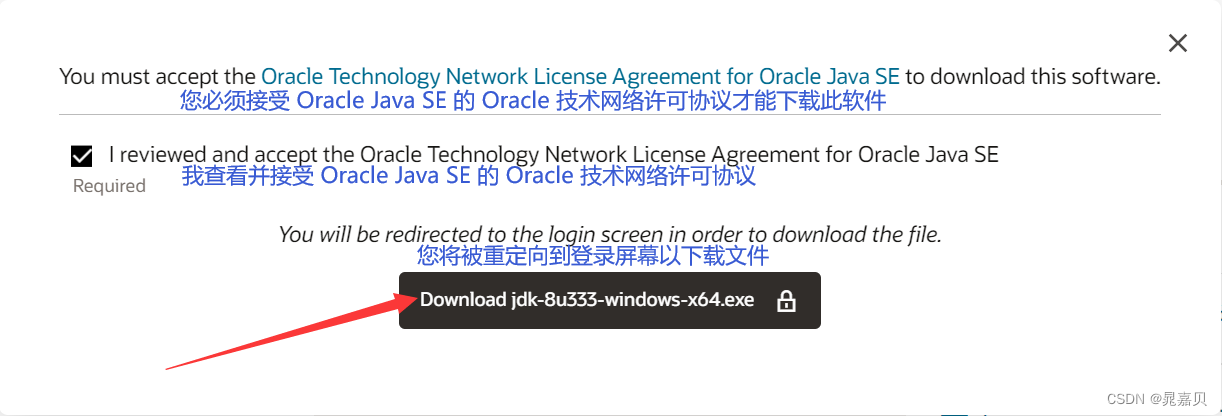
接着会弹出如下对话框,提示需要注册一个 Oracle 账号才能下载 JDK。勾选许可协议,点击下载进入注册页面。
注册后登录成功会自动下载。若没有自动下载,重复一次以上步骤即可。
2、下载 Eclipse IDE
此处以 免安装版本 为例,点击到 eclipse官网下载 ,如下:
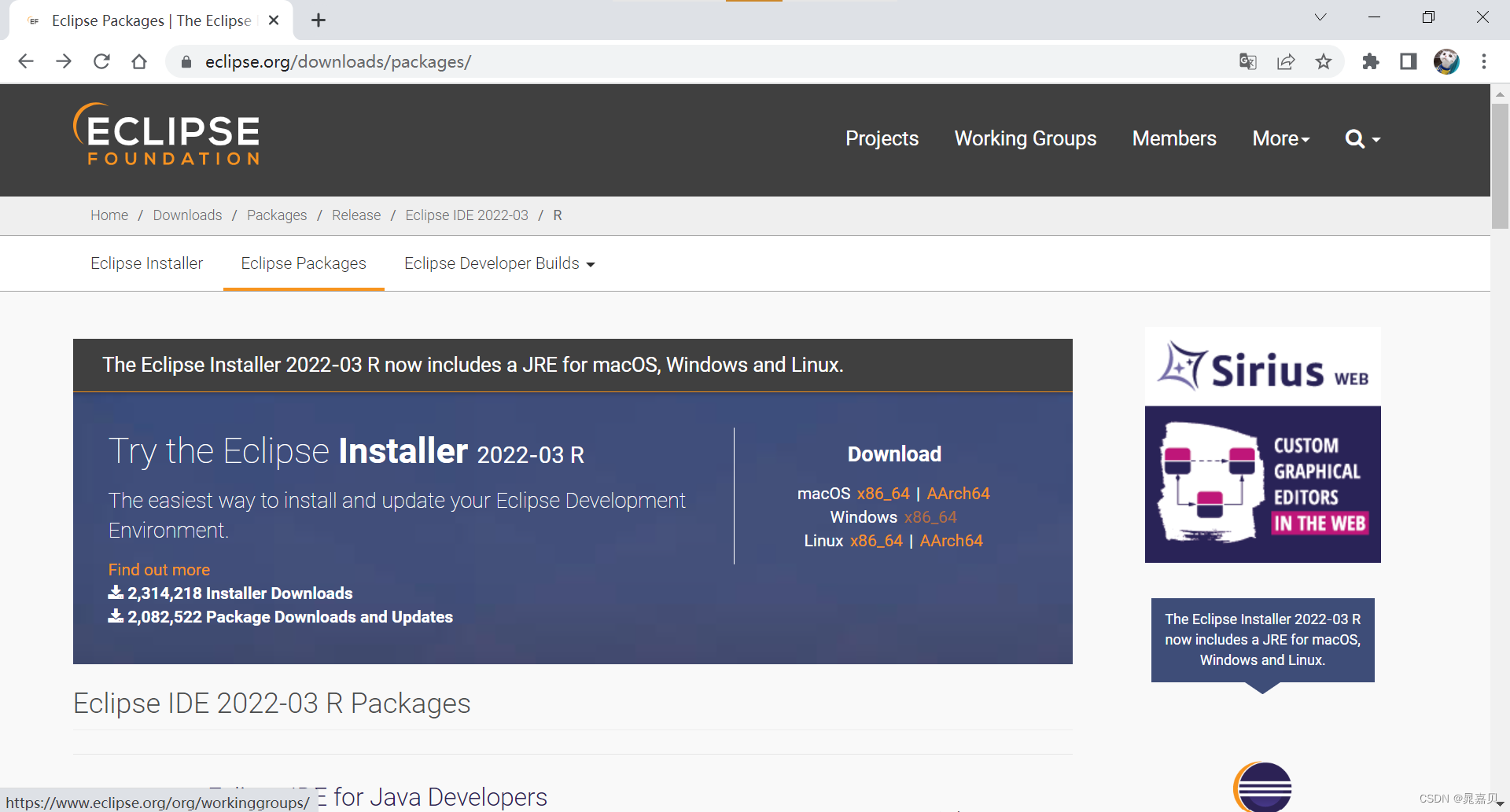
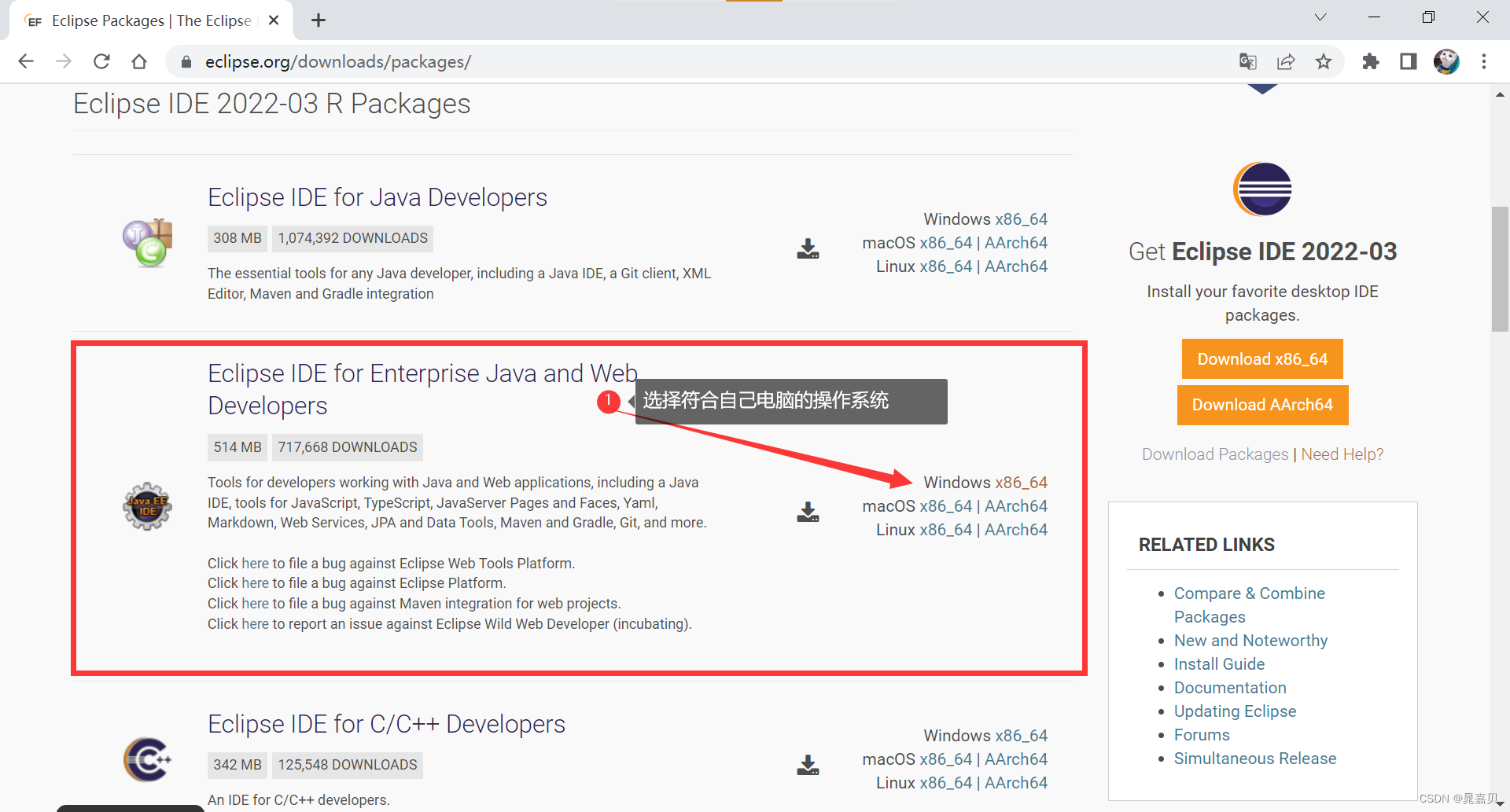
向下滑动,这里有面对不同开发者的众多版本,我们初学者一般选择第二个;点击符合自己系统的版本下载。如下:
这里选择距离你最近的地址下载,一般我们选择 大连东软信息学院。
如果选择了国外的镜像地址,网速会非常慢。
选择好后点击下载,如下:

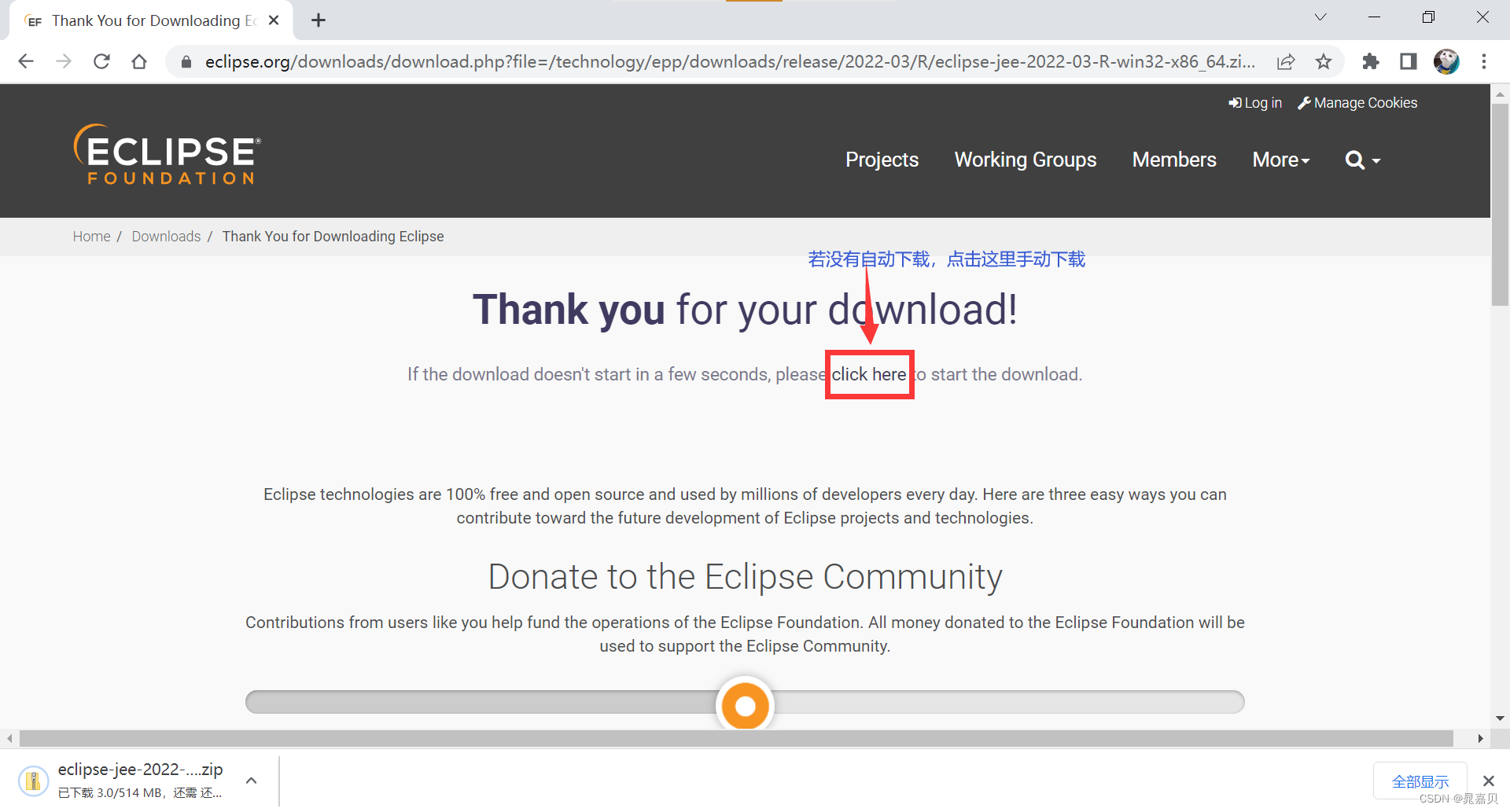
点击下载后可能会跳转到如下页面,稍等片刻会开始下载。
如果还没有下载,如下图所示,点击 click here
全部下载完成,准备工作就绪。
三、安装软件
1、安装JDK
首先需要安装好 JDK 并配置环境变量,并确认是否正确,其具体步骤如下:(免安装版演示在下面)
安装程序版(JDK 8)
第一步:
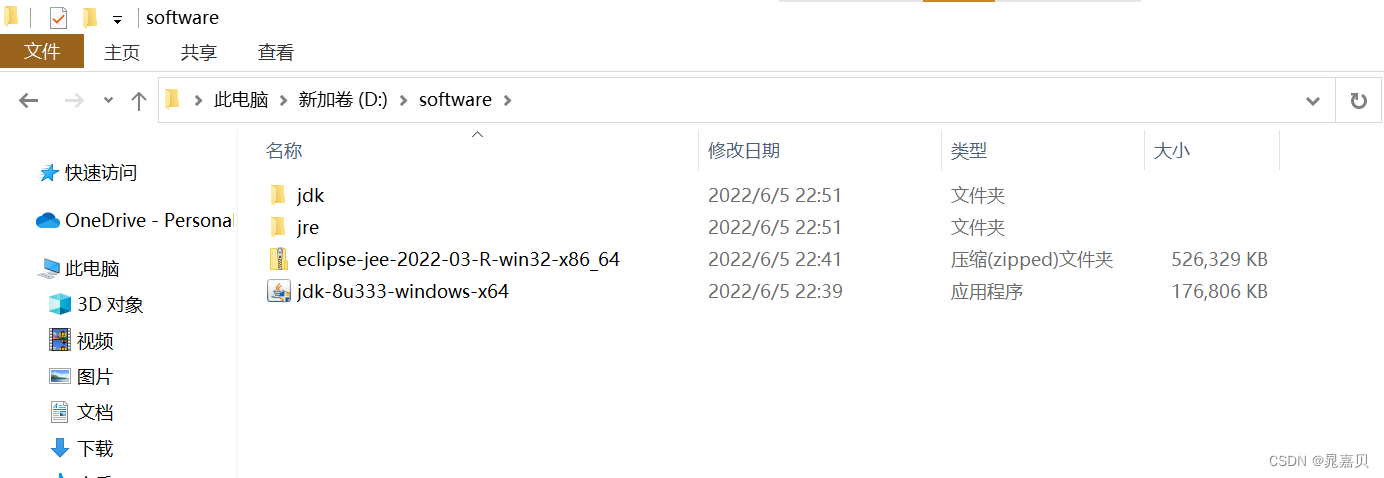
选择一个文件夹,将 JDK 安装包和 Eclipse 软件包放在该文件夹内,并在该文件夹下再新建两个文件夹。
分别命名为 jdk jre,如图所示 :
第二步:
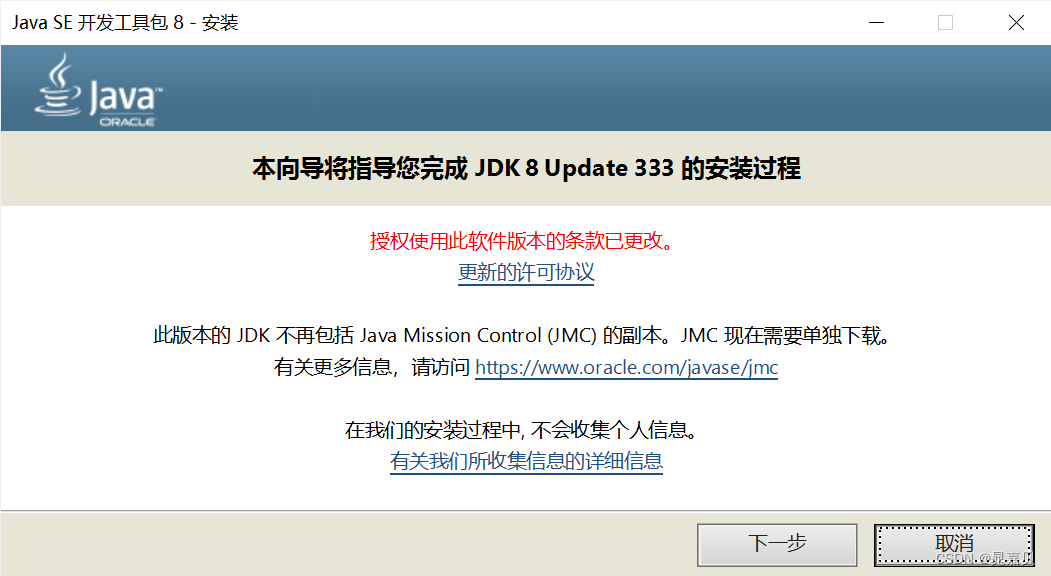
双击 jdk-8u333-windows-x64.exe 运行安装程序,进入安装界面。
如下,点击下一步
第三步:
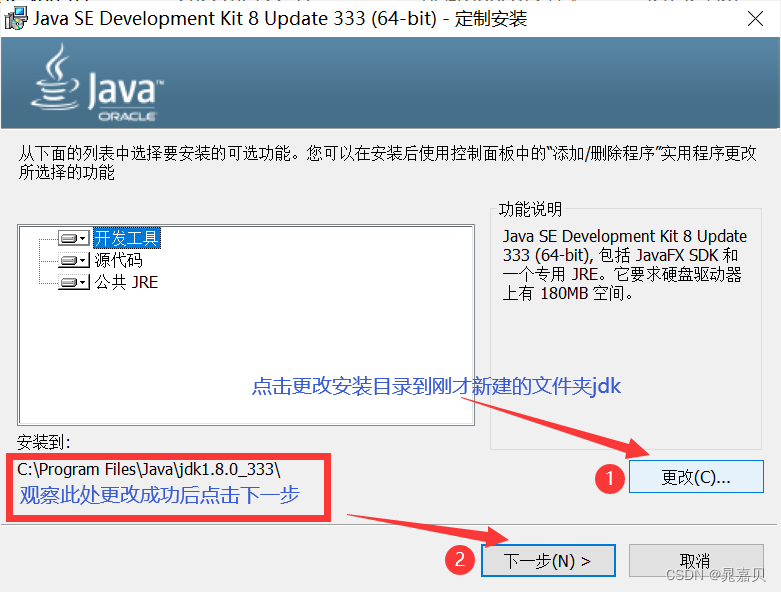
如下,更改安装目录到刚才新建的名为 jdk 的文件夹。
此处更改后显示的是:D:\software\jdk
第四步:
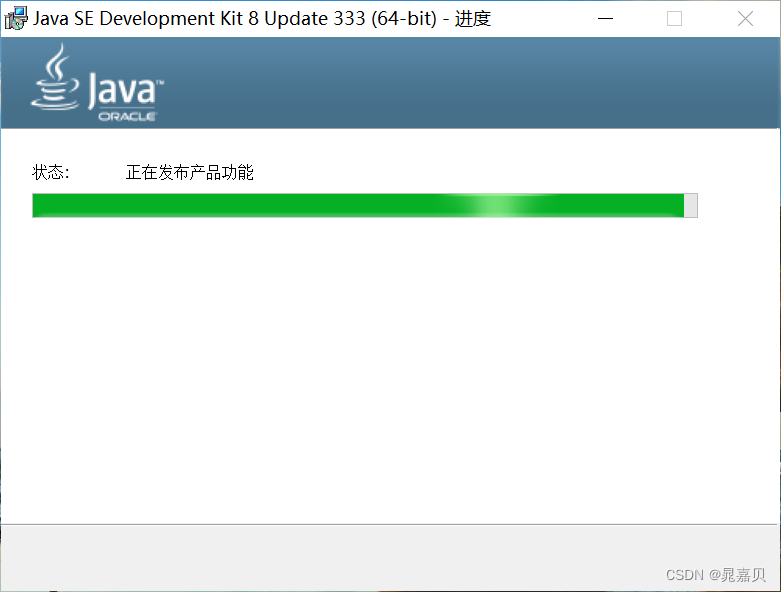
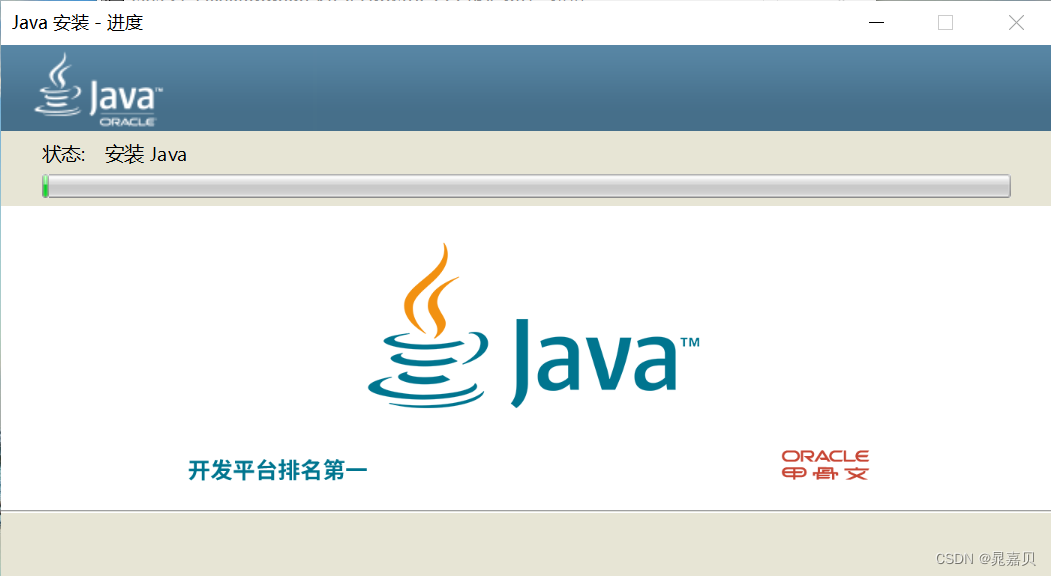
弹出状态进度界面如下,稍等片刻
等待跳出 Java 安装界面,如下:
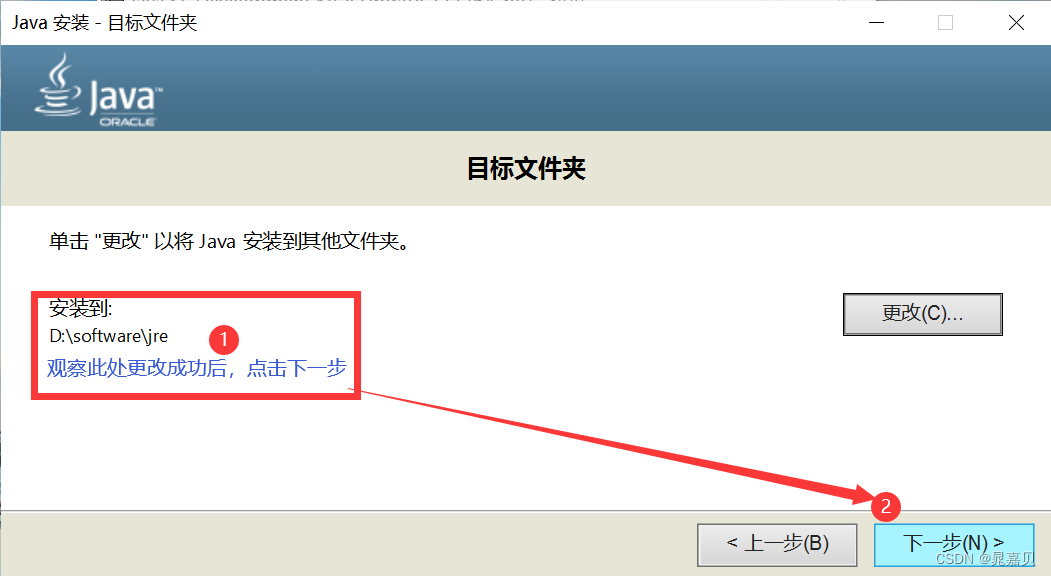
这里是安装 JRE,单击更改,选择将 JRE 安装到刚才新建的名为 jre 的文件夹。此处更改后显示的是 D:\software\jre。
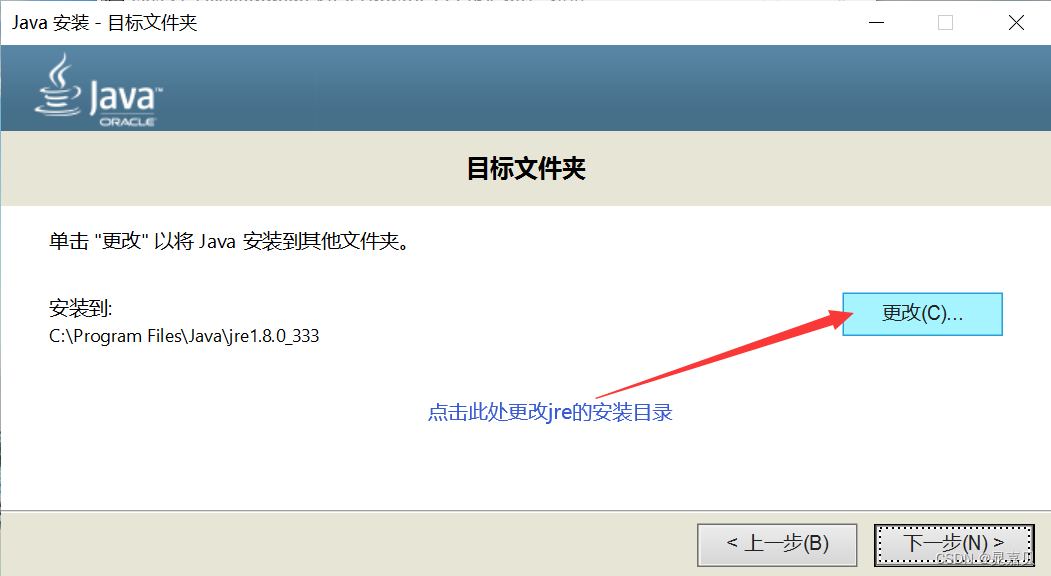
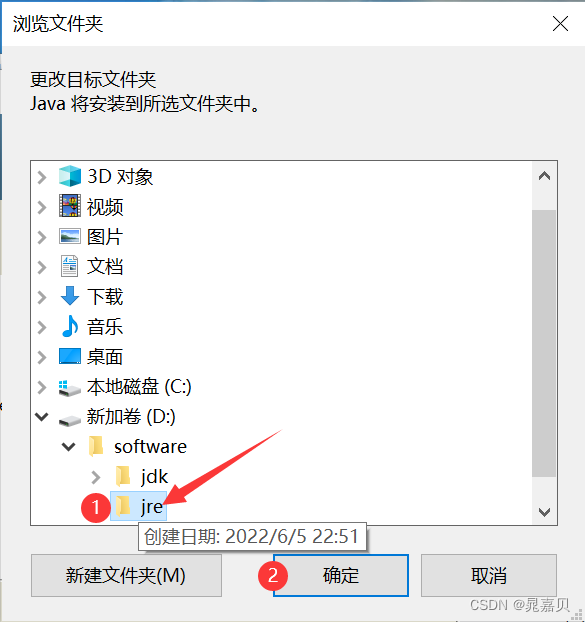
如下,更改成功后点击下一步
第五步:
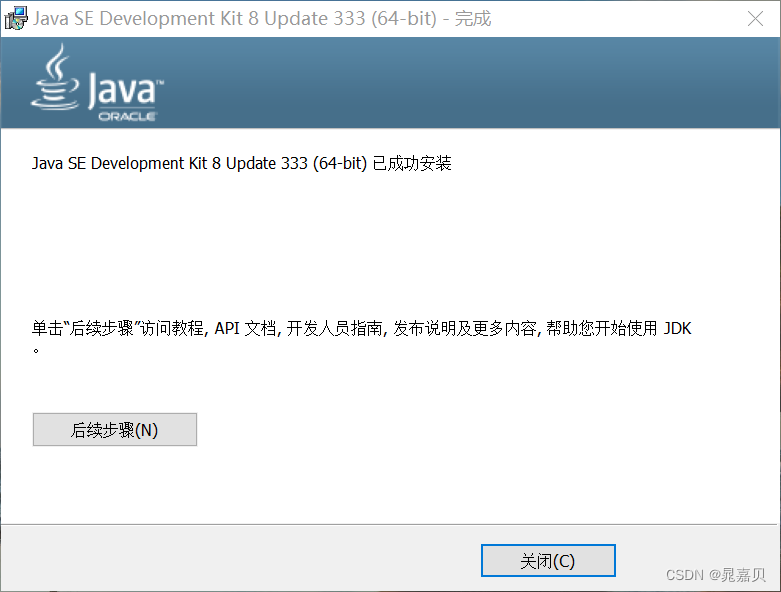
等待进度条进行到底,点击关闭
如下图,JDK 安装成功,接着需要配置环境变量。
免安装版(JDK 11)
选择压缩包,右击解压缩。
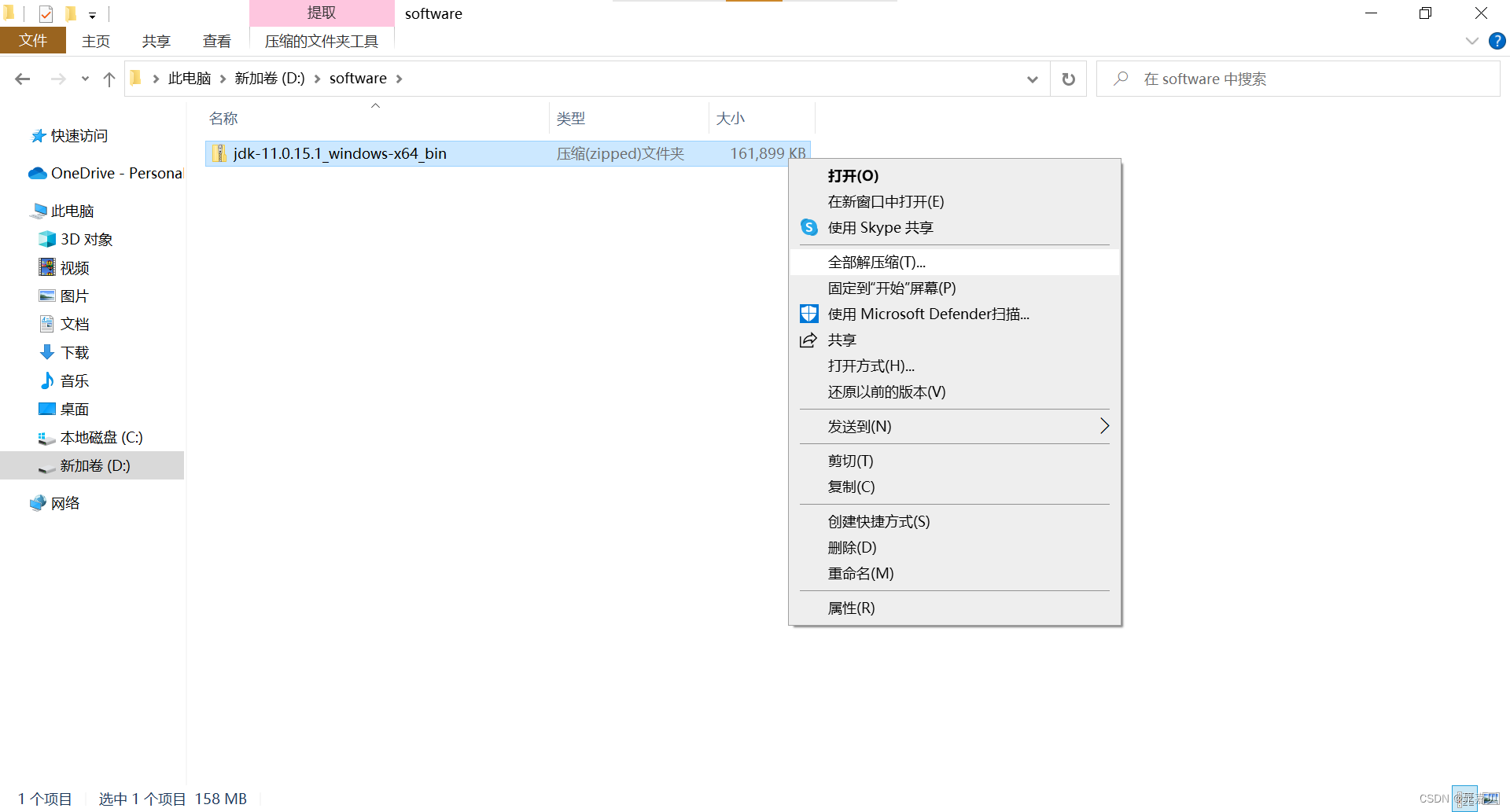
提取到你想放的目录下
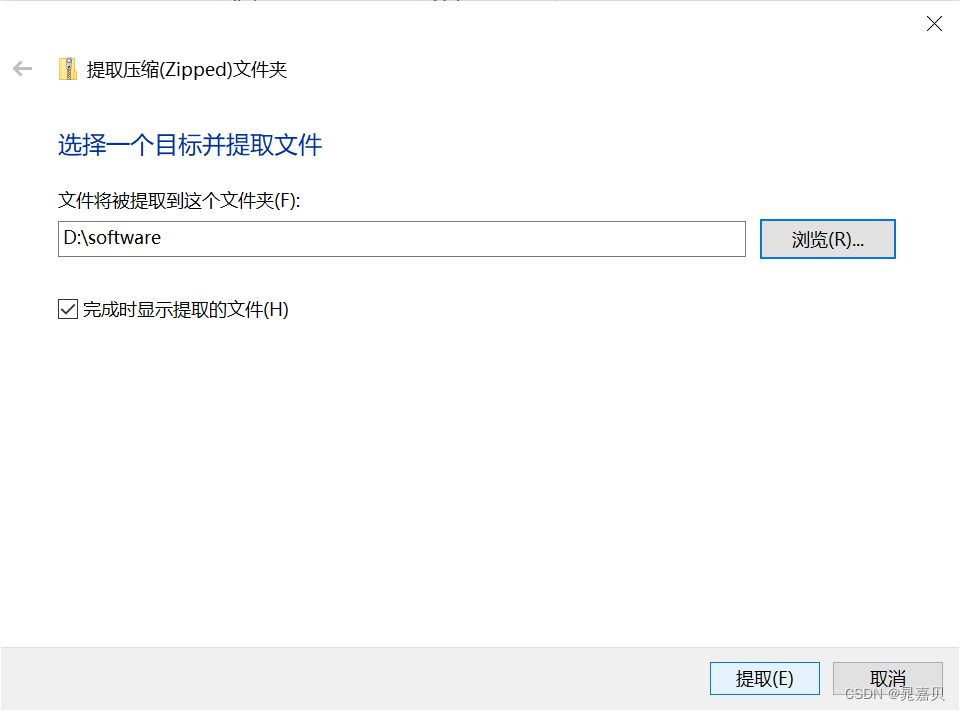
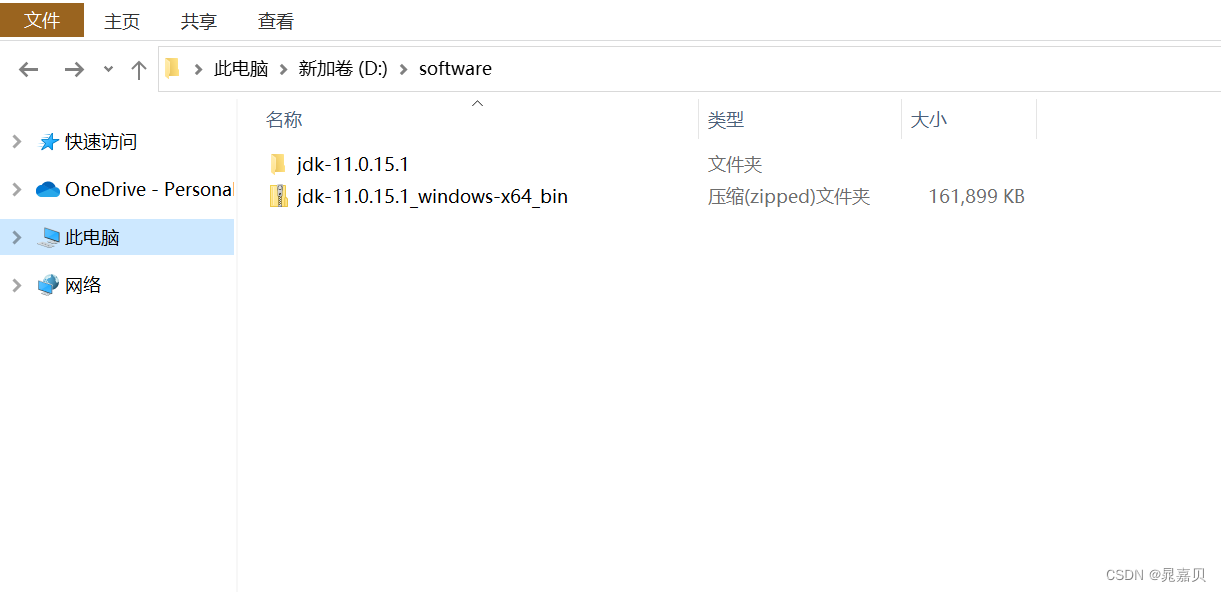
如下,解压成功,即安装完成。
2、配置环境变量
在 Windows 系统中配置环境变量的步骤如下:
第一步:
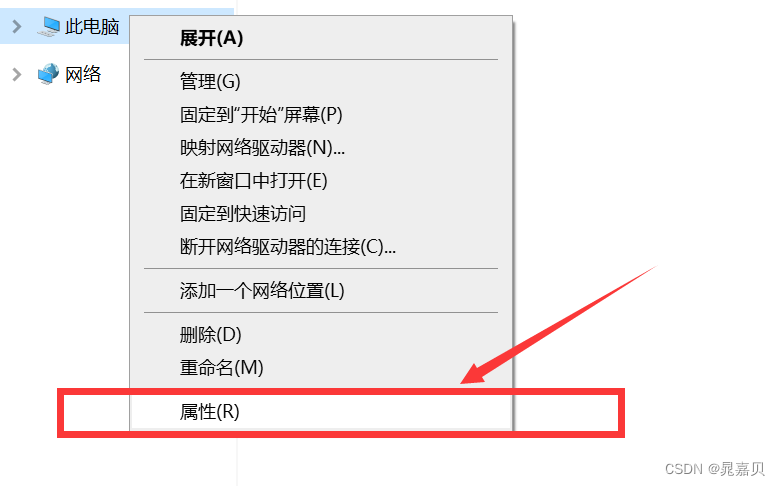
在 此电脑 图标上右击,在弹出的快捷菜单中选择 属性(或者直接搜索 系统)
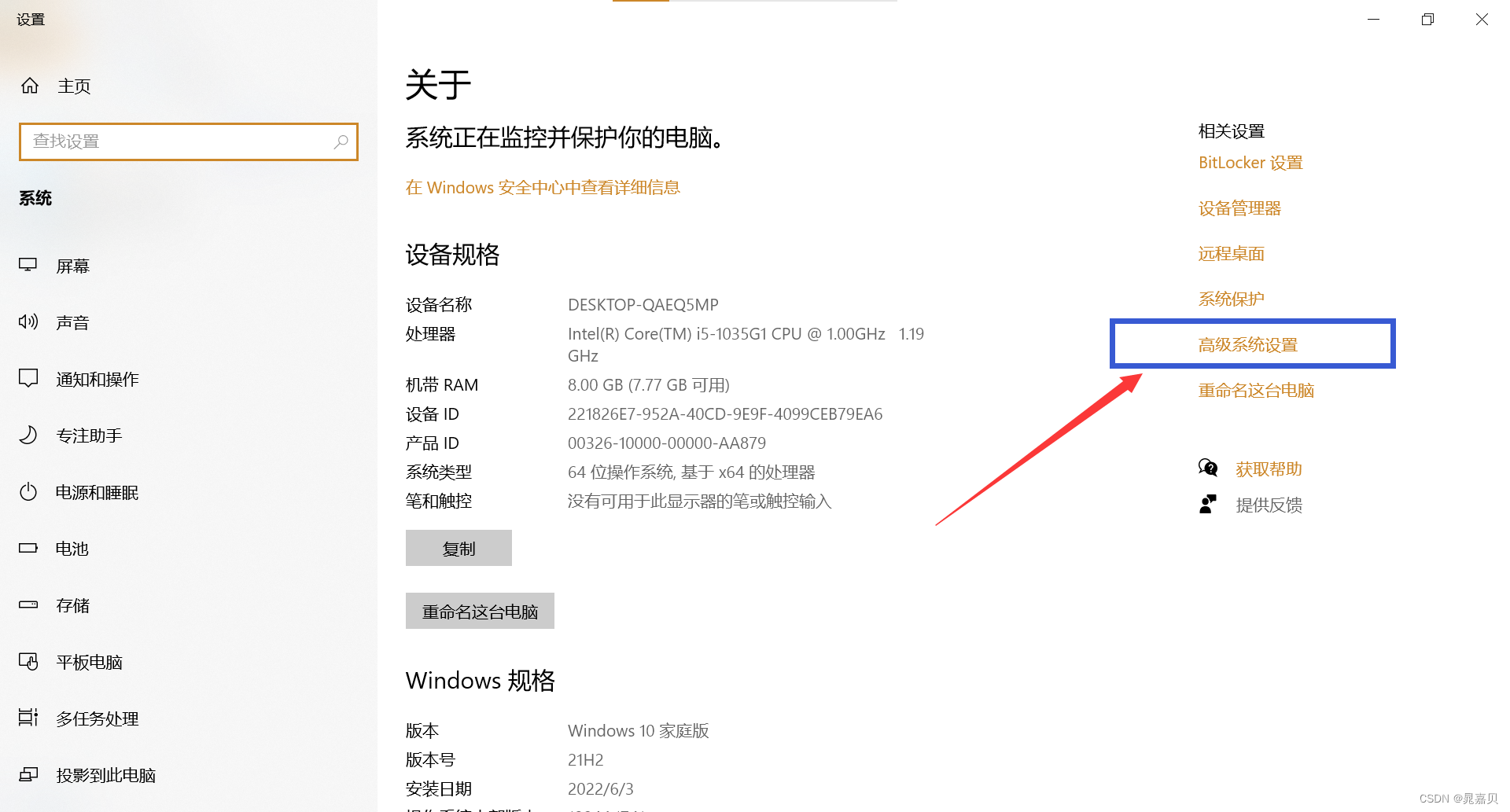
在弹出的页面单击 高级系统设置
第二步:
在 系统属性 对话框中单击 环境变量。
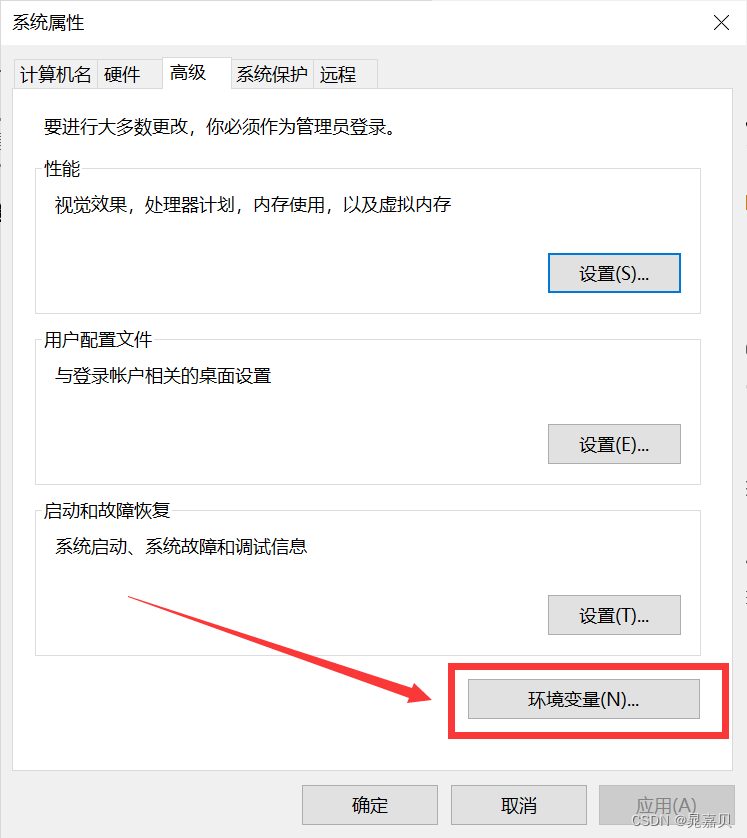
第三步:
如下所示,在 环境变量 对话框中,点击 系统变量 中的 新建 按钮。
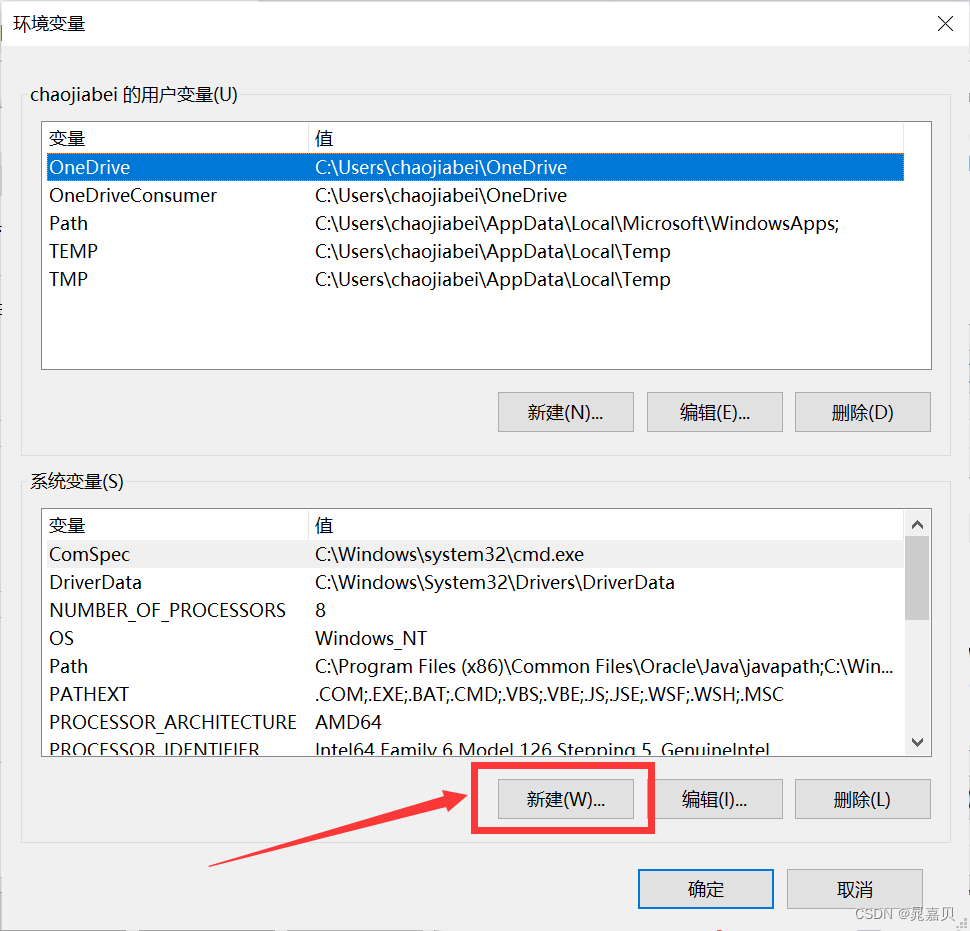
输入如下变量名及变量值,创建新的系统环境变量 JAVA_HOME,设置变量值为 JDK 的安装目录。
点击浏览目录找自己的路径,不要复制下面的演示路径。
变量名:JAVA_HOME
变量值:D:\software\jdk// 不要复制!
例如下图,点击确定。
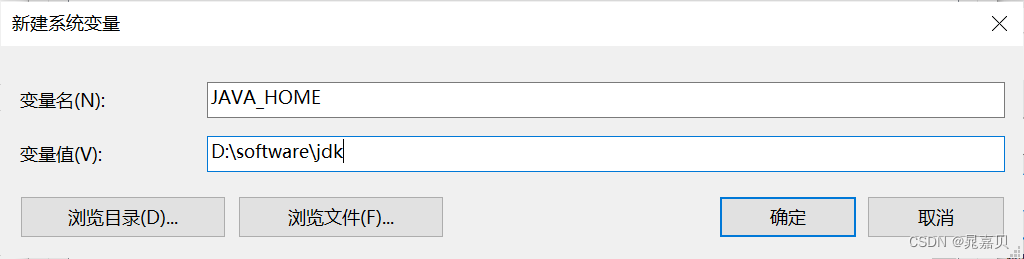
第四步(对于不同系统略有区别):
如果你是 Win7/8 系统:在 环境变量 对话框中,单击 系统变量 中的 编辑,选中 Path 的变量名,在原变量值的最后面加上 :
;%JAVA_HOME%\bin;JAVA_HOME%\jre\bin;
单击 确定 按钮。
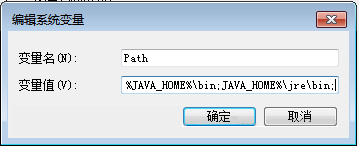
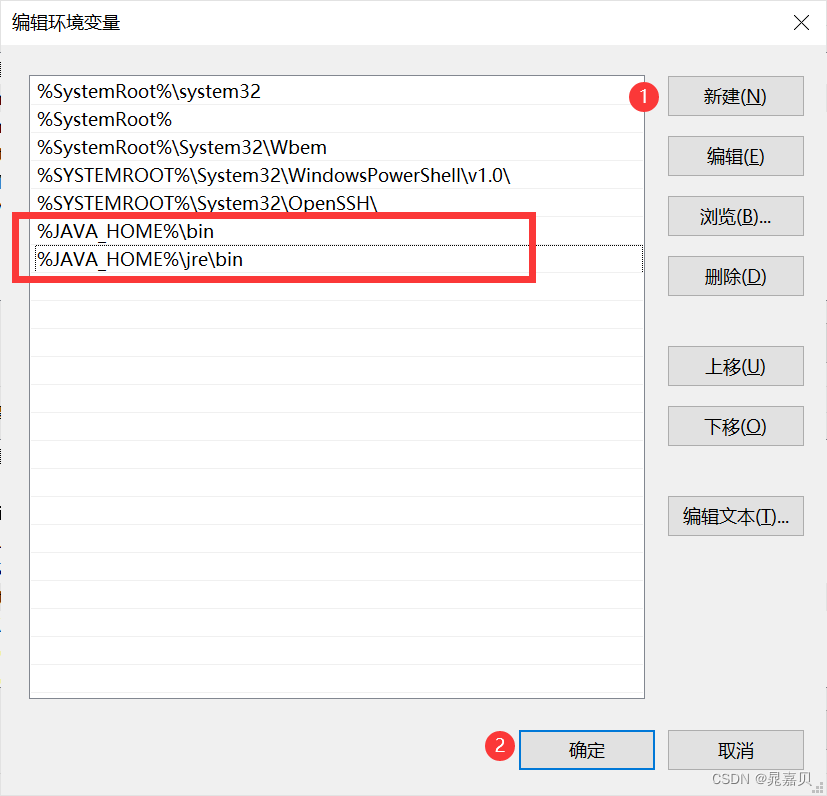
如果你的电脑是 Win10/11 系统:则需要在 系统变量 中的 Path 变量中新增两栏属性:(需要分开,否则查找 javac 命令无法找到)
变量值:%JAVA_HOME%\bin
变量值:%JAVA_HOME%\jre\bin
如下:点击 path 变量,再点击编辑;或直接双击 path 变量进入。
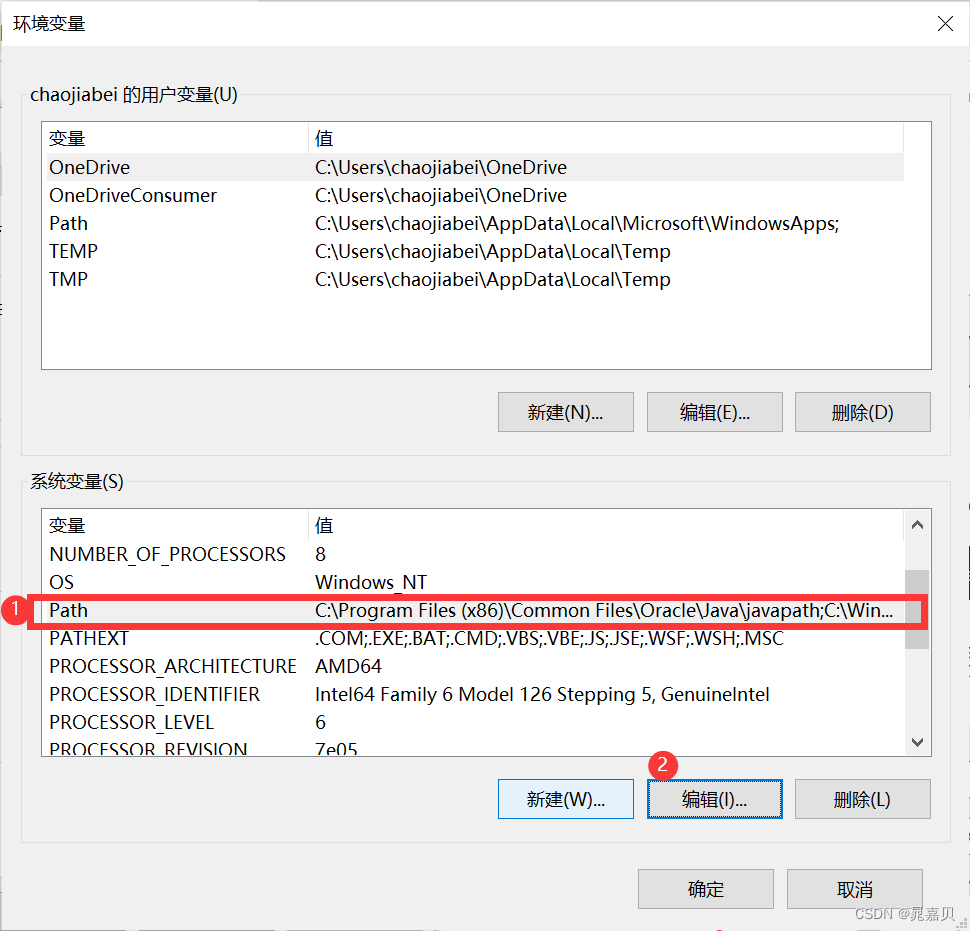
如图,.exe 安装版的 JDK 会自动配置一行环境变量,删掉这一行

依次新建如下两行环境变量,然后单击确定。
第五步:
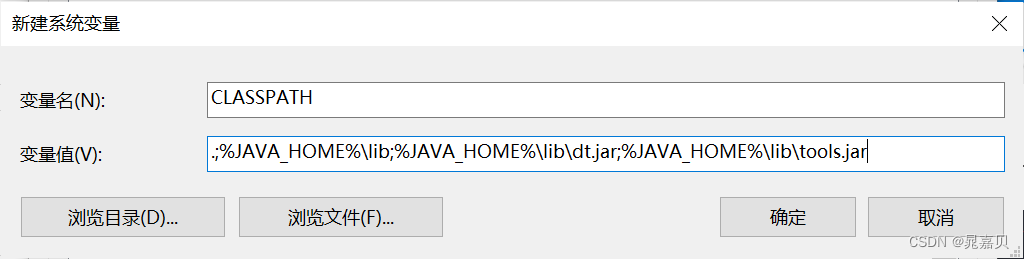
与第三步相似,在系统变量中,点击 新建 按钮,创建新的变量名 CLASSPATH。
设置变量值为 :
.;%JAVA_HOME%\lib;%JAVA_HOME%\lib\dt.jar;%JAVA_HOME%\lib\tools.jar
点击 确定,最后在 环境变量对话框 也点击 确定 按钮,至此环境变量配置完成。
第六步:
确认环境是否配置正确。
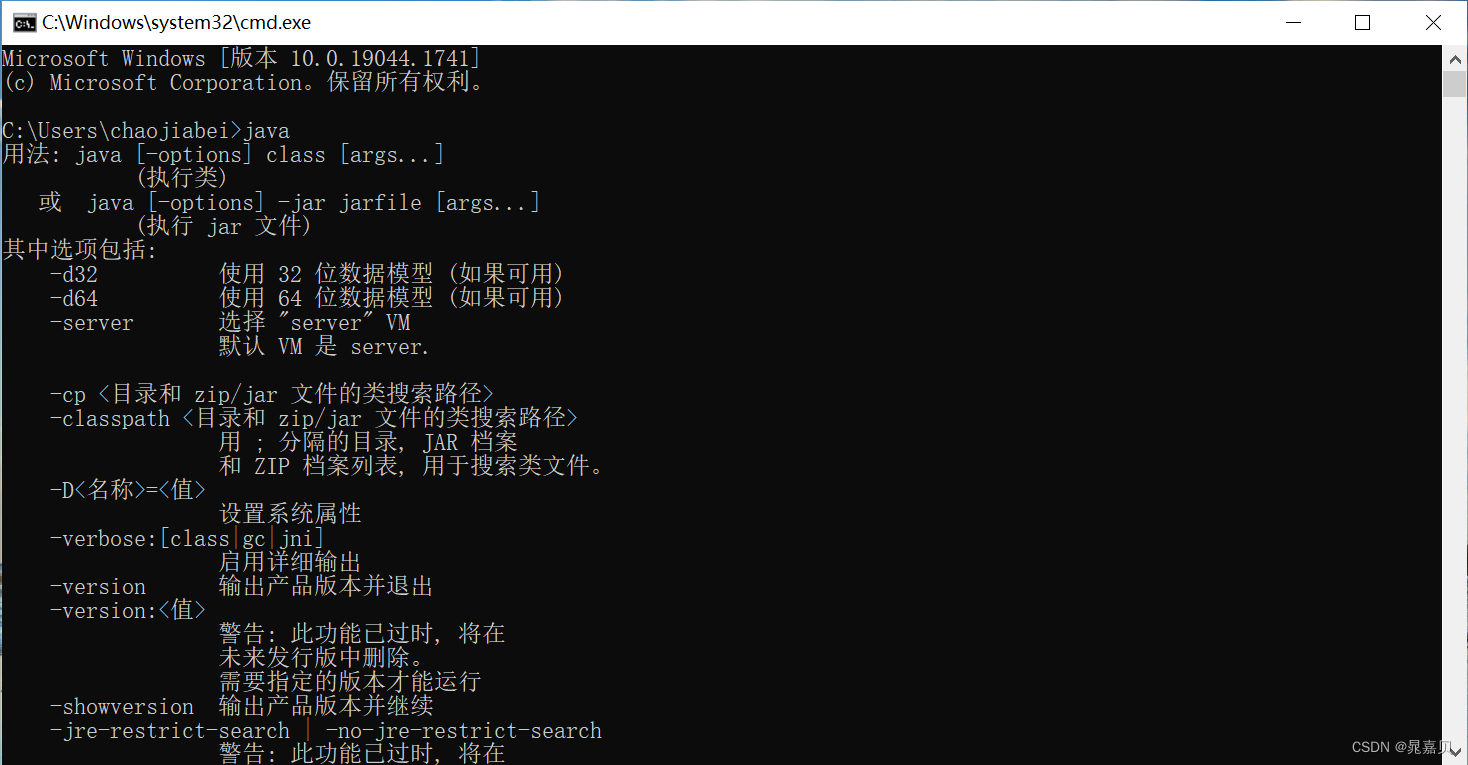
在开始界面的搜索框内(或按 Windows + R 快捷键)输入 cmd 回车启动控制台。
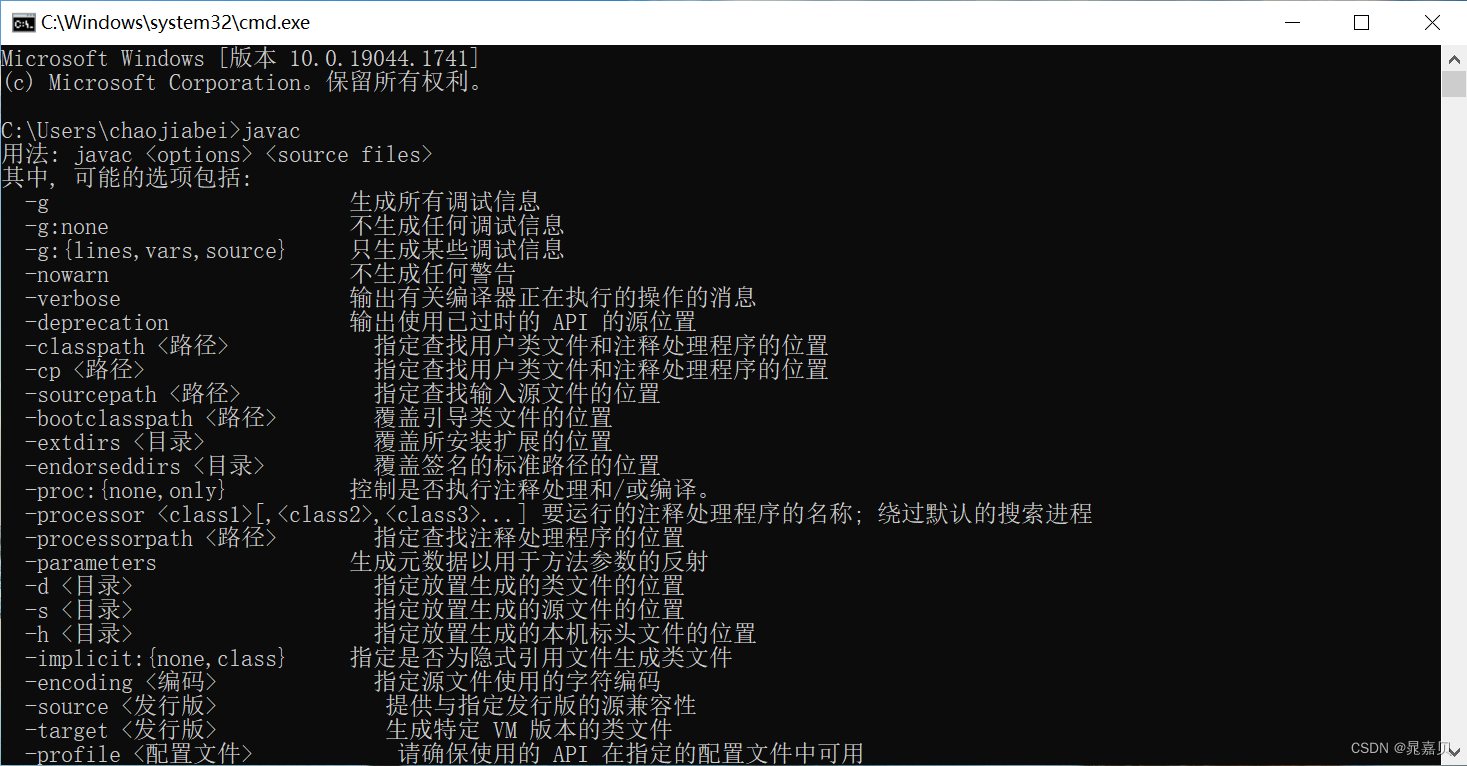
在控制台分别输入 java,javac,java -version (注意 java -version 中间有一个空格)。
java 命令:
javac 命令:
java -version 命令
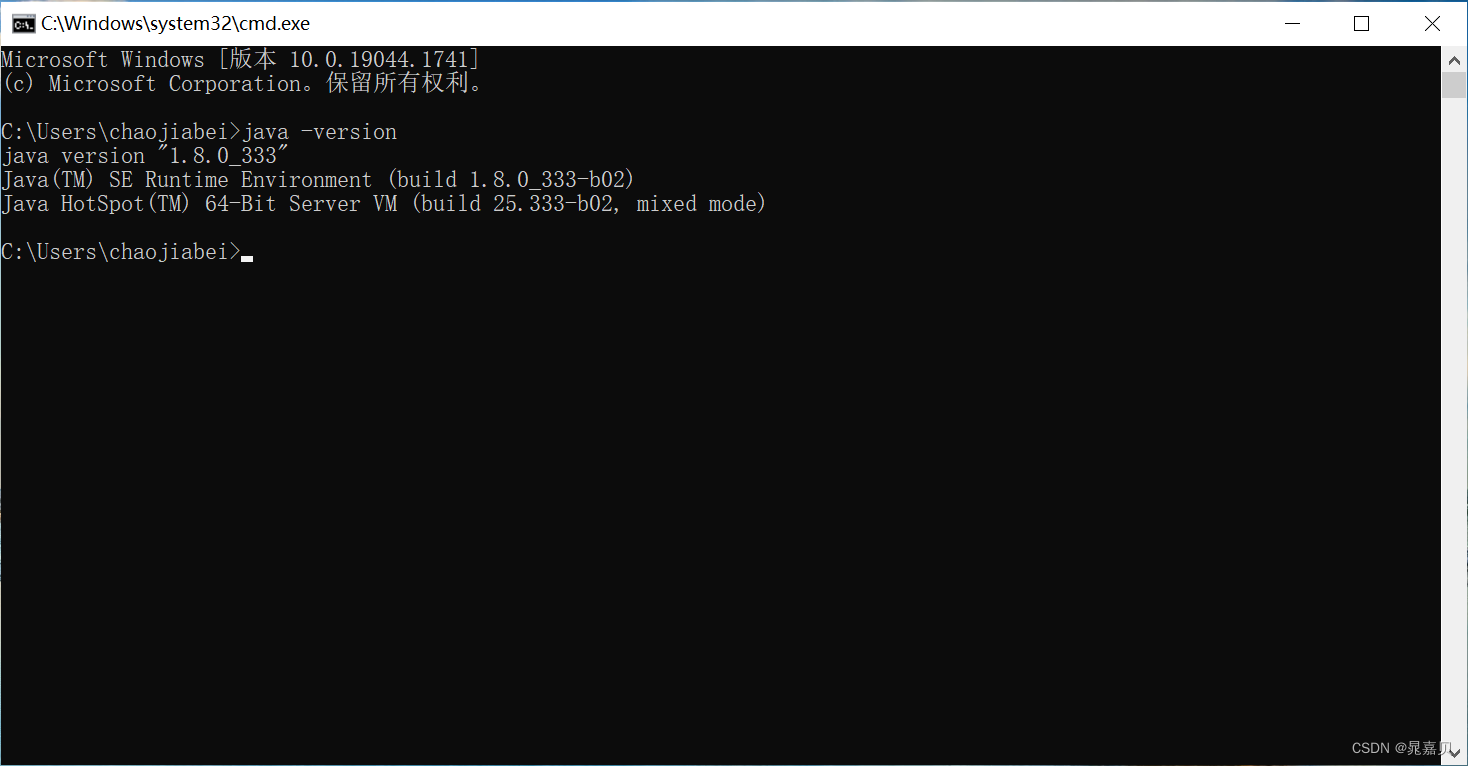
与上面三个界面相同则说明 JDK 已经安装并配置成功。
3、安装 Eclipse
Eclipse 也有安装版,这里演示免安装版,简单一点。
只需要我们将它解压提取到当前位置。
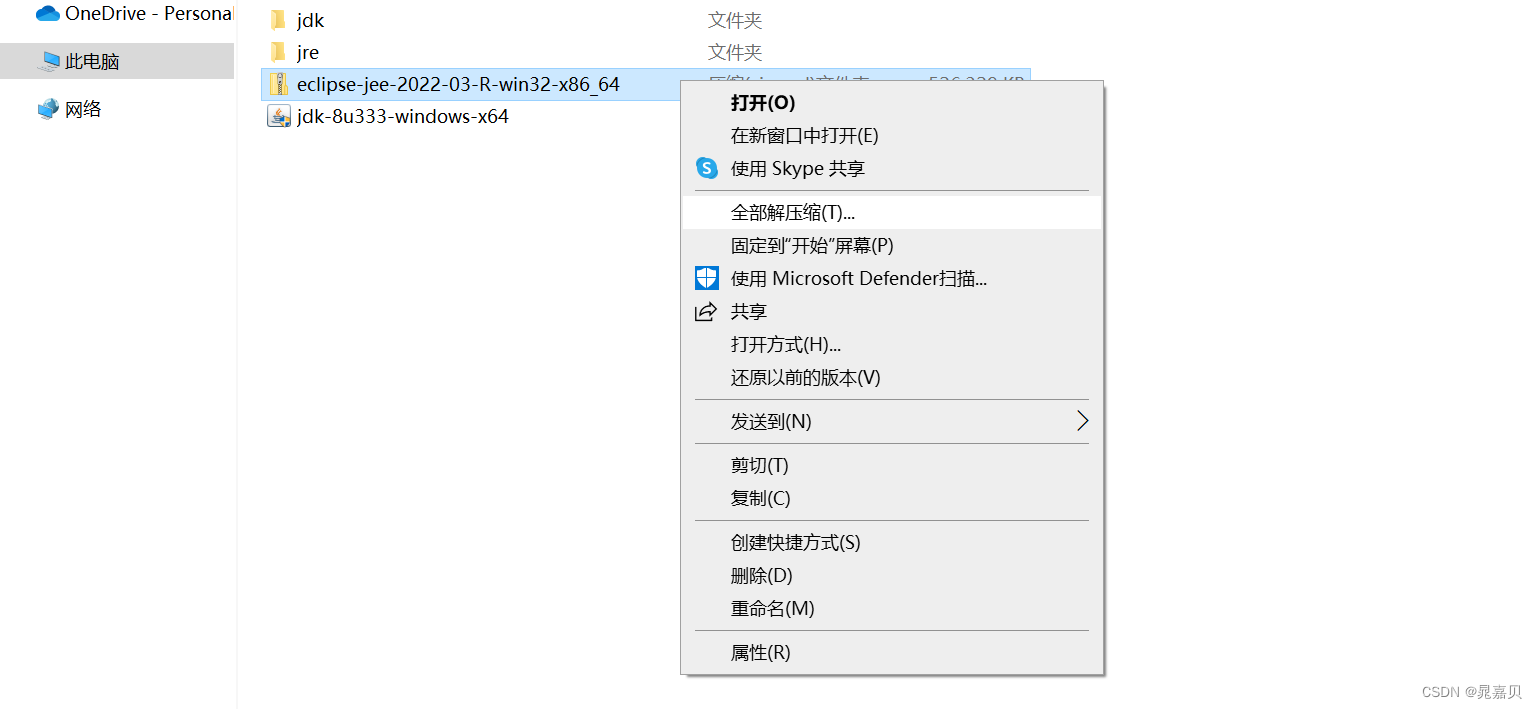
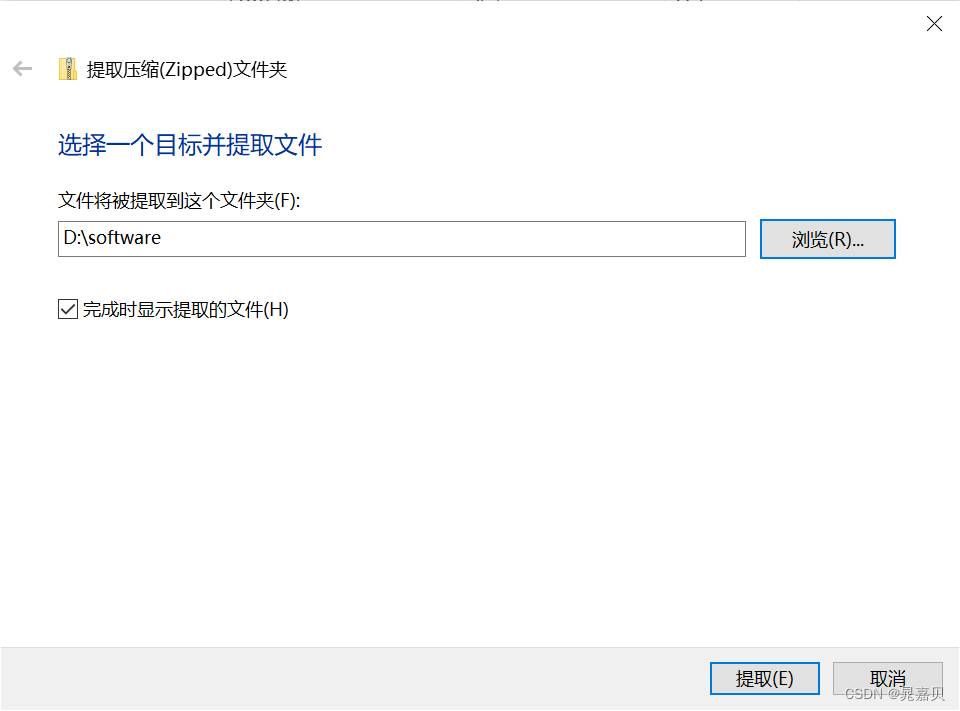
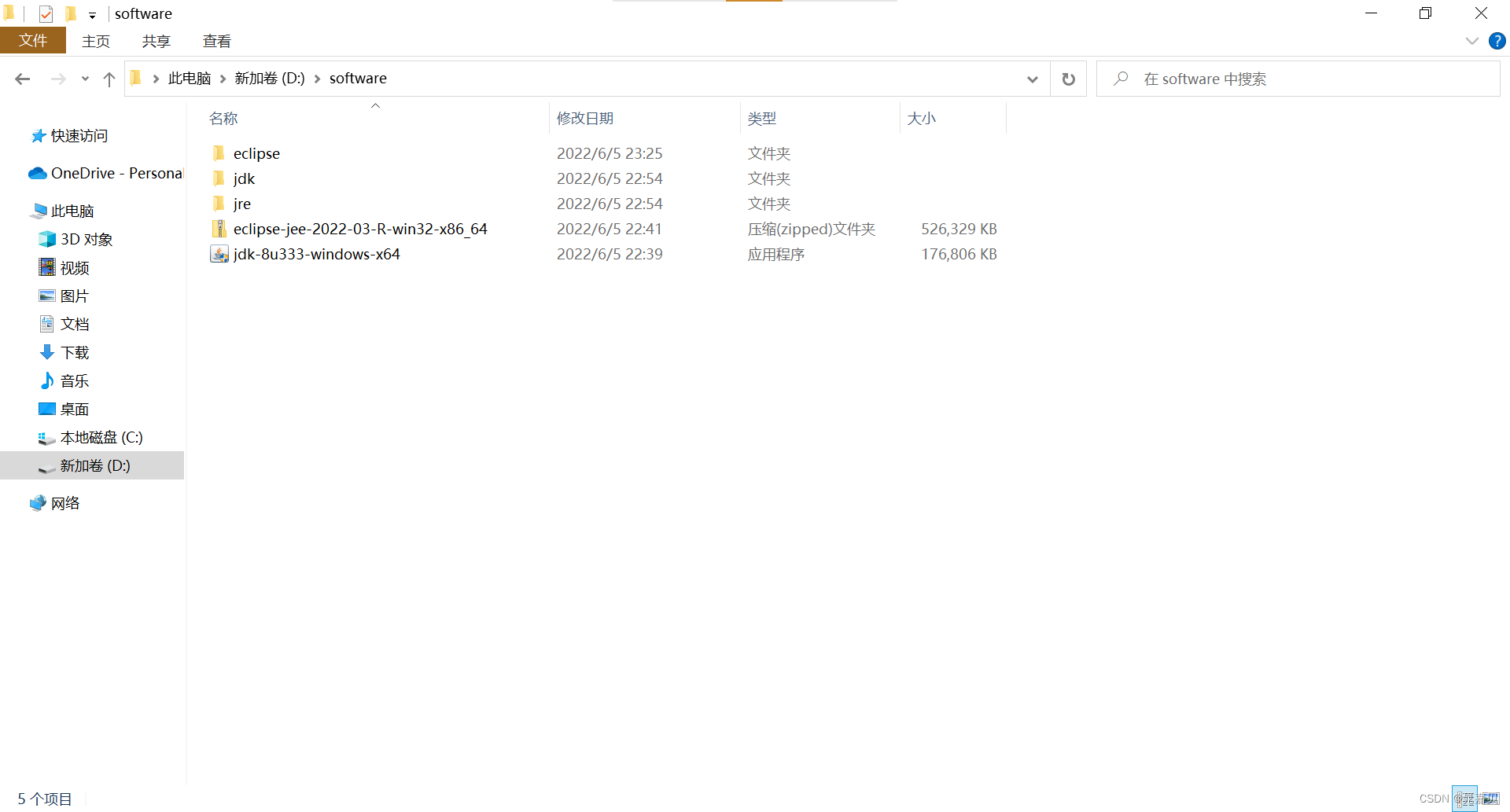
双击打开上图 eclipse 文件夹,选择倒数第三个程序 双击打开
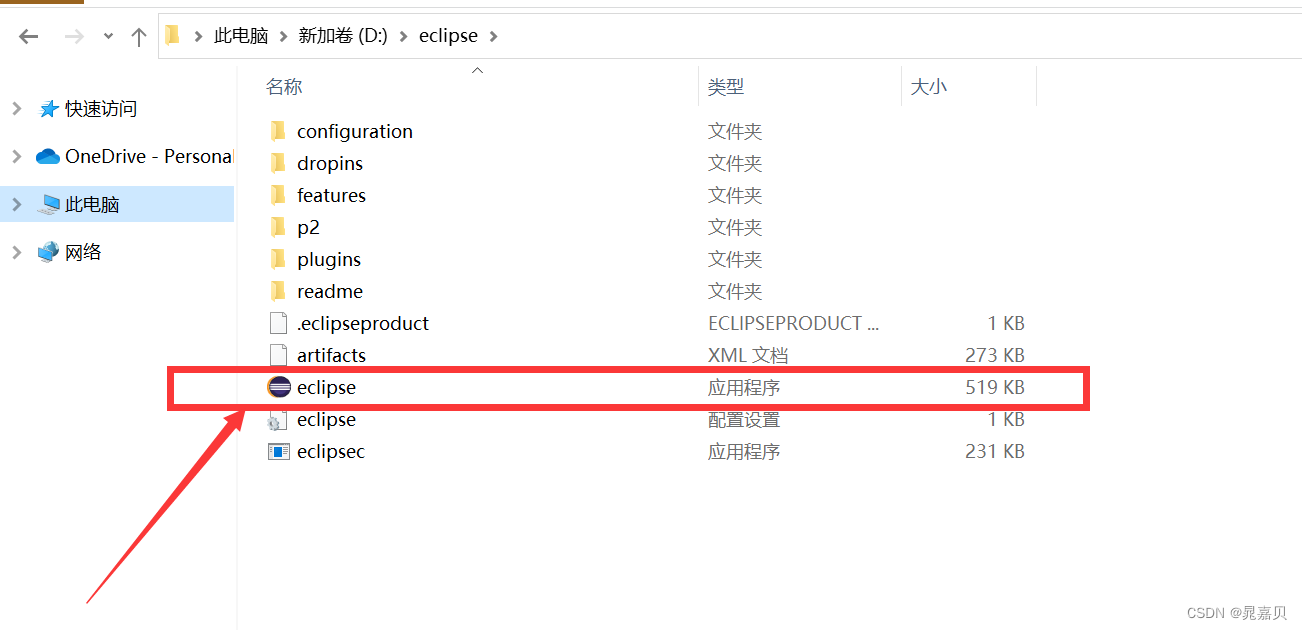
此时弹出如下对话框,提示选择工作空间,你写的代码都将保存在这个目录下。我们点击 Browse 更改
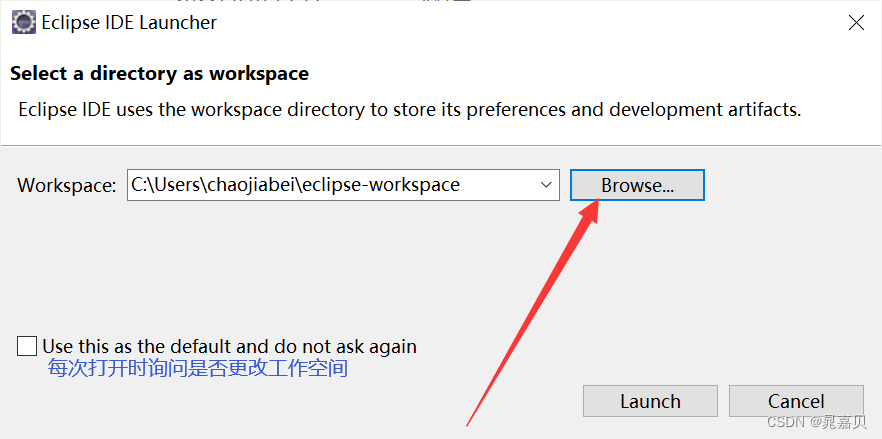
这里是我的工作空间路径,请选择一个你能方便寻找的目录。
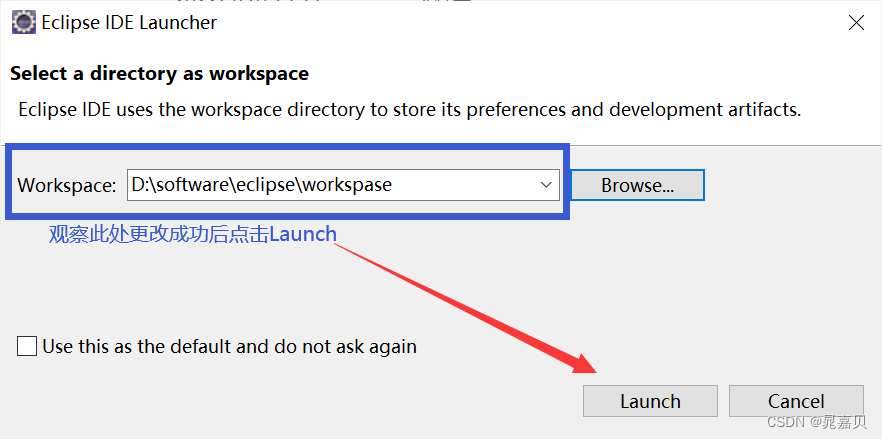
至此,大功告成,eclipse已经成功安装!我们可以开始 java 开发之旅了
配置 Eclipse
如下,选择菜单栏中的 Windows,在下拉菜单中选中 Preferences
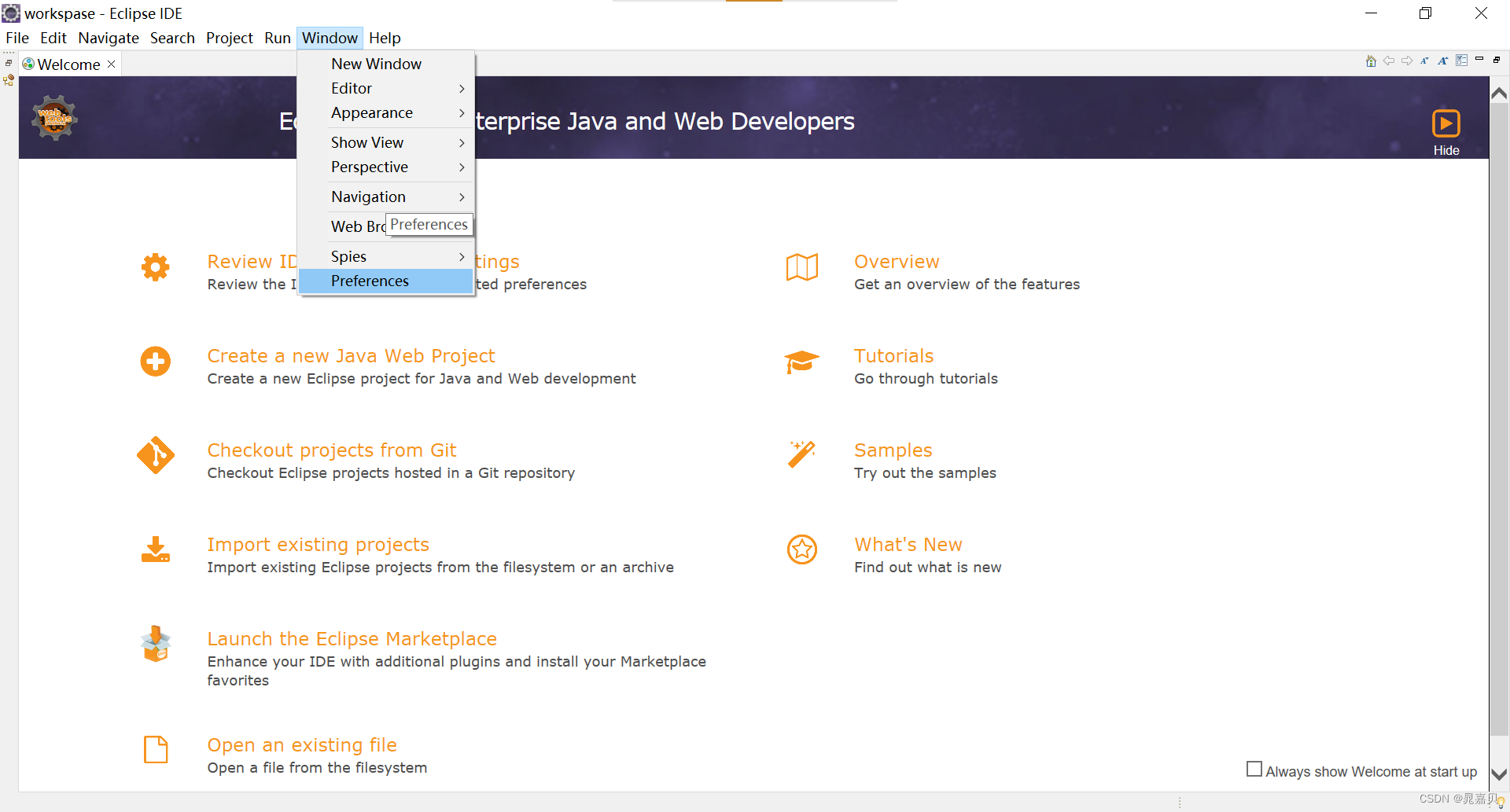
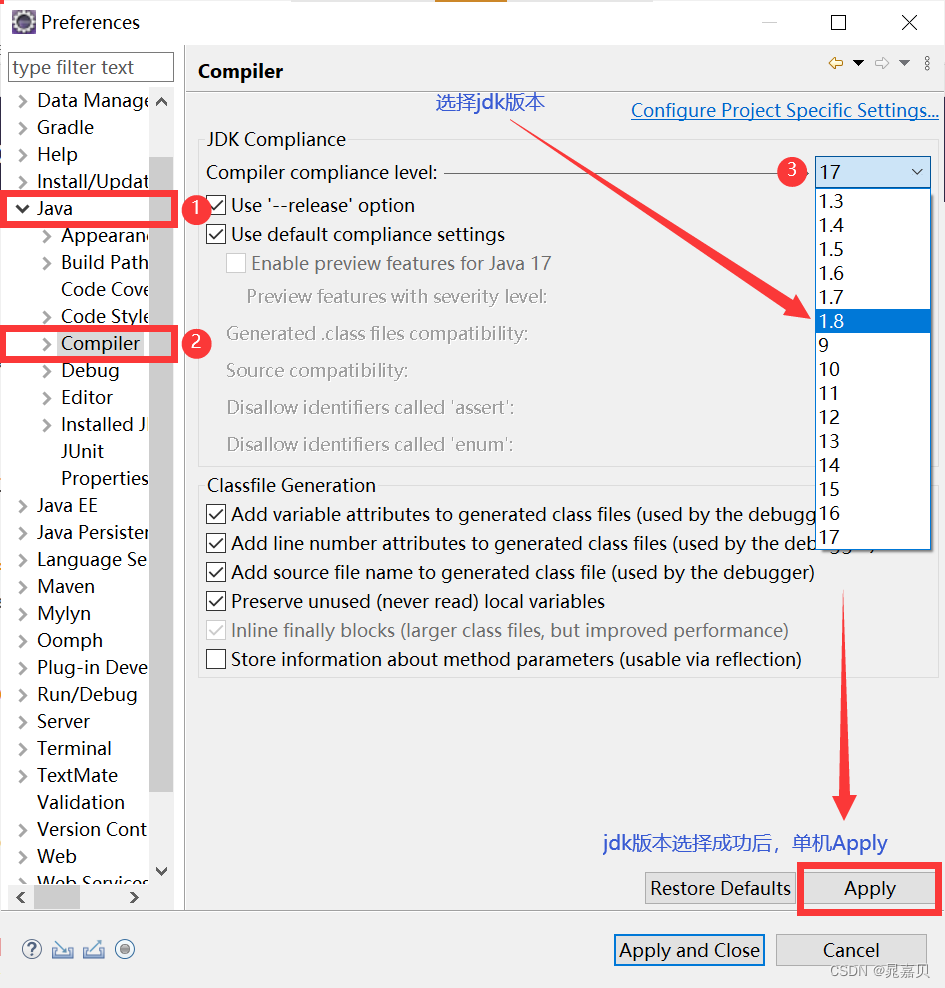
如下,选择 Java,并找到 Compiler。选择我们刚才安装的 jdk 版本,然后单机 Apply。
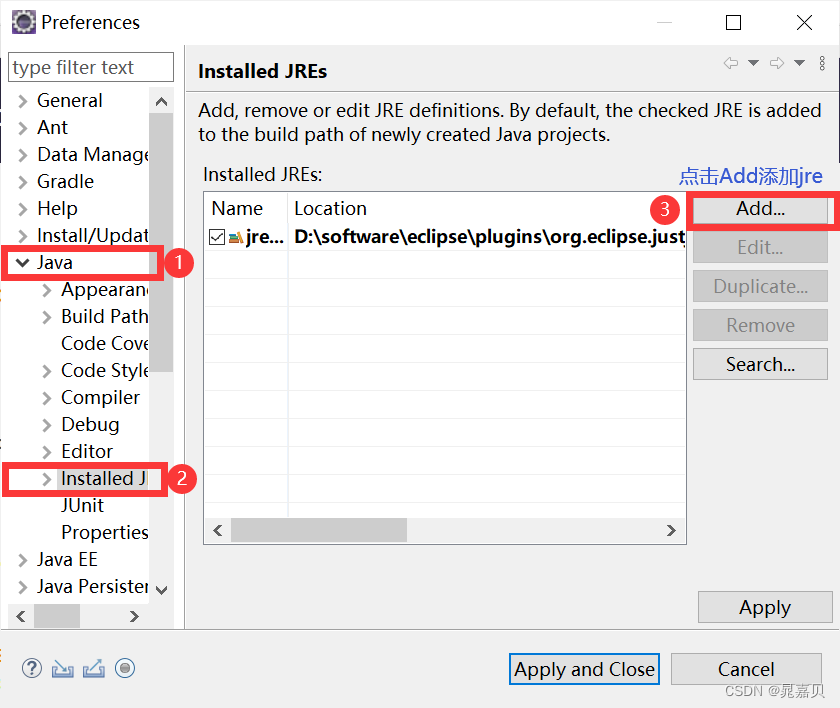
接着,选择 Installed JREs,点击 Add 添加 JRE。
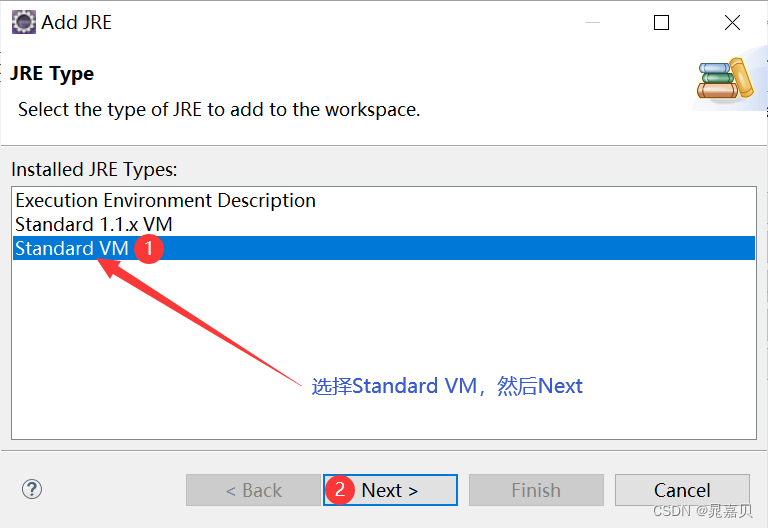
弹出如下对话窗口,我们选择 Standard VM,单击 Next
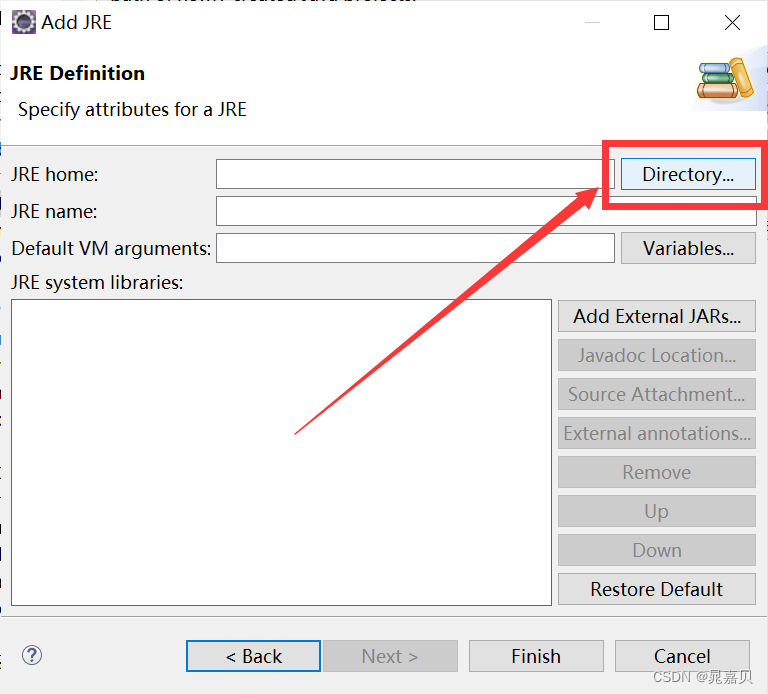
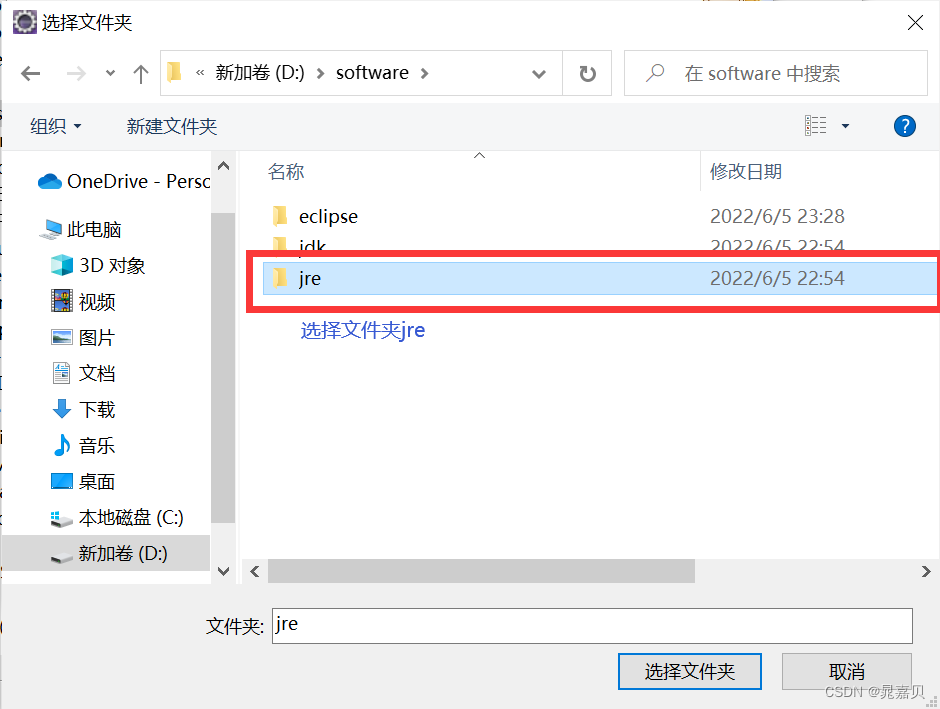
如下,选择 JRE 的安装目录。
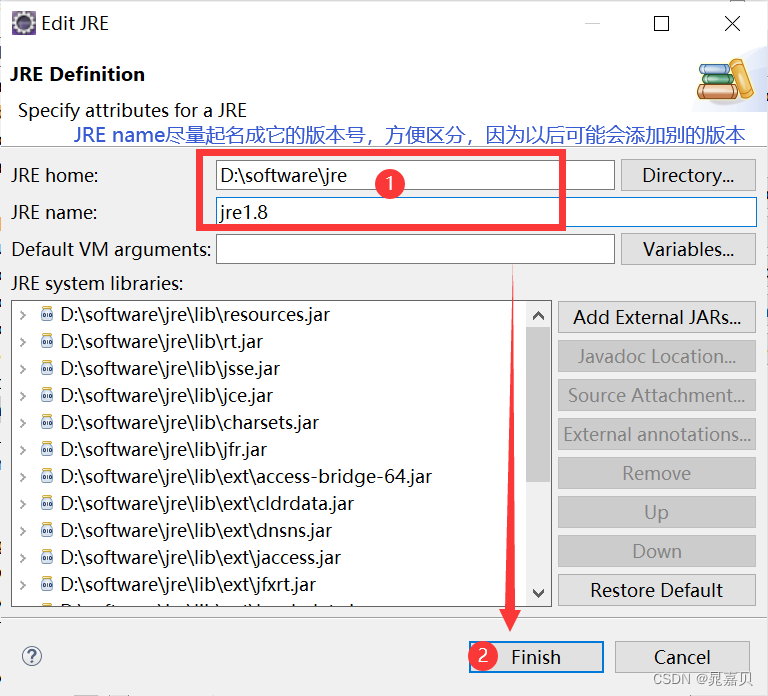
如下,添加成功后单击 Finish。
此时,我们看到已成功添加了 JDK。再单击 Apply and Close(应用并关闭)。
至此,大功告成。不过,这只是简单的配置了 eclipse,随着我们学习的深入,将会配置一些更加复杂的参数,加油。
创建第一个项目
我们可以创建第一个项目了,来试试吧!
单击左上角的 File (文件),接着 new (新建)一个 Project (项目)
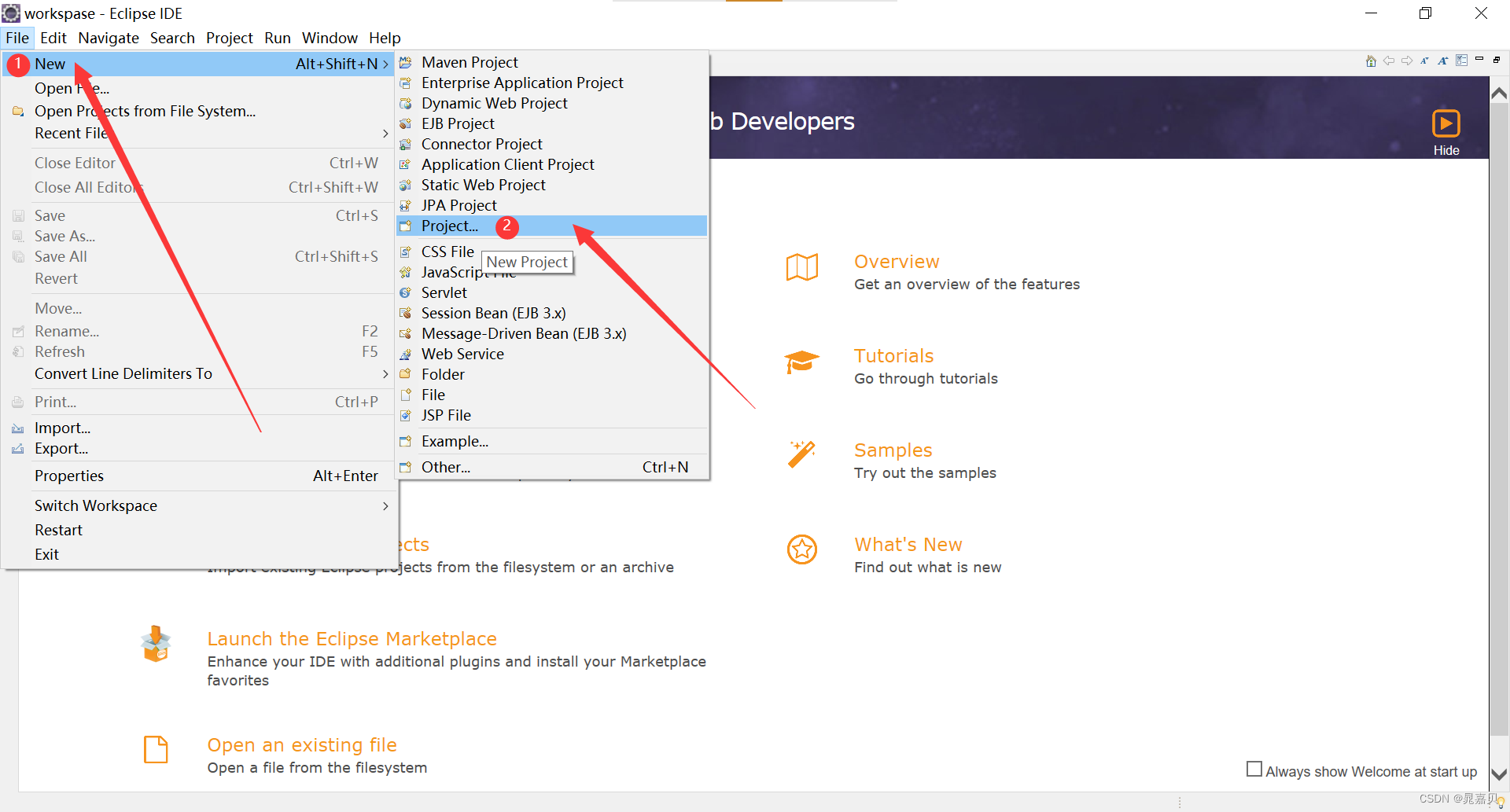
弹出对话框,找到 Java 下的 Java Project,单击 Next
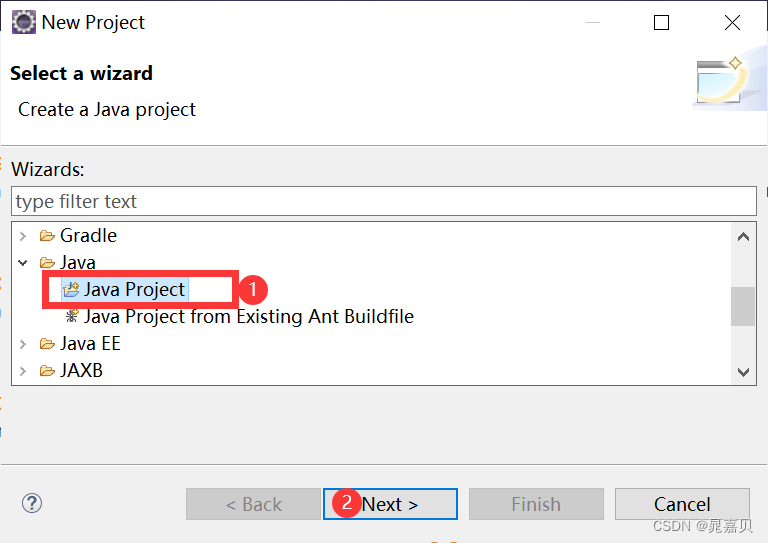
给新建的项目起一个名字:然后单击 Next

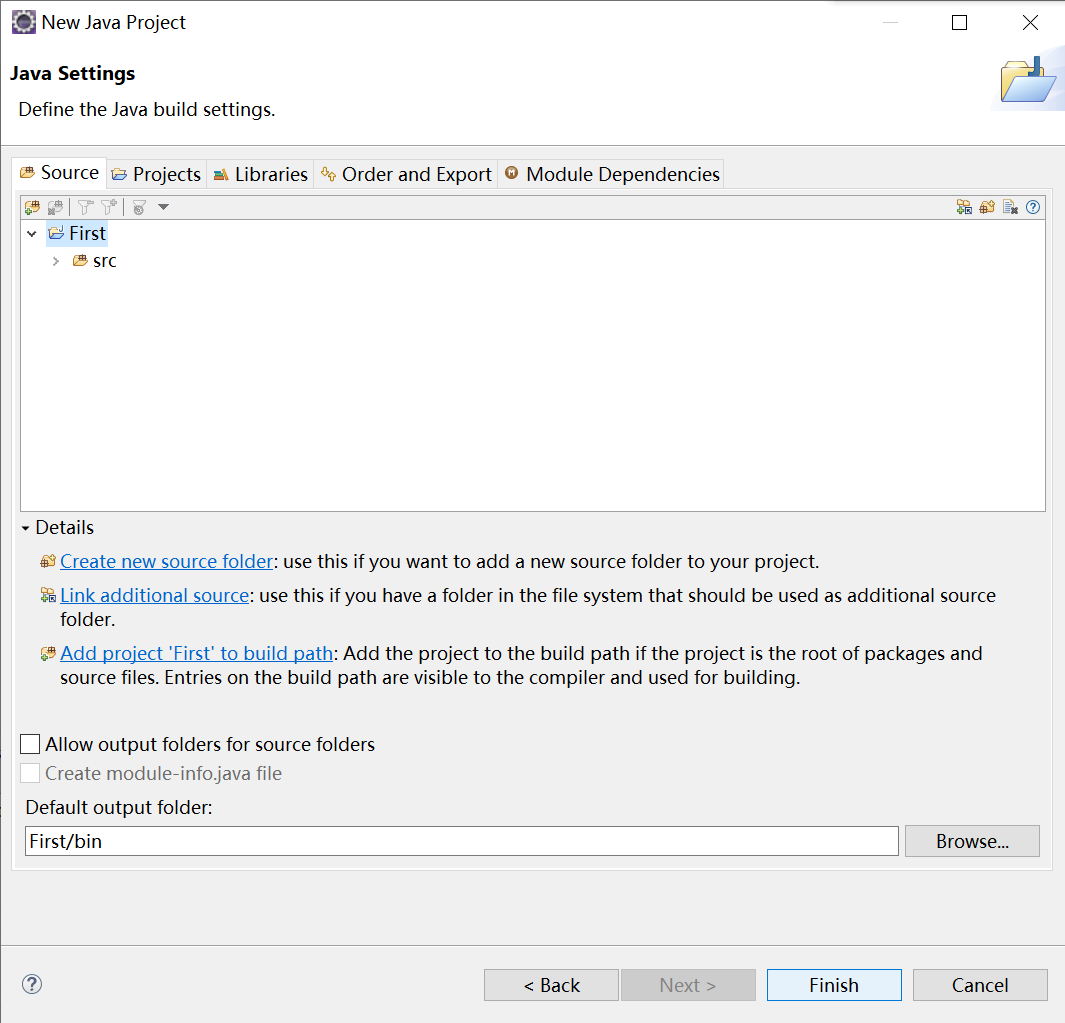
如下,单击 Finish
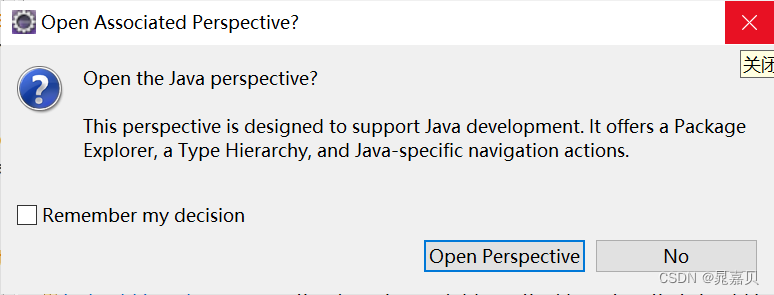
如下,在弹出的窗口单击右上角的关闭
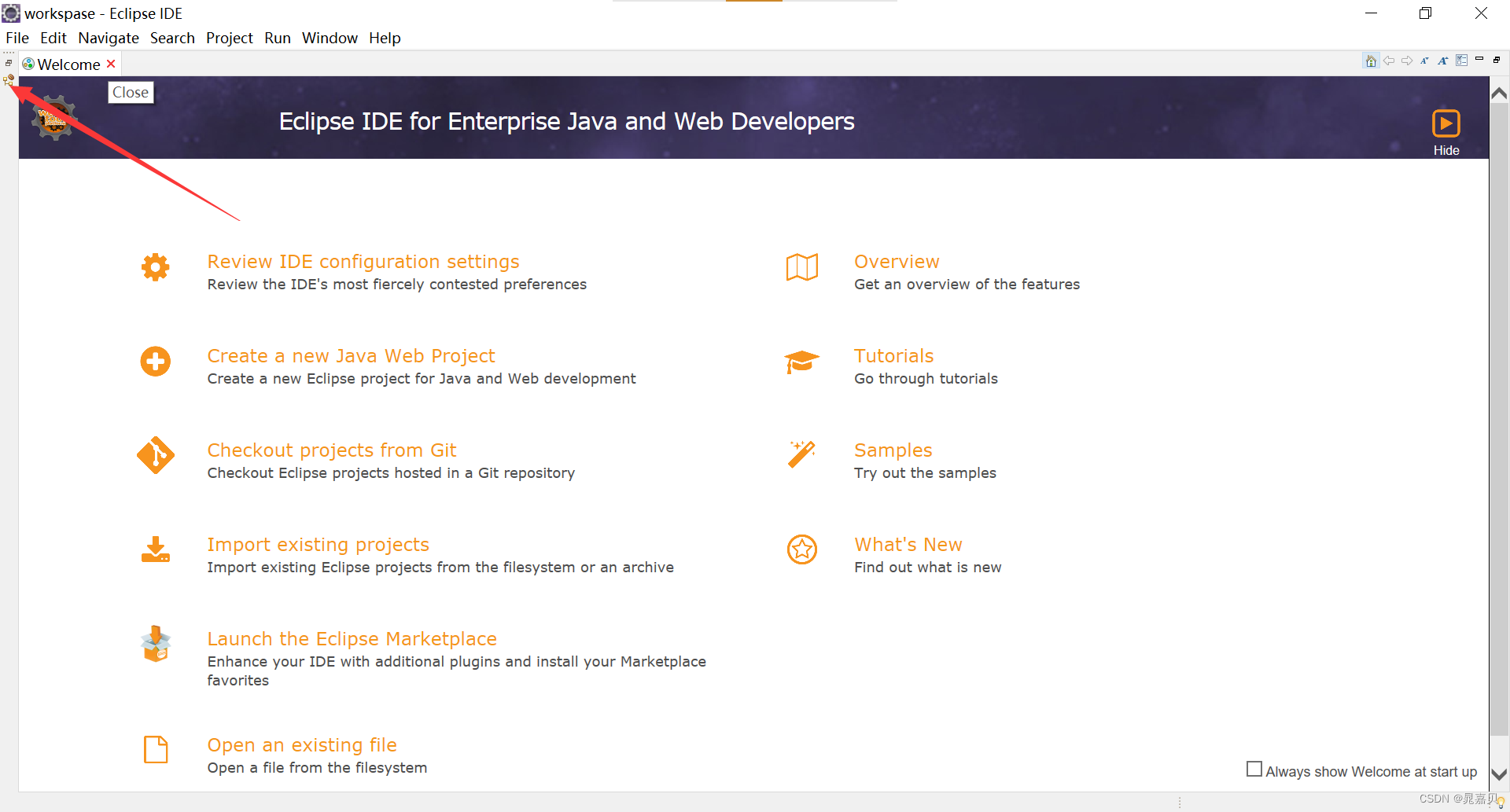
若没有弹出项目,单击如下图所示位置。
如下,在 Package Explorer 中可以看到我们创建的 First 项目,在项目下的 src 上点击鼠标右键选择 New->class
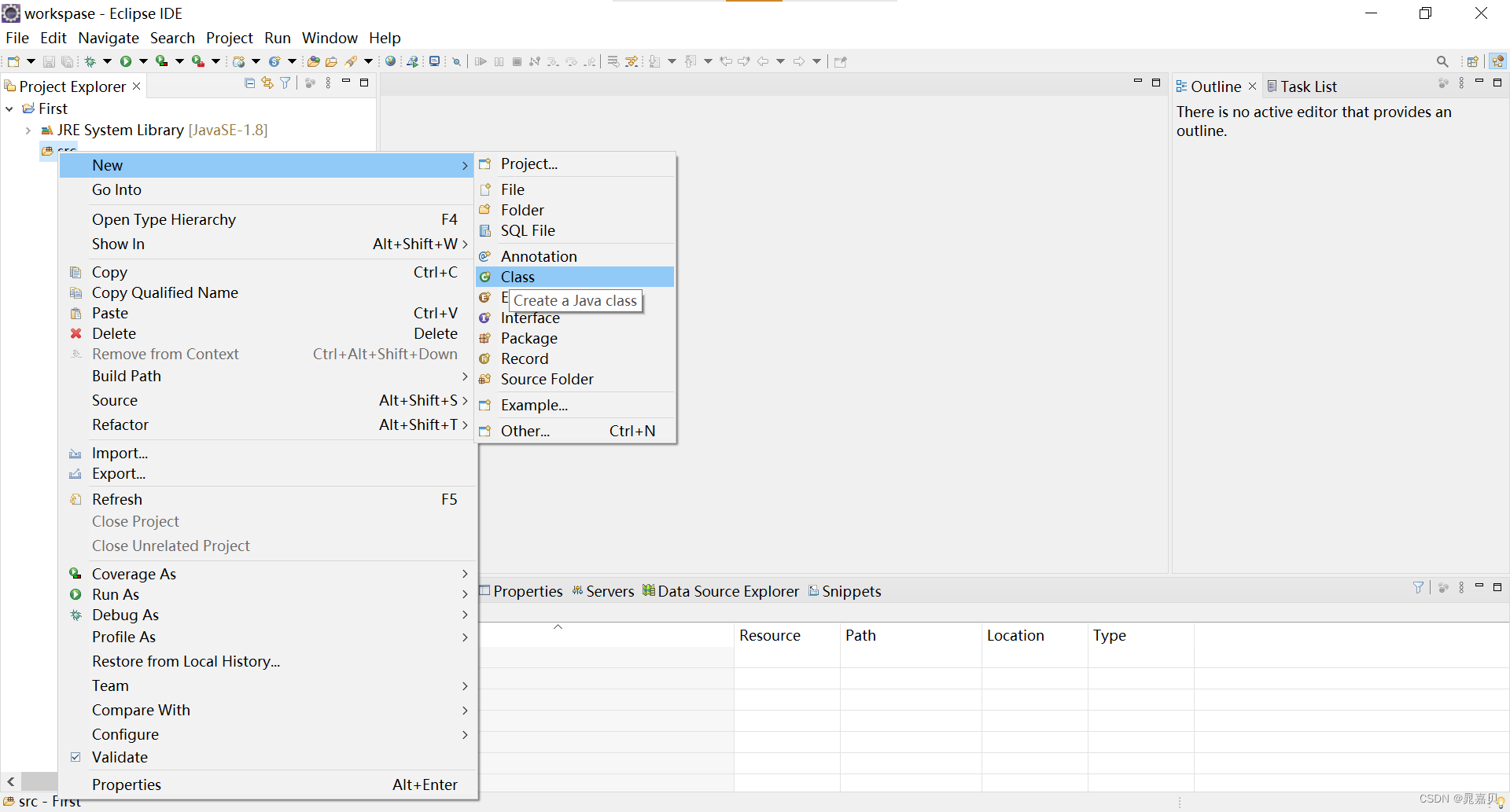
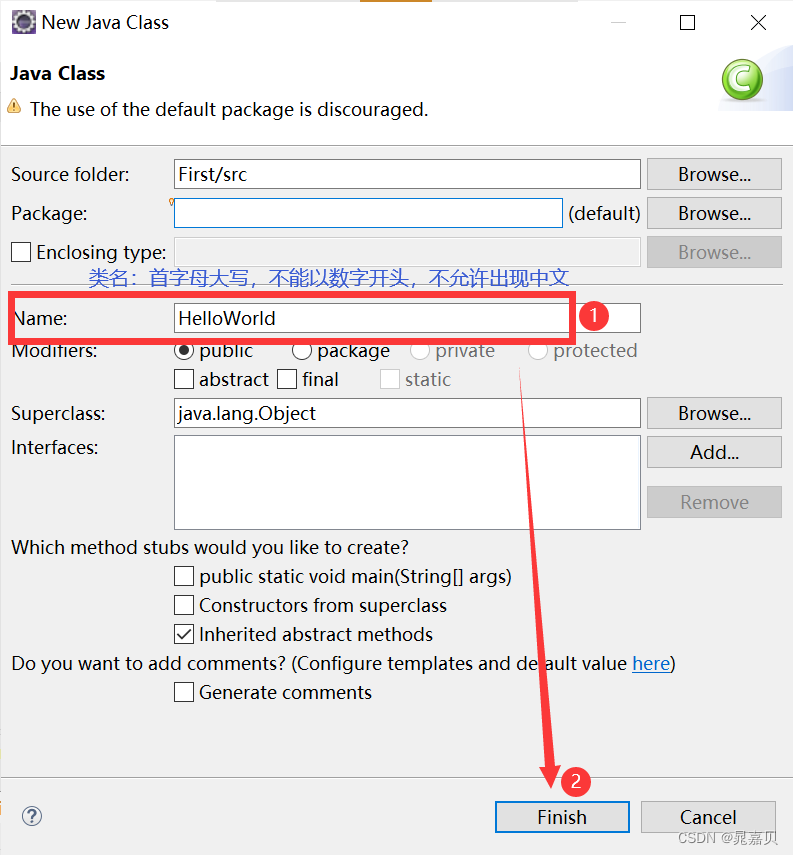
在弹出来的窗口的 Name 位置处,输入类的名字,此处以 HelloWorld 为例
其实类的名字可以随便取,包括上面项目的名字也是可以随便取的。这里只是希望大家注意养成规范起名的好习惯。
如下,更改类名后单击 Finish。
来写我们第一个程序吧:
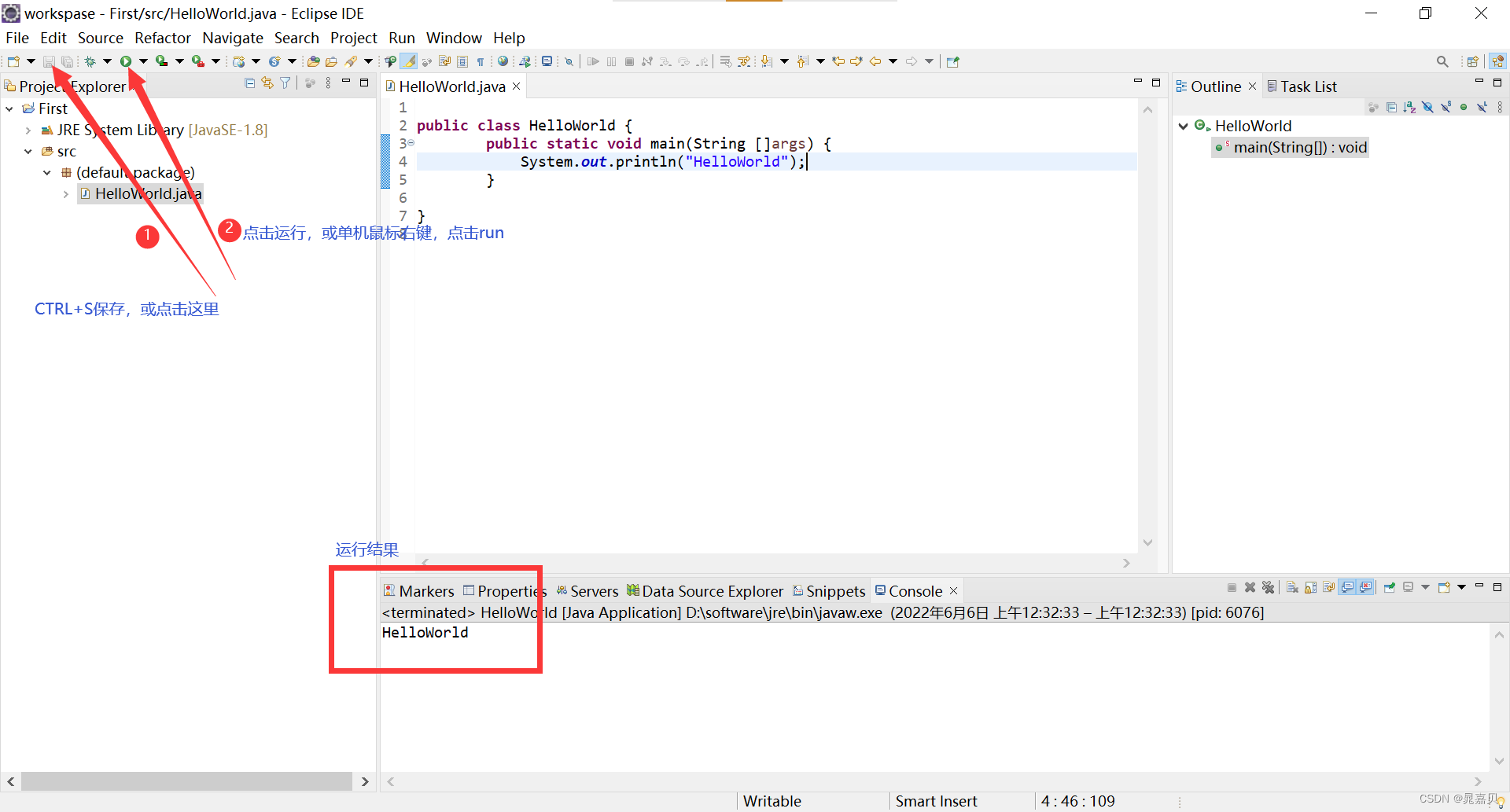
这样,我们就完成了第一个程序 HelloWord
初学者在学习中往往心情波动很大,这会影响我们的思维。请你相信,任何时候,这些所谓的难题终将被我们解决。加油!
希望帮到你
发布者:全栈程序员-站长,转载请注明出处:https://javaforall.net/197463.html原文链接:https://javaforall.net



