
大家好,又见面了,我是你们的朋友全栈君。如果您正在找激活码,请点击查看最新教程,关注关注公众号 “全栈程序员社区” 获取激活教程,可能之前旧版本教程已经失效.最新Idea2022.1教程亲测有效,一键激活。
Jetbrains全系列IDE使用 1年只要46元 售后保障 童叟无欺
上一篇文章讲了如何下载安装SVN,装的原生的SVN,并没有进行相应的配置,这里进行配置SVN官方语言包
还没有安装的移步安装教程——> Windows搭建SVN实现访问远程SVN库
首先我们打开 svn下载界面(点击可进入)
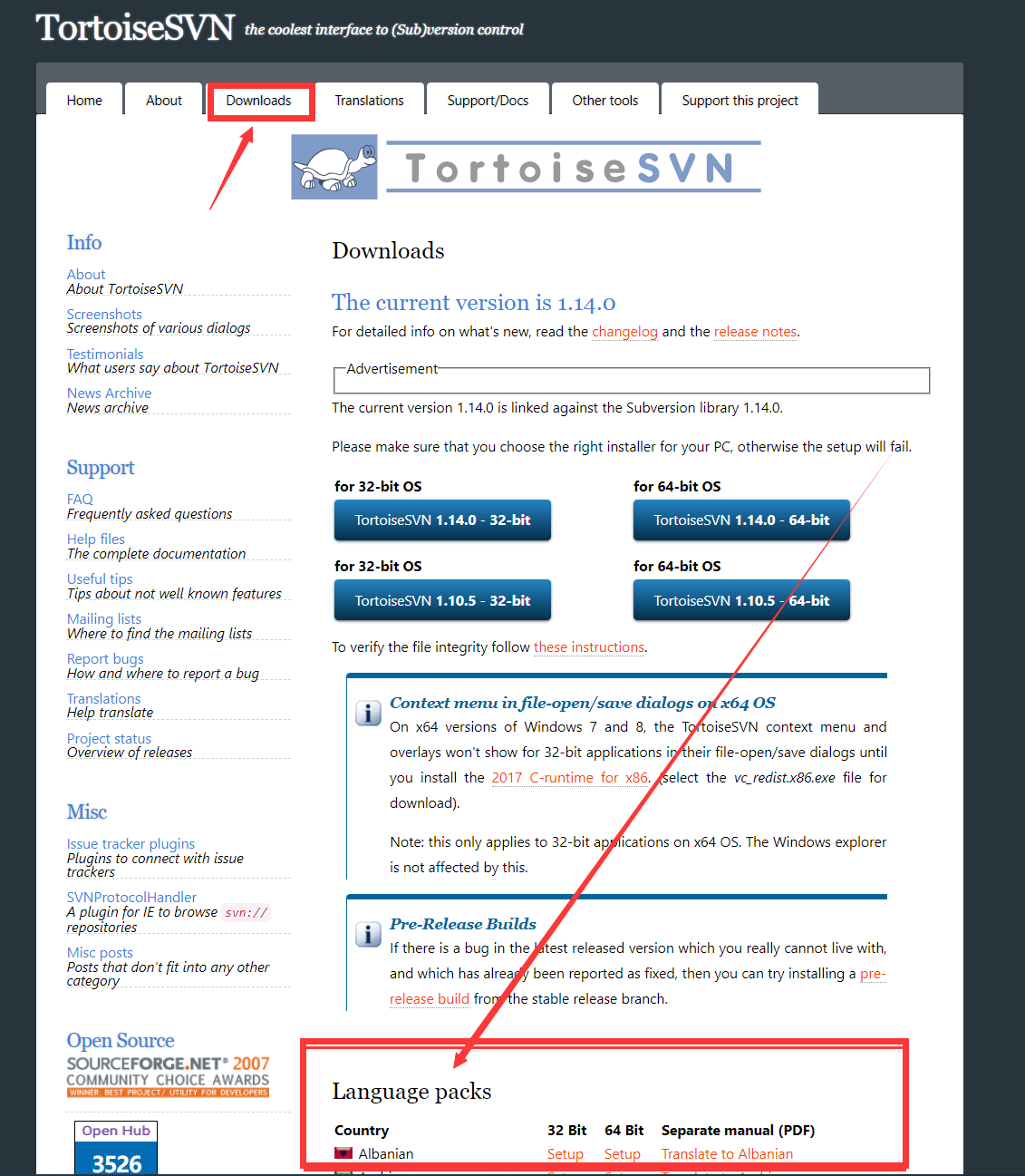

往下翻即可看到 语言包,这是各个国家不同的语言包,我使用的是中文的语言包,选择中文简体(第一个)
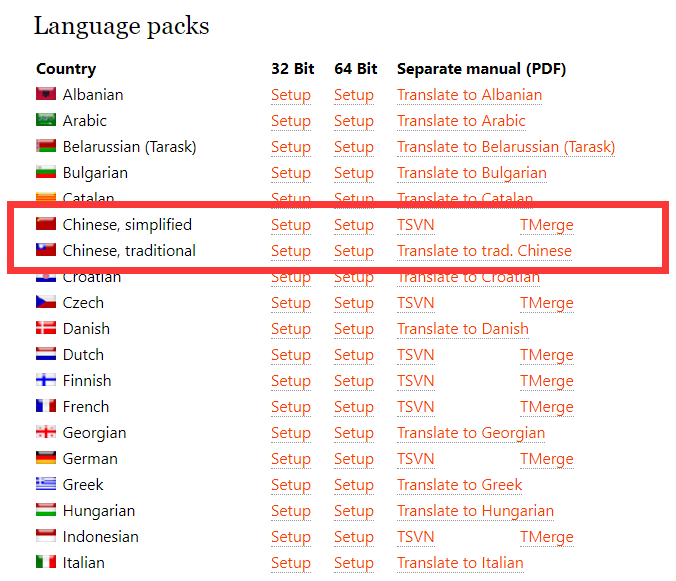
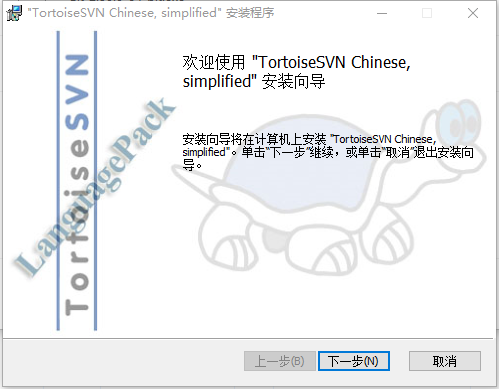
下载完成,点击开始安装吧

妥妥的下一步啊
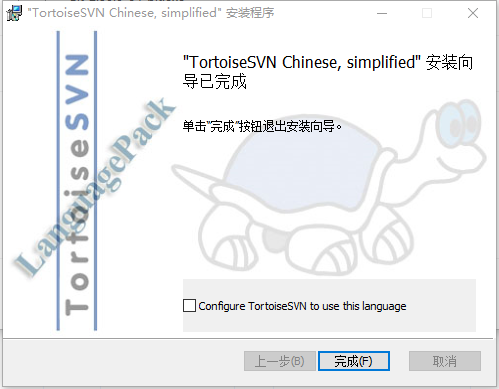
喏,直接安装完成,勾选下面,配置svn使用此语言包【注意,勾选,勾选,勾选】
(没有勾选?成吧,继续往下看)
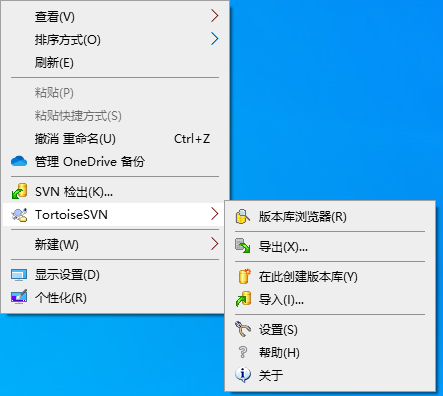
返回桌面,右键,查看是否安装成功,已经变成中文了
这里是对于没有勾选,做出的补充,已经完成的可以跳过了,多学点也不是不可~
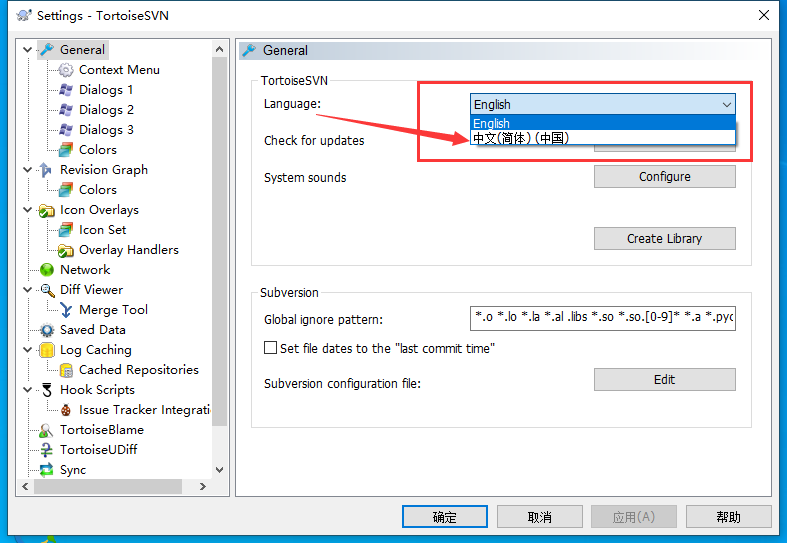
(没有勾选情况下,此时的状态是英文),返回桌面——>右键——>Settings

选择中文简体即可,点击 应用——>确定,然后就可以啦
再次返回桌面,右键,查看是否安装成功,已经变成中文了
版权声明:本文内容由互联网用户自发贡献,该文观点仅代表作者本人。本站仅提供信息存储空间服务,不拥有所有权,不承担相关法律责任。如发现本站有涉嫌侵权/违法违规的内容, 请联系我们举报,一经查实,本站将立刻删除。
发布者:全栈程序员-站长,转载请注明出处:https://javaforall.net/197774.html原文链接:https://javaforall.net




