
小黄鸟(HTTPCanary)安装及Android高版本CA证书配置
HTTPCanary及CA证书安装
1.HTTPCanary下载
2.导出CA证书
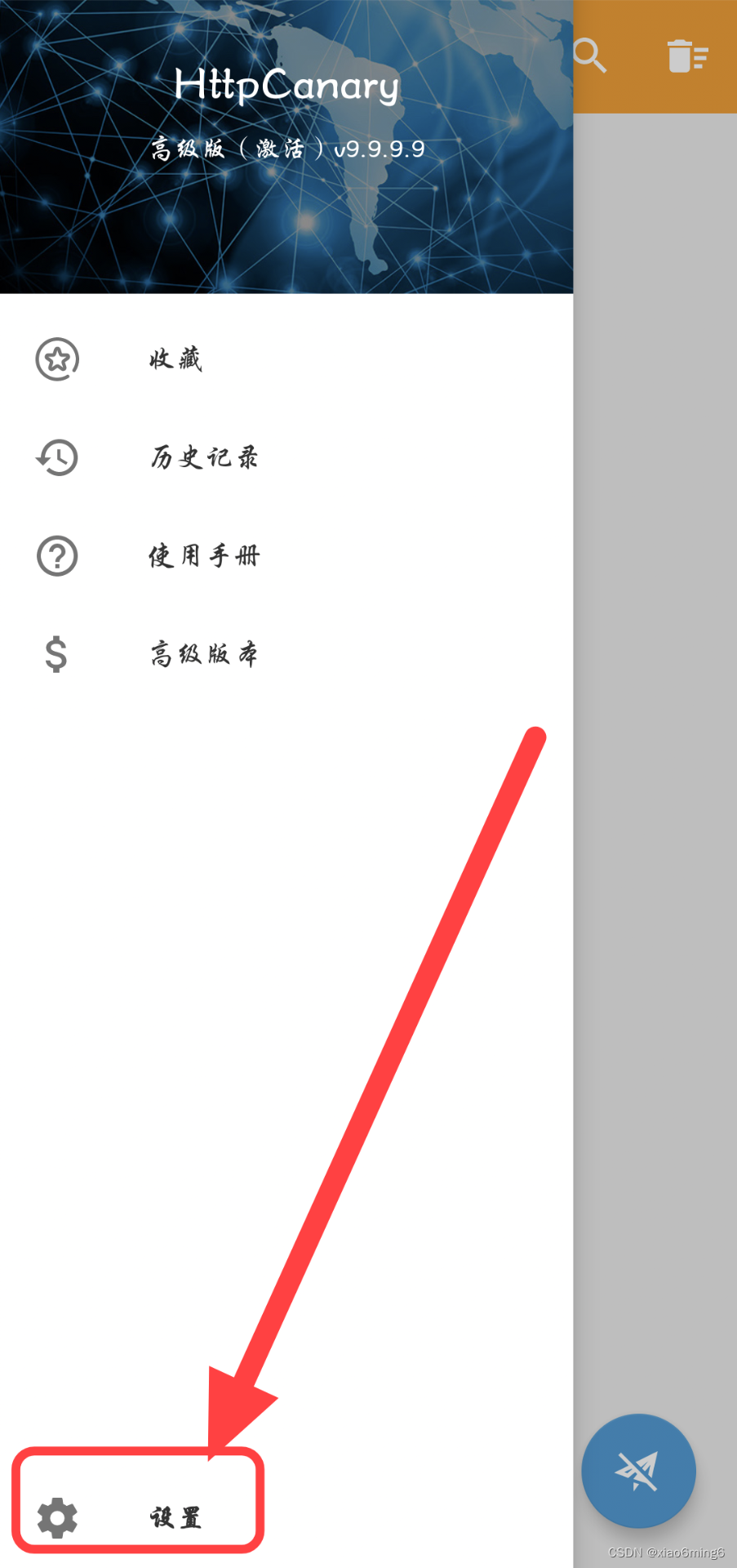
1.点击左上角三个杠


2.点击左下角设置
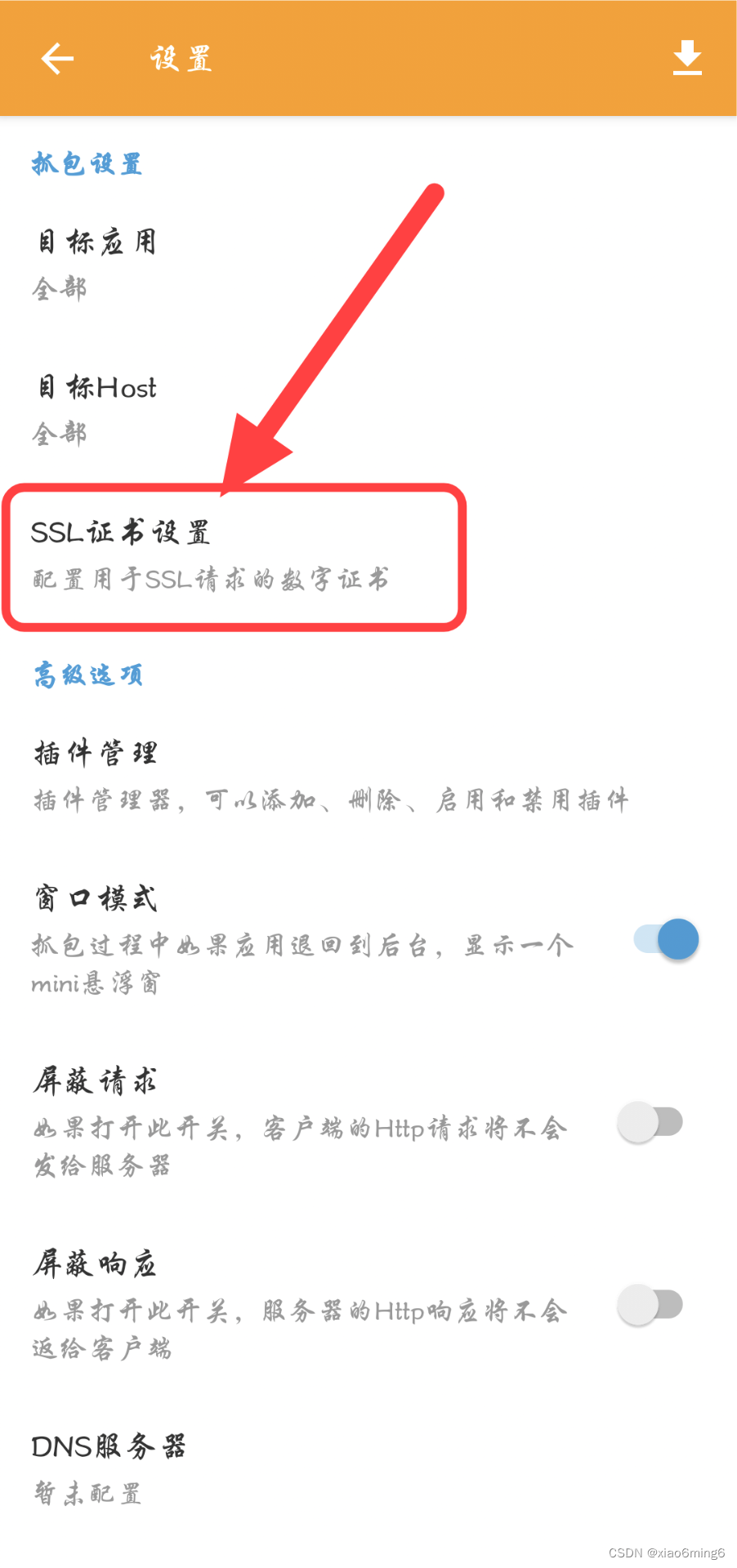
3.点击SSL证书设置(配置用于SSL请求的数字证书)
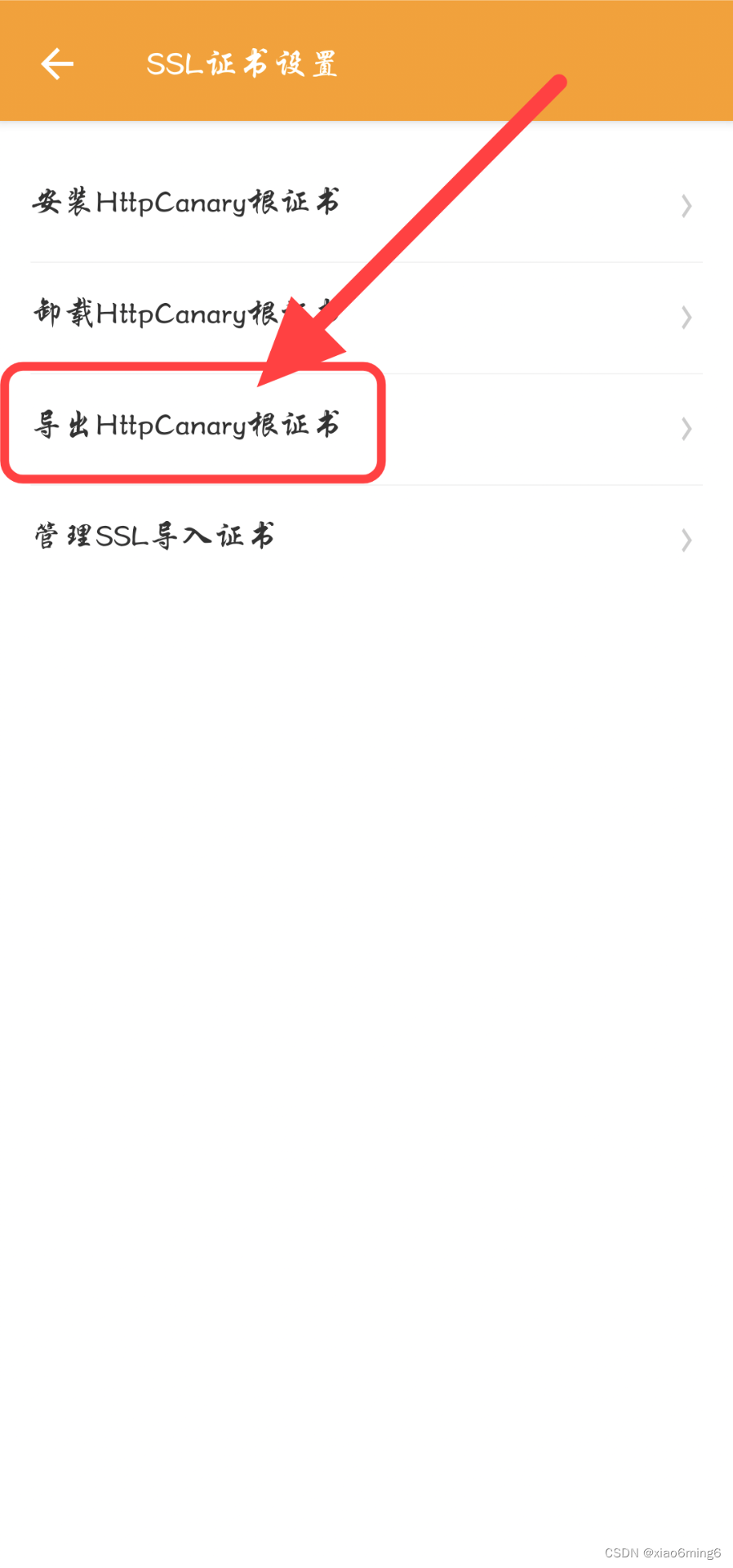
4.点击导出HttpCanary证书
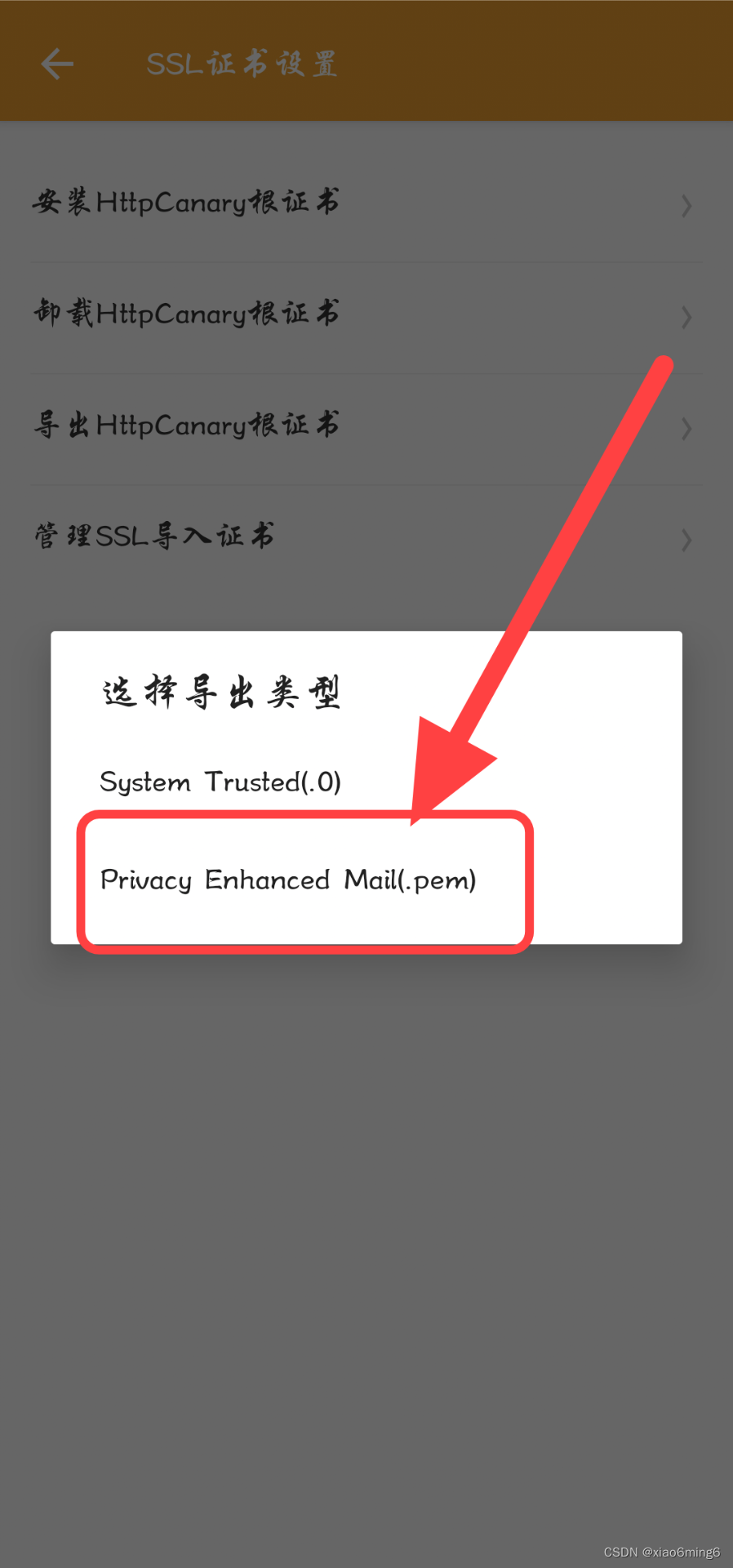
5.根据需求选择导出类型—-系统证书选(.0)用户证书选(.pem)
我这里是未root环境,选择.pem。如果root之后需要更高要求可选.0。
3.安装CA证书
好了,HTTPCanary及证书安装教程到此结束,可以愉快的抓包了。
如果长时间不回复可以关注”xiao6ming6“公众号或者点击阅读原文给我留言
版权声明:本文内容由互联网用户自发贡献,该文观点仅代表作者本人。本站仅提供信息存储空间服务,不拥有所有权,不承担相关法律责任。如发现本站有涉嫌侵权/违法违规的内容, 请联系我们举报,一经查实,本站将立刻删除。
发布者:全栈程序员-站长,转载请注明出处:https://javaforall.net/198268.html原文链接:https://javaforall.net




