


如果是列表(单列多行形式)的使用ListView,如果是多行多列网状形式的优先使用GridView。
GirdView的一些属性:
1、准备数据源
2、新建适配器
3、加载适配器
GridView(网格视图)是按照行列的方式来显示内容的,一般用于显示图片,图片等内容,比如实现九宫格图,用GridView是首选,也是最简单的,下面来个实例,
MainActivity.java
package com.example.testgridview; import java.util.ArrayList; import java.util.HashMap; import java.util.List; import java.util.Map; import android.app.Activity; import android.os.Bundle; import android.widget.GridView; import android.widget.SimpleAdapter; public class MainActivity extends Activity { private GridView gview; private List

    > data_list; private SimpleAdapter sim_adapter; // 图片封装为一个数组 private int[] icon = { R.drawable.address_book, R.drawable.calendar, R.drawable.camera, R.drawable.clock, R.drawable.games_control, R.drawable.messenger, R.drawable.ringtone, R.drawable.settings, R.drawable.speech_balloon, R.drawable.weather, R.drawable.world, R.drawable.youtube }; private String[] iconName = { "通讯录", "日历", "照相机", "时钟", "游戏", "短信", "铃声", "设置", "语音", "天气", "浏览器", "视频" }; @Override protected void onCreate(Bundle savedInstanceState) { super.onCreate(savedInstanceState); setContentView(R.layout.test); gview = (GridView) findViewById(R.id.gview); //新建List data_list = new ArrayList

     >(); //获取数据 getData(); //新建适配器 String [] from ={"image","text"}; int [] to = {R.id.image,R.id.text}; sim_adapter = new SimpleAdapter(this, data_list, R.layout.item, from, to); //配置适配器 gview.setAdapter(sim_adapter); } public List

      > getData(){ //cion和iconName的长度是相同的,这里任选其一都可以 for(int i=0;i

       map = new HashMap

        (); map.put("image", icon[i]); map.put("text", iconName[i]); data_list.add(map); } return data_list; } }
test.xml
item.xml
概述
GridView是Android的另一个列表容器,用法也跟ListView类似,它的布局是一个网格,一行可以有多个项,并且整个视图可以滚动,我们常见的应用有手机中的图库、launcher里面的应用列表、类似微信多张图片等,总的来说,ListView主要应用于单列多行的列表,然而GridView主要应用于多行多列的网状布局。
案例
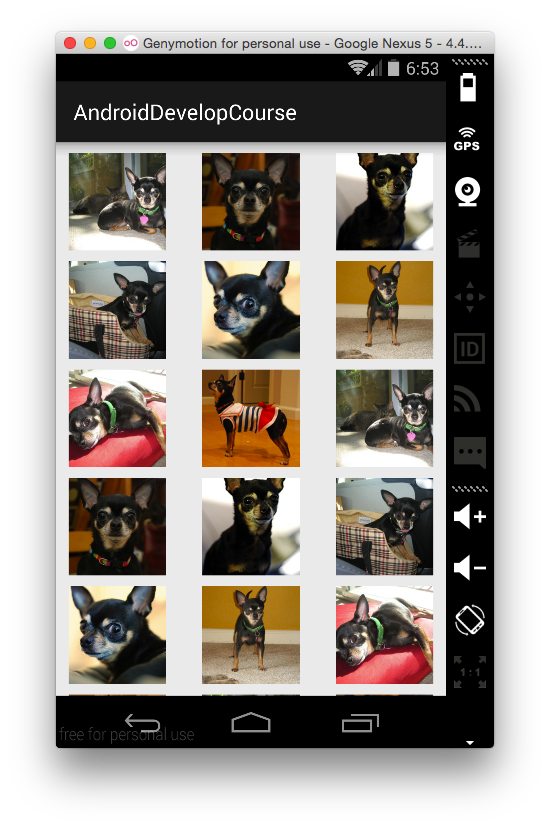
GridView
上面的运行结果就是GridView的典型效果,每个item是一张固定大小的图片,这里让它自适应屏幕来填充完整个屏幕的宽度。
实现过程
相关属性解析:
| xml参数 | 描述 |
| android:numColumns=”auto_fit” | GridView的列数设置为自动 |
| android:columnWidth=”90dp “ | 每列的宽度,也就是Item的宽度 |
| android:stretchMode=”columnWidth” | 缩放与列宽大小同步 |
| android:verticalSpacing=”10dp” | 两行之间的边距 |
| android:horizontalSpacing=”10dp” | 两列之间的边距 |
| android:cacheColorHint=”#00000000″ | 去除拖动时默认的黑色背景 |
| android:listSelector=”#00000000″ | 去除选中时的黄色底色 |
| android:scrollbars=”none” | 隐藏GridView的滚动条 |
| android:fadeScrollbars=”true” | 设置为true就可以实现滚动条的自动隐藏和显示 |
| android:fastScrollEnabled=”true” | GridView出现快速滚动的按钮(至少滚动4页才会显示) |
| android:fadingEdge=”none” | GridView衰落(褪去)边缘颜色为空,缺省值是vertical。(可以理解为上下边缘的提示色) |
| android:fadingEdgeLength=”10dip” | 定义的衰落(褪去)边缘的长度 |
| android:stackFromBottom=”true” | 设置为true时,你做好的列表就会显示你列表的最下面 |
| android:transcriptMode=”alwaysScroll” | 当你动态添加数据时,列表将自动往下滚动最新的条目可以自动滚动到可视范围内 |
| android:drawSelectorOnTop=”false” | 点击某条记录不放,颜色会在记录的后面成为背景色,内容的文字可见(缺省为false) |
子项
layout/layout_grid_item.xml
Activity代码
 package com.devilwwj.androiddevelopcourse.activities; import android.content.Context; import android.os.Bundle; import android.support.v7.app.ActionBarActivity; import android.view.LayoutInflater; import android.view.View; import android.view.ViewGroup; import android.widget.AdapterView; import android.widget.AdapterView.OnItemClickListener; import android.widget.BaseAdapter; import android.widget.GridView; import android.widget.ImageView; import com.devilwwj.androiddevelopcourse.R; import com.nostra13.universalimageloader.core.ImageLoader; public class GridViewTestActivity extends ActionBarActivity implements OnItemClickListener { private GridView gridView; private Context mContext; private ImageLoader imageLoader; @Override protected void onCreate(Bundle savedInstanceState) { super.onCreate(savedInstanceState); setContentView(R.layout.activity_gridview); mContext = GridViewTestActivity.this; imageLoader = ImageLoader.getInstance(); gridView = (GridView) this.findViewById(R.id.gridView); gridView.setAdapter(new ImageAdapter(this)); } // references to our images private Integer[] mThumbIds = { R.drawable.sample_2, R.drawable.sample_3, R.drawable.sample_4, R.drawable.sample_5, R.drawable.sample_6, R.drawable.sample_7, R.drawable.sample_0, R.drawable.sample_1, R.drawable.sample_2, R.drawable.sample_3, R.drawable.sample_4, R.drawable.sample_5, R.drawable.sample_6, R.drawable.sample_7, R.drawable.sample_0, R.drawable.sample_1, R.drawable.sample_2, R.drawable.sample_3, R.drawable.sample_4, R.drawable.sample_5, R.drawable.sample_6, R.drawable.sample_7 }; @Override public void onItemClick(AdapterView
    parent, View view, int position, long id) { // TODO: 点击列表跳转到其他页面 } private class ImageAdapter extends BaseAdapter { private Context mContext; public ImageAdapter(Context context) { this.mContext = context; } @Override public int getCount() { return mThumbIds.length; } @Override public Object getItem(int position) { return null; } @Override public long getItemId(int position) { return position; } @Override public View getView(int position, View convertView, ViewGroup parent) { ViewHolder viewHolder = null; if (convertView == null) { convertView = LayoutInflater.from(mContext).inflate(R.layout.layout_grid_item, parent, false); viewHolder = new ViewHolder(); viewHolder.itemImg = (ImageView) convertView.findViewById(R.id.iv_head); convertView.setTag(viewHolder); } else { viewHolder = (ViewHolder) convertView.getTag(); } // 这里只是模拟,实际开发可能需要加载网络图片,可以使用ImageLoader这样的图片加载框架来异步加载图片 imageLoader.displayImage("drawable://" + mThumbIds[position], viewHolder.itemImg); return convertView; } class ViewHolder { ImageView itemImg; } } }
在Activity中我们做了以下几件事:
- 初始化控件
- 定义图片资源mThumbIds
- 定义ImageAdapter
上面代码中我们用到了ImageLoader这个图片加载框架,使用它来加载本地drawable资源,实际开发中一般不会这样用,我们传进去的uri是一个图片网络地址,具体的使用方法可以百度学习,这里简单介绍步骤:
- 初始化ImageLoader配置
- 获取ImageLoader实例,调用其displayImage方法异步加载图片
版权声明:本文内容由互联网用户自发贡献,该文观点仅代表作者本人。本站仅提供信息存储空间服务,不拥有所有权,不承担相关法律责任。如发现本站有涉嫌侵权/违法违规的内容, 请联系我们举报,一经查实,本站将立刻删除。
发布者:全栈程序员-站长,转载请注明出处:https://javaforall.net/199204.html原文链接:https://javaforall.net




