
VScode格式化代码配置及插件
学会使用扩展和配置,能让你的vs code生产效率提高百分之二十 ——鲁迅
打开setting(新版vscode打开方式2019版)
格式化的快捷键
- Windows:Shift + Alt + F
- Mac: Shift + Option + F
- Ubuntu: Ctrl + Shift + I
配置在手,天下我有
{
    // tab 大小为2个空格 "editor.tabSize": 2, // 100 列后换行 "editor.wordWrapColumn": 100, // 保存时格式化 "editor.formatOnSave": true, // 开启 vscode 文件路径导航 "breadcrumbs.enabled": true, // prettier 设置语句末尾不加分号 "prettier.semi": false, // prettier 设置强制单引号 "prettier.singleQuote": true, // 选择 vue 文件中 template 的格式化工具 "vetur.format.defaultFormatter.html": "prettyhtml", // 显示 markdown 中英文切换时产生的特殊字符 "editor.renderControlCharacters": true, // 设置 eslint 保存时自动修复 "eslint.autoFixOnSave": true, // eslint 检测文件类型 "eslint.validate": [ "javascript", "javascriptreact", {
    "language": "html", "autoFix": true }, {
    "language": "vue", "autoFix": true } ], // vetur 的自定义设置 "vetur.format.defaultFormatterOptions": {
    "prettier": {
    "singleQuote": true, "semi": false } } }
浅说一下各个插件
ESlint: javascript代码检测工具,可以配置每次保存时格式化js,但每次保存只格式化一点点,你得连续按住Ctrl+S好几次,才格式化好
Prettier – Code formatter: 只关注格式化,并不具有eslint检查语法等能力,只关心格式化文件(最大长度、混合标签和空格、引用样式等),包括JavaScript · Flow · TypeScript · CSS · SCSS · Less · JSX · Vue · GraphQL · JSON · Markdown
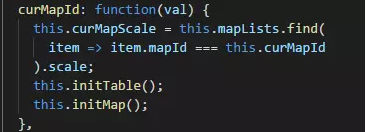
vetur: 可以格式化html、标准css(有分号 、大括号的那种)、标准js(有分号 、双引号的那种)、vue文件,像这样

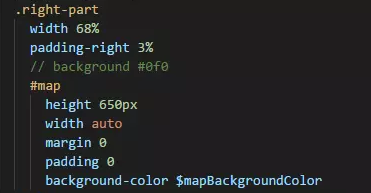
Manta’s Stylus Supremacy: 格式化stylus的插件(不用就不装),因为vetur会把css格式化有分号 、大括号的那种,此插件会把css格式化成stylus风格,像这样
Beautify
打开要格式化的文件 —> F1 —> Beautify file —> 选择你要格式化的代码类型

然后选择需要格式化的类型

汇总一下一些插件之间的小问题
① Vetur 对模版HTML代码没有格式化缩进
vscode 对 vue 的支持也是很棒的。对于 vue 的格式化,我们用到了 Vetur 插件,Vetur 插件的格式化大多也是直接用的 prettier 规范,但我们会发现Vetur 对模版HTML代码没有格式化缩进,可以配置下面这个:
注意安装这个插件后,可以在设置中看到如下的内容:
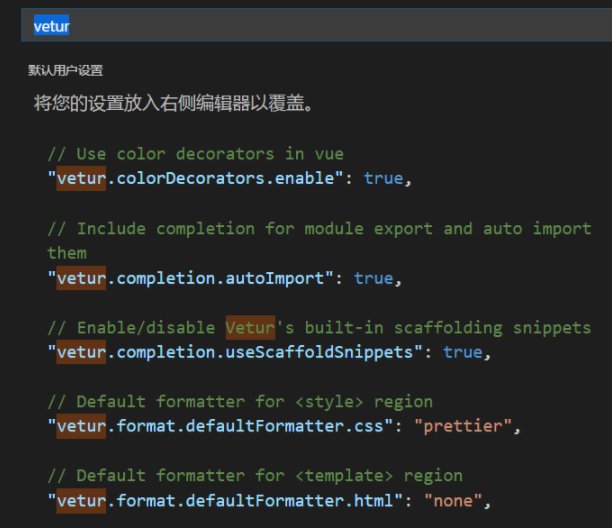
然后在后面在配置一下这个就可以让HTML可以格式化缩进啦:
"vetur.format.defaultFormatter.html": "prettier" ② vetur + Manta’s Stylus Supremacy
解决安装了vetur,又想安装Manta’s Stylus Supremacy时去掉vetur添加的分号大括号时可以这样配置:
// 格式化stylus, 需安装Manta's Stylus Supremacy插件 "stylusSupremacy.insertColons": false, // 是否插入冒号 "stylusSupremacy.insertSemicolons": false, // 是否插入分好 "stylusSupremacy.insertBraces": false, // 是否插入大括号 "stylusSupremacy.insertNewLineAroundImports": false, // import之后是否换行 "stylusSupremacy.insertNewLineAroundBlocks": false // 两个选择器中是否换行 ③ vetur 格式化的标准js文件不符合ESlint规范
vetur 格式化的标准js文件不符合ESlint规范,会给你加上双引号、分号等
解决 vetur、prettier 格式化的标准js文件不符合ESlint规范的配置:
{
    // vscode默认启用了根据文件类型自动设置tabsize的选项 "editor.detectIndentation": false, // 重新设定tabsize "editor.tabSize": 2, // #每次保存的时候自动格式化  "editor.formatOnSave": true, // #每次保存的时候将代码按eslint格式进行修复 "eslint.autoFixOnSave": true, // 添加 vue 支持 "eslint.validate": [ "javascript", "javascriptreact", {
    "language": "vue", "autoFix": true } ], // #让prettier使用eslint的代码格式进行校验  "prettier.eslintIntegration": true, // #去掉代码结尾的分号  "prettier.semi": false, // #使用带引号替代双引号  "prettier.singleQuote": true, // #让函数(名)和后面的括号之间加个空格 "javascript.format.insertSpaceBeforeFunctionParenthesis": true, // #这个按用户自身习惯选择  "vetur.format.defaultFormatter.html": "js-beautify-html", // #让vue中的js按编辑器自带的ts格式进行格式化  "vetur.format.defaultFormatter.js": "vscode-typescript", "vetur.format.defaultFormatterOptions": {
    "js-beautify-html": {
    "wrap_attributes": "force-aligned" // #vue组件中html代码格式化样式 } } }
④ vue 文件和 html 文件,没有 eslint 风格提示
vue 文件和 html 文件,没有 eslint 风格提示,如图:

解决方法:
在 setting.json 文件中加入如下配置:
 // eslint 检测文件类型 "eslint.validate": [ "javascript", "javascriptreact", {
    "language": "html", "autoFix": true }, {
"language": "vue" "autoFix": true } ] 
⑤ function () (eslint 推荐)和 function() (prettier 推荐) 的风格冲突问题
该问题摘抄至文章:https://blog.csdn.net/userkang/article/details/
如果推崇 eslint 的规范,也就是 function () 这种的。那么恭喜你,你什么都不用改。
如果你和我一样推崇 prettier 的规范,也就是 function() 这种的。那么就需要改改了。
这样做有个好处是,如果你的项目不需要配置 eslint 来检查代码 ,代码就不需要格式化为 eslint 的规范。
 {
    "language": "vue" // "autoFix": true }
但是如果你的项目配置了 eslint ,比如用 vue-cli 构建的项目,一般都会进行 eslint 检查。那么就在项目根目录的 eslintrc.js 中添加下面的配置,这种情况就可以把 autoFix 的注释打开了。因为可以自动修复成 eslint 的规范。
// 自定义的规则 module.exports = {
    rules: {
    'space-before-function-paren': 0 } }
⑥ vue中使用Eslint对element-UI自动格式化支持不好
这个配置相应出现的问题可以参考这篇文章: https://blog.csdn.net/_/article/details/
参考文章
发布者:全栈程序员-站长,转载请注明出处:https://javaforall.net/199317.html原文链接:https://javaforall.net



