
不仅教你安装,还教你删除。
每一行命令都带图解,绝对能懂。
一、Docker搜索redis镜像
命令:docker search
<镜像名称>
docker search redis 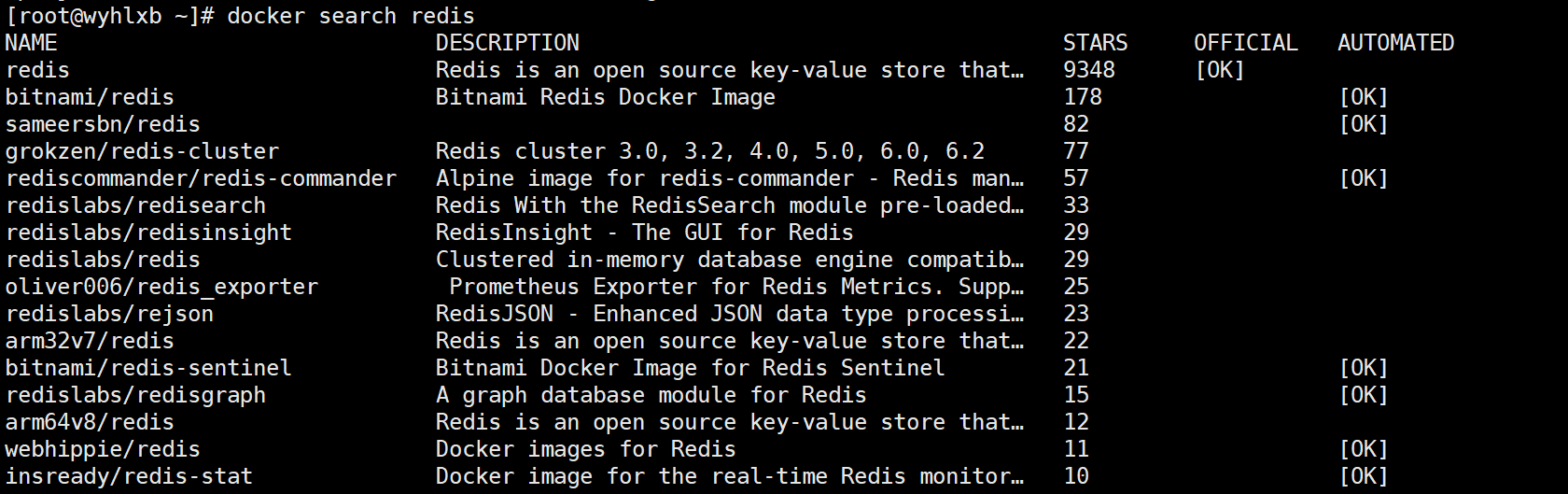

可以看到有很多redis的镜像,此处因没有指定版本,所以下载的就是默认的最新版本 。redis latest.
二、Docker拉取镜像
命令::docker pull
<镜像名称>
:
<版本号>
docker pull redis 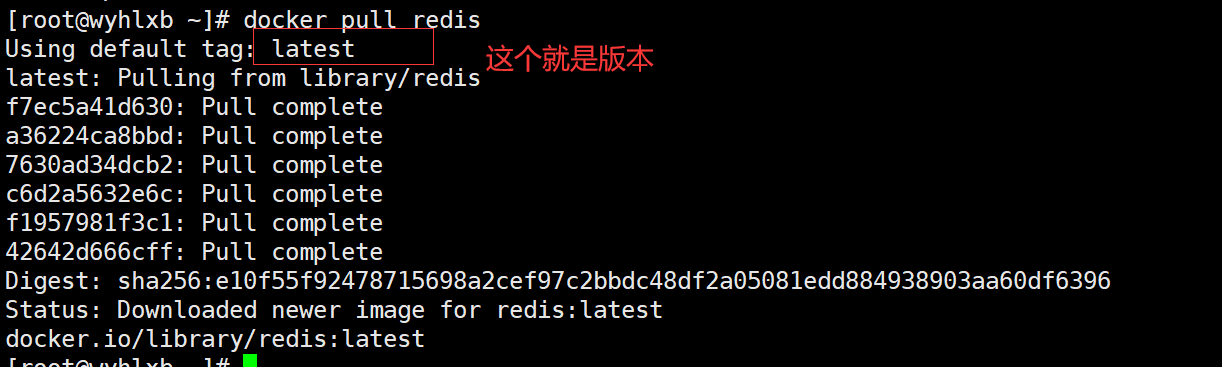
三、Docker挂载配置文件
接下来就是要将redis 的配置文件进行挂载,以配置文件方式启动redis 容器。(挂载:即将宿主的文件和容器内部目录相关联,相互绑定,在宿主机内修改文件的话也随之修改容器内部文件)
1)、挂载redis的配置文件
2)、挂载redis 的持久化文件(为了数据的持久化)。
本人的配置文件是放在
liunx 下redis.conf文件位置: /home/redis/myredis/redis.conf
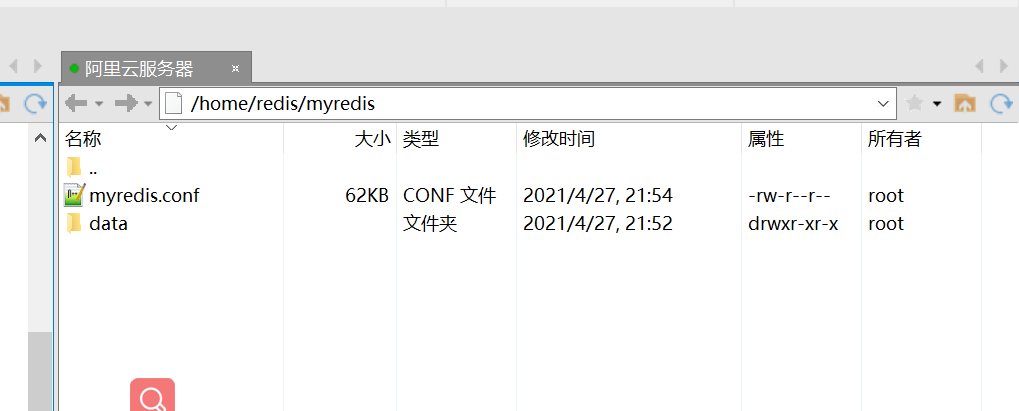
liunx 下redis的data文件位置 : /home/redis/myredis/data
位置可以自己随便选择哈

mkdir -p /home/redis/myredis 命令 是不存在就直接创建/home/redis/myredis 文件夹
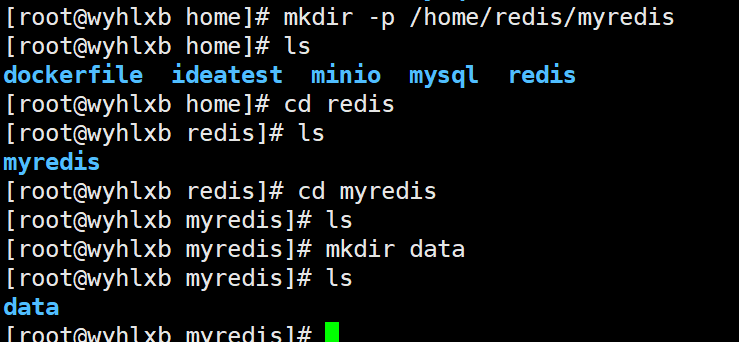
myredis.conf 是我手动上传的。 (文件在文末,redis.conf的标准文件在redis官网也可以找到)
四、启动redis 容器
docker run --restart=always --log-opt max-size=100m --log-opt max-file=2 -p 6379:6379 --name myredis -v /home/redis/myredis/myredis.conf:/etc/redis/redis.conf -v /home/redis/myredis/data:/data -d redis redis-server /etc/redis/redis.conf --appendonly yes --requirepass 000415 - –restart=always 总是开机启动
- –log是日志方面的
- -p 6379:6379 将6379端口挂载出去
- –name 给这个容器取一个名字
- -v 数据卷挂载
- /home/redis/myredis/myredis.conf:/etc/redis/redis.conf 这里是将 liunx 路径下的myredis.conf 和redis下的redis.conf 挂载在一起。
- /home/redis/myredis/data:/data 这个同上
- -d redis 表示后台启动redis
- redis-server /etc/redis/redis.conf 以配置文件启动redis,加载容器内的conf文件,最终找到的是挂载的目录 /etc/redis/redis.conf 也就是liunx下的/home/redis/myredis/myredis.conf
- –appendonly yes 开启redis 持久化
- –requirepass 000415 设置密码 (如果你是通过docker 容器内部连接的话,就随意,可设可不设。但是如果想向外开放的话,一定要设置,我被搞过,可以看这篇文章“阿里云服务器中毒‘Kirito666’经历”)
- 成功界面

五、测试
1、通过docker ps指令查看启动状态
docker ps -a |grep myredis # 通过docker ps指令查看启动状态,是否成功. 
2、查看容器运行日志
命令:docker logs –since 30m
<容器名>
此处 –since 30m 是查看此容器30分钟之内的日志情况。
docker logs --since 30m myredis 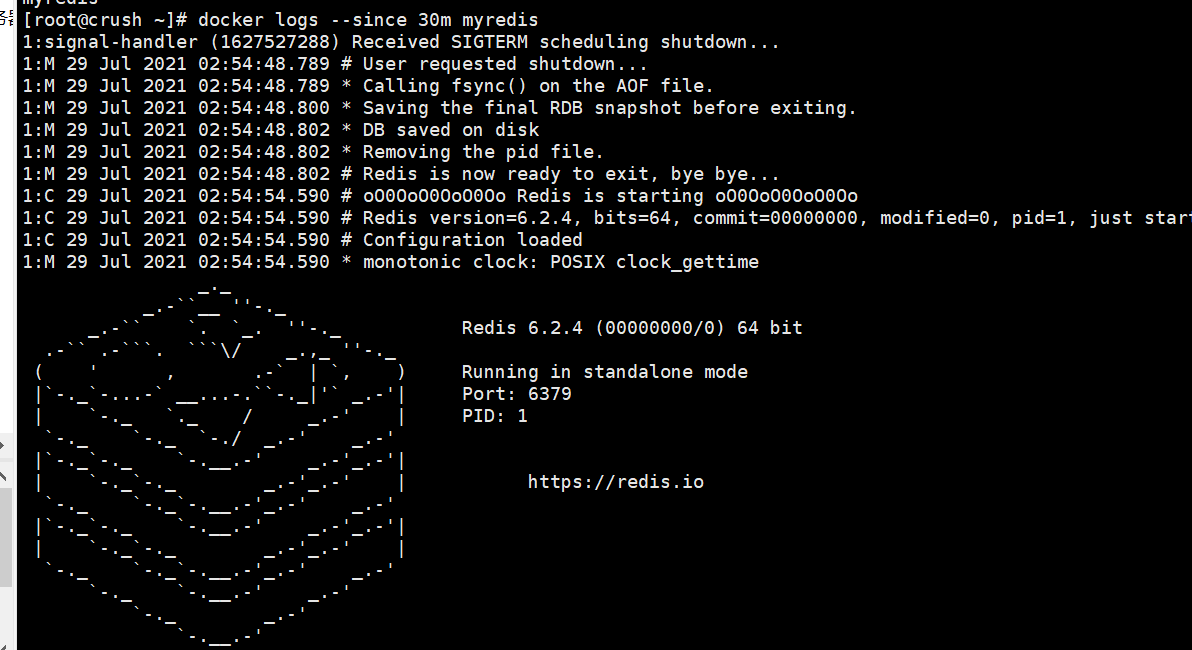
3、容器内部连接进行测试
进入容器
命令:docker exec -it
<容器名>
/bin/bash
此处跟着的redis-cli是直接将命令输在上面了。
docker exec -it myredis redis-cli 进入之后,我直接输入查看命令:

error是没有权限验证。(因为设置了密码的。)
验证密码:
auth 密码 
查看当前redis有没有设置密码:(得验证通过了才能输入的)
config get requirepass 
六、配置文件
myredis.conf
# bind 192.168.1.100 10.0.0.1 # bind 127.0.0.1 ::1 #bind 127.0.0.1 protected-mode no port 6379 tcp-backlog 511 requirepass 000415 timeout 0 tcp-keepalive 300 daemonize no supervised no pidfile /var/run/redis_6379.pid loglevel notice logfile "" databases 30 always-show-logo yes save 900 1 save 300 10 save 60 10000 stop-writes-on-bgsave-error yes rdbcompression yes rdbchecksum yes dbfilename dump.rdb dir ./ replica-serve-stale-data yes replica-read-only yes repl-diskless-sync no repl-disable-tcp-nodelay no replica-priority 100 lazyfree-lazy-eviction no lazyfree-lazy-expire no lazyfree-lazy-server-del no replica-lazy-flush no appendonly yes appendfilename "appendonly.aof" no-appendfsync-on-rewrite no auto-aof-rewrite-percentage 100 auto-aof-rewrite-min-size 64mb aof-load-truncated yes aof-use-rdb-preamble yes lua-time-limit 5000 slowlog-max-len 128 notify-keyspace-events "" hash-max-ziplist-entries 512 hash-max-ziplist-value 64 list-max-ziplist-size -2 list-compress-depth 0 set-max-intset-entries 512 zset-max-ziplist-entries 128 zset-max-ziplist-value 64 hll-sparse-max-bytes 3000 stream-node-max-bytes 4096 stream-node-max-entries 100 activerehashing yes hz 10 dynamic-hz yes aof-rewrite-incremental-fsync yes rdb-save-incremental-fsync yes 
七、Docker删除Redis
教了大家怎么装,咱们也得学会怎么卸载哈,不然没法成为熟练工人(手动狗头)
6.1、删除Redis 容器
- 查看所有在运行的容器:
命令:
docker ps -a
- 停止运行的Redis
停止命令:docker stop
<容器名>docker stop myredis # myredis 是我启动redis 命名的别
- 删除redis 容器:
删除容器命令: docker rm
<容器名>docker rm myredis
6.2、删除Redis镜像
删除容器后,我们开始删除redis镜像。
- 查看全部镜像 命令:
docker images
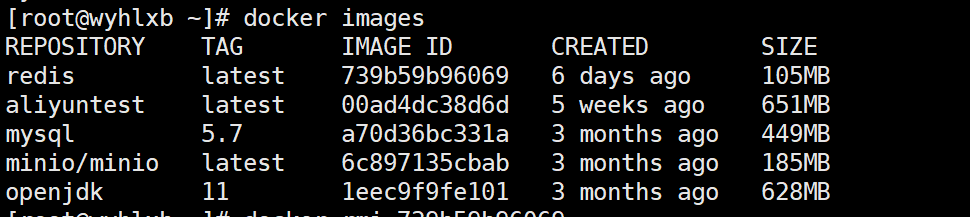
- 删除镜像 命令 docker rmi
<容器 id="">docker rmi 739b59b96069 # 这是我镜像redis id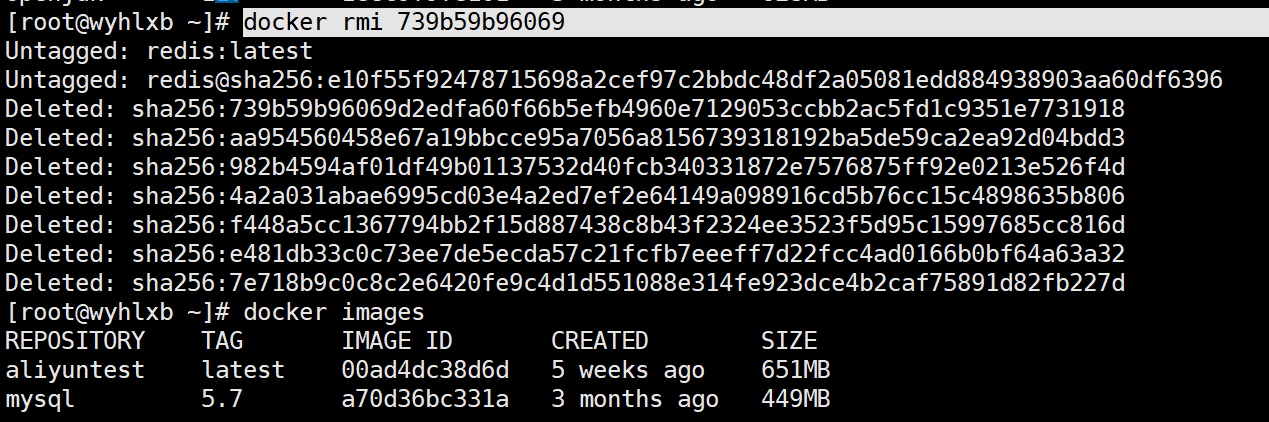
可以看到Redis 的镜像已经被删除啦。
日常自言自语
上一次也有下载过,但是因为没有记录,导致这一次要操作的时候,又是各种查,才弄好,最后写下这一篇实
操的docker安装redis的博客,希望能够帮助到大家。
![[热词系列_这次一定]](https://img-blog.csdnimg.cn/img_convert/596e8f090e14d05ae1087539e6e0b563.webp)
![[热词系列_三连]](https://img-blog.csdnimg.cn/img_convert/12e864140fc6a0ea22c677590d8a72a9.webp)
![[热词系列_吹爆]](https://img-blog.csdnimg.cn/img_convert/b051a6f28ba06912a0ff07587f990582.webp)
发布者:全栈程序员-站长,转载请注明出处:https://javaforall.net/199408.html原文链接:https://javaforall.net



