压测工具Jmeter入门使用

压测工具Jmeter入门使用一 创建一个基础的 Web 测试 1 测试内容模拟五个用户请求 2 次指定的 http 接口 并且重复 2 次 也就是总共请求有 5 2 2 20 次要构建本次内容需要用到 Jmeter 的元素 线程组 HTTP 请求 HTTP 请求默认值和图形结果 2 具体操作 2 1 创建测试计划单击左上角的新建计划按钮即可 同时可以设置测试计划的名称 注释 测试计划是一个完整测试元素的顶层容器 2 2 创建线程组线程组可以用来设置要模拟的用户数量 用户应该多久发送一次请求 以及他们应该发送

一、创建一个基础的Web测试

1. 测试内容

2. 具体操作

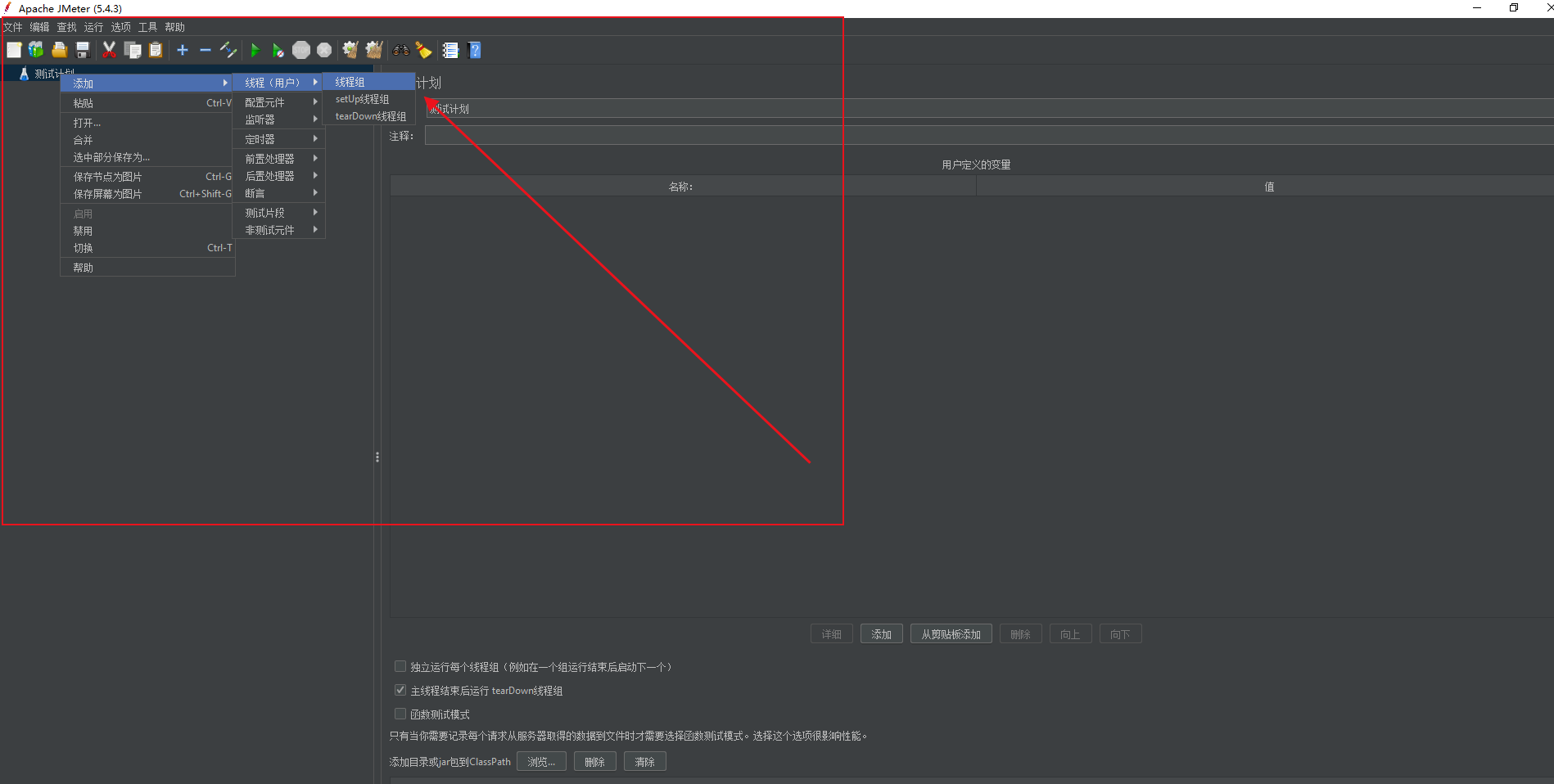
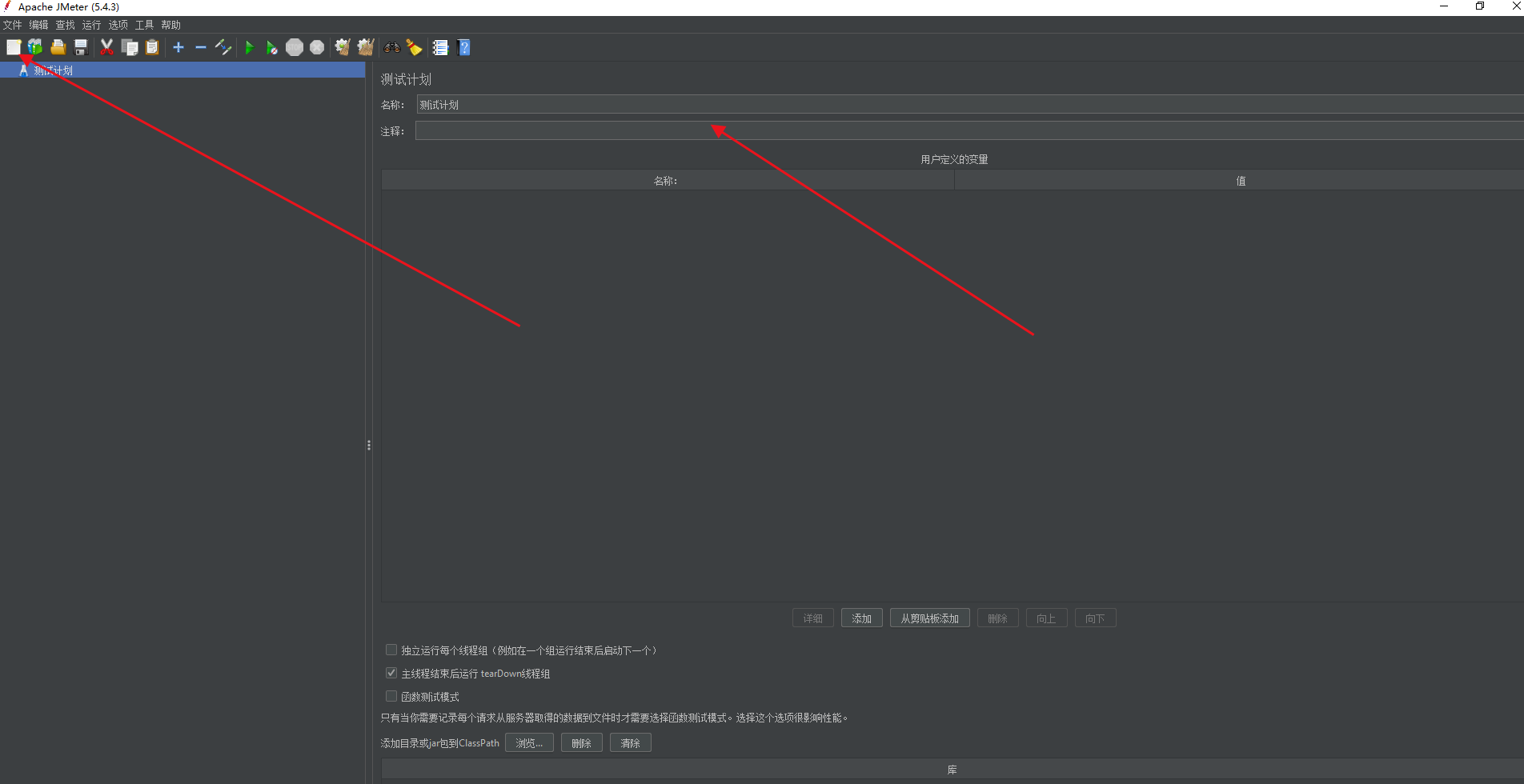
2.1. 创建测试计划
在这里插入图片描述

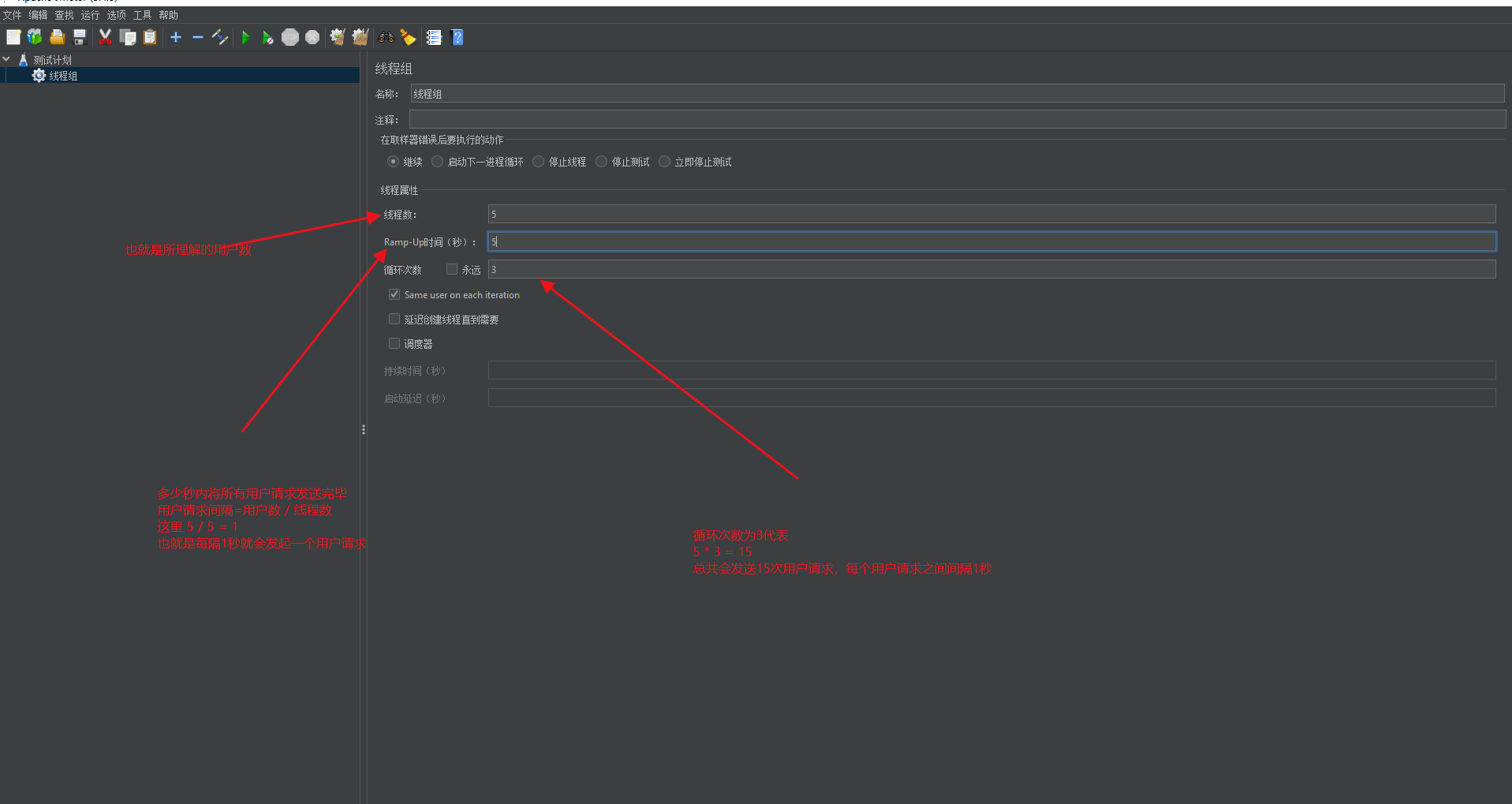
2.2. 创建线程组

在这里插入图片描述

在这里插入图片描述

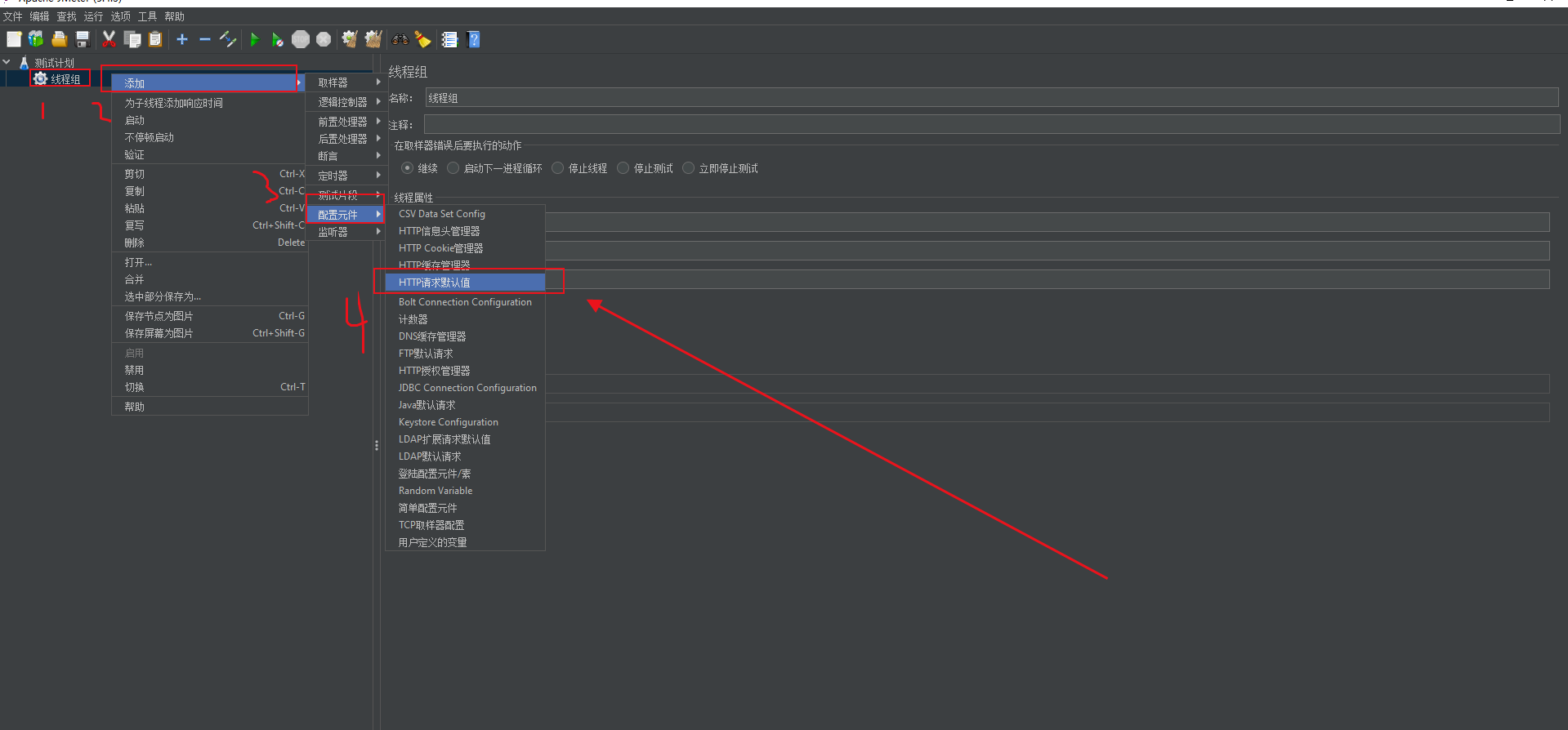
2.3. 添加默认的HTTP请求属性

在这里插入图片描述

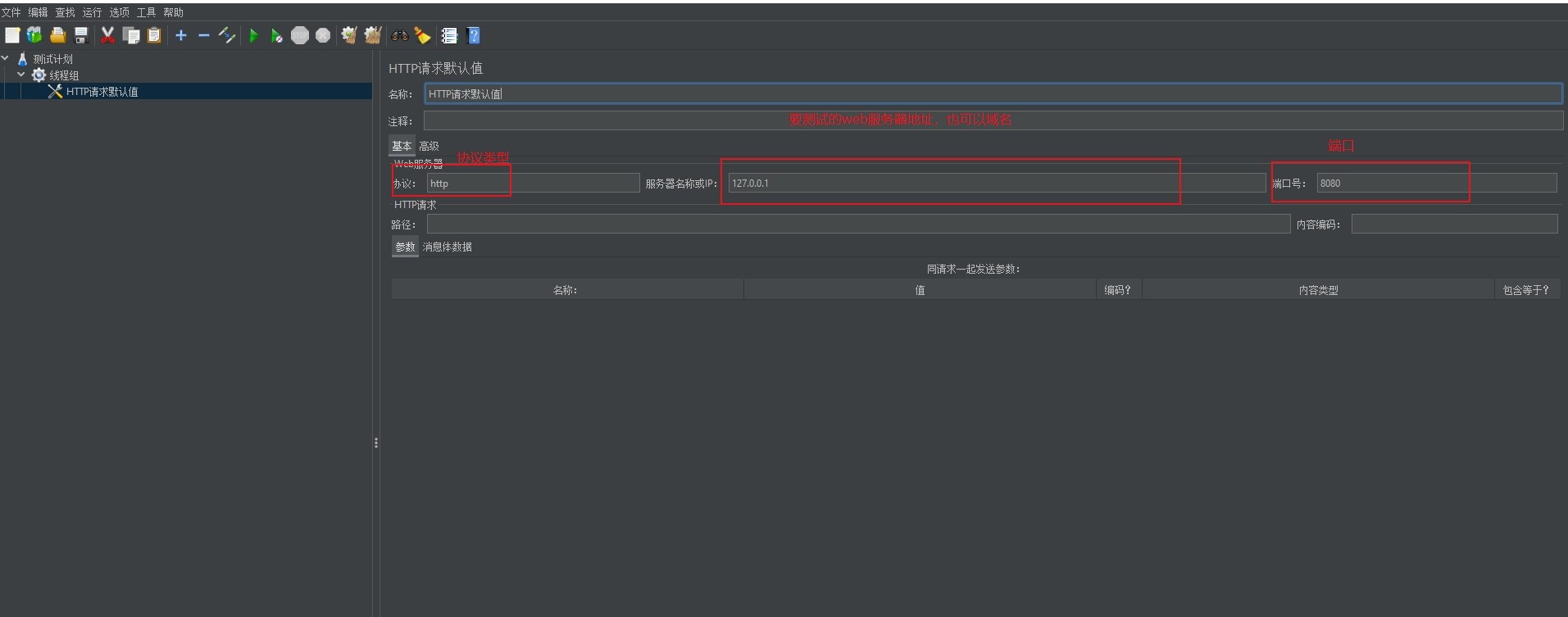
要测试本地的端口为8080的web项目可以按照如下参数配置

在这里插入图片描述

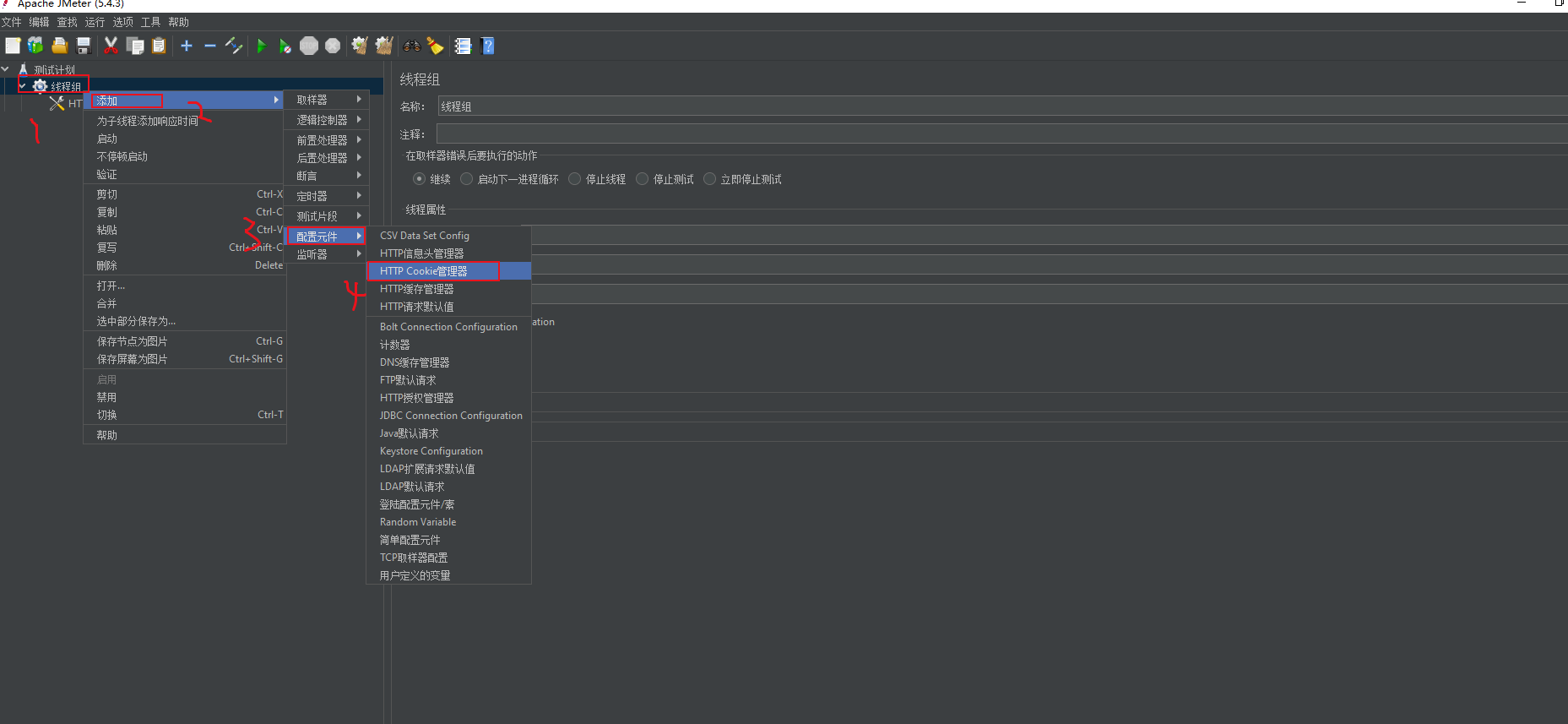
2.4. 添加Cookie支持

几乎所有的web测试都应该使用cookie支持,除非您的应用程序特别不使用cookie。要添加cookie支持,只需向测试计划中的每个线程组添加一个HTTPCookie管理器即可。这将确保每个线程获得自己的cookie,但在所有HTTP请求对象之间共享。
在这里插入图片描述

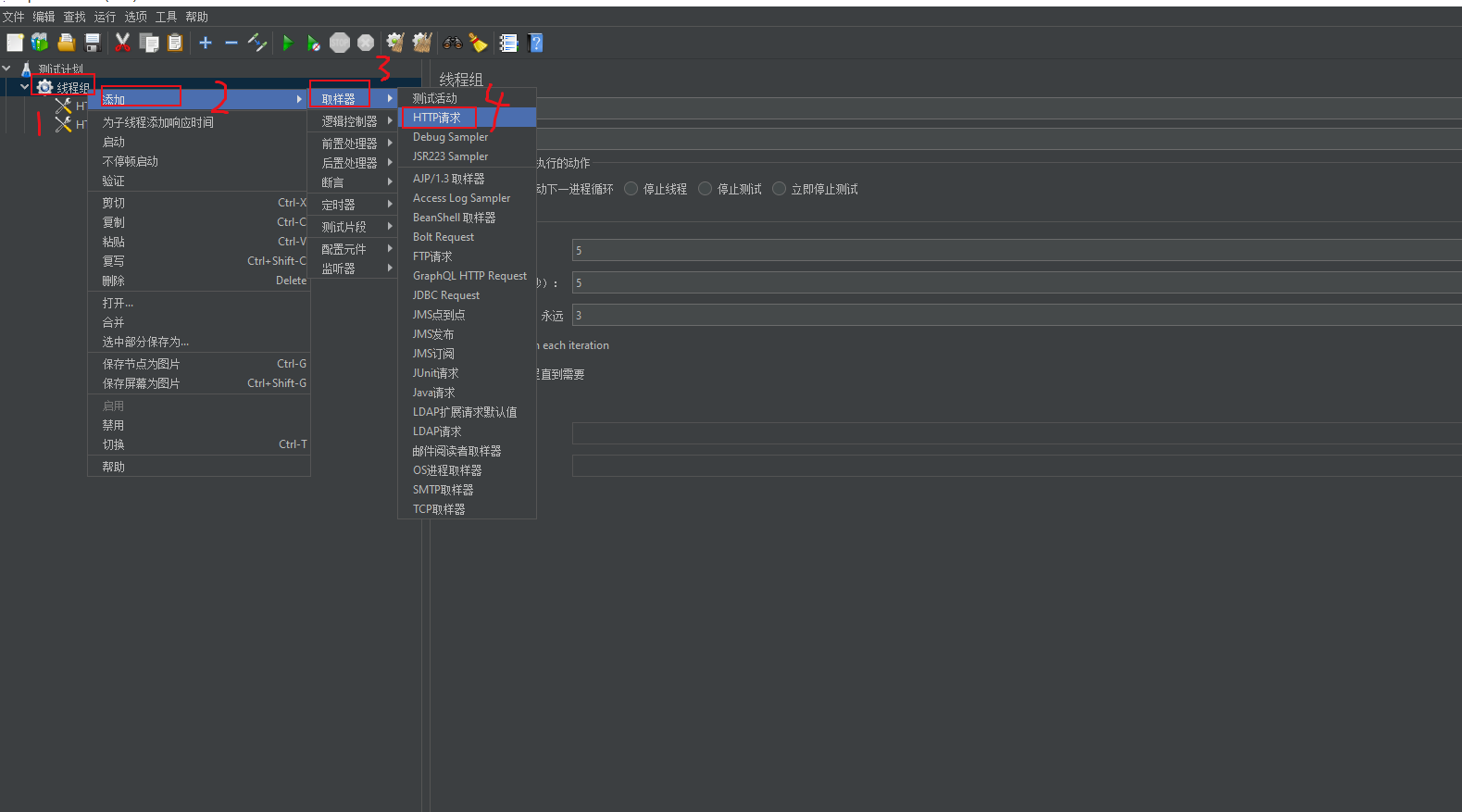
2.5. 添加HTTP请求
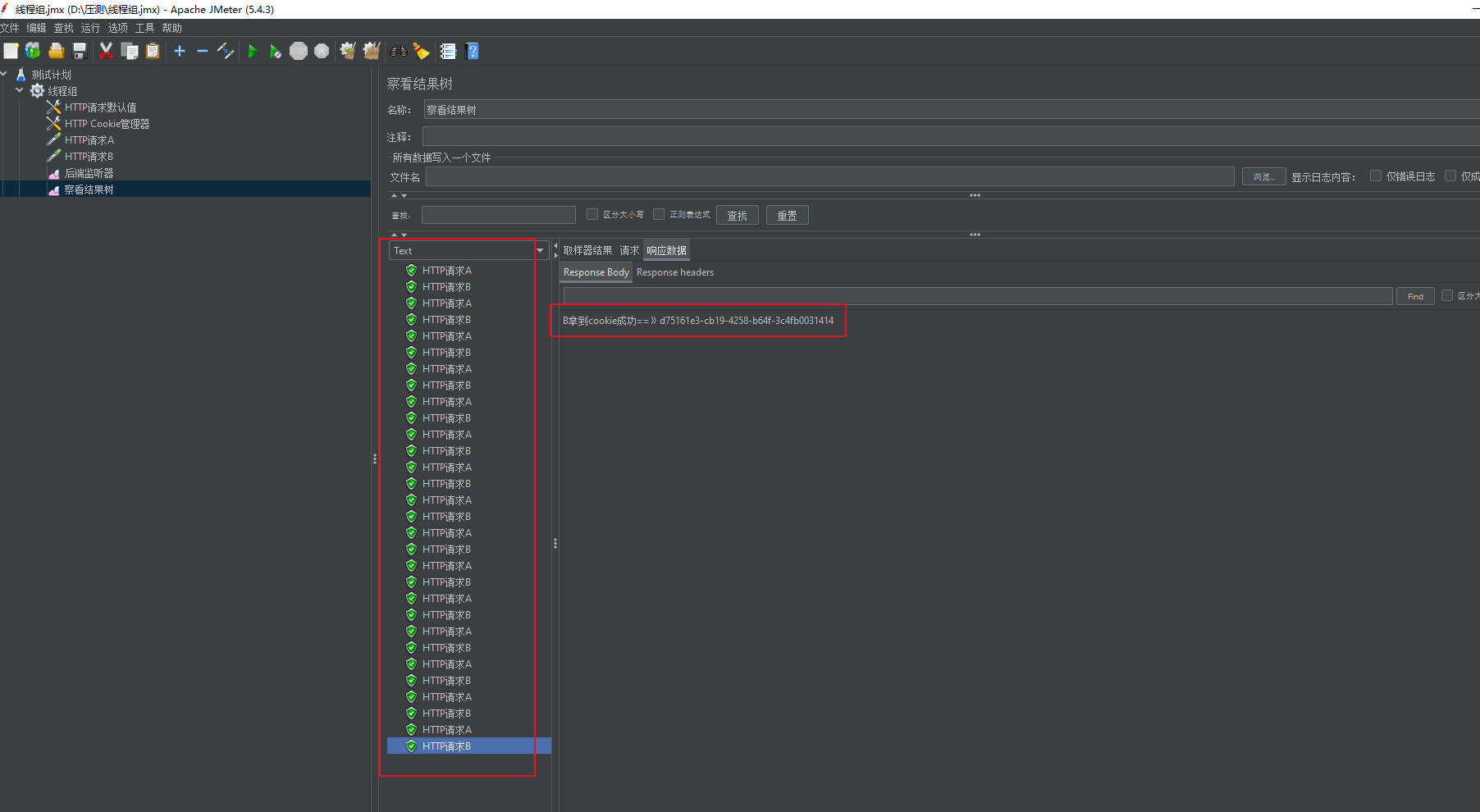
@RestController @RequestMapping("/test") public class TestController { 
    //记录该A接口被访问了多少次 public static AtomicInteger countA = new AtomicInteger(0); //记录该B接口被访问了多少次 public static AtomicInteger countB = new AtomicInteger(0); @RequestMapping("/a") public String a(HttpServletResponse response){ 
    System.out.println("A被访问次数:" + countA.incrementAndGet()); Cookie cookie = new Cookie("currentCookie", UUID.randomUUID().toString()); response.addCookie(cookie); return "A==》添加Cookie成功"; } @RequestMapping("/b") public String b(HttpServletRequest request){ 
    System.out.println("B被访问次数:" + countB.incrementAndGet()); Cookie[] cookies = request.getCookies(); for(Cookie cookie:cookies){ 
    String name = cookie.getName(); if (name.equals("currentCookie")) { 
    return "B拿到cookie成功==》"+cookie.getValue(); } } return "B拿到cookie失败"; } } 

首先添加A接口(HTTP请求元素是按照从上往下的顺序请求)
在这里插入图片描述

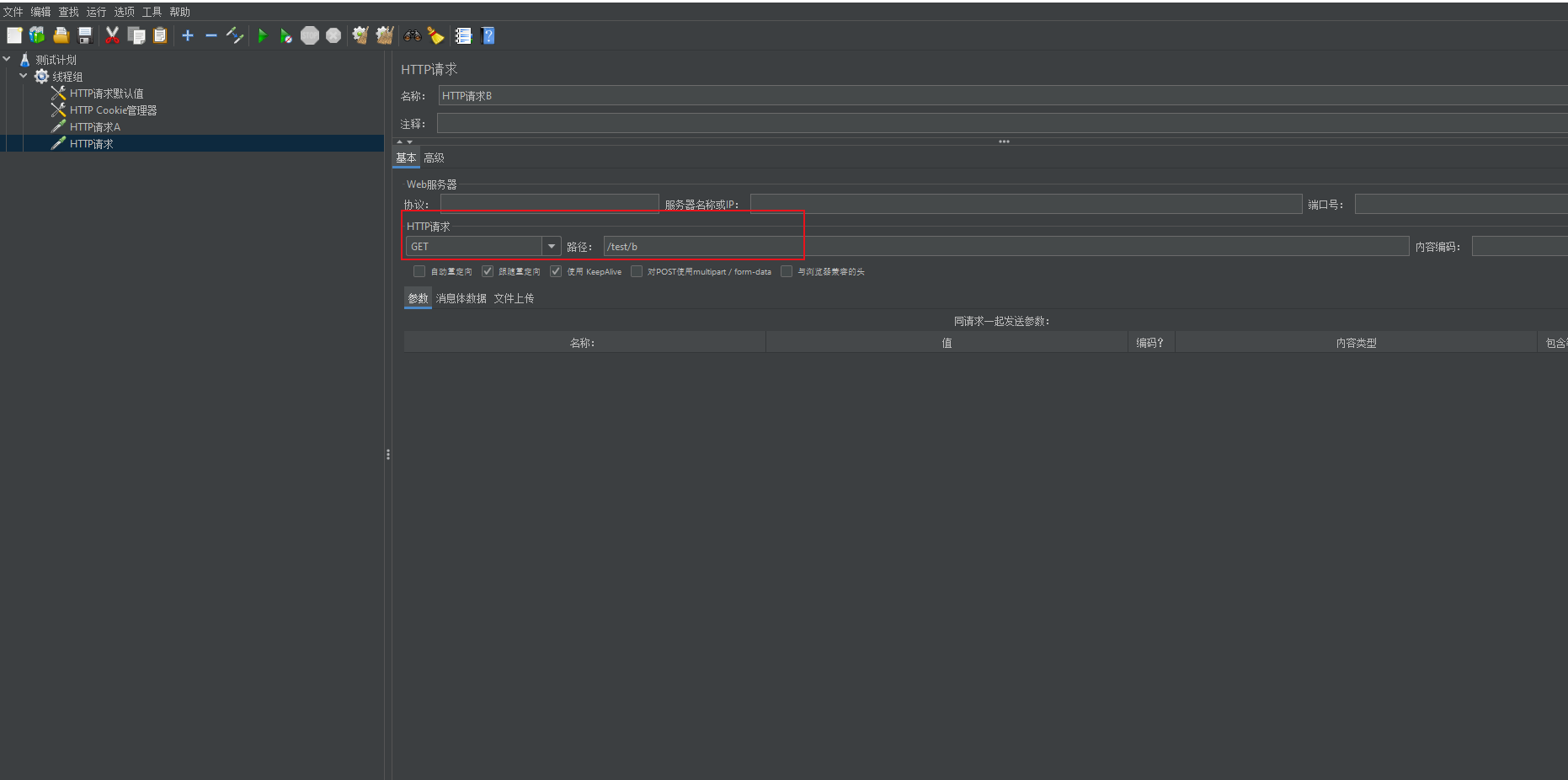
这里只用编辑HTTP请求的方式以及路径即可。Web服务器,配置项这里没有配置,将会采用前面的HTTP默认配置。
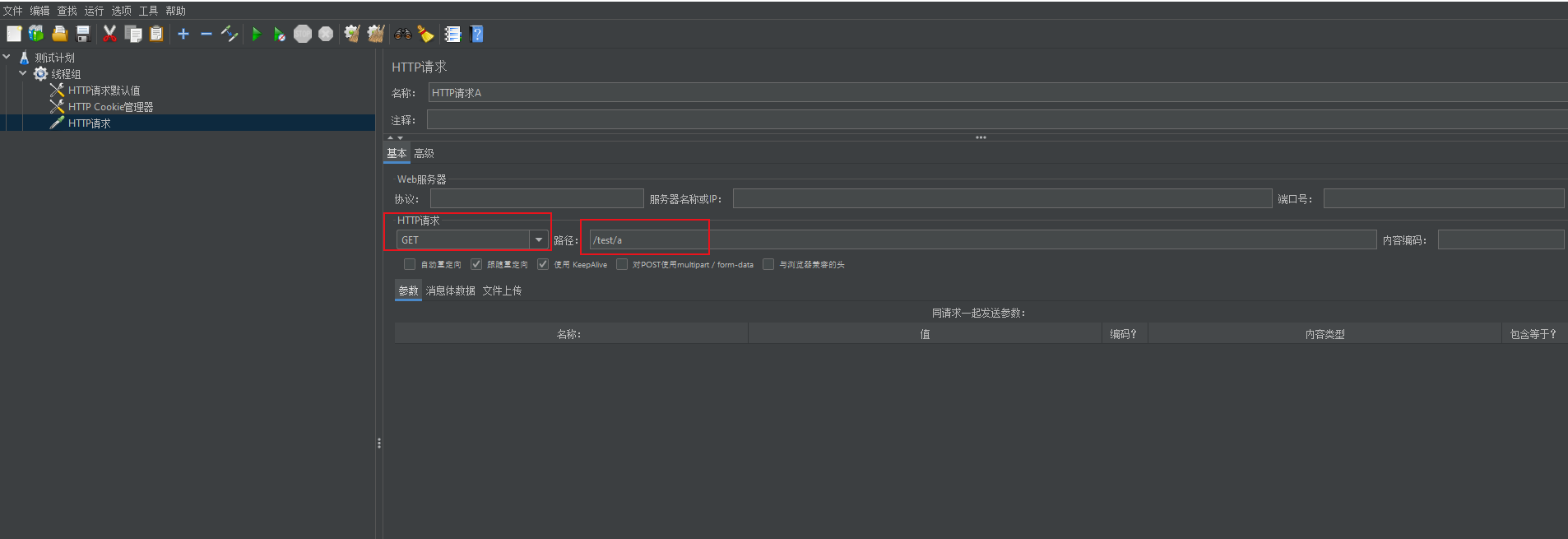
在这里插入图片描述

同理再创建B请求

在这里插入图片描述

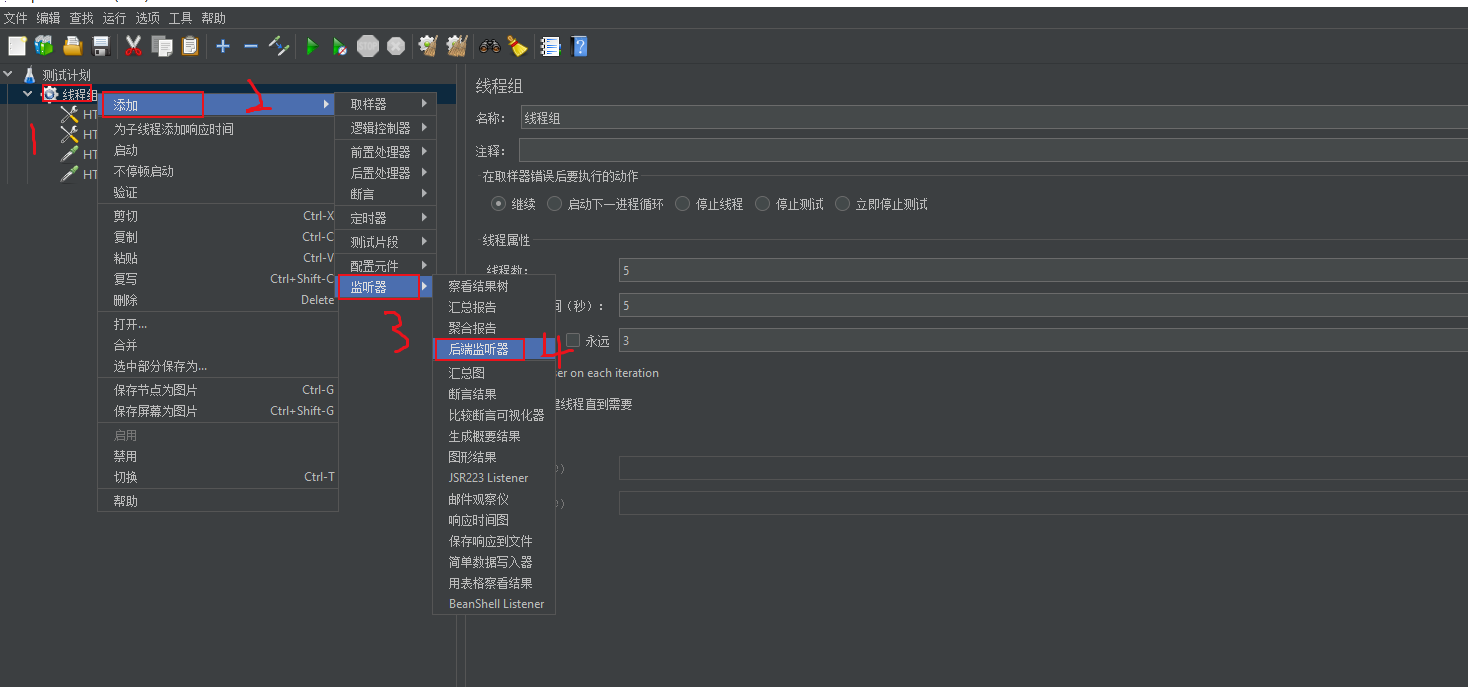
2.6. 添加侦听器以查看存储测试结果

在这里插入图片描述

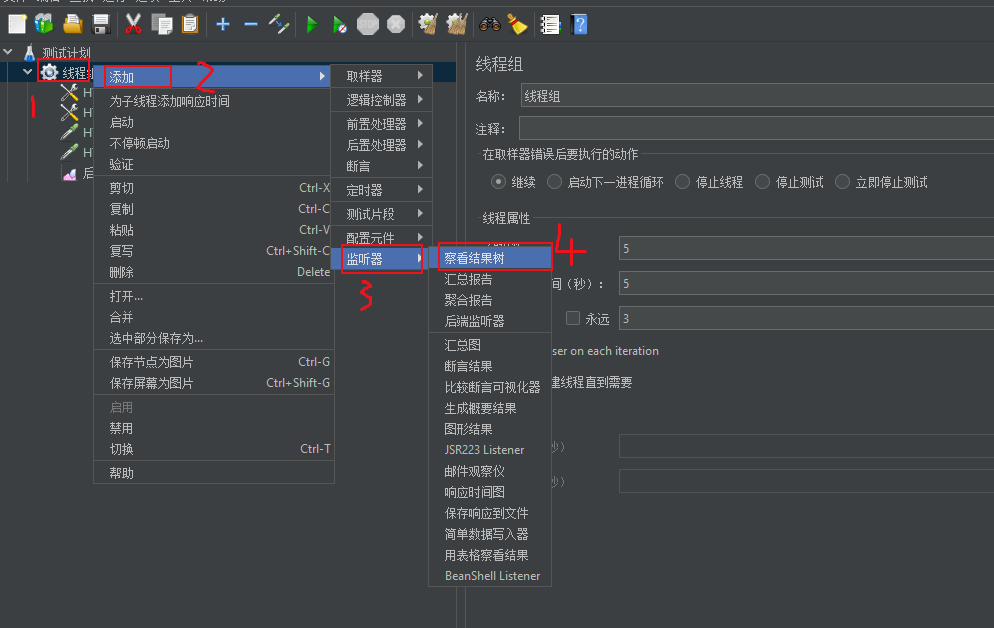
2.7. 添加查看结果树

通过这个结果数可以查看对应的压测接口的返回结果

在这里插入图片描述

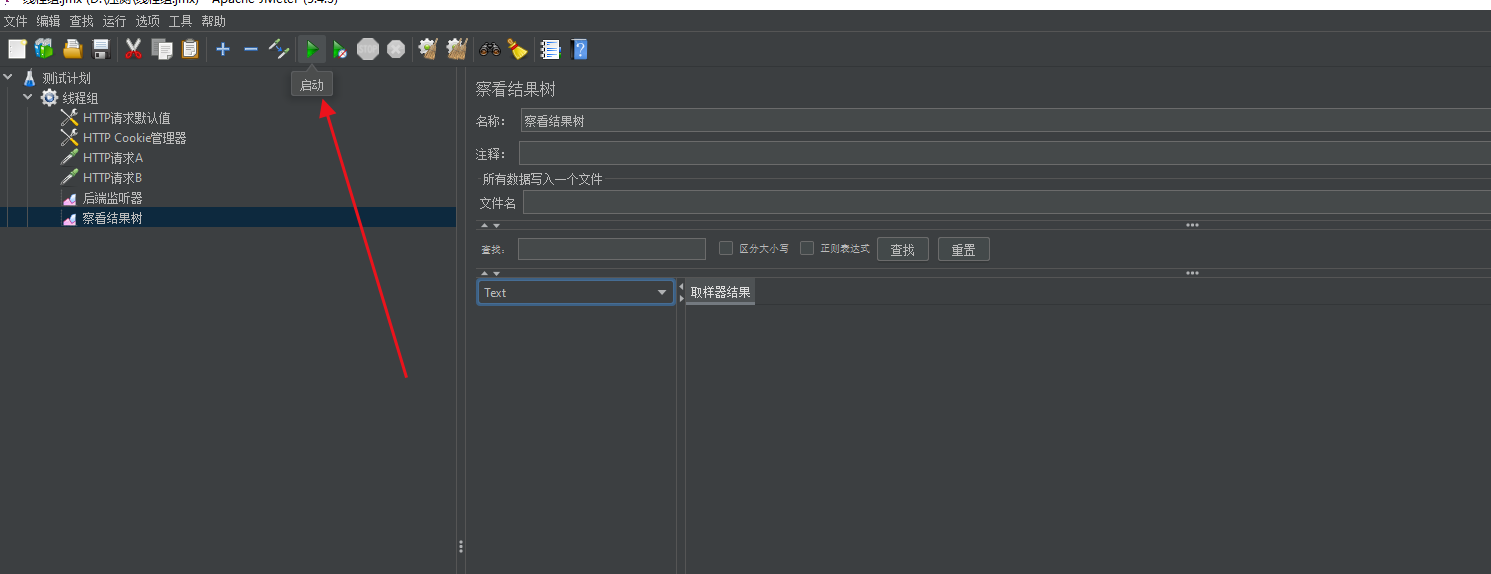
2.8. 点击启动按钮即可查看结果

在这里插入图片描述

2.9. 查看结果

在这里插入图片描述

二、总结

版权声明:本文内容由互联网用户自发贡献,该文观点仅代表作者本人。本站仅提供信息存储空间服务,不拥有所有权,不承担相关法律责任。如发现本站有涉嫌侵权/违法违规的内容, 请联系我们举报,一经查实,本站将立刻删除。

发布者:全栈程序员-站长,转载请注明出处:https://javaforall.net/199659.html原文链接:https://javaforall.net

(0)
上一篇 2026年3月20日 下午12:30
下一篇 2026年3月20日 下午12:30


相关推荐

  • opencode与Cursor对比:两款AI编辑器核心差异与选型建议

    opencode与Cursor对比:两款AI编辑器核心差异与选型建议

    2026年3月15日
    3
  • 角动量守恒与陀螺力矩[通俗易懂]

    角动量守恒与陀螺力矩[通俗易懂]角动量守恒与陀螺力矩角动量守恒定律.这个定律可以用快转的轮子和它下面的回转器来演示:见图20-1.假如我们站在一个转椅上,并拿着水平轴转动的轮子,这个轮子绕水平轴有一个角动量L0,L0=Jω其中J为轮子绕????轴的转动惯量,ω为绕????轴的角速度(图20-2所示坐标系),绕竖直轴的角动量不会因为椅子的支轴(无摩擦)而改变,假如我们把轮子用手将原来水平的转轴抬起来到竖直的方向,如图20-1所…

    2022年5月15日
    103
  • addEventListener 用法

    addEventListener 用法addEventListener用法addEventListener用于注册事件处理程序,IE中为 attachEvent,我们为什么讲addEventListener而不讲a

    2022年7月4日
    23
  • 本地sql数据库怎么与远程sql数据库同步使用_sqlserver复制数据库

    本地sql数据库怎么与远程sql数据库同步使用_sqlserver复制数据库MySQL数据同步主要有三种方式:1.利用MySQL自身的数据库同步功能2.利用MySQL数据库的特性(数据库存在固顶目录,并且以文件形式存储),进行数据库目录同步以达到数据同步目的3.利用专用的MySQL数据库同步软件1.利用MySQL自身的数据库同步功能(下面参考自网上的文章,写的非常详细了)MySQL从3.23.15版本以后提供数据库复制功能。利用该功能可以实现两个数据库同步,主从模式,互相备份模式的功能.数据库同步复制功能的设置都在mysql的设置文件中体现。mysql的配置文件

    2022年10月15日
    4
  • pycharm + docker 环境创建

    pycharm + docker 环境创建吐个槽 公司不给用自己的笔记本 windows 环境莫名其妙的配置不起来 之前装了个 GPU 驱动 tensorflow 就一直装不上 hanlp 就一直装不上 后来就用 docker 公司服务器就莫名其妙的一直卡一直卡 没办法 只能用 windows docker 都是泪 pycharm 需要用专业版的 配置 docker 的环境步骤参考 https www jetbrains com help

    2026年3月27日
    2
  • python+pycharm安装_pycharm安装教程2020

    python+pycharm安装_pycharm安装教程2020python与pycharm的下载与安装前言一、python的下载安装1.python的下载2.python的安装二、Pycharm的下载安装1.Pycharm的下载2.Pycharm的安装三、python与pycharm的安装包总结前言本文将会介绍python的下载,安装,pycharm的下载,安装,激活,以及一些注意事项一、python的下载安装1.python的下载https://www.python.org/这里直接给出python的官方网站(注:有些同学可能打不开网站,..

    2022年8月27日
    9

发表回复

您的邮箱地址不会被公开。 必填项已用 * 标注

关注全栈程序员社区公众号