
一、配置环境
1.安装VS Code
官网下载 https://code.visualstudio.com/ 下载VS Code,按照步骤安装。
2.安装node.js
(1)官网 https://nodejs.org/en/ 下载node.js,按照步骤安装即可,node.js安装完成之后会同步安装npm。
(2)配置环境变量:把node.js安装路径配置到环境变量Path中,使用node.js安装包安装时一般会自动添加环境变量。
3.安装配置脚手架vue-cli
脚手架可以帮助我们快速配置项目,打开VScode的终端,输入上述命令,回车,等待安装完成。
npm install -g vue-cli 

二、创建vue项目
1.命令方式创建
同样也是在vscode终端,输入vue init webpack ZJJJi,意思是初始化一个项目,其中webpack是构建工具,也就是整个项目是基于webpack的,ZJJJi 是整个项目文件夹的名称,大家可自行更改。
vue init webpack ZJJJi 

2.重新初始化依赖
3.启动项目
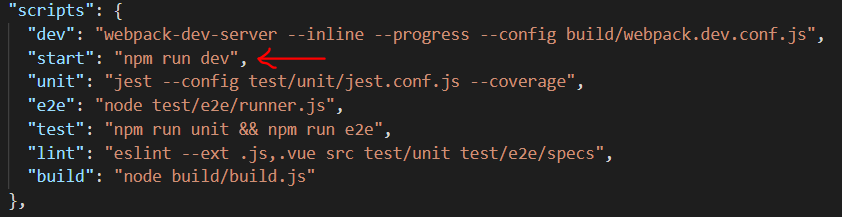
(1) 打开项目里面的package.json,在vscode终端执行start中的命令npm run dev,启动成功后会出现访问地址。

(2) 根据提示,访问http://localhost:8080,会访问到如下界面。至此,VS Code创建Vue.js项目已经完成。

总结
第一次写博客,希望能给刚学vue的新手一点小小帮助。

版权声明:本文内容由互联网用户自发贡献,该文观点仅代表作者本人。本站仅提供信息存储空间服务,不拥有所有权,不承担相关法律责任。如发现本站有涉嫌侵权/违法违规的内容, 请联系我们举报,一经查实,本站将立刻删除。
发布者:全栈程序员-站长,转载请注明出处:https://javaforall.net/200100.html原文链接:https://javaforall.net



