
ODBC(Open Database Connectivity 开放数据库互连)
从字面意思就可以看出来,ODBC是相当于一个中间协议,它可以连接各类数据库,甚至包括EXCEL和文本。它提供统一的使用方法给程序,程序如果使用ODBC操作实际数据库,不管后台数据库是DB2还是SQL Server,或者升级了,程序几乎都可以以不变应万变。
下面来大概叙述一下如何建立ODBC数据源连接。
首先,得找到ODBC数据源驱动器,如果你的系统是WinXP或者Win7 32位,控制面板-管理工具-数据源(如果你的系统是Win7 64位,C:\Windows\syswow64,找到odbcad32.exe,打开便是,好多朋友可能遇到过这种情况,在Win7 64位中控制面板或system32中的odbc32,只能添加SQL Server),打开后的界面(如下图):

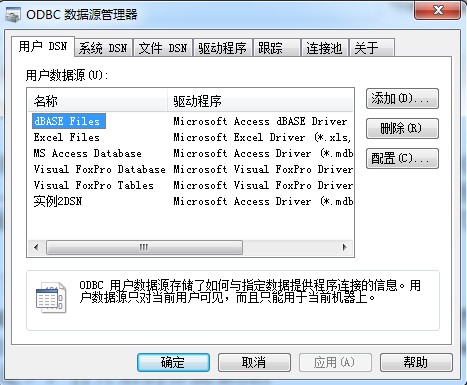
其中,上面可以选择添加DSN的类型(用户DSN、系统DSN、文件DSN),单机右面的添加按钮,弹出选择数据库驱动类型的对话框(如下图):
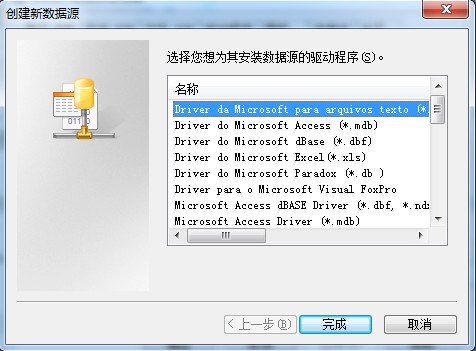
选择您想要添加的数据库类型(这里先用Microsoft Access Driver举个例子),单机完成:
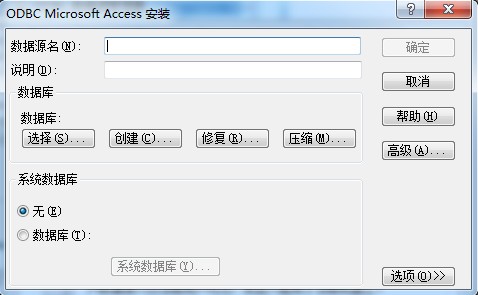
填写数据源名、说明,单击“选择”选择您的数据库文件的路径,如需要设置密码可单击“高级”选项设置密码。一切就绪后,单击确定,ODBC数据源便配置成功,无论您以哪种支持数据库访问的程序访问您的数据库都会轻松无阻哦!
在以添加SQL Server数据库为例说明一下(创建一个文件DSN),在“创建新数据源”对话框中选择”SQL Server”,下一步:

填写数据源名称,注意,此数据源名称即为代码中要连接数据库的字符串中的DSN文件名称:ConnectString = “FileDSN=student.dsn;UID=sa;PWD=password”,点击“下一步”:

单击“完成”:

填写对数据源的描述,选择local服务器,没有local服务器时可以找到控制面板—管理工具—服务,在“扩展”选项卡中开启SQL的相关服务。单击“下一步”:

选择或填写SQL验证,下一步:

更改SQL Server中默认的数据库,单击“下一步”:

单击“完成”:

单击“测试数据源(T)”,测试成功!
发布者:全栈程序员-站长,转载请注明出处:https://javaforall.net/201015.html原文链接:https://javaforall.net




