
目录
前些天发现了一个巨牛的人工智能学习网站,通俗易懂,风趣幽默,忍不住分享一下给大家。点击跳转到网站前言 – 床长人工智能教程正在上传…重新上传取消https://www.cbedai.net/gkbskc正在上传…重新上传取消https://www.cbedai.net/gkbskc
 https://www.cbedai.net/gkbskc
网络配置
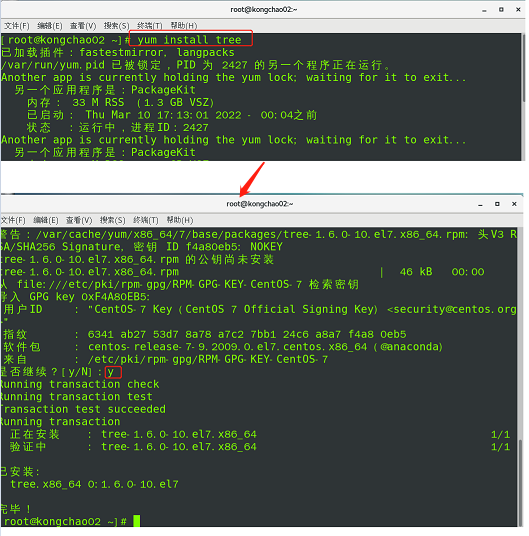
yum install tree 安装和tree显示
5、以树状显示目录结构tree目录,默认情况下没安装tree,则使用 yum install tree 安装
有些无法成功安装,centos 7可以安装,linux不行
显示tree /home下的树状结构
[root@kongchao02 ~]# tree /home /home ├── apple ├── hello.java ├── kongchao │ ├── \345\205\254\345\205\261 │ ├── \346\250\241\346\235\277 │ ├── \350\247\206\351\242\221 │ ├── \345\233\276\347\211\207 │ ├── \346\226\207\346\241\243 │ ├── \344\270\213\350\275\275 │ ├── \351\237\263\344\271\220 │ └── \346\241\214\351\235\242 ├── kongchao1 ├── kongchao2 ├── pig ├── text3 ├── text4 │ └── text2 └── text.txt 16 directories, 2 files [root@kongchao02 ~]# 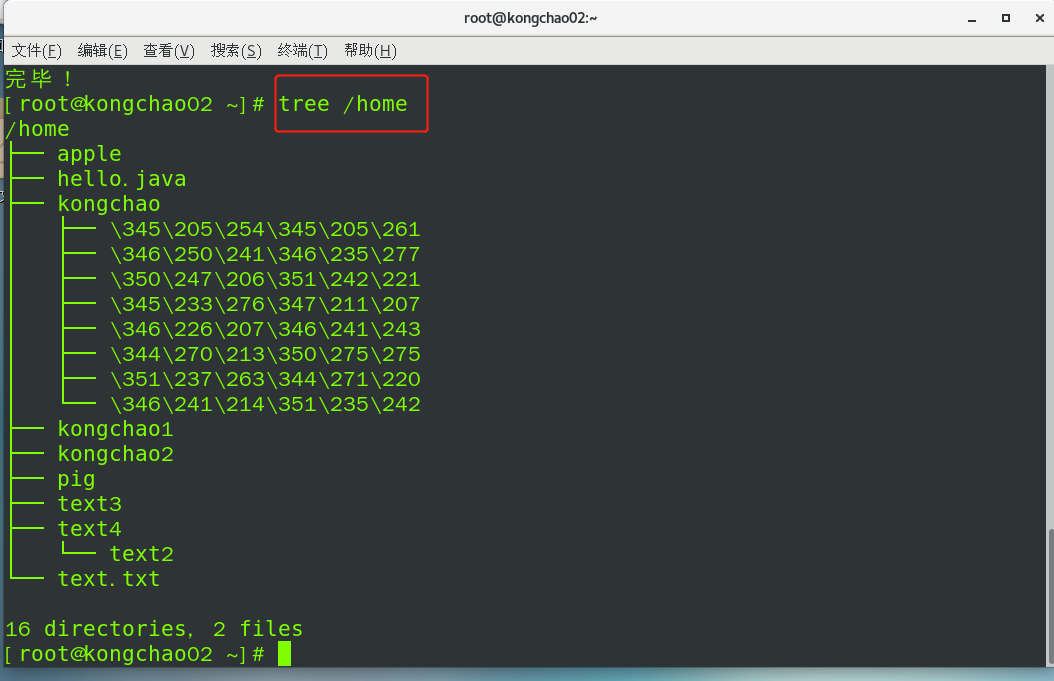
Linux网络配置原理图
NAT网络配置
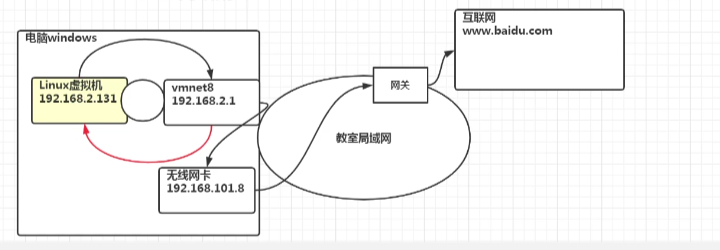
查看ip和网关
网关和ip可以指定
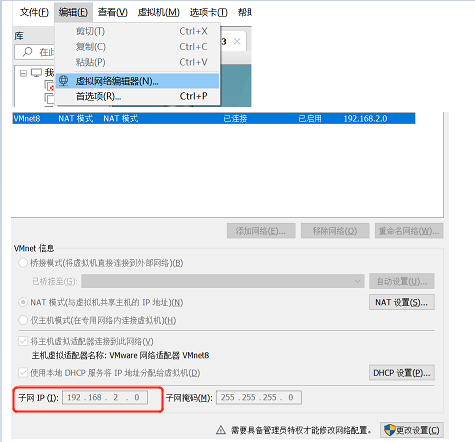
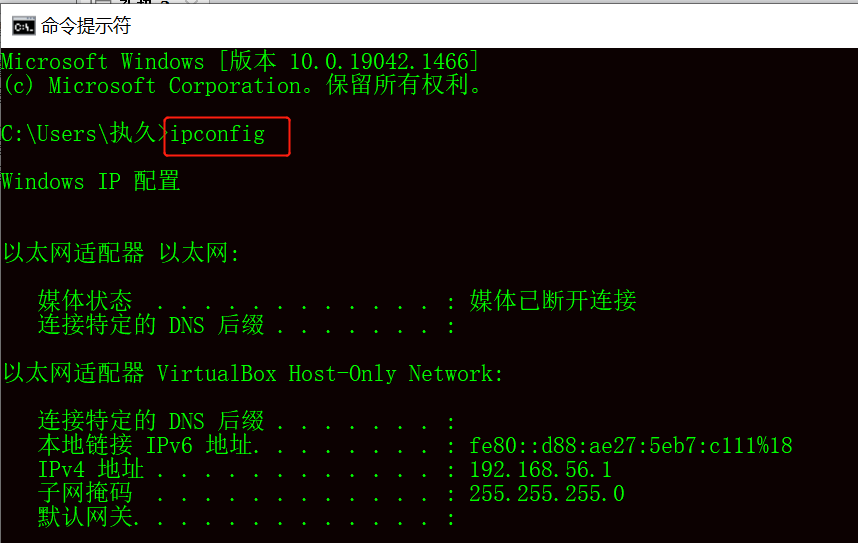
ipconfig查看windows网络配置
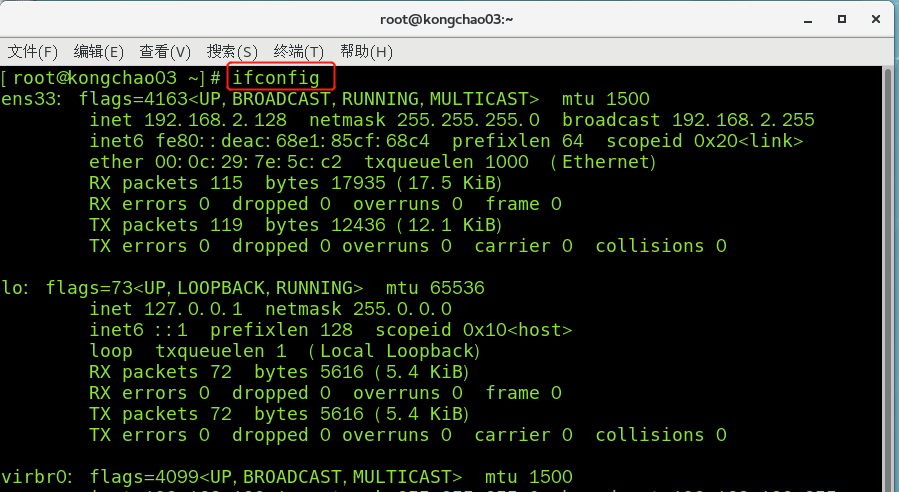
ifconfig查看Linux网络配置
ping测试主机之间网络连通性
基本语法:ping 目的主机 (功能描述:测试当前服务器是否可以连接目的主机)
测试ping www.baidu.com
[root@kongchao03 ~]# ping www.baidu.com PING www.a.shifen.com (36.152.44.95) 56(84) bytes of data. 64 bytes from localhost (36.152.44.95): icmp_seq=1 ttl=128 time=17.2 ms 64 bytes from localhost (36.152.44.95): icmp_seq=2 ttl=128 time=15.9 ms ^C --- www.a.shifen.com ping statistics --- 2 packets transmitted, 2 received, 0% packet loss, time 1001ms rtt min/avg/max/mdev = 15.995/16.638/17.281/0.643 ms [root@kongchao03 ~]# 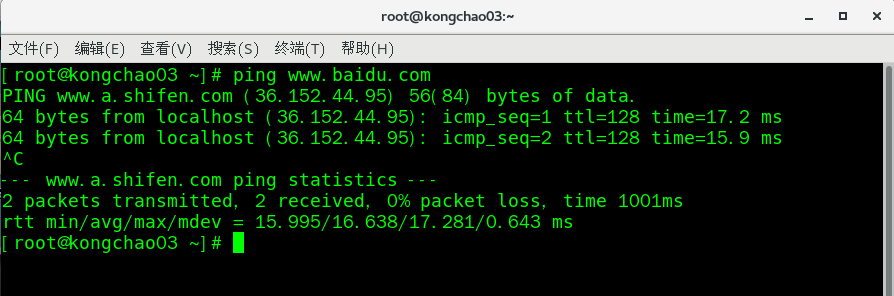
ctrl +c停止发送
Linux网络环境配置
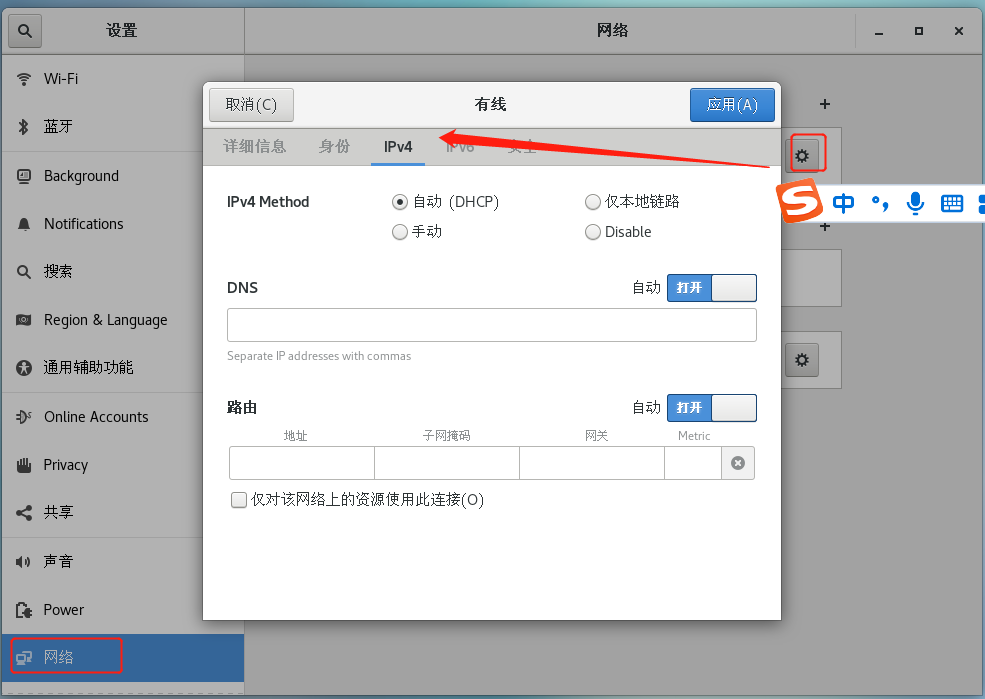
第一种方式(自动获取)
说明:登录后,通过界面来设置自动获取ip,特点:Linux启动后会自动获取IP,缺点是每次自动获取的ip可能不一样。(适用于个人使用)
、
第二种方法(指定ip)
编辑 vim /etc/sysconfig/network-scripts/ifcfg-ens33
或者分段写:
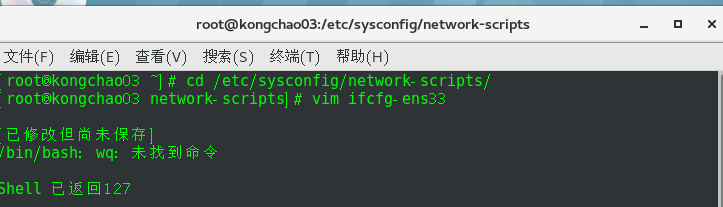
[root@kongchao03 ~]# cd /etc/sysconfig/network-scripts/ [root@kongchao03 network-scripts]# vim ifcfg-ens33 ifcfg-ens33 文件说明
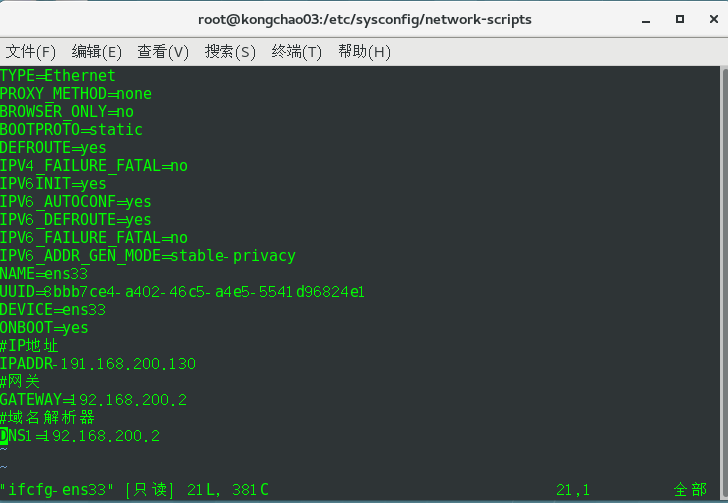
DEVICE=ethO #接口名(设备,网卡) HWADDR=00:0C:2x:6x:0x:xx #MAC地址 TYPE=Ethernet #网络类型(通常是Ethemet) UUID=926a57ba-92c6-4231-bacb-f27e5e6a9f44 #随机id #系统启动的时候网络接口是否有效(yes/no) ONBOOT=yes #IP的配置方法[none|static|bootp|dhcp](引导时不使用协议|静态分配IP|BOOTP协议|DHCP协议) BOOTPROTO=static #IP地址 IPADDR-191.168.200.130 #网关 GATEWAY=192.168.200.2 #域名解析器 DNS1=192.168.200.2示例:将ip地址配置的静态的,比如:ip地址为192.168.200.130(静态即固定不变的)
ens33各参数说明
DEVICE 接口名(设备,网卡)
USERCTL [yes|no](非root用户是否可以控制该设备)
BOOTPROTO IP的配置方法[none|static|bootp|dhcp](引导时不使用协议|静态分配IP|BOOTP协议|DHCP协议)
HWADDR MAC地址
ONBOOT 系统启动的时候网络接口是否有效(yes/no) ///是否启用该设备
TYPE 网络类型(通常是Ethemet)
NETMASK 网络掩码
IPADDR IP地址
IPV6INIT IPV6是否有效(yes/no)
GATEWAY 默认网关IP地址
BROADCAST 广播地址
NETWORK 网络地址
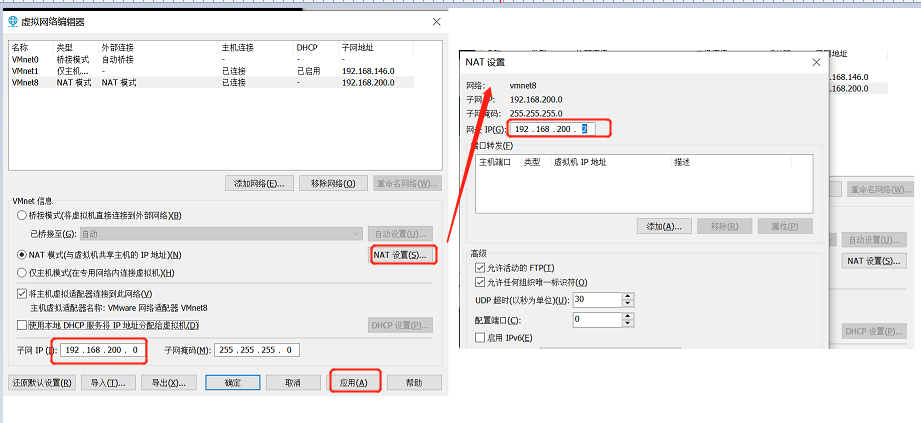
TYPE=Ethernet PROXY_METHOD=none BROWSER_ONLY=no BOOTPROTO=static DEFROUTE=yes IPV4_FAILURE_FATAL=no IPV6INIT=yes IPV6_AUTOCONF=yes IPV6_DEFROUTE=yes IPV6_FAILURE_FATAL=no IPV6_ADDR_GEN_MODE=stable-privacy NAME=ens33 UUID=8bbb7ce4-a402-46c5-a4e5-5541d96824e1 DEVICE=ens33 ONBOOT=yes #IP地址 IPADDR-191.168.200.130 #网关 GATEWAY=192.168.200.2 #域名解析器 DNS1=192.168.200.2 此时虚拟机已经在192.168.200.130上了,所以还需将vmnet也改成一样的
重启网络服务或者重启系统生效
service network restart 或reboot
nmtui修改主机名
修改主机名
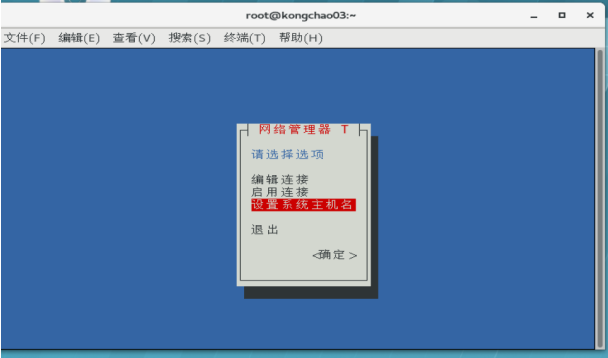
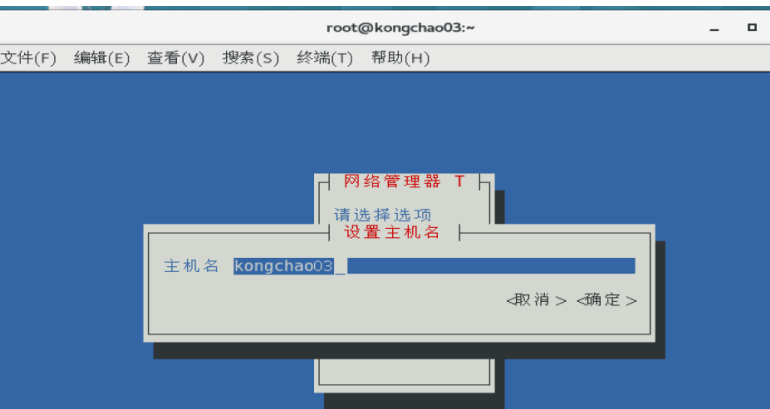
指令 :nmtui
在终端输入nmtui就会进入如下
按住上下箭头即可进行选择
hostname查看主机名
指令:hostname
[root@kongchao03 ~]# hostname kongchao03 [root@kongchao03 ~]# 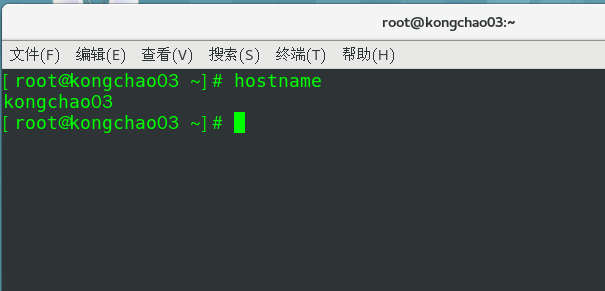
修改/etc/hostname文件修改主机名
指令:vim /etc/hostname
或者 echo “名字” > /etc/hostname
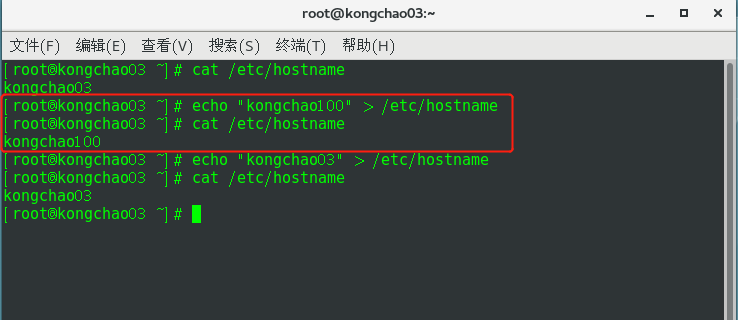
修改完重启生效
设置host映射(ip和主机名对应)
设置host映射
映射即为通过主机名能够找到(比如ping)某个linux系统
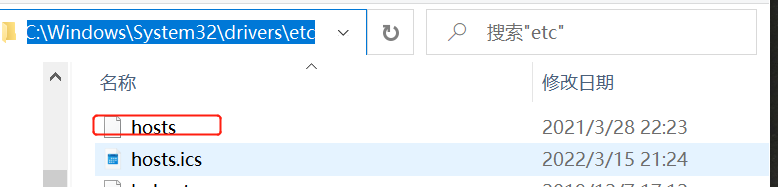
- windows
在C:\Windows\System32\drivers\etc\hosts 文件指定即可
示例:192.168.200.130 kongchao100
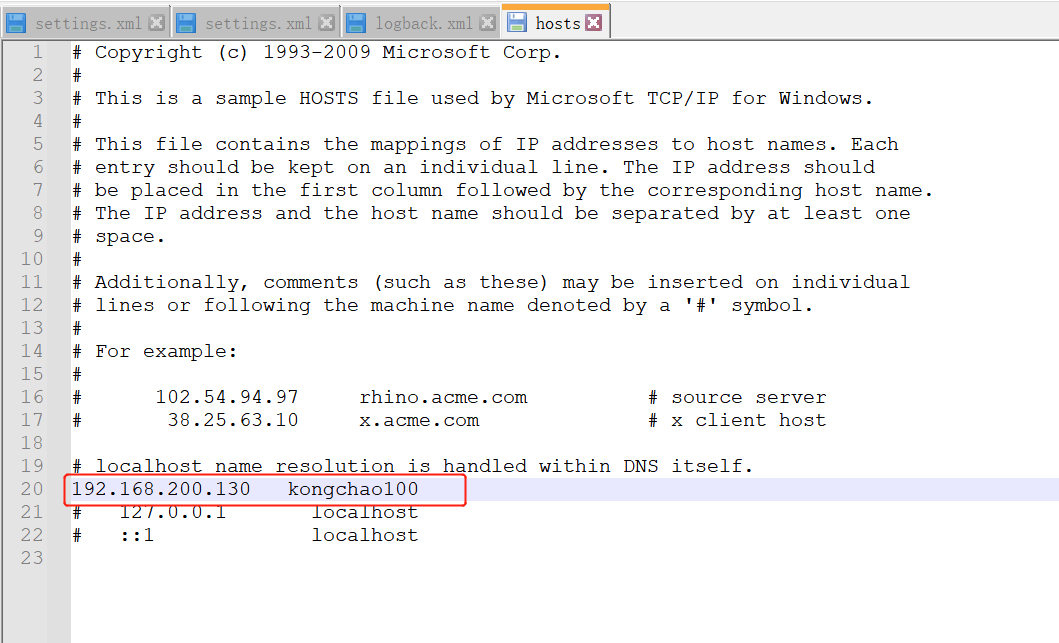
- Linux
在/etc/host 文件指定
windows电脑vmnet8ip为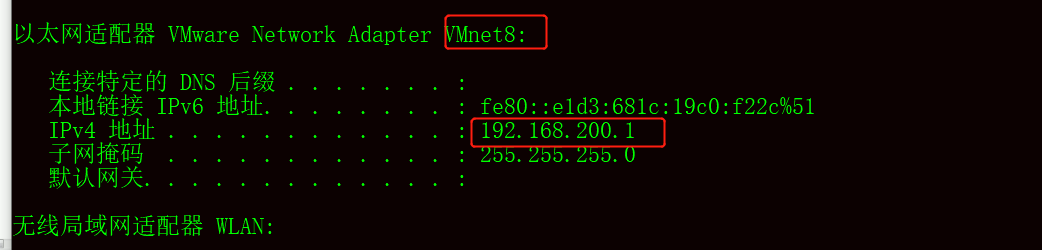
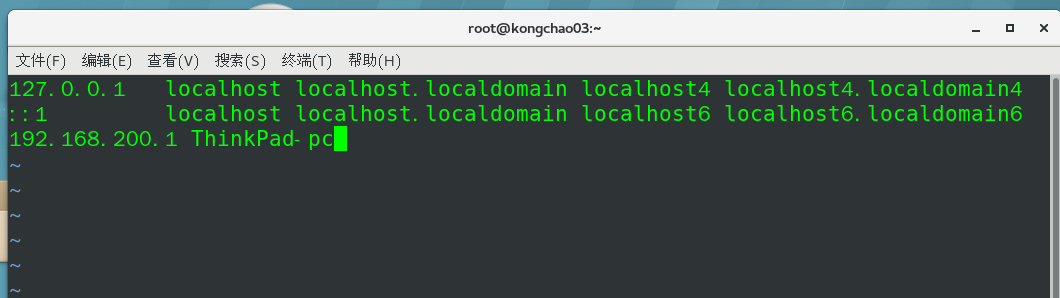
[root@kongchao03 ~]# cat /etc/hosts 127.0.0.1 localhost localhost.localdomain localhost4 localhost4.localdomain4 ::1 localhost localhost.localdomain localhost6 localhost6.localdomain6 192.168.200.1 ThinkPad-pc [root@kongchao03 ~]# 主机名解析过程分析(Hosts、DNS)
·Hosts是什么关系
一个文本文件,用来记录IP和Hostname(主机名)的映射
·DNS
1、DNS,就是Domain Name System的缩写,翻译过来为域名系统
2、是互联网上作为域名和IP地址互映射的一个分布式数据库
应用实例:用户在浏览器输入了wwwbaidu.com
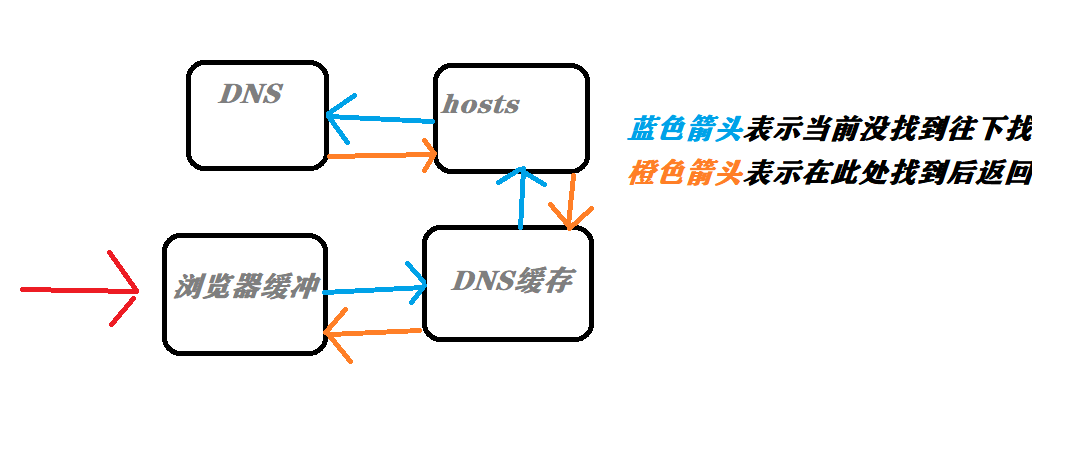
1、浏览器先检查浏览器缓存中有没有该域名解析IP地址,有就先调用这个IP完成解析;如果没有,就检查DNS解析器缓存,如果有直接返回IP完成解析。这两个缓存,可以理解为本地解析器缓存
4、如果本地DNS解析器缓存和hosts文件中均没有找到对应的IP则到域名服务DNS进行解析域
发布者:全栈程序员-站长,转载请注明出处:https://javaforall.net/201174.html原文链接:https://javaforall.net



