
项目有些文件上传到windows系统临时文件,需要定期进行备份。例如我要将D/information/images文件夹及其下所有文件复制到F/Archives文件夹下,方法如下:
1、新建txt文件,输入以下内容


参数解释:
/e:拷贝所有子目录,包括空子目录;
/I: 如果目标文件或目录不存在且拷贝的文件数多于一,则假设目标为目录;
/d:只拷贝文件日期与在目标文件后的文件(即修改过的源文件)
/h:同时拷贝隐藏文件和系统文件
/r:拷贝并覆盖只读文件
/y: 复制文件审核设置(不显示已有文件覆盖确认)
2、保存文本文件后,通过重命名将文件改为”.bat”文件

3、win10系统中
开始处右键–> 计算机管理 –> 系统工具 –> 任务计划程序 –> 任务计划程序库 –> 创建任务
win7系统中
附件 –> 系统工具 –> 任务计划程序 — 创建任务


此处创建的是每天早上9点整执行一次,创建完成后,参考图3选中 该条任务,点击可选项中的“运行”按钮,查看运行效果。
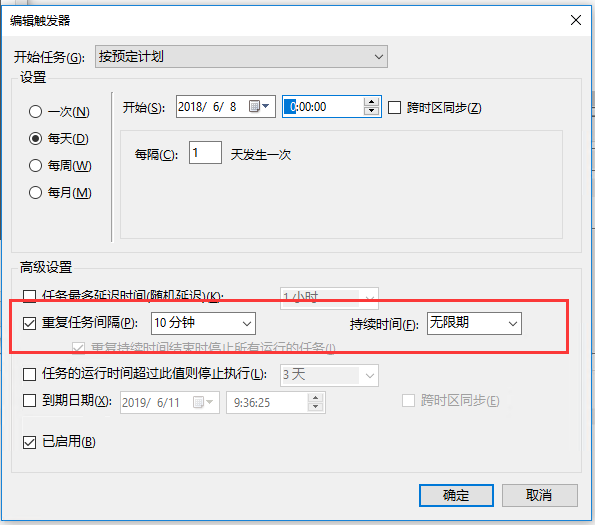
如果需要每隔N分钟触发一次,需要如下设置触发器(以每10分钟一次为例)
版权声明:本文内容由互联网用户自发贡献,该文观点仅代表作者本人。本站仅提供信息存储空间服务,不拥有所有权,不承担相关法律责任。如发现本站有涉嫌侵权/违法违规的内容, 请联系我们举报,一经查实,本站将立刻删除。
发布者:全栈程序员-站长,转载请注明出处:https://javaforall.net/201501.html原文链接:https://javaforall.net




