
1.前言
bugclose管理的是BUG,而不仅仅是bug。BUG概念是bugclose的创造,代表团队工作的对象,包括缺陷,任务和需求。
2.bugclose访问地址
访问地址:https://www.bugclose.com/
3.bugclose功能详解
3.1)进入工作台,默认选择的是
<项目概况>
,
<项目概况>
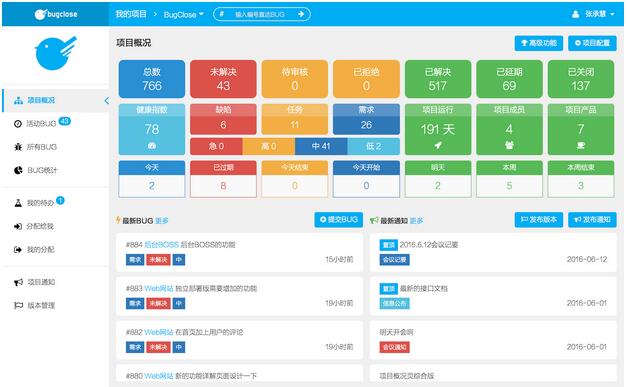
主要是列出项目的一些现状数字,包括按状态,按类型,按优先级统计的BUG数量。最新通知和最新BUG让你了解项目的最新动态。用户可以在该页直接提交BUG,发布版本及发布通知。
另外项目管理员还可以在这里进行项目配置。

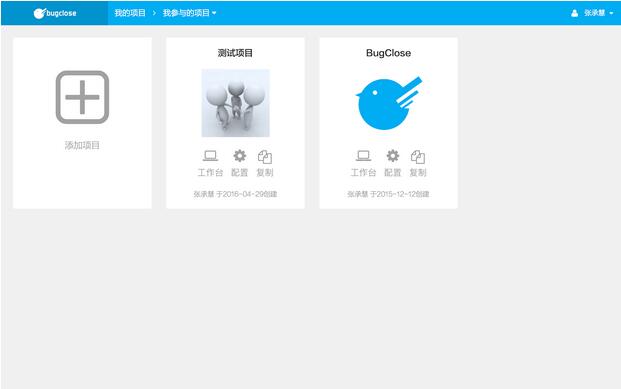
3.2)直接在网页顶端菜单栏上可以切换到不同的项目。点击我的项目可以进入项目列表:
3.3)
<活动bug>
列出了所有未完成的BUG,重点突出了计划日期和截止日期,活动BUG可以当作团队的任务看板:

3.4)
<所有bug>
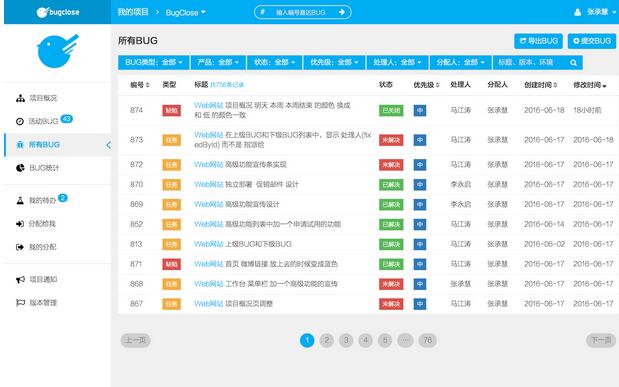
则提供了项目的所有BUG的筛选排序(包括标题,版本,环境等的模糊搜索):
3.5)
<活动bug>
和
<所有bug>
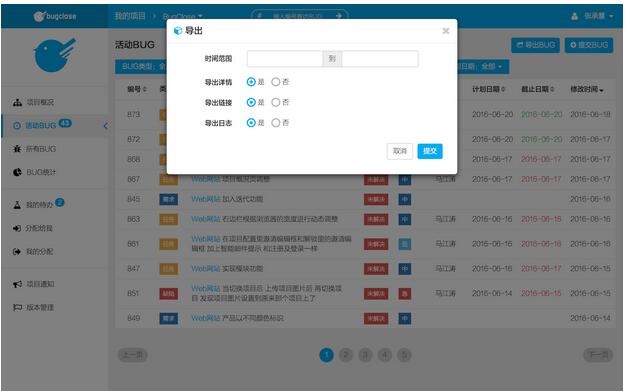
都提供了导出功能:
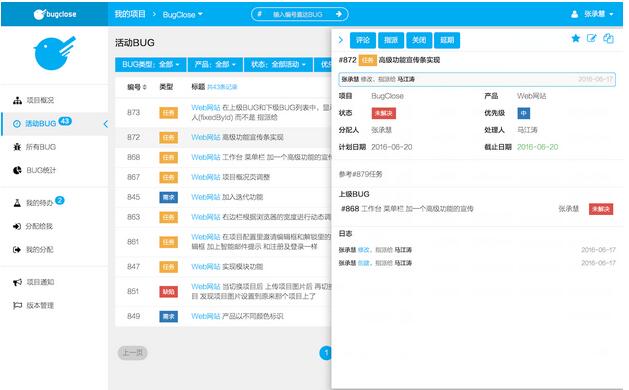
3.6)当点击BUG列表或搜索BUG编号时,会从右边滑出BUG详情,随时可切换BUG,非常方便:
3.7)几乎每个板块都有
<提交bug>
,点击按钮后直接弹出对话框:
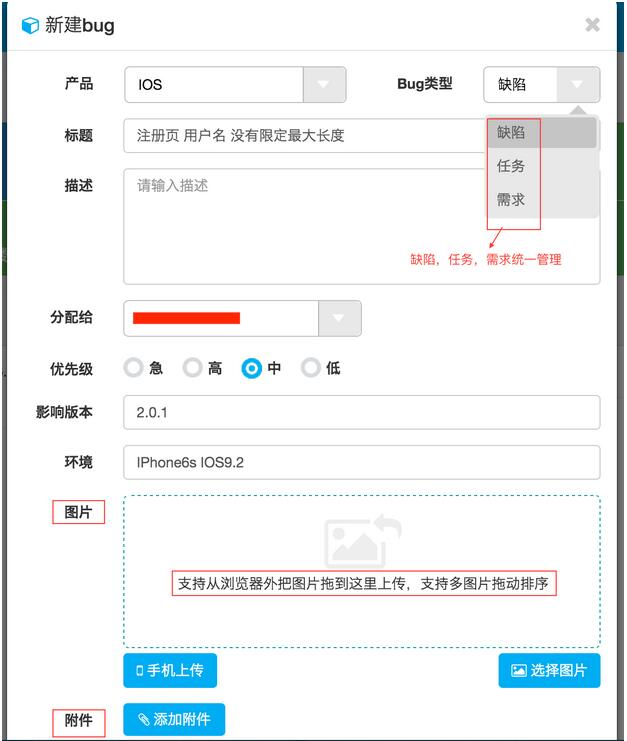
3.8)<提交BUG>上传图片有一个重要的功能,可以直接用手机扫描二维码(微信,,浏览器都可以)来上传图片,在手机上上传完图片会马上在PC的图片框内显示出来:

3.9)
<提交bug>
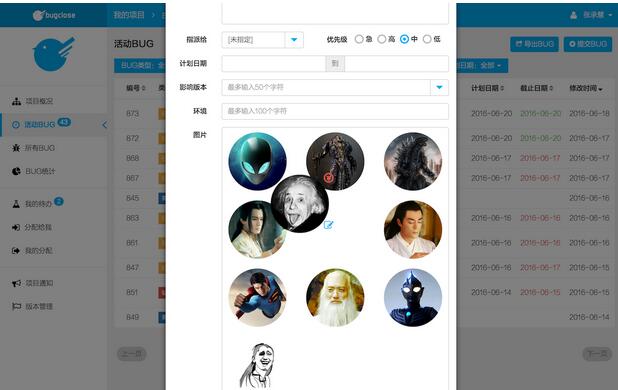
时可以传多张图片,支持从其他程序拖拉图片上传,支持从剪贴板获取图片上传(仅Chrome内核的浏览器支持),支持上传好的图片在图片框进行拖拉排序:
3.10)
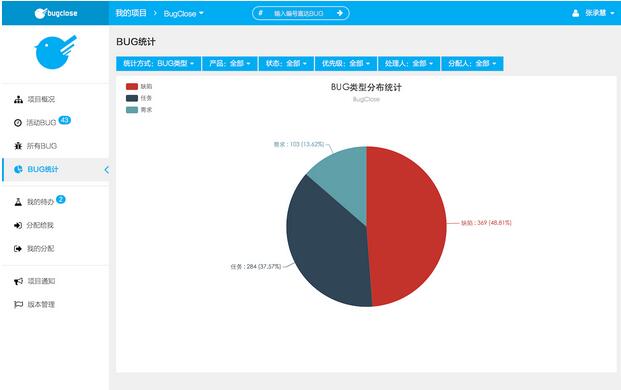
主要是对BUG的分布统计,可以按BUG类型,状态,处理人,分配人,产品等进行分布统计:
3.11)
<我的待办>
相当于一个待办清单,列出当前指派给你的BUG,你可以根据优先级或者计划日期(如今天,明天等)进行筛选:

3.12)
<分配给我>
主要是给开发人员使用的一个视图,该视图列出所有分配给你的BUG(包括各种状态):

3.13)
<我的分配>
主要是给测试人员使用的一个视图,该视图列出所有你分配给别人的BUG(包括各种状态):

3.14)
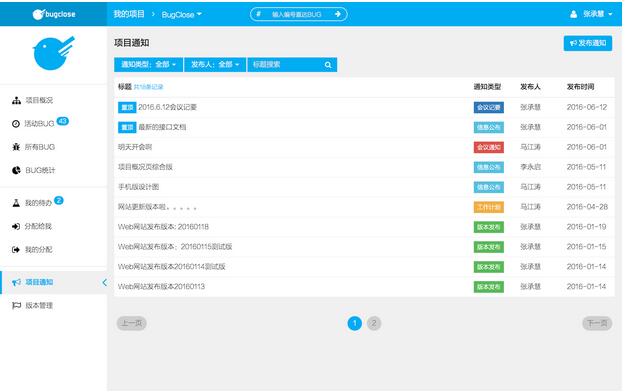
<项目通知>
则列出了项目的所有通知,通知分成了常用的几种类型,可以通过筛选类型和搜索标题尽快的找到以前发的通知:
3.15)
<版本管理>
列出了所有发布的版本,可以根据产品,发布人及产品名称进行筛选。

参考链接:http://www.bugclose.com/blog/easy-to-use.html
转载于:https://www.cnblogs.com/linxiu-0925/p/10138896.html
发布者:全栈程序员-站长,转载请注明出处:https://javaforall.net/201645.html原文链接:https://javaforall.net




