
文章目录
一、没有使用参数化


请求url:
https://postman-echo.com/post json请求体:
{
"user":"admin", "pwd":"abc1234" } 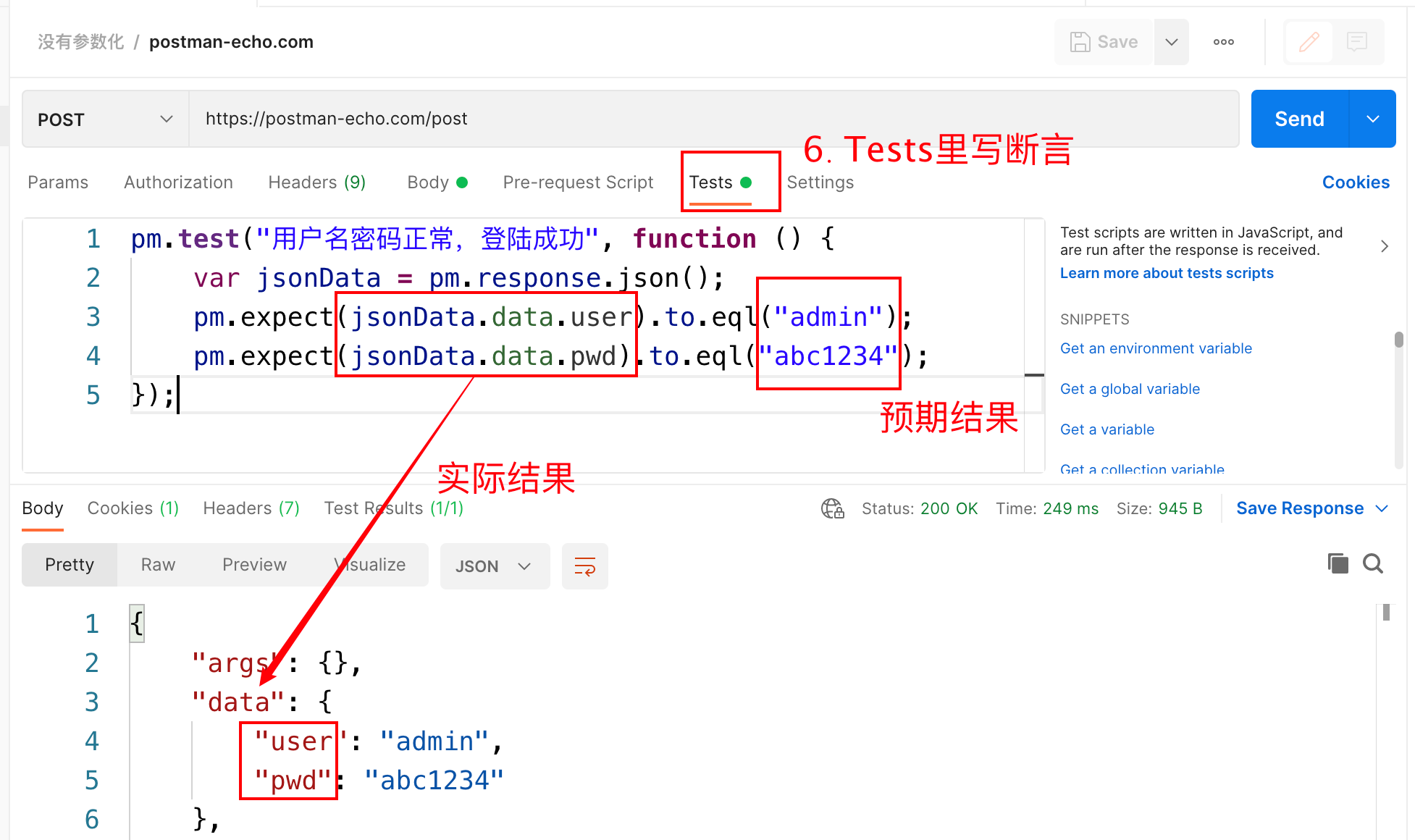
断言代码:
pm.test("用户名密码正常,登陆成功", function () {
var jsonData = pm.response.json(); pm.expect(jsonData.data.user).to.eql("admin"); pm.expect(jsonData.data.pwd).to.eql("abc1234"); }); - 没有参数化,如果有多个用例,即需在postman设置多个请求,重复率高
二、参数化
- 参数化支持的文件格式:json、csv
- 这里以json格式举例
- 注意:
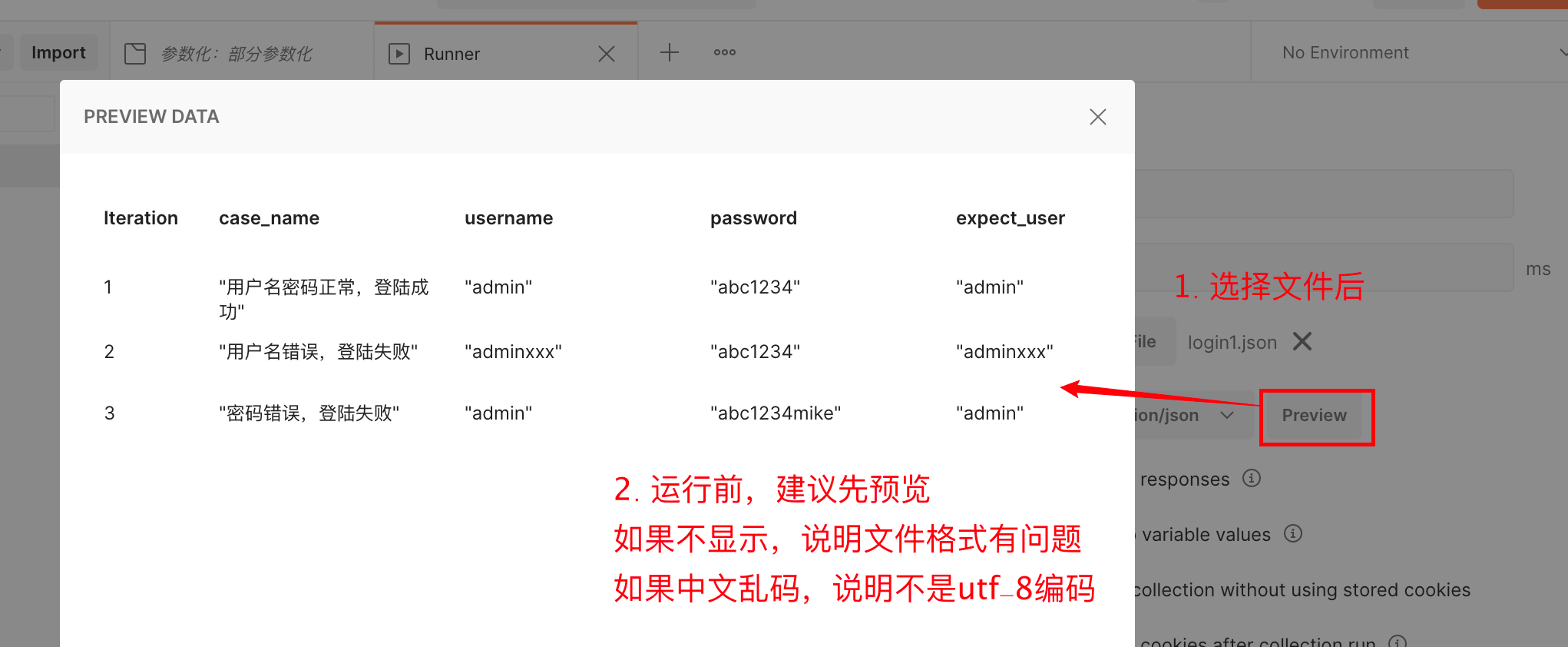
- 保存为UTF-8编码格式
- 一个测试用例一条数据
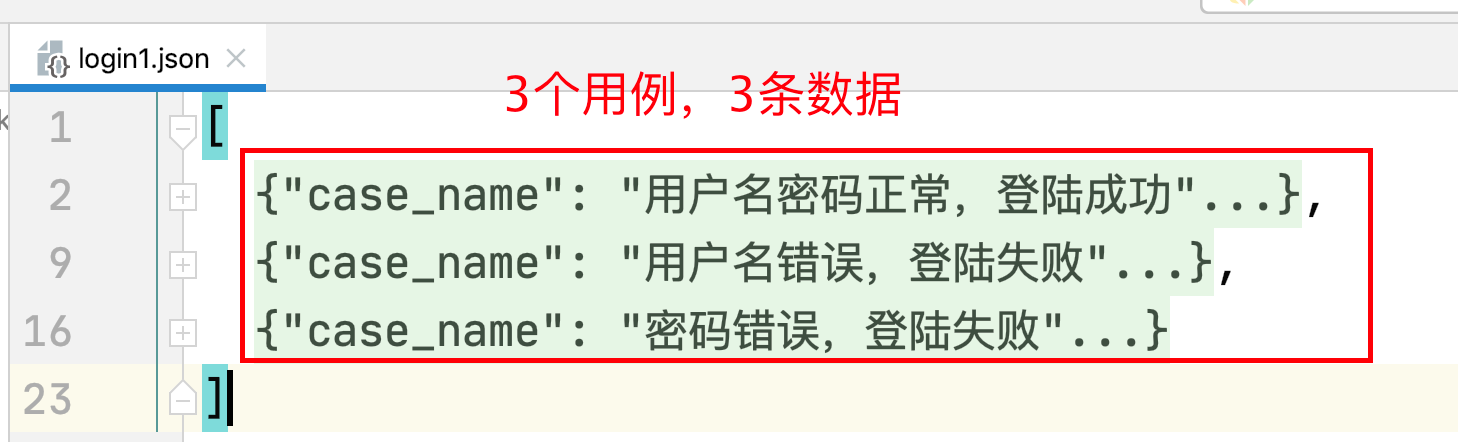
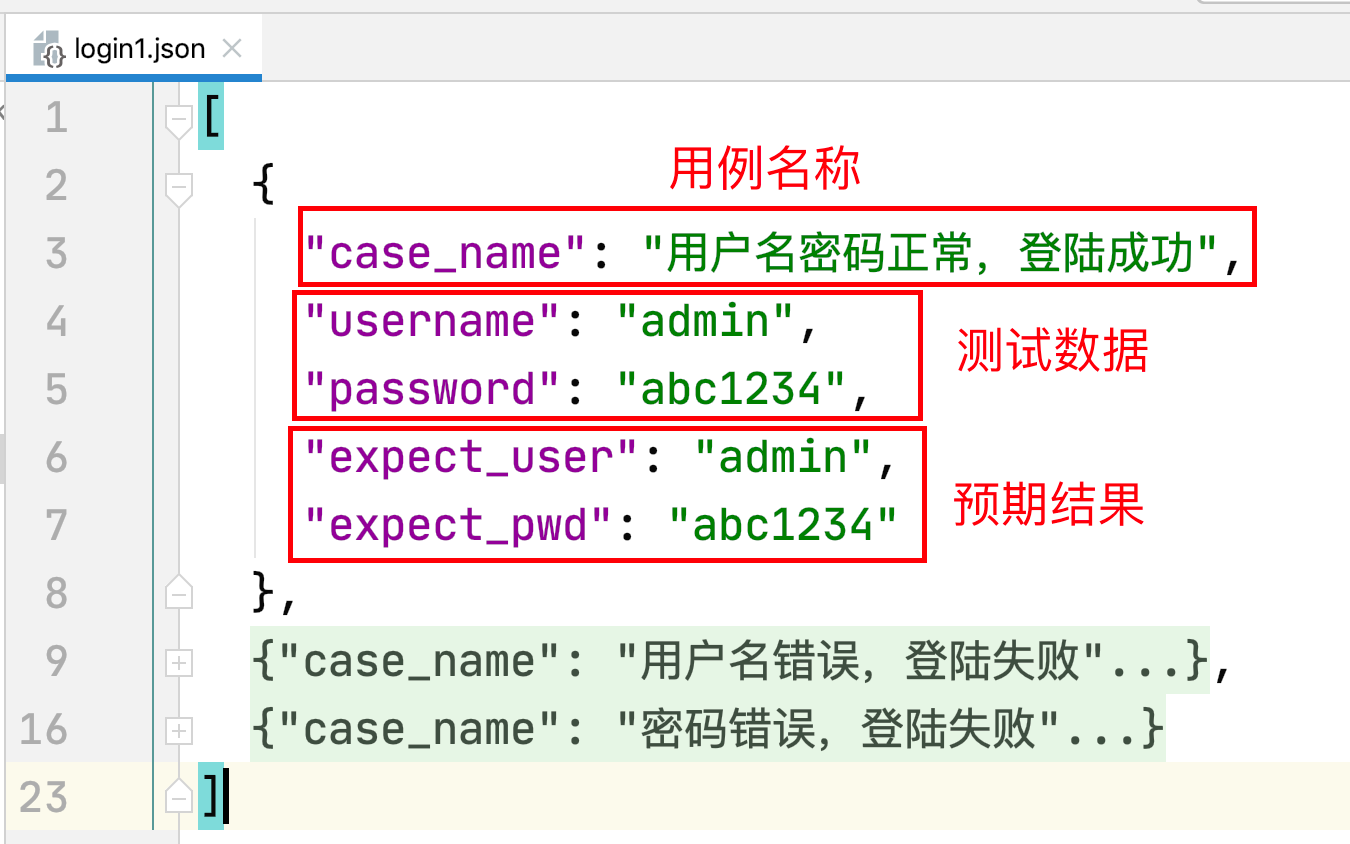
- 一条数据内容一般包含
- 用例名称
- 测试数据
- 预期结果
1. 测试数据部分字段参数化
1.1 参数化文件login1.json内容如下:
[ {
    "case_name": "用户名密码正常,登陆成功", "username": "admin", "password": "abc1234", "expect_user": "admin", "expect_pwd": "abc1234" }, {
    "case_name": "用户名错误,登陆失败", "username": "adminxxx", "password": "abc1234", "expect_user": "adminxxx", "expect_pwd": "abc1234" }, {
    "case_name": "密码错误,登陆失败", "username": "admin", "password": "abc1234mike", "expect_user": "admin", "expect_pwd": "abc1234mike" } ]
1.2 Postman设置
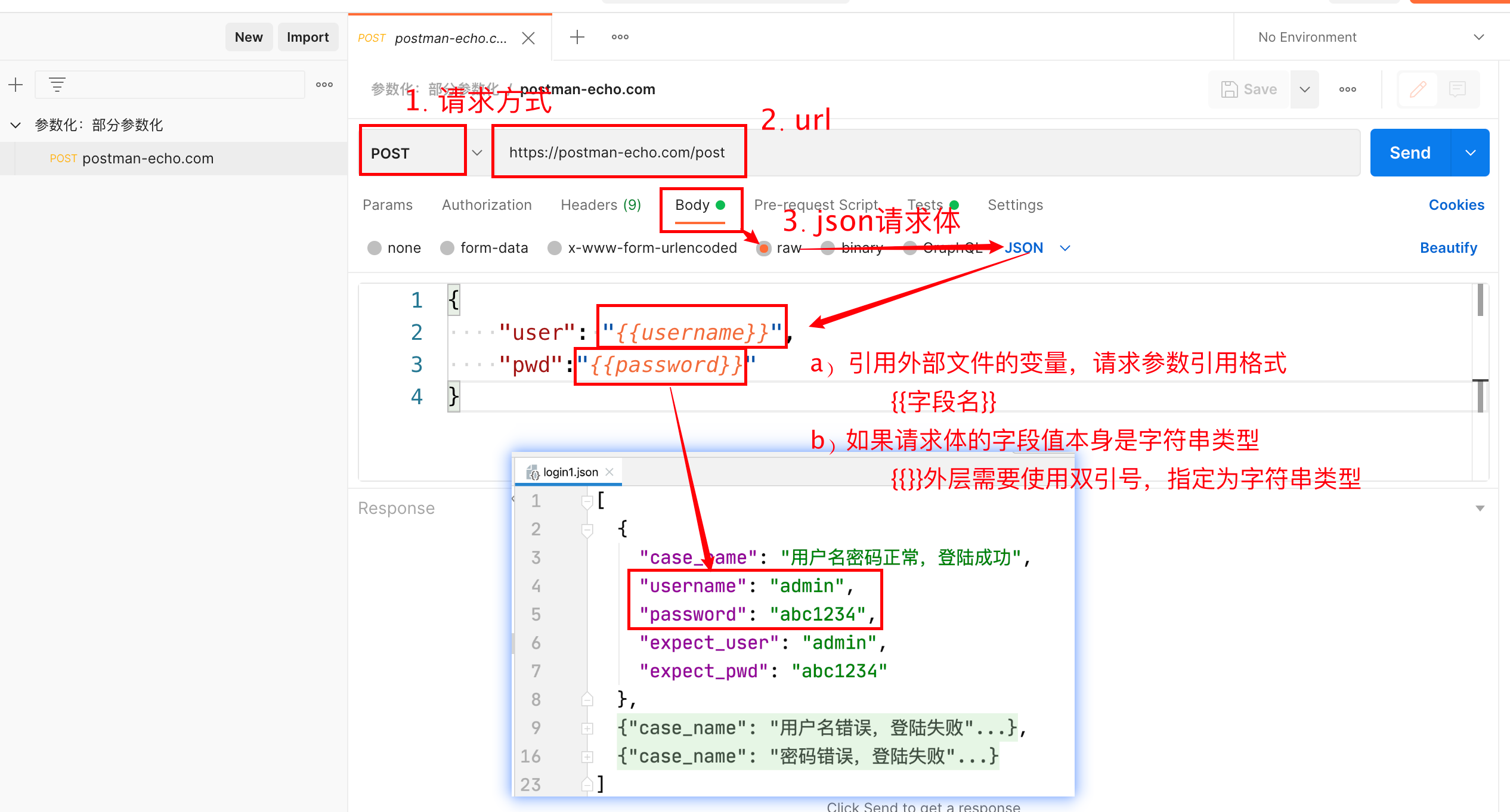
json请求体:
{
    "user":"{
   {username}}", "pwd":"{
{password}}" } 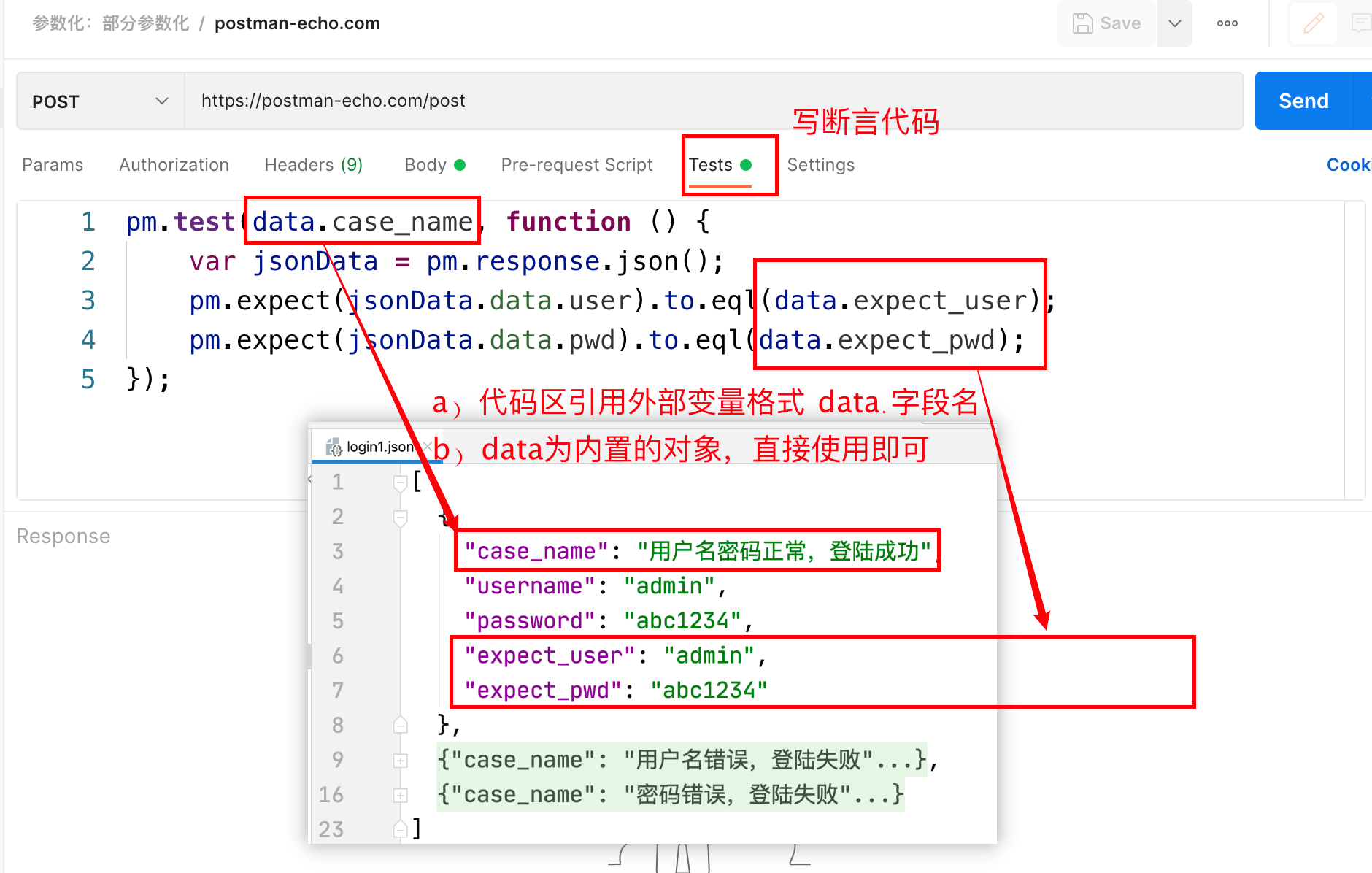
断言代码:
pm.test(data.case_name, function () {
    var jsonData = pm.response.json(); pm.expect(jsonData.data.user).to.eql(data.expect_user); pm.expect(jsonData.data.pwd).to.eql(data.expect_pwd); });
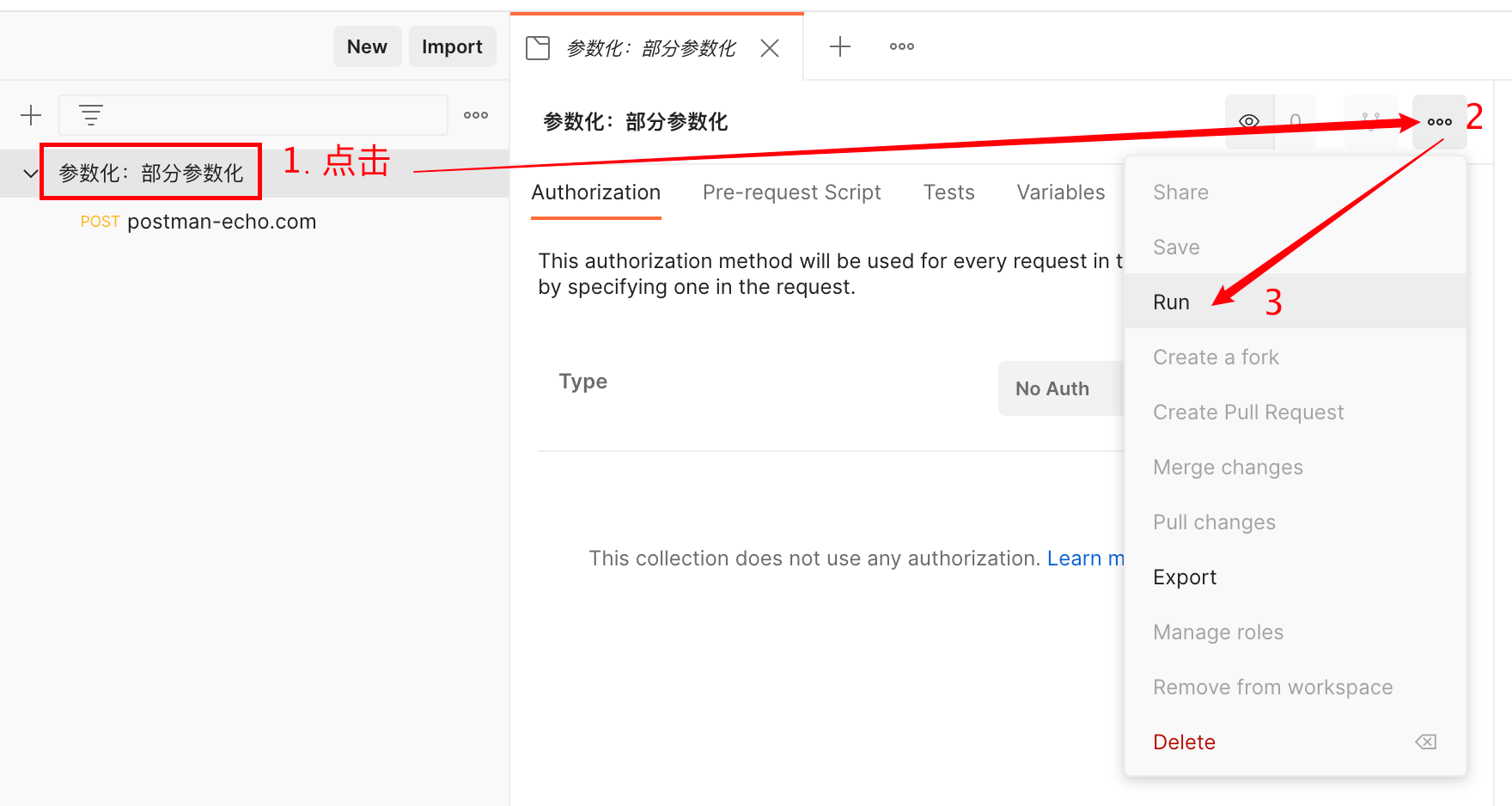
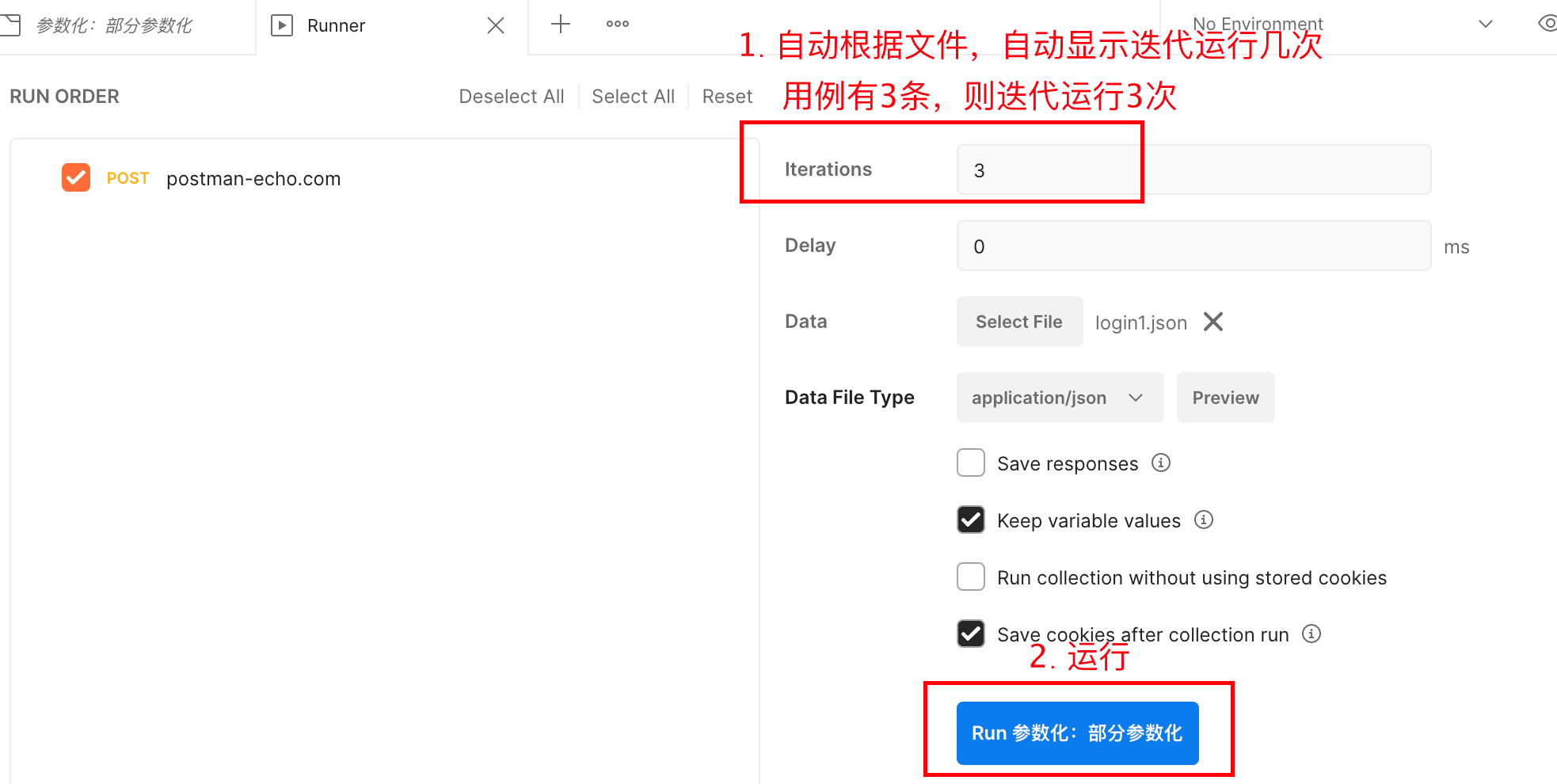
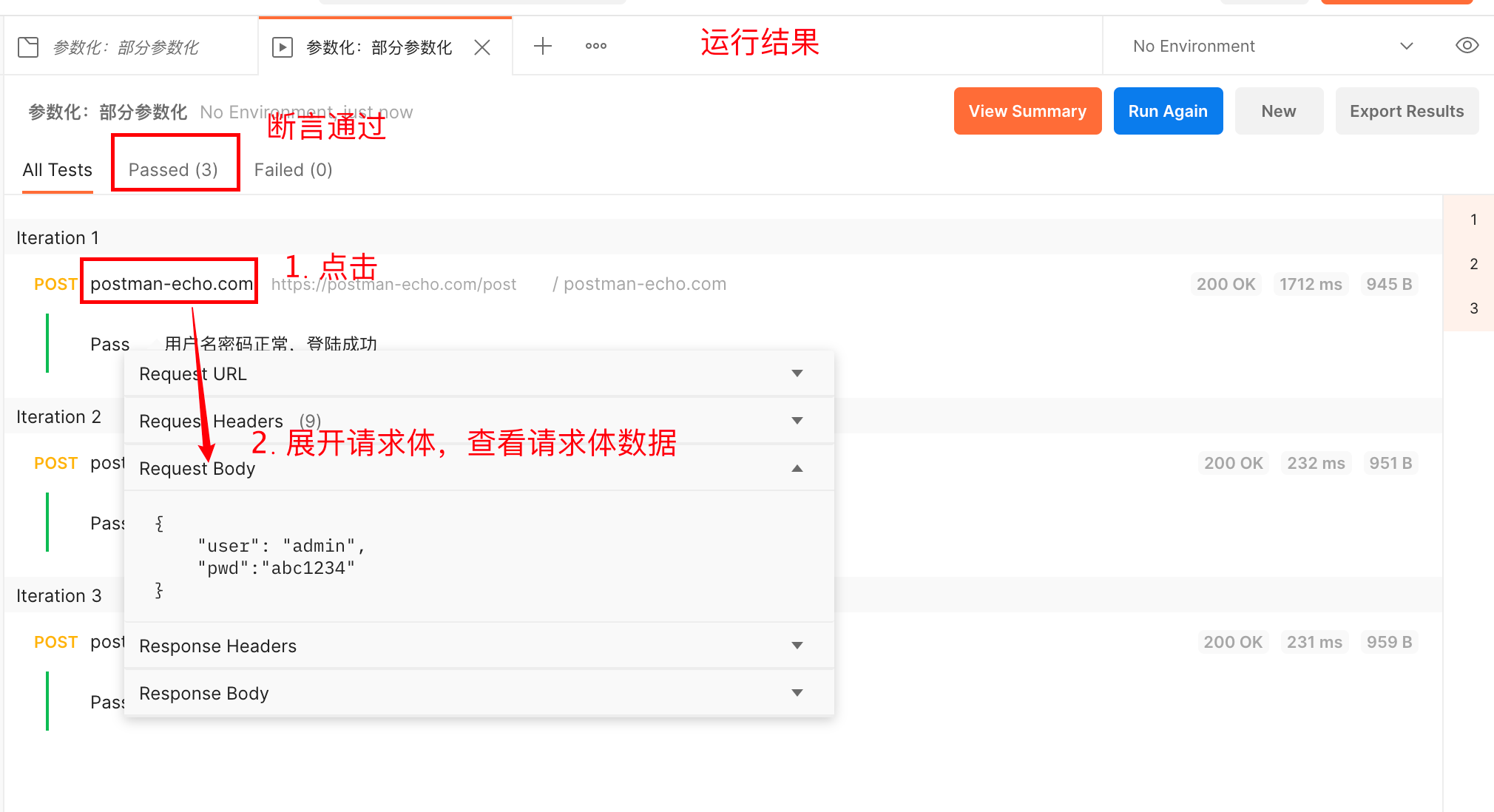
1.3 关联文件,发送请求
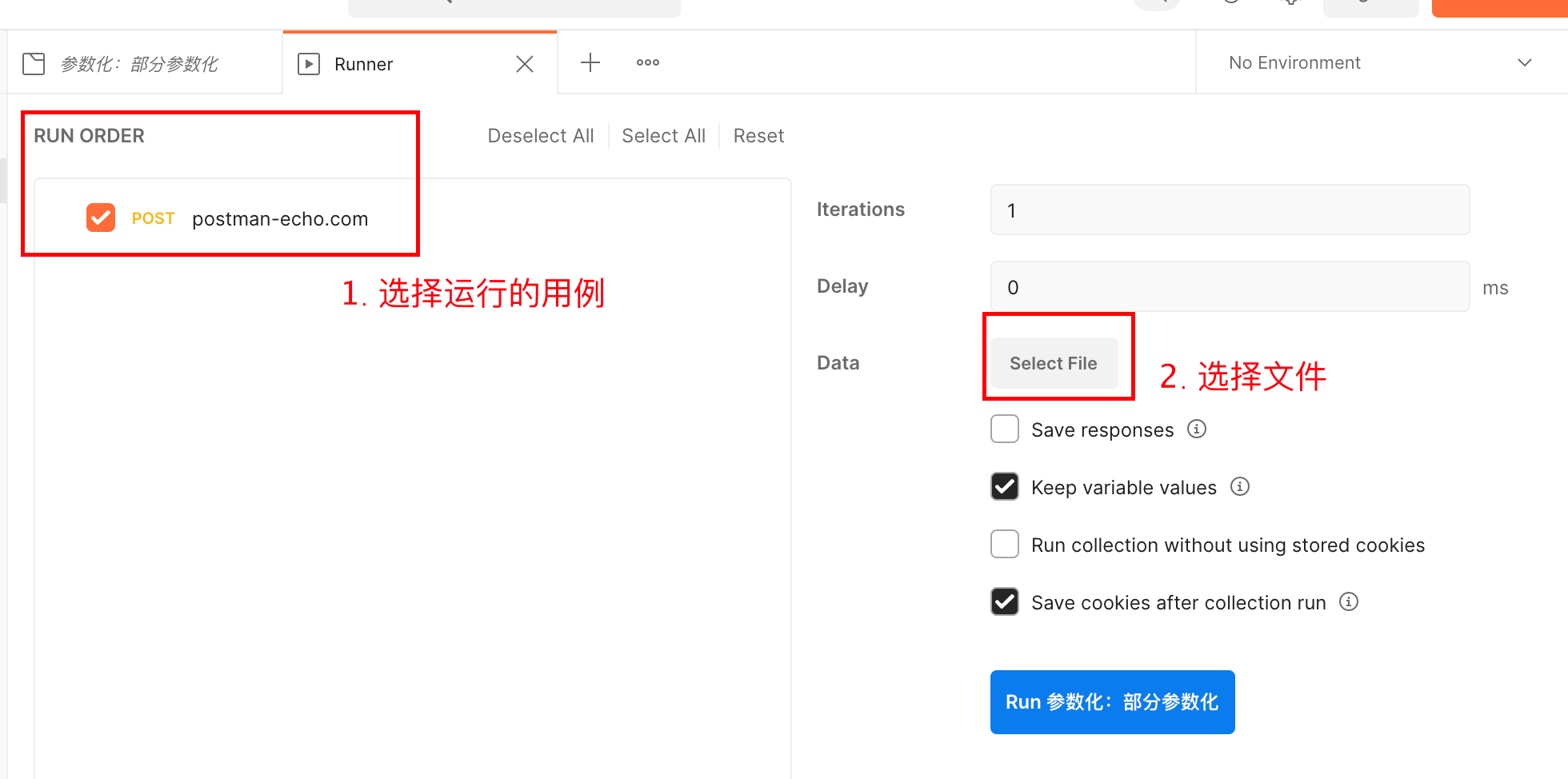
- 注意:引用参数化文件不能直接点send按钮发送请求
- 需通过批量运行run按钮选择文件,再运行
2. 请求体参数化:请求体作为字符串处理
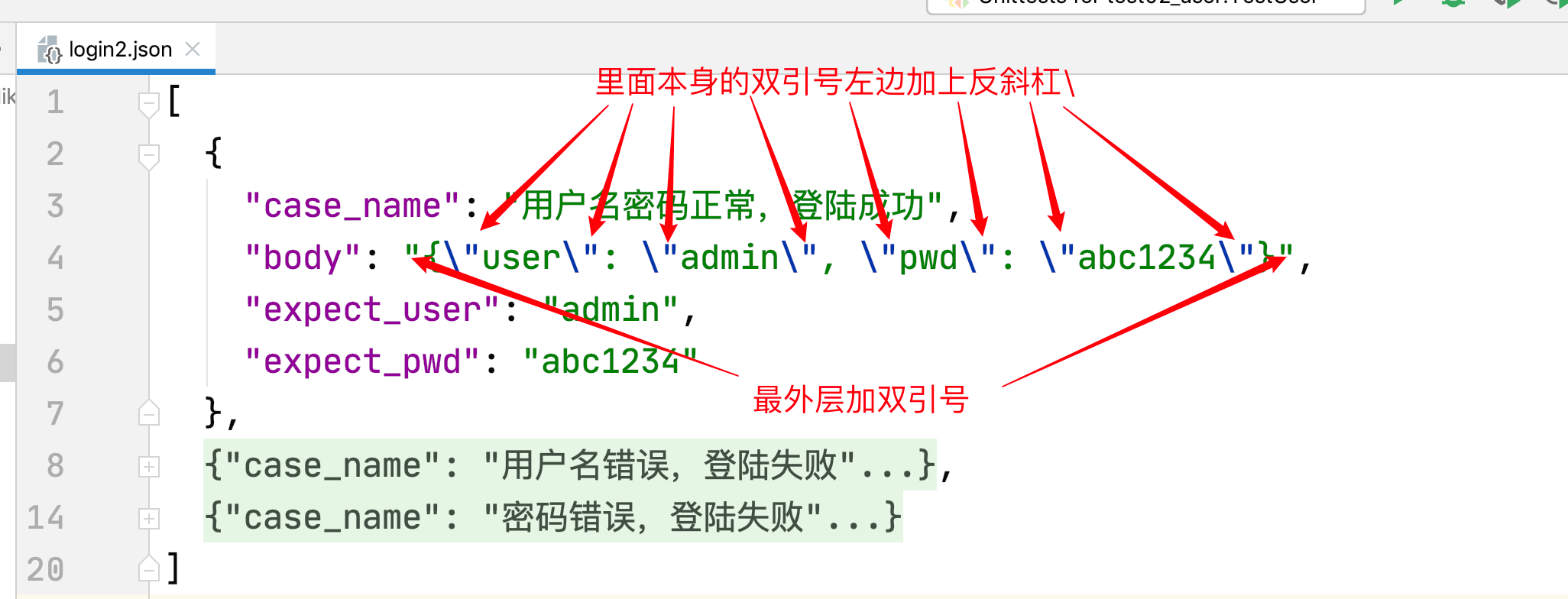
- 处理方式
- 最外层加上双引号
- 里面本身的双引号左边加上反斜杠\
2.1 参数化文件login2.json内容如下:
[ {
    "case_name": "用户名密码正常,登陆成功", "body": "{\"user\": \"admin\", \"pwd\": \"abc1234\"}", "expect_user": "admin", "expect_pwd": "abc1234" }, {
    "case_name": "用户名错误,登陆失败", "body": "{\"user\": \"adminxxx\", \"pwd\": \"abc1234\"}", "expect_user": "adminxxx", "expect_pwd": "abc1234" }, {
    "case_name": "密码错误,登陆失败", "body": "{\"user\": \"admin\", \"pwd\": \"abc1234mike\"}", "expect_user": "admin", "expect_pwd": "abc1234mike" } ]
2.2 Postman设置
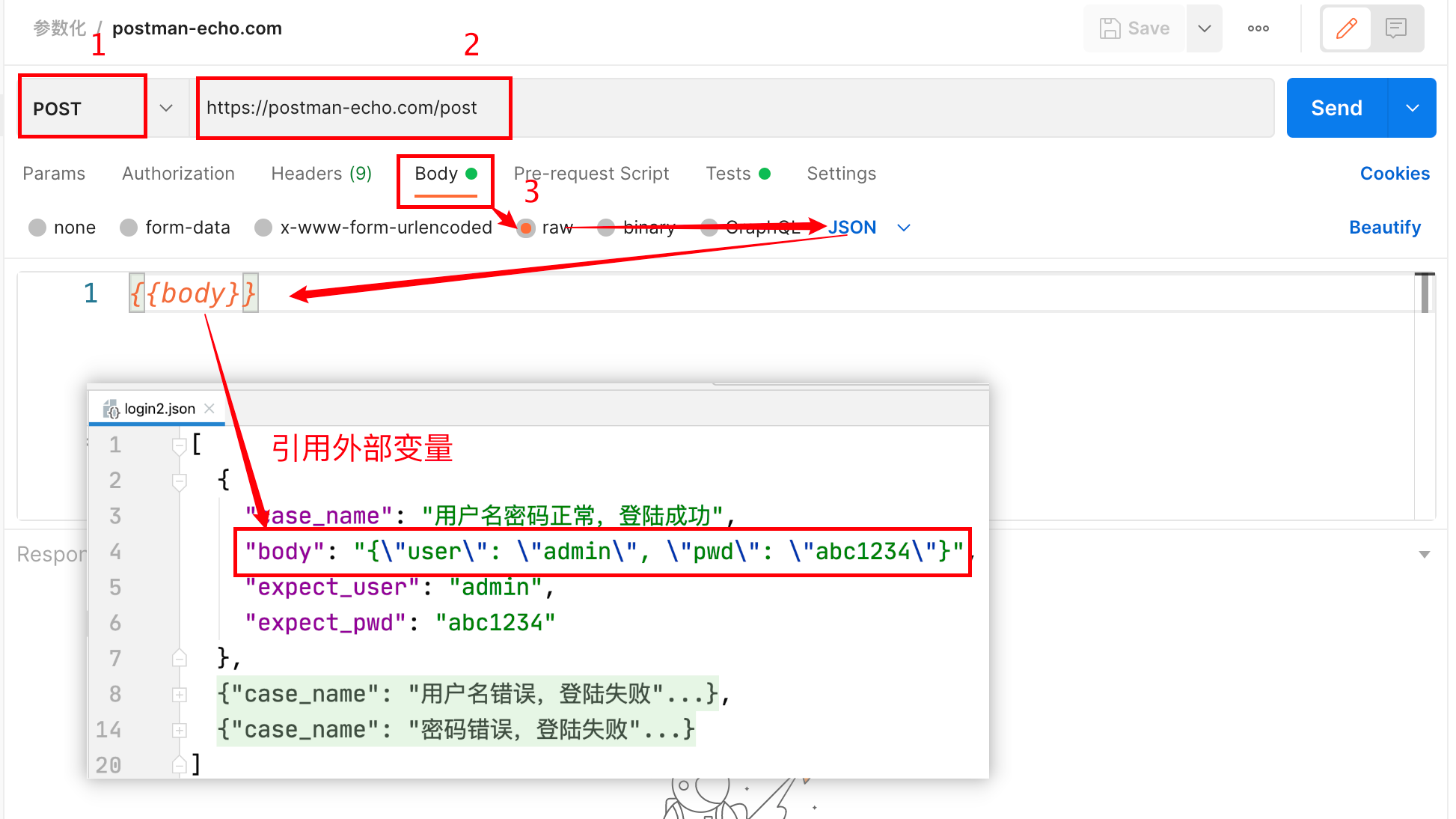
json请求体:
{
   {
body}} - 断言设置,关联文件,发送请求,和上面一样,这里不再重复截图
- 断言设置,关联文件,发送请求,和上面一样,这里不再重复截图
3. 请求体参数化:通过Pre-request Scrip预处理
3.1 参数化文件login3.json内容如下
[ {
    "case_name": "用户名密码正常,登陆成功", "body": {
   "user": "admin", "pwd": "abc1234"}, "expect_user": "admin", "expect_pwd": "abc1234" }, {
    "case_name": "用户名错误,登陆失败", "body": {
   "user": "adminxxx", "pwd": "abc1234"}, "expect_user": "adminxxx", "expect_pwd": "abc1234" }, {
    "case_name": "密码错误,登陆失败", "body": {
   "user": "admin", "pwd": "abc1234mike"}, "expect_user": "admin", "expect_pwd": "abc1234mike" } ]
3.2 Pre-request Scrip预处理
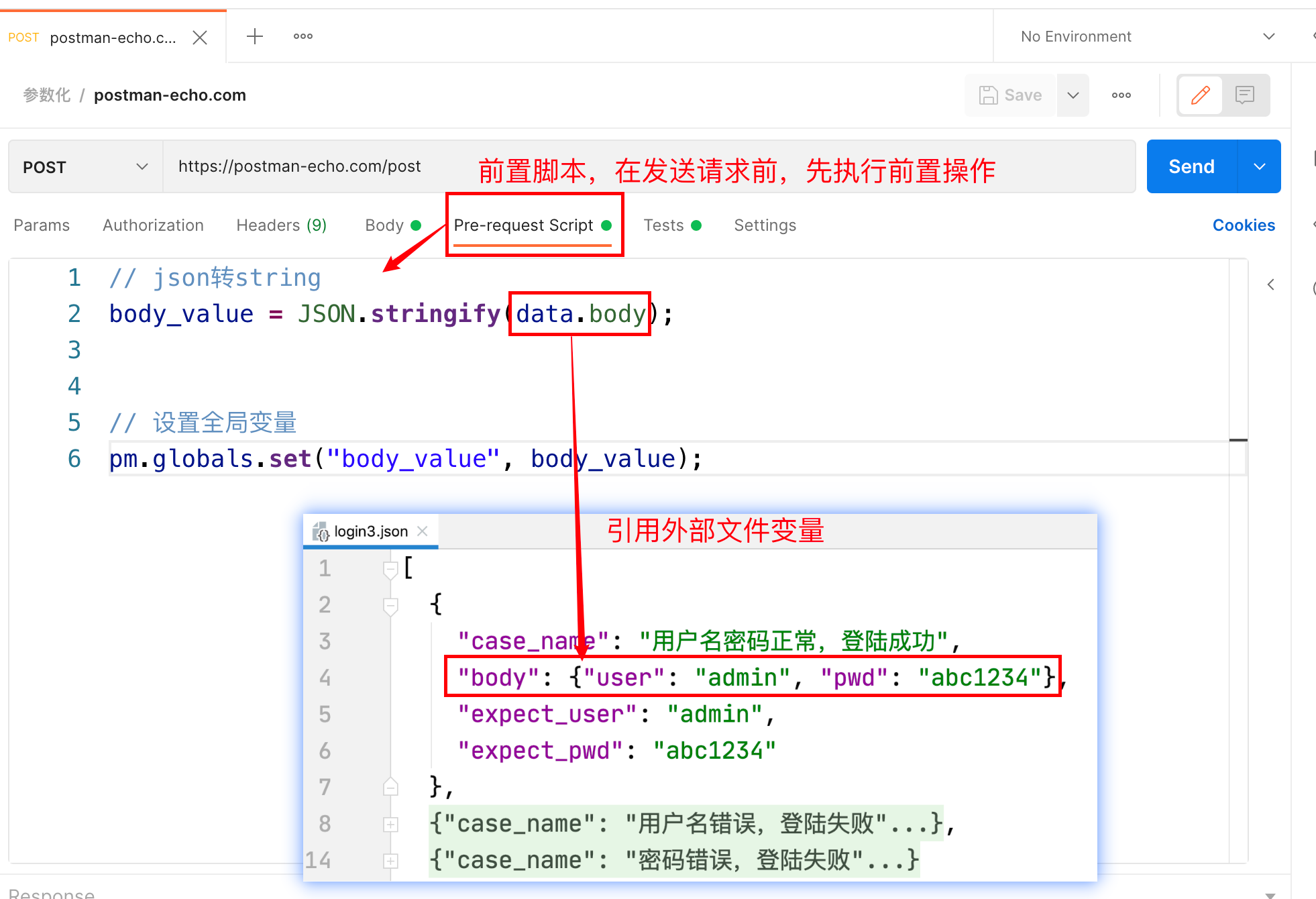
// json转string body_value = JSON.stringify(data.body); // 设置全局变量 pm.globals.set("body_value", body_value); 3.3 json请求体处理
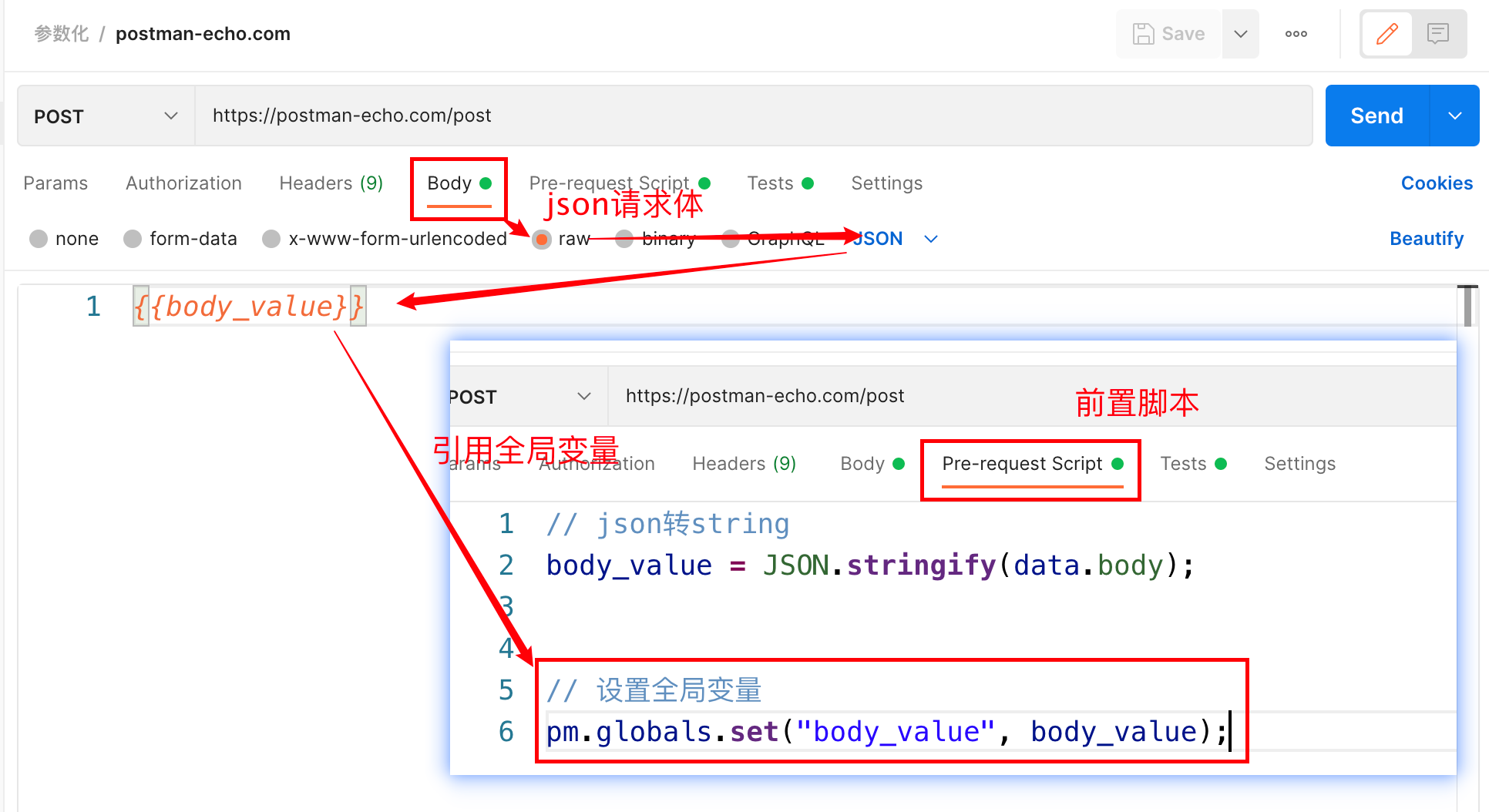
json请求体:
{
   {
body_value}} - 断言设置,关联文件,发送请求,和上面一样,这里不再重复截图
- 断言设置,关联文件,发送请求,和上面一样,这里不再重复截图
版权声明:本文内容由互联网用户自发贡献,该文观点仅代表作者本人。本站仅提供信息存储空间服务,不拥有所有权,不承担相关法律责任。如发现本站有涉嫌侵权/违法违规的内容, 请联系我们举报,一经查实,本站将立刻删除。
发布者:全栈程序员-站长,转载请注明出处:https://javaforall.net/201819.html原文链接:https://javaforall.net



