
VM上完美运行macos(windows运行macos)
简要步骤
- 下载安装VM
- 下载镜像文件链接,darwin.iso,unlocker,beamoff。 合集下载链接:https://pan.baidu.com/s/1jeHA-ksEKT1iK5Ld7GmS9Q (或者去CSDN下载给我点积分当做支持谢谢:)https://download.csdn.net/download/viafcccy/)
提取码:27tj
- unlock对VM进行操作使其对macos支持安装
- 安装macos
- 磁盘工具建立新的磁盘安装系统
- 用darwin安装vmool
- 设置全屏
- 使用beamoff及一些设置进行优化
安装VM虚拟机省略,下载省略,将下载文件进行解压省略
停止所有与VM有关的服务
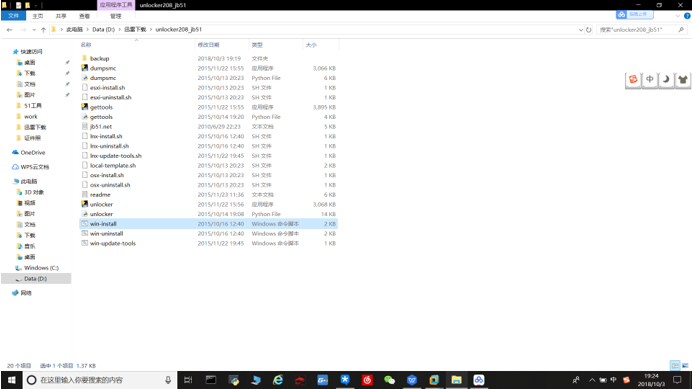

打开win.install并等待运行完毕(运行完毕自动退出)
二安装macos镜像文件
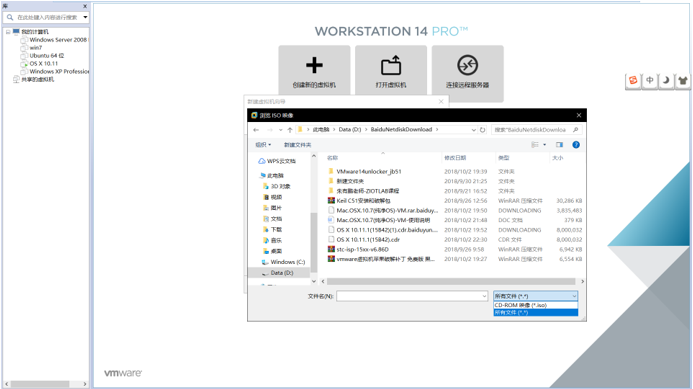
选择所有文件打开下载的镜像文件
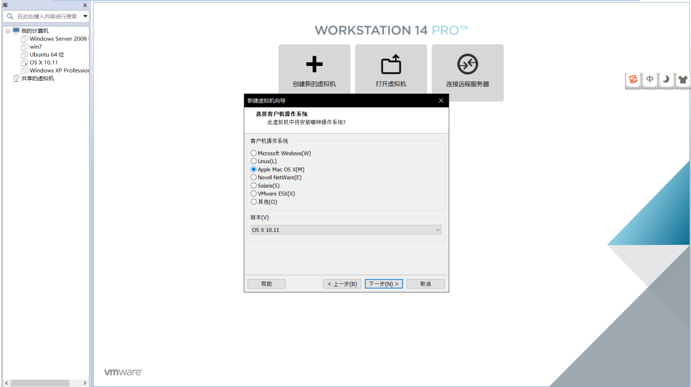
如果安装成功unlocker在创建虚拟机此页面会有Apple
macos显示选择macos10.11(自动选择为10.12)
为保证流畅运行至少调整为60g和4g内存以及两个处理器每个处理器两个核心(当然这个看你个人电脑配置,只能说我的电脑这样就很流畅了,日常码字聊天足够用)
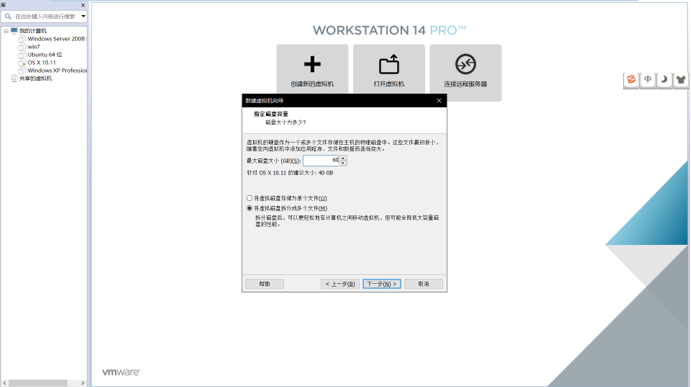
注意牢记虚拟机安装的位置(当然不记住虚拟机的在硬盘中的位置下面也有方法找到,但是还是自己创建一个文件夹自己知道位置比较好)
最好能将虚拟机放入ssd中亲测速度快很多明显提升!!!
配置完成
进入虚拟机会出现如图错误
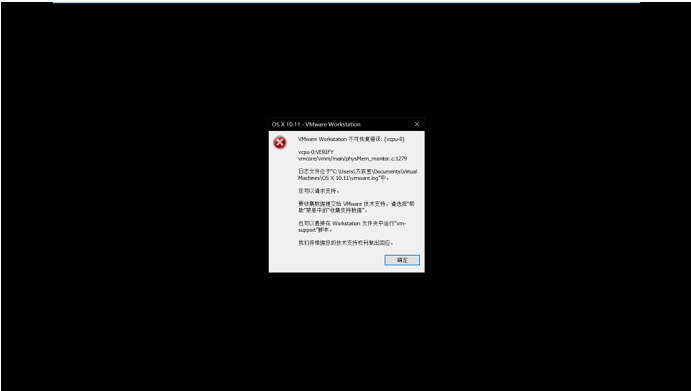
此时去安装虚拟机的文件夹找到此文件
如果忘记路径可如图找到
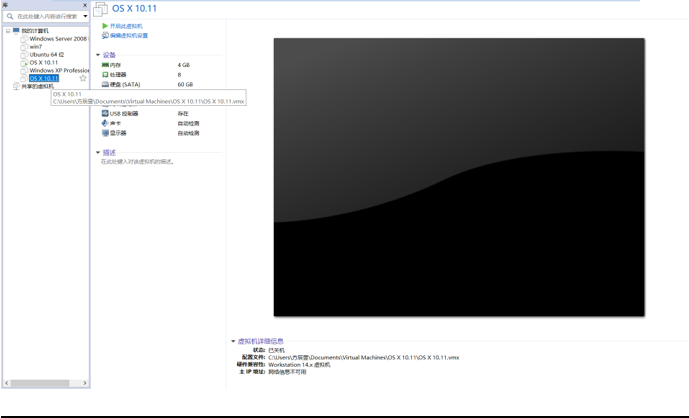
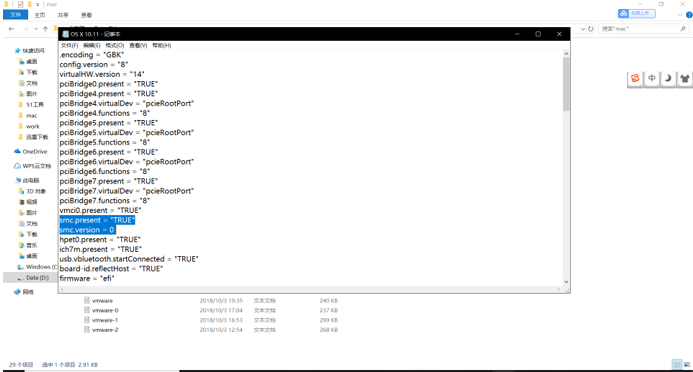
用记事本打开将代码修改为如图所示,点击保存(这块需要你们自己耐心的去找到需要更改的位置,大概位置可以靠这张图找到)
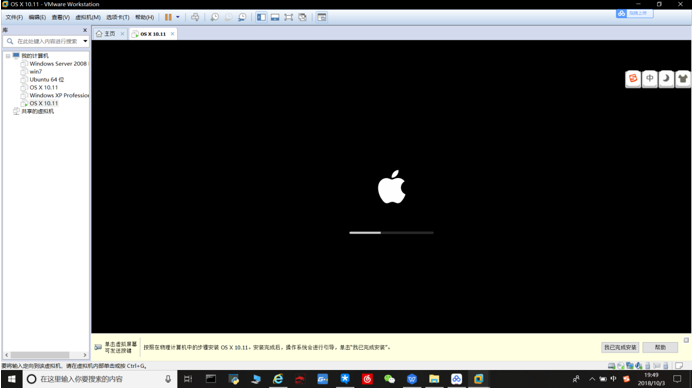
点击进入虚拟机等待进入
选择简体中文(当然英语好的同学还是英语界面有感觉或者其他语言的同学可以别的语言)
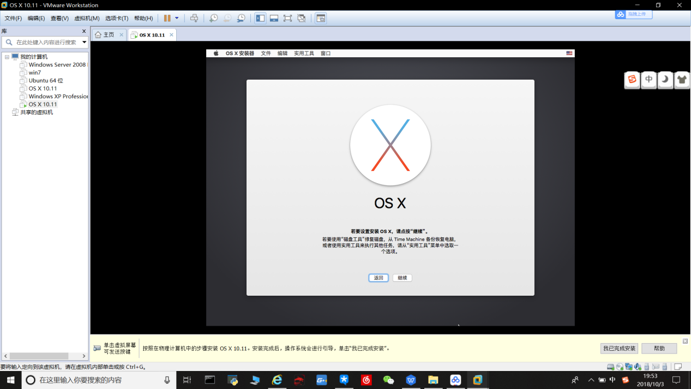
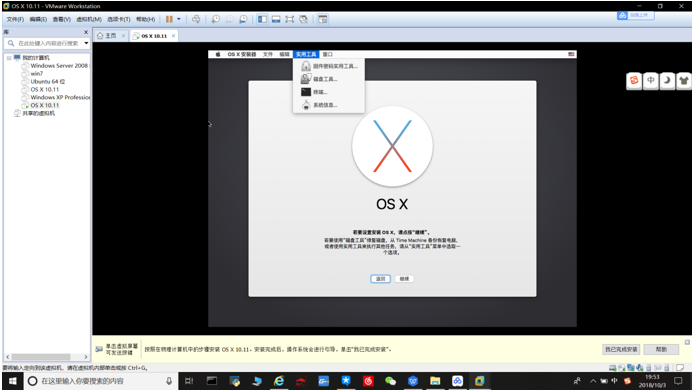
选择磁盘工具选择抹掉(apple抹掉就是格式化)创建新的磁盘
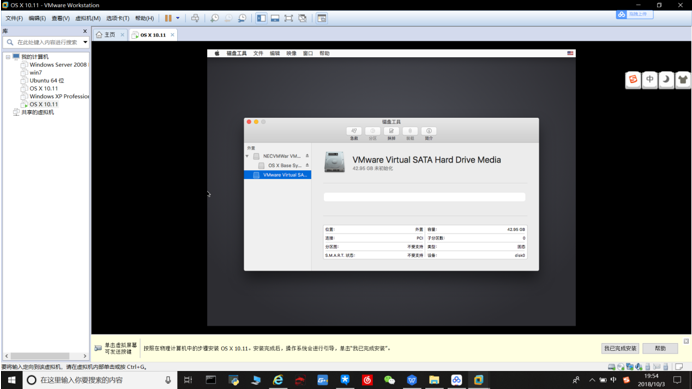
点击抹掉
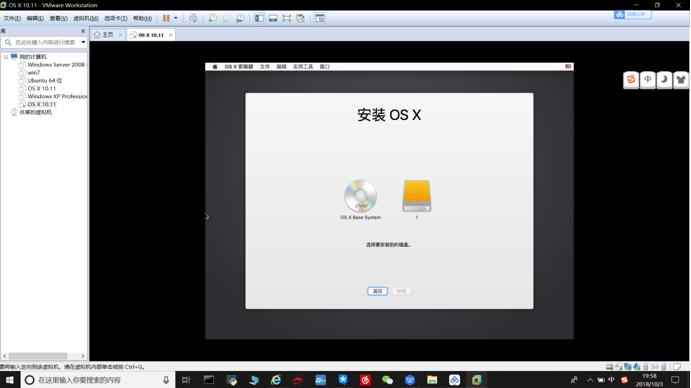
等待安装完成
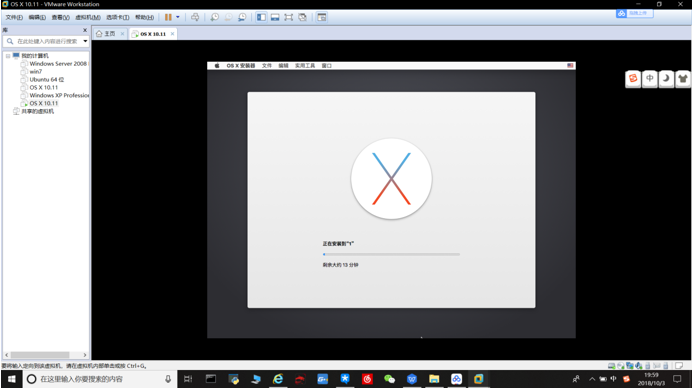
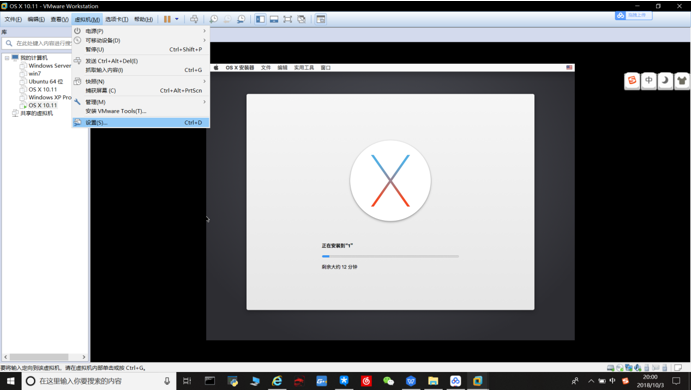
安装vmtool
点击编辑虚拟机(在启动虚拟机下面)
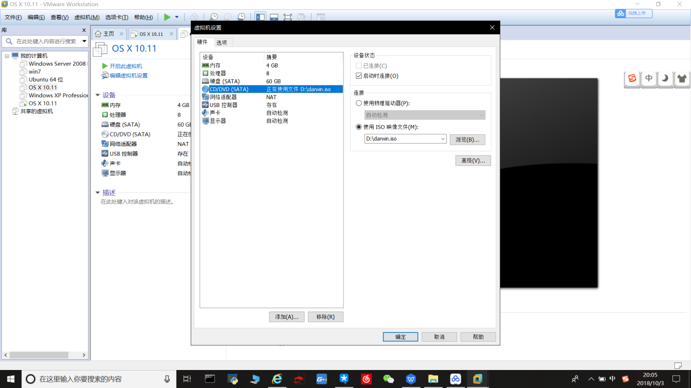
将下载的镜像文件选中即可
但是会发现打不开报错
此时 进入虚拟机将原来安装使用的镜像文件退出来即可
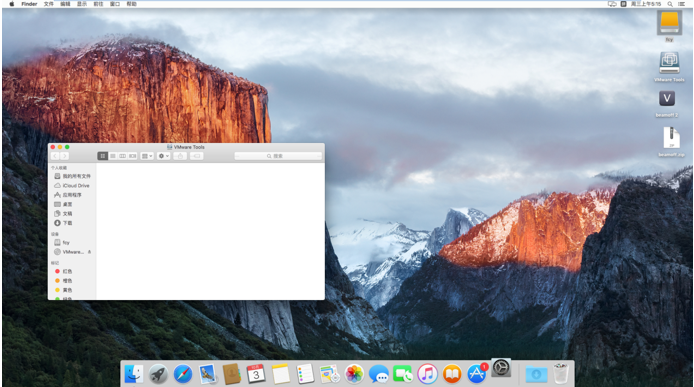
点击弹出的那个小按钮
此时在去编辑虚拟机里导入文件即可打开vmtool安装界面 然后安装即可
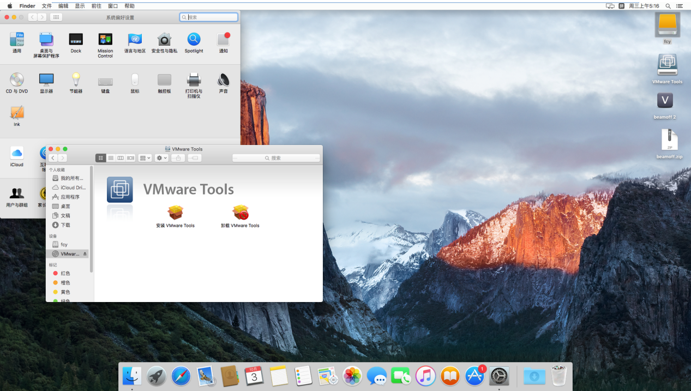
安装beamoff
将beamoff拖入虚拟机中(需要从全屏到半屏,拖入移动文件要安装vmtool)
去虚拟机中
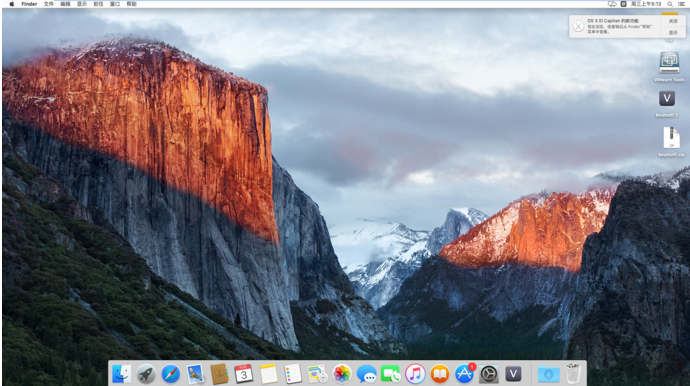
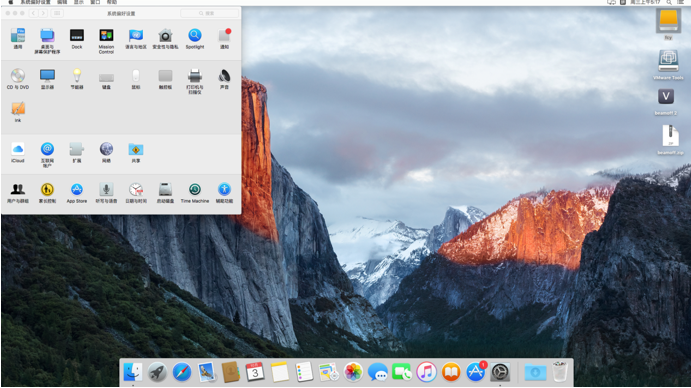
完成后选择系统偏好设置打开用户与群组
选择自己创建的账户选择登录项,点击小加号选择beamoff
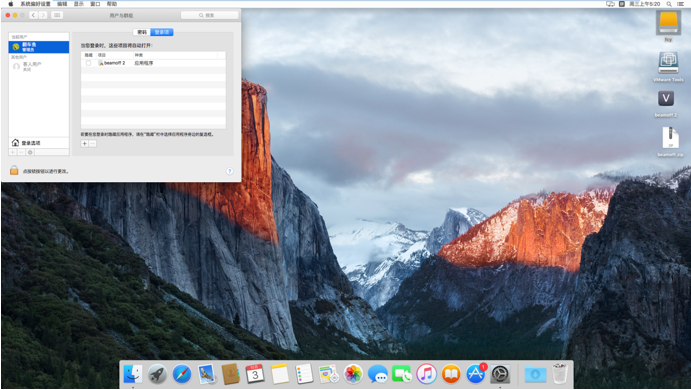
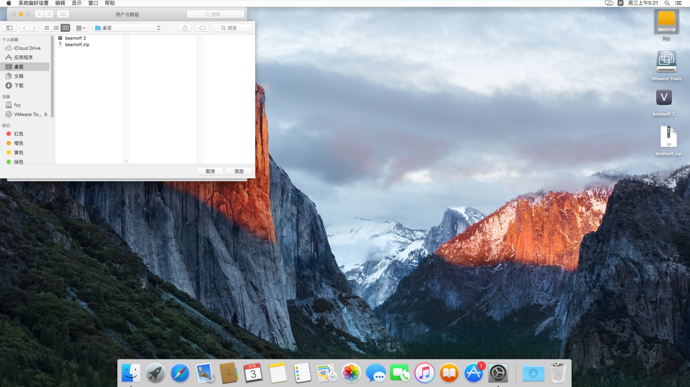
将不需要的组件关闭
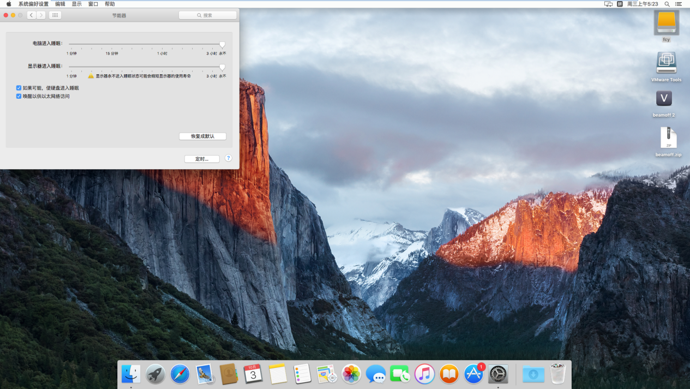
再到设置中的节能器(一个小灯泡)将休眠关闭因为休眠会有死机的风险
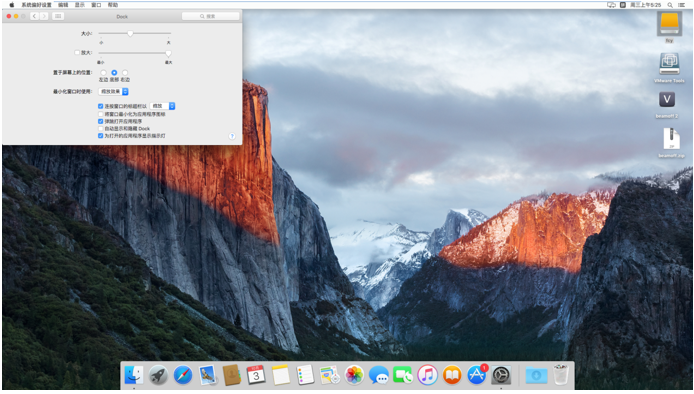
再到dock中将神奇效果改为缩放效果(因为虚拟化显卡是硬伤基本和动画有关系的东西都是一个字卡)
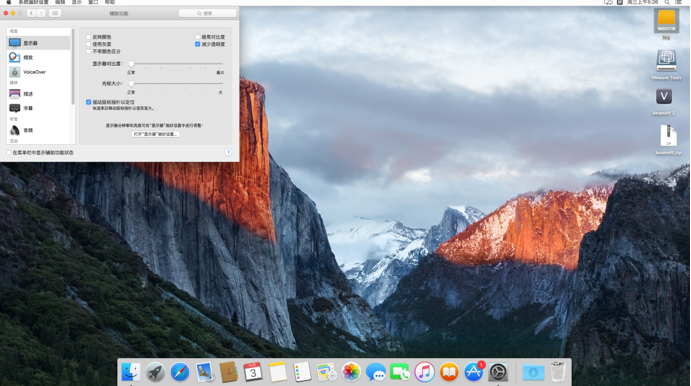
最后到辅助功能中点击减少透明度
最后欢迎转载和交流
发布者:全栈程序员-站长,转载请注明出处:https://javaforall.net/201979.html原文链接:https://javaforall.net




