
PyCharm这款IDE功能虽然强大,但正因为它的强大,所以对于刚入手的人来说,在初期使用时会显得困难。
那么,今天这篇文章我就来写一下PyCharm的基本操作,让那些刚使用的新手们能快速入手。
2
基本配置
我们安装好PyCharm后,首先要进行一些小配置,比如主题,字体,字体颜色等。
我们打开PyCharm后,点开file,找到Setting
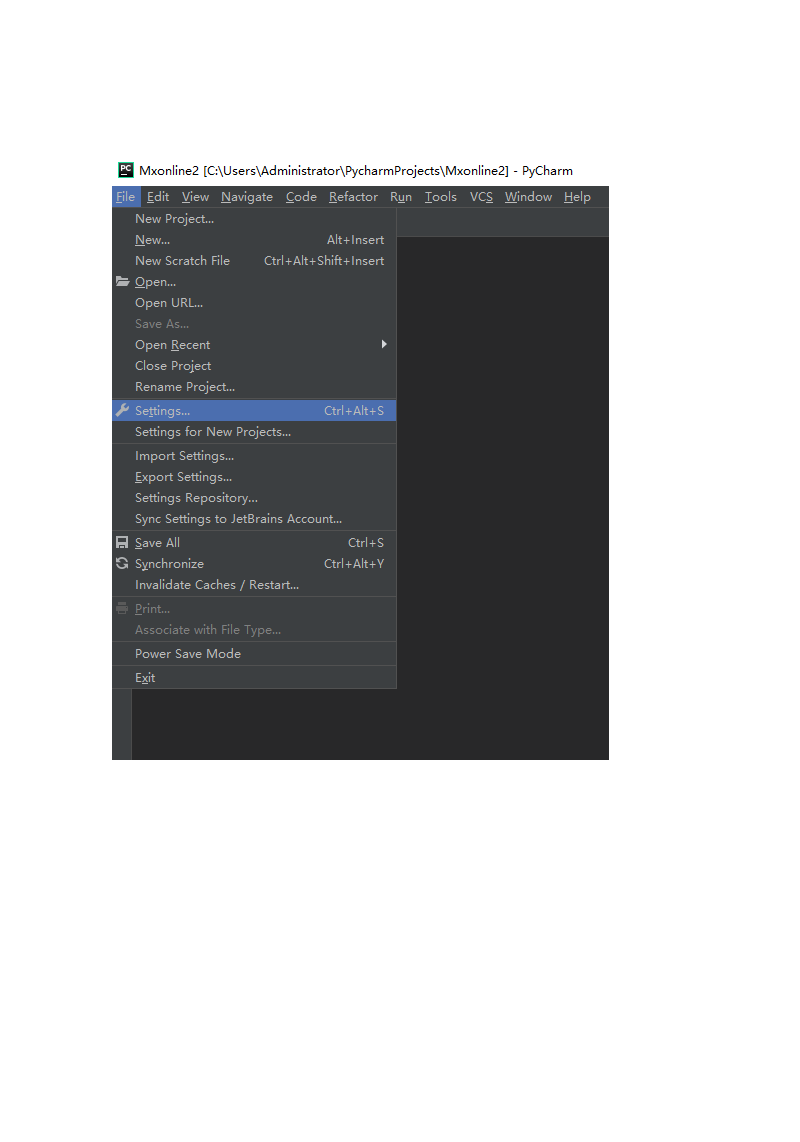

然后就会跳出Setting的窗口
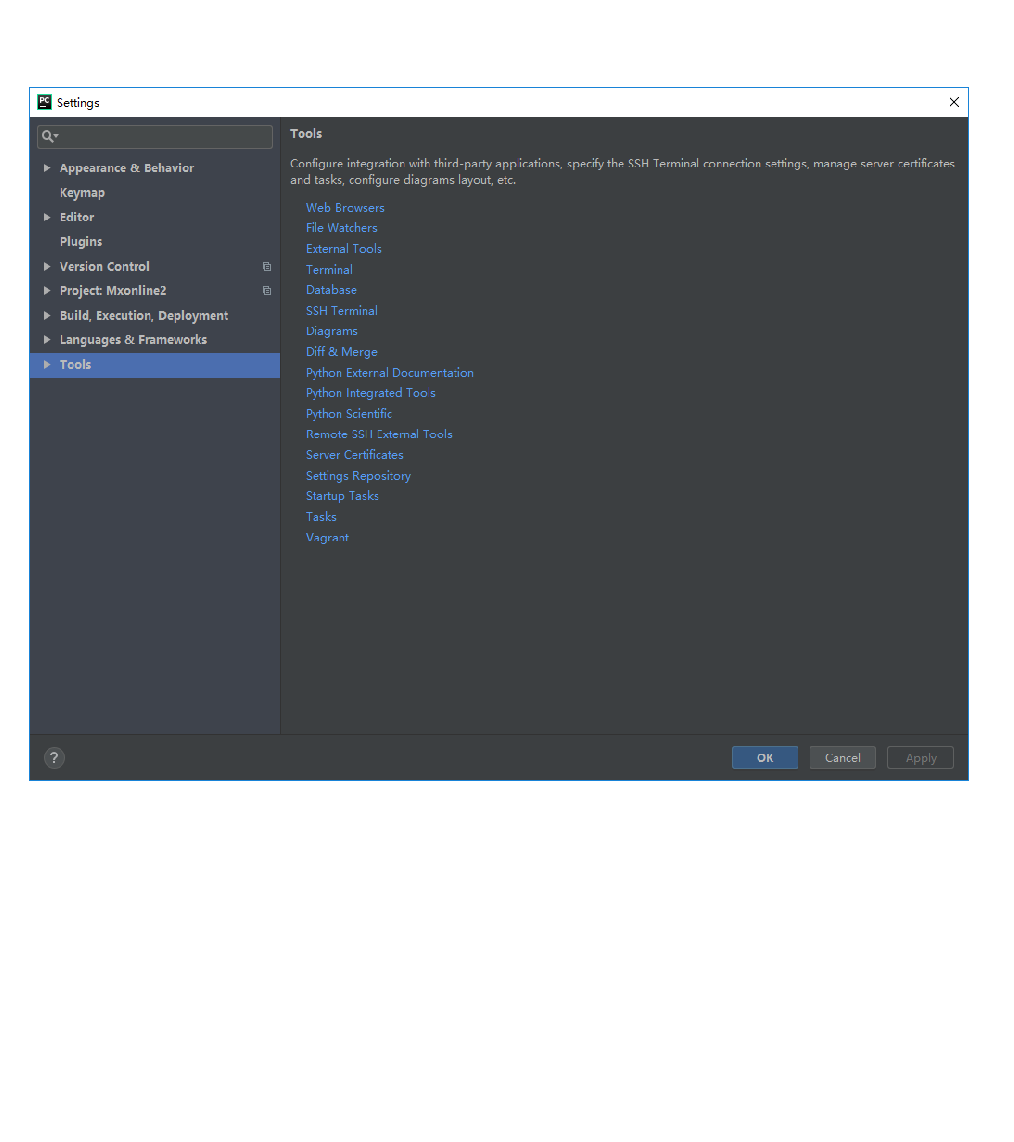
可以说PyCharm的各种配置都需要在这里配置,现在我们进入Editor来对字体以及IDE主题进行更改。
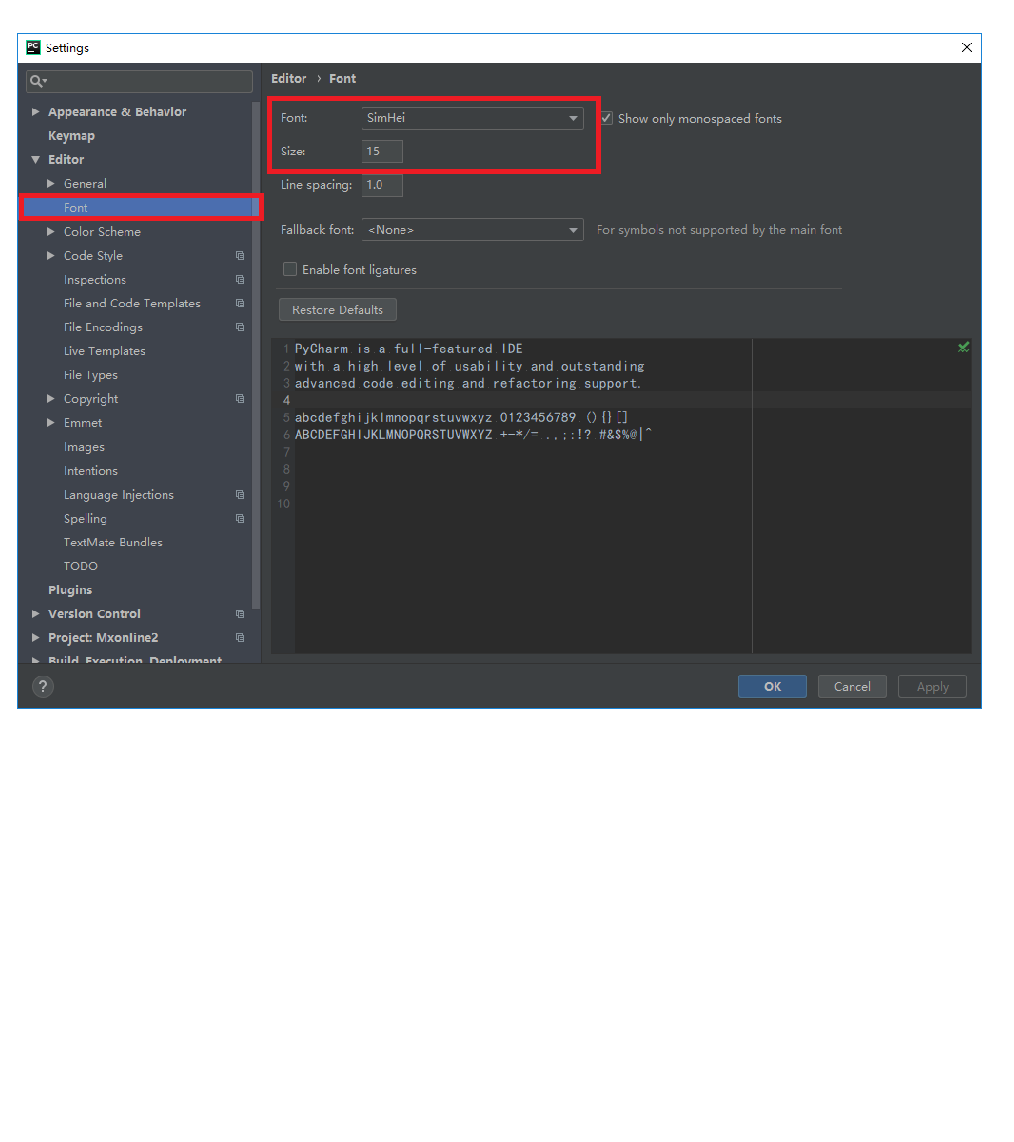
Editor->General->Font是设置字体及大小的
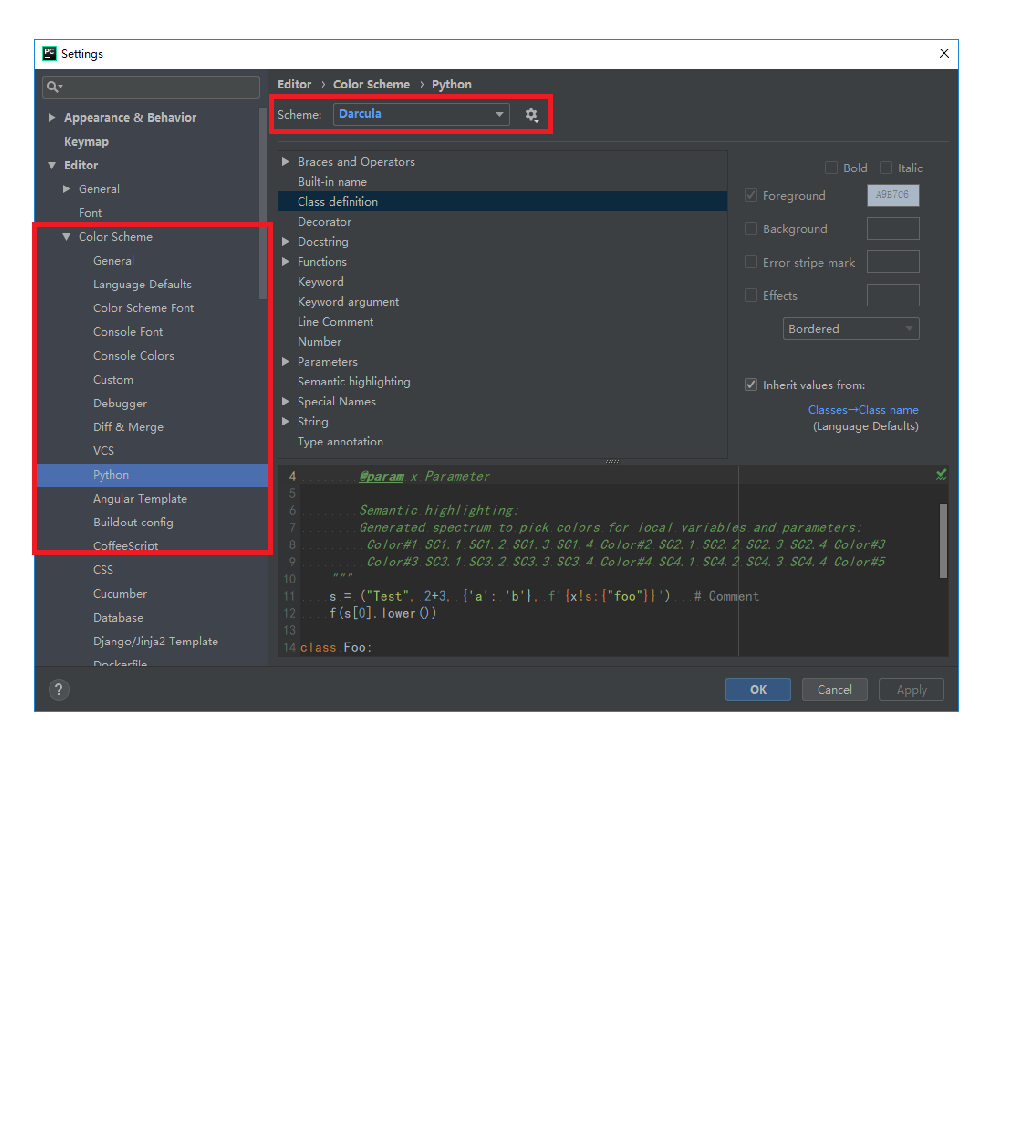
Color Scheme->Python选项后我们就可以设置Python的主题
接着我们要去更换python解释器,刚下载的PyCharm是没有配置python解释器的,所以要由我们手动添加。
Setting->Project:XXX->Project Interpreter,然后修改你需要的Python解释器
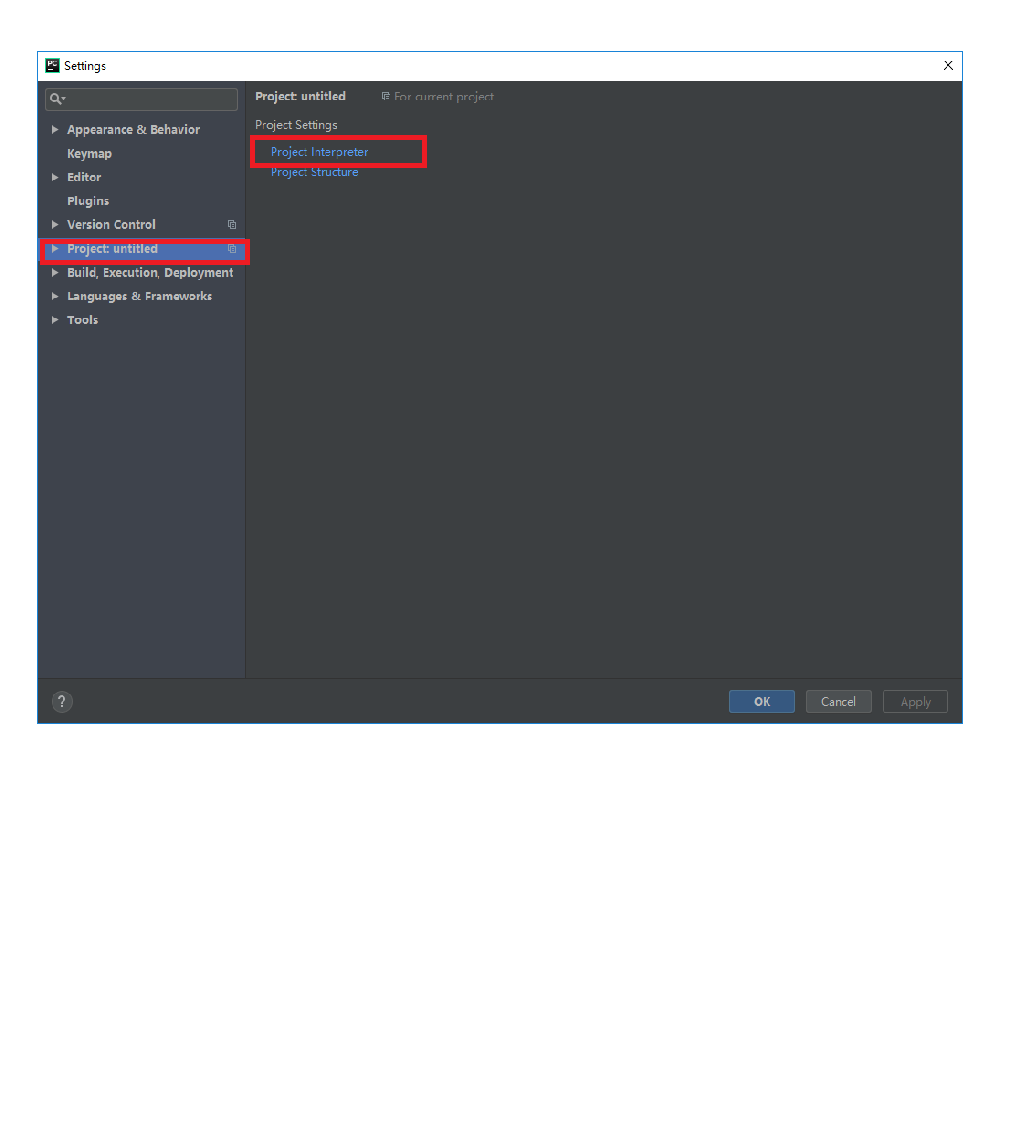
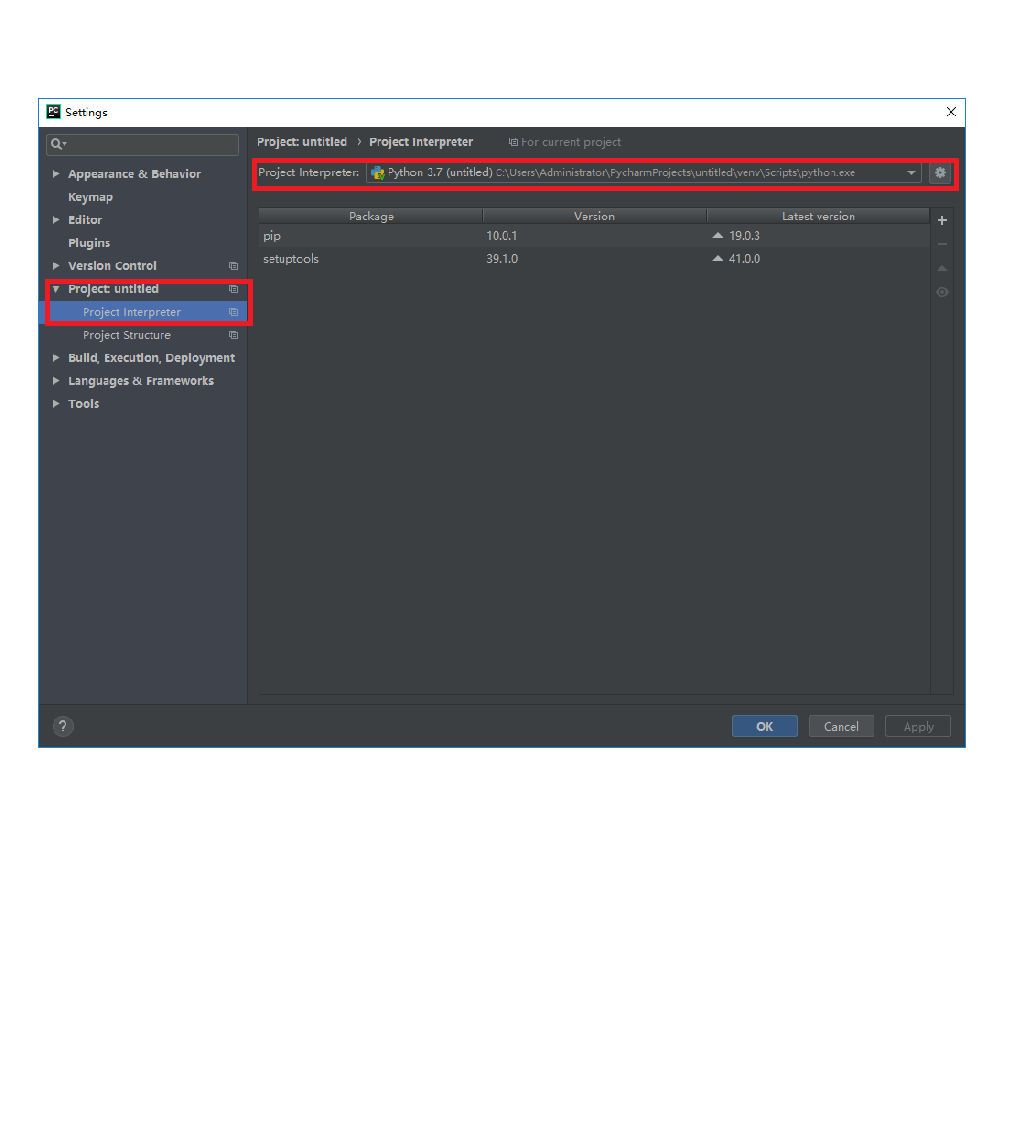
基础配置到这就结束了,接下来我们就可以开始运行代码了。
Run ->Run
3
PEP8标准
PEP8是 Python Enhancement Proposal 8的缩写,翻译过来就是 Python增强建议书,也就是Python编码规范。
例如:缩进,注释,行限字数,每行之间的空行,空格的使用等。
好的代码,它的书写会遵循代码的规范。但是对于初学者来说,在写代码的同时还要记住代码规范,似乎显得有些困难。
之前说过PyCharm是个功能强大的IDE,所以它也提供了为初学者解决代码规范的方法。
我们需要在环境中安装 autopep8这个工具
pip install autopep8
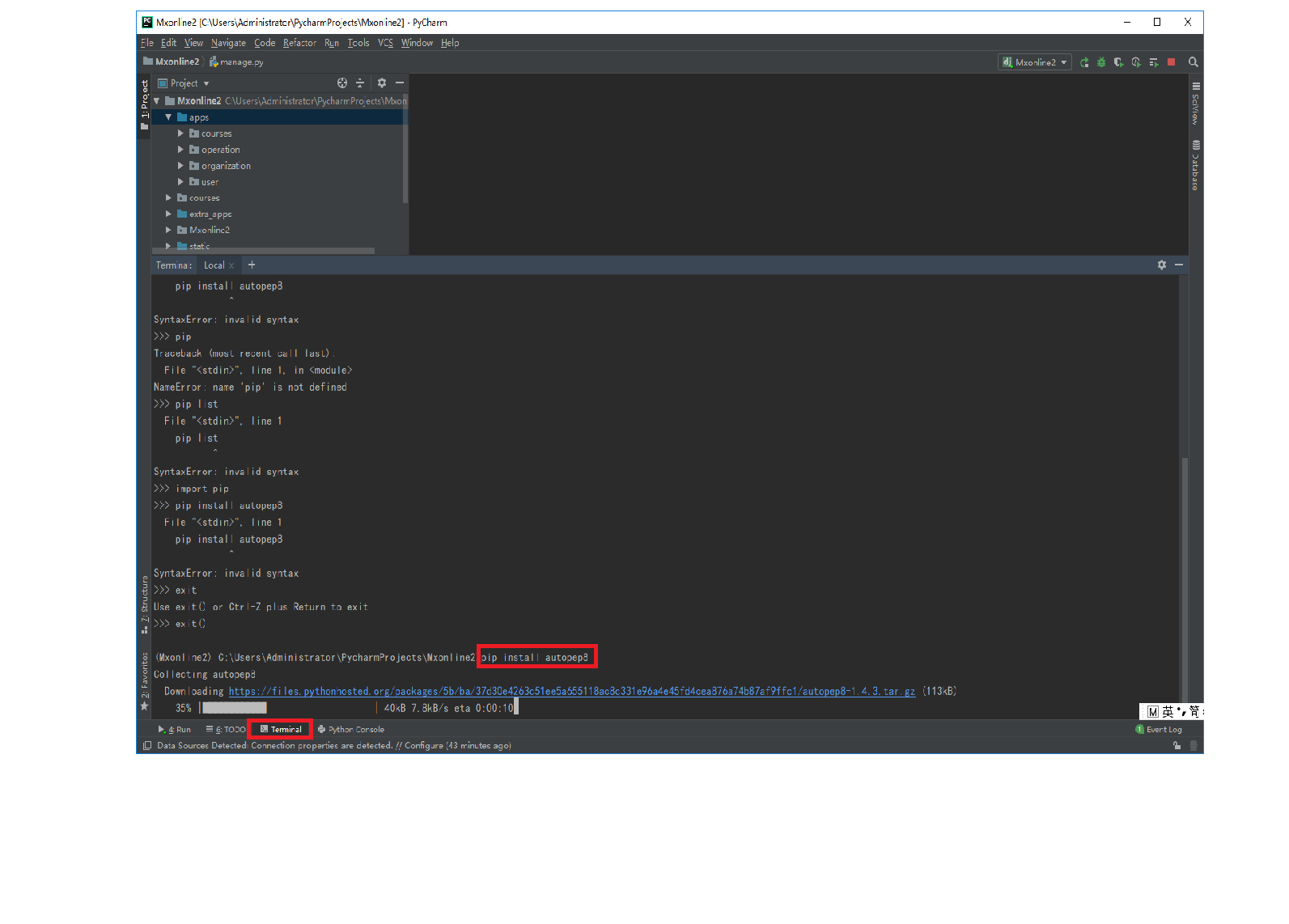
然后进入File->Setting->Tools->External Tools进行添加,就会出现这个画面
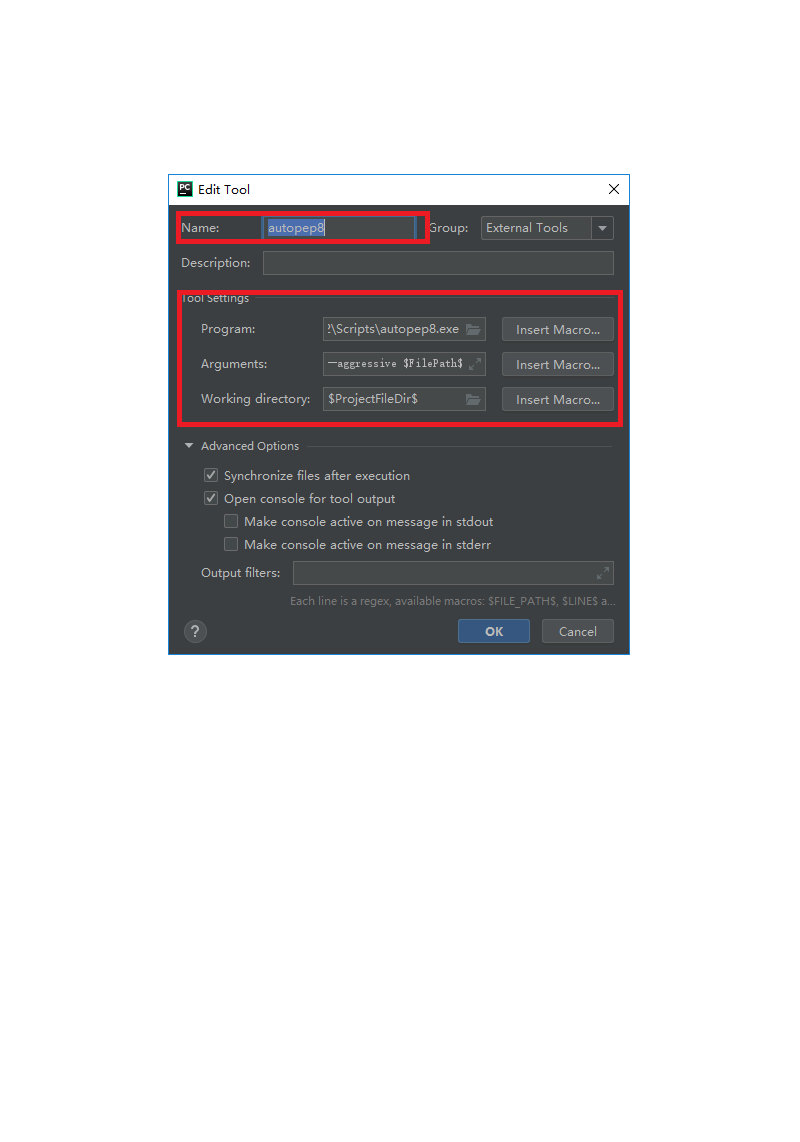
然后红色框框标出来的就需要我们来填写。
Name由自己命名
Program是我们安装autopep8这个工具的路径,在装的python解释器的Script下。
比如我的就在所装的Python3解释器路径下:
I:\python3\Scripts
然后Arguments写入:–in-place –aggressive –aggressive F i l e P a t h FilePath FilePath
Working directory写入: P r o j e c t F i l e D i r ProjectFileDir ProjectFileDir
最后别忘了点OK哦,这样子就大功告成了。
接下来我们来试一下效果
下面这段代码明显是不规范的
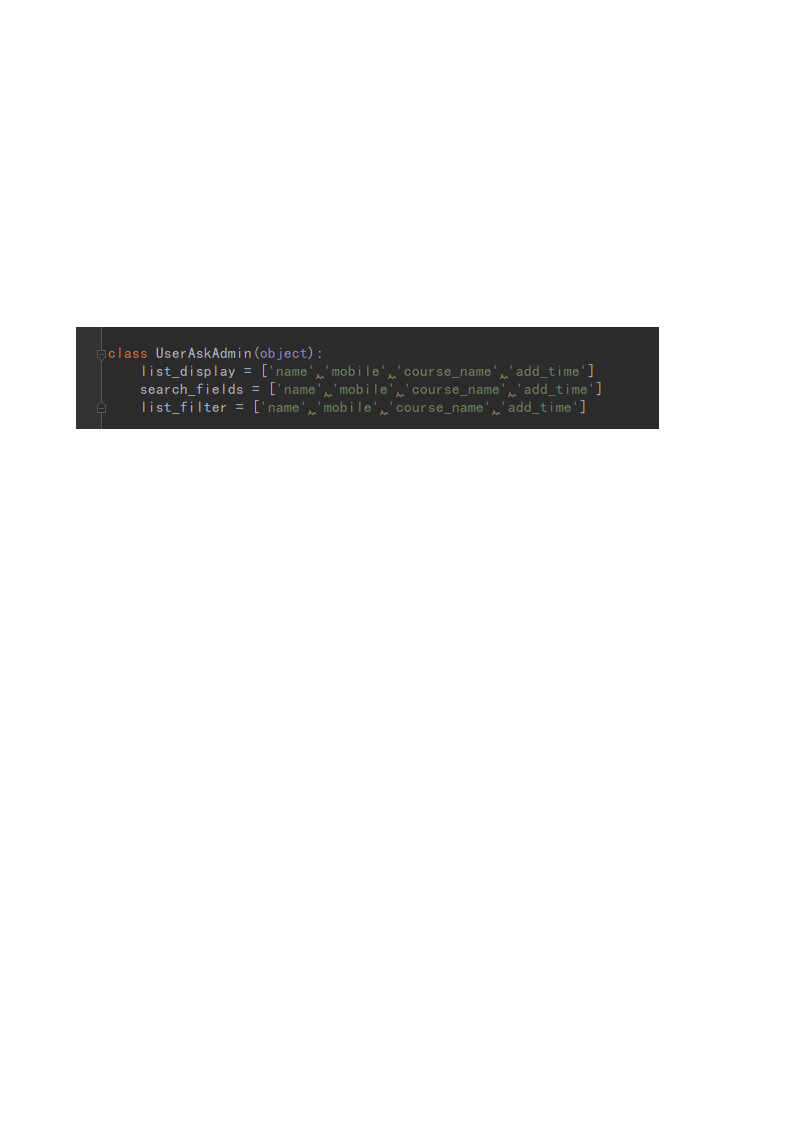
现在我们来使用一下我们的工具
选中这段代码,右键选择External Tools ->autopep8
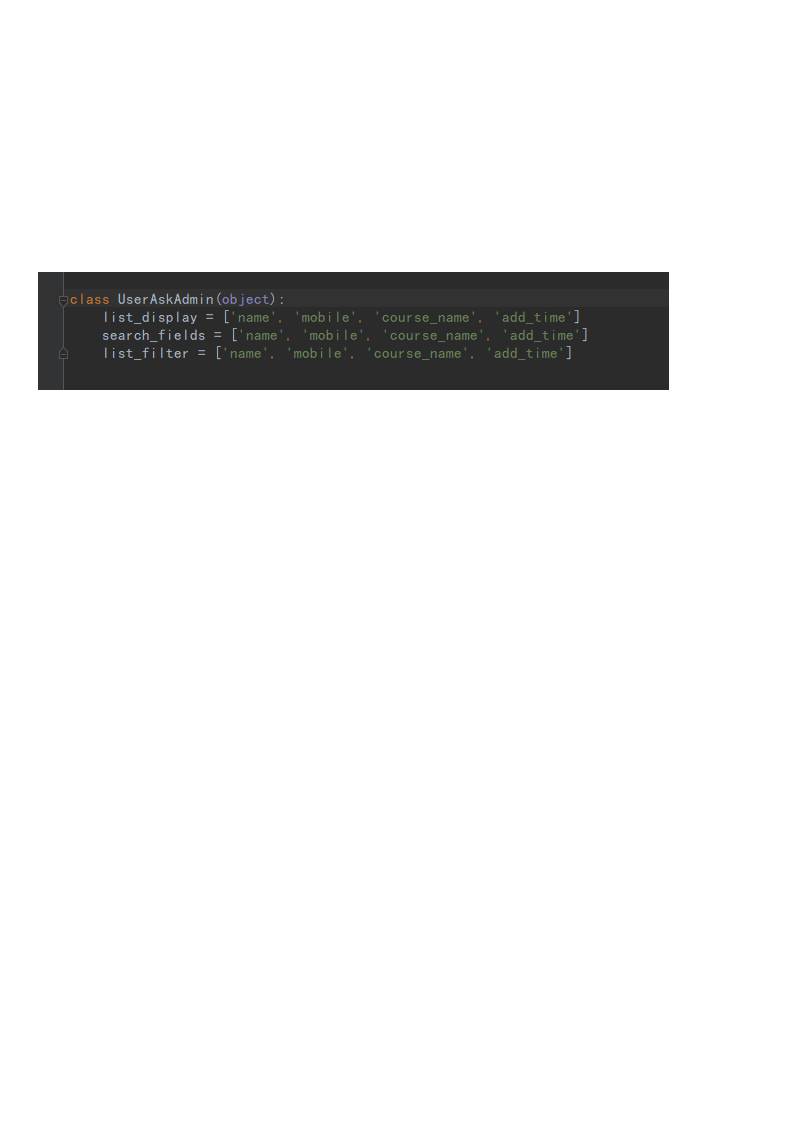
发现了吗?刚开始的破浪线不见了!这是为啥呢?
因为在Python代码规范中,在列表中逗号与后方的字符串中间应该相距一个空格。
图一没有遵循这个规范,所以出现了破浪线,而图二进行处理之后,成了标准规范,所以破浪线就消失了。
这就是autopep8,是不是觉得超级好用啊!
4
断点调试
在进行断点调试前,我们首先要加一个断点。
添加断点的方法是,在左侧左键点击,就会出现一个红点,这就是断点。
断点断点,故名思意,就是当Debug程序时,就会在那个点标记的行停下来.
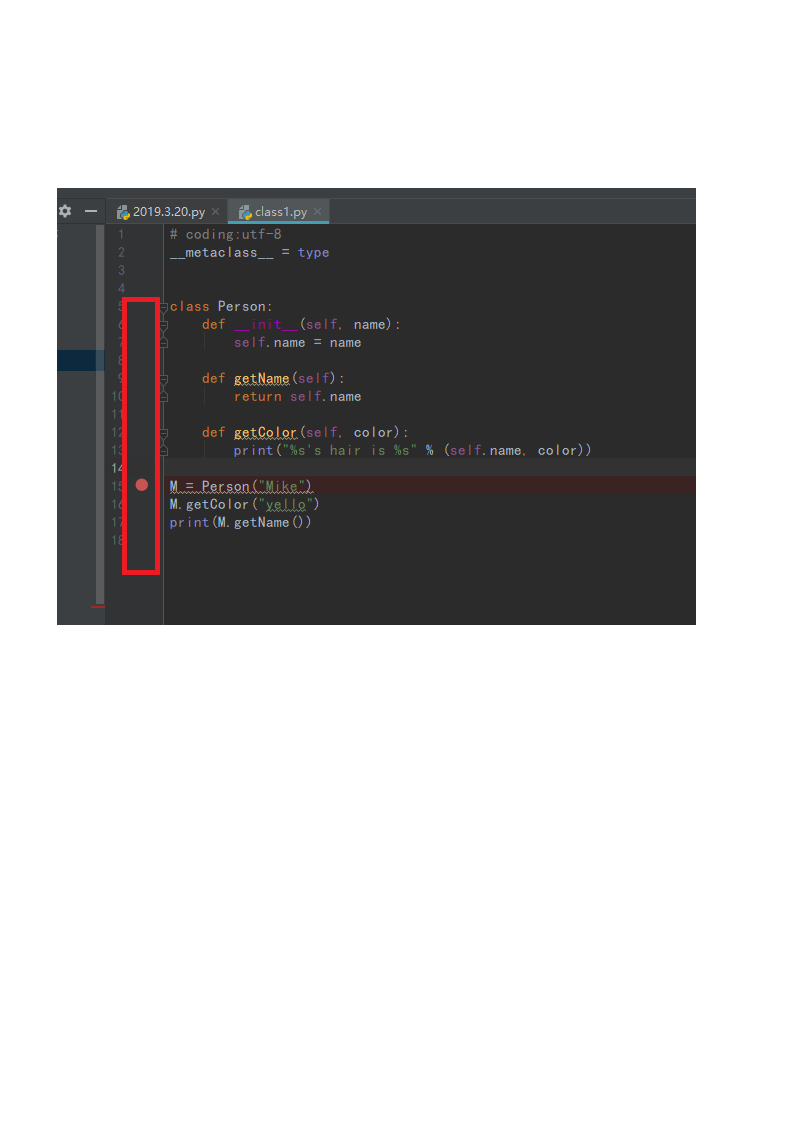
我在15行添加了一个断点,现在让我们来Debug一下
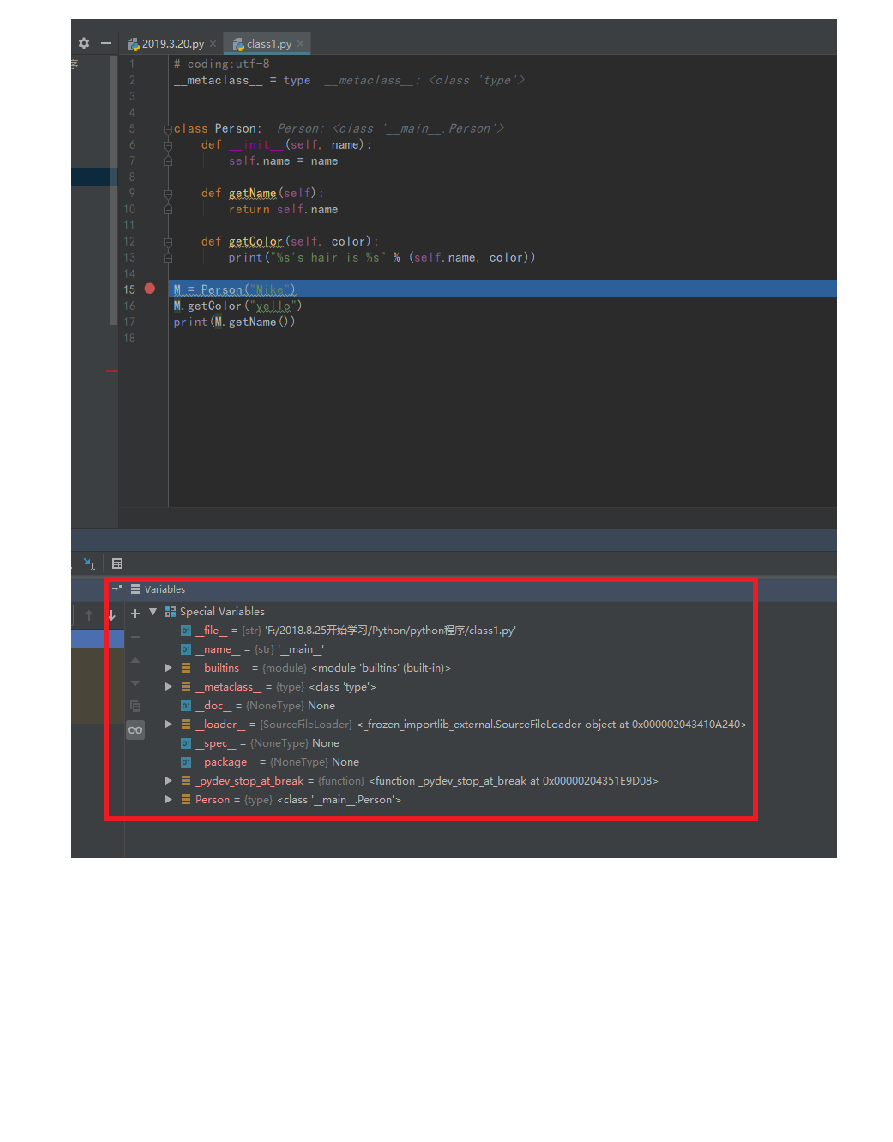
Run->Debug后程序就开始执行了,执行到第15行就停了下来,下面的Debug栏也显示了在断点之前运行的过程详情,其中包括一些参数
然后我接着进行单步调试,按F8,或者图中这个键
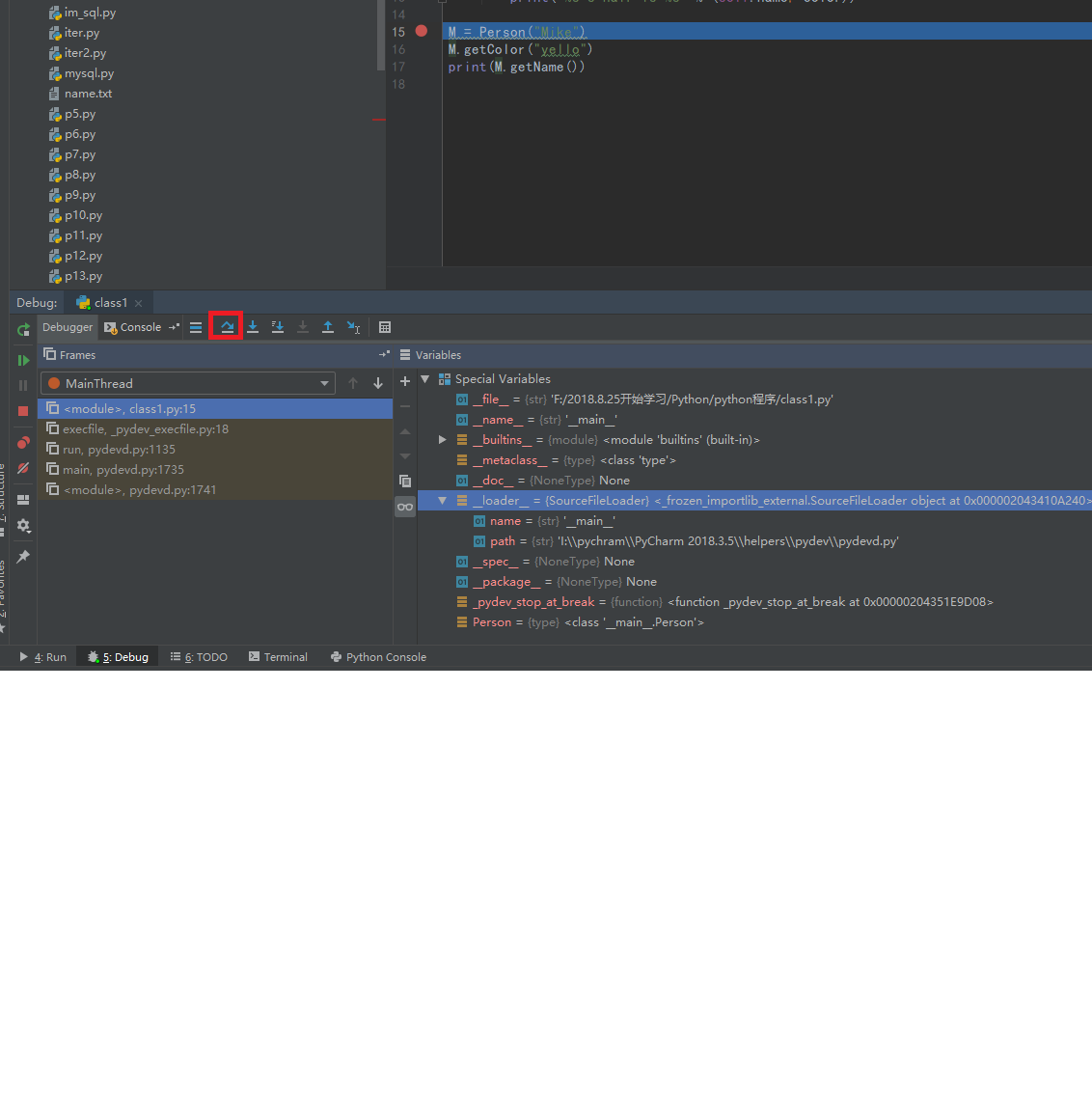
一直单步调试到最后一行
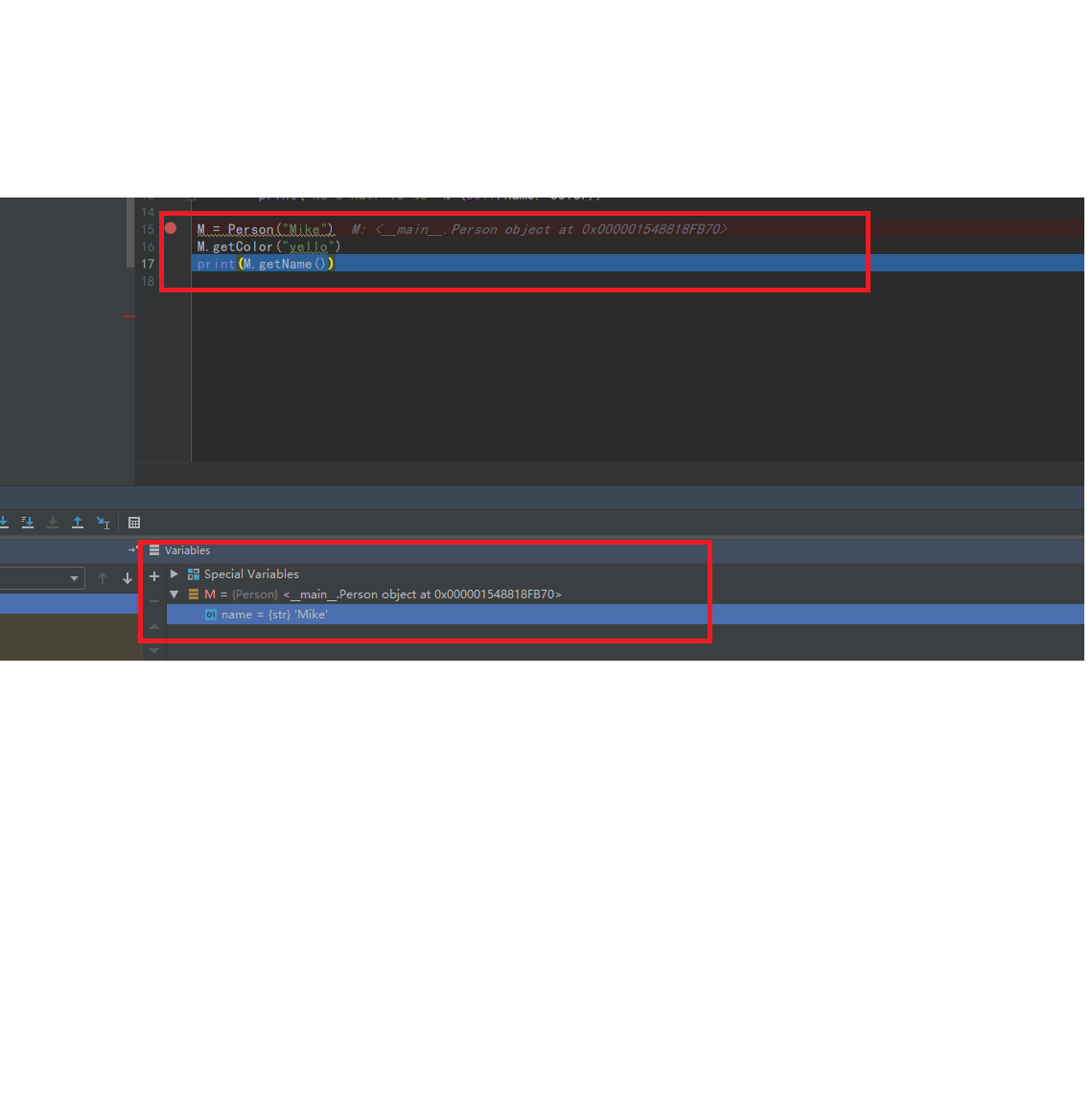
我们发现,执行到最后一行之后,实例对象M的详情也显示在了Debug栏下,以及它所带的属性值。除了Debug栏,在代码编辑区域,也显示了M所属的class名以及它的地址。
我们再来看一个简单的调试
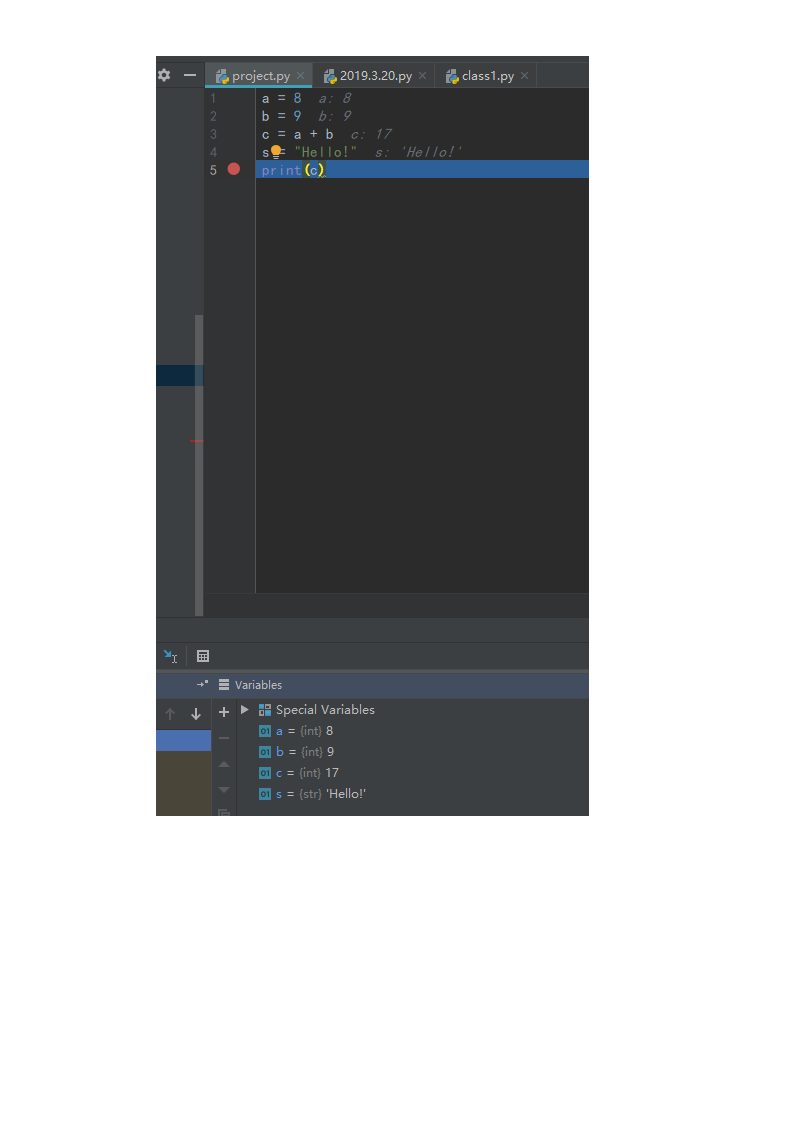
这段代码经过调试之后就很明显了,Debug栏和代码编辑区都显示了各个变量的值,很明了。
所以说,断点调试是很棒的操作,通过调试后,能让你知道一段程序运行的全过程,还能减少程序错误的发生率。
5
快捷键
我觉得用快捷键不仅能增加效率,操作起来还很帅。所以我就来分享一下PyCharm的快捷键吧~
1、编辑(Editing)
再给你们献上两张图,都是快捷键的。
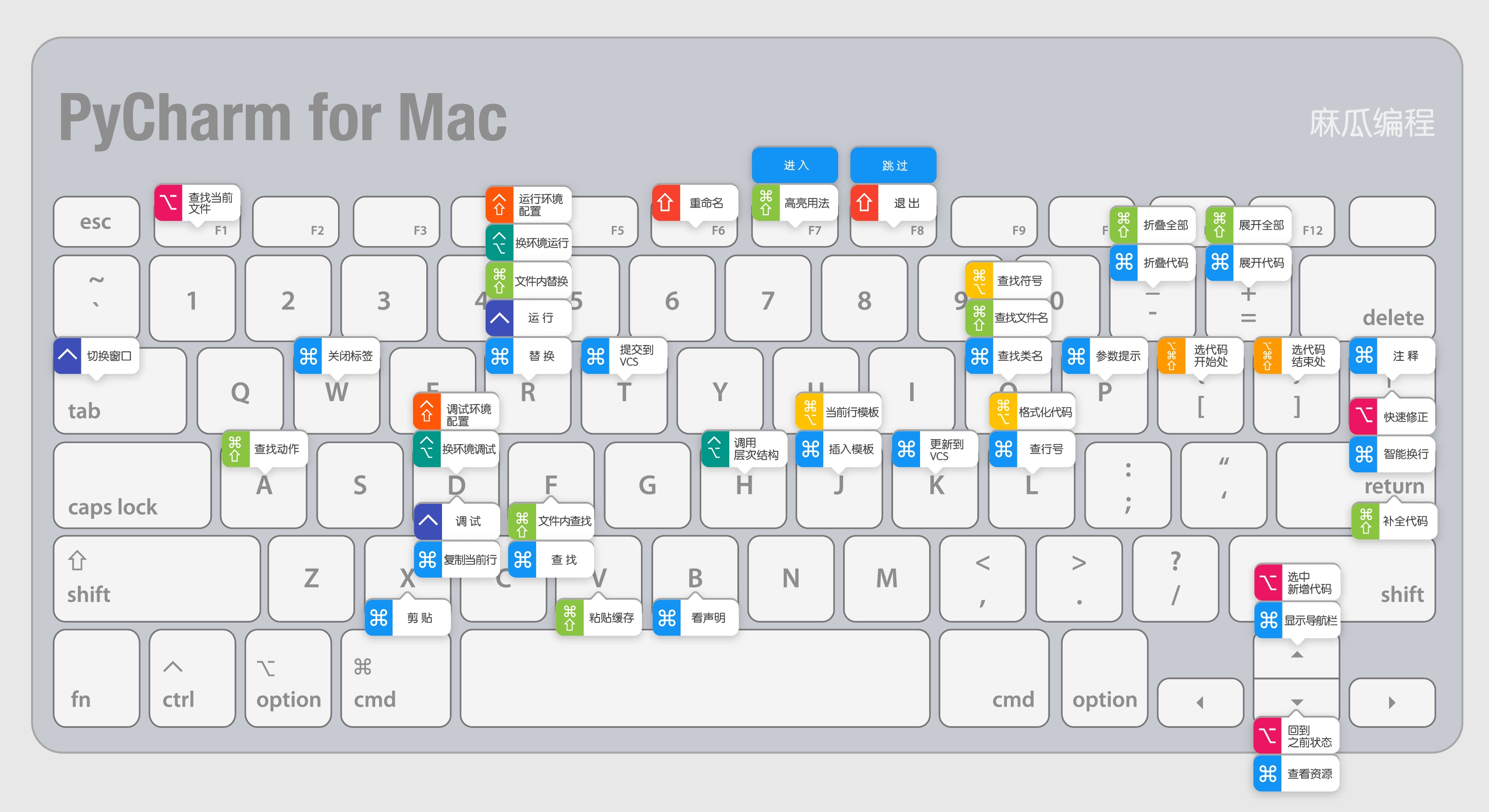
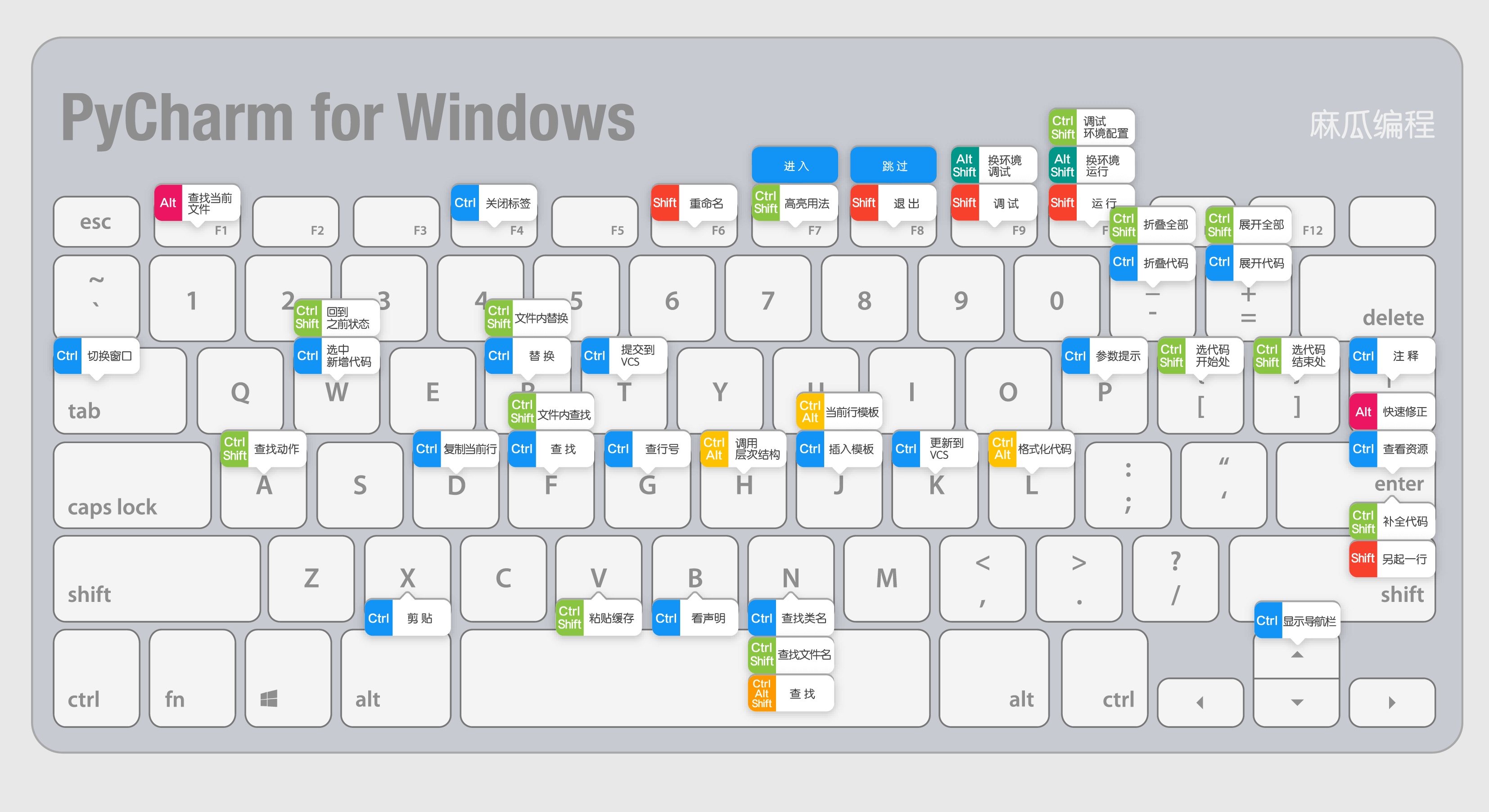
我觉得,能全部会这两张图里的快捷键,就已经够用了。
为了方便,你也可以把这两张图设为壁纸。
(关注公众号:e些事,领取Pycharm的 永久 ji @ huo # ma)
好了,今天就写到这,我要开始学习了,希望今天写的干货能对你们有帮助~
发布者:全栈程序员-站长,转载请注明出处:https://javaforall.net/202009.html原文链接:https://javaforall.net



