
介绍
最近在开发小程序应用, 发现小程序当中有关于组件的介绍非常的少, 当前自己做的项目当中,有出现过这种情况, 所以自己就封装了一个小程序的弹窗组件, 现在把自己的心得分享给大家, 大家一起来学习吧~~
效果图
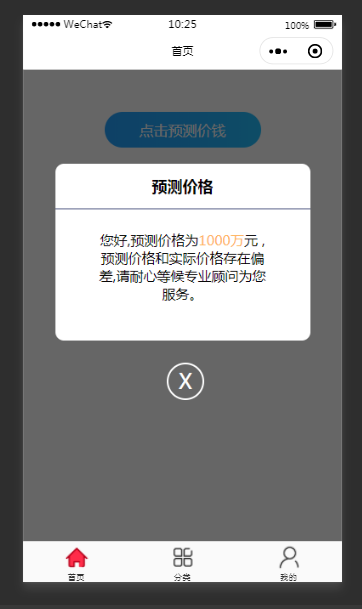

需求背景
项目需求是需要在页面上通过点击按钮, 然后弹出弹窗蒙层; 因为小小程序当中经常会用到弹窗, 因此这里我直接将弹窗封装成了一个组件, 下次使用的时候,直接调用就可以了~~~
实现步骤
- 在微信小程序当中, 在当前项目当中, 新建一个
component文件夹, 这个文件夹专门用来存放我们要使用的组件, 然后在component文件夹下右击, 新建文件夹popup, 这里就是我们要用的弹窗组件的文件夹, 再右击popup文件夹, 选择新建component, 然后直接输入popup即可, 小程序内部会为我们自动生成.wxss , wxml , json , js等模板文件, 如下图所示,popup文件夹下的文件为我们的组件,index文件夹下的文件为首页上页面:

popup弹窗组件的代码部分;
popup.wxml
<view class="wx-popup" style="margin:-{
      {
      windowHeight/2}}px 0 0 -{
      {
      windowWidth/2}}px" hidden="{
    {flag}}"> <view class='popup-container'> <view class="wx-popup-title">{
  {title}}
     view>
    {content}} --> <view class="wx-popup-con" > <text>{
   {content_leftText}}
      text> <text class="content_money">{
    {content_money}}
       text> <text>{
     {content_rightText}}
        text>
         view> <view class="wx-popup-btn"> <view class="closeBtn"> <view class="close-popup" bindtap='_close'> <view>X
          view>
           view>
            view>
             view>
              view>
               view>
popup.wxss
.wx-popup {
    position: fixed; left: 0; bottom: 0; top: 0; z-index: 2000; width: 100%; height: 100%; background: rgba(0, 0, 0, .6); } .popup-container {
    position: fixed; left: 10%; top: 20%; width: 80%; max-width: 600rpx; border-radius: 20rpx; box-sizing: bordre-box; background: #fff; z-index: 2000; } .wx-popup-title {
    width: 100%; padding: 28rpx; text-align: center; font-size: 36rpx; font-weight: bold; border-bottom: 5rpx solid #9EA3BA; box-sizing: border-box; } .wx-popup-con {
    margin: 50rpx 10rpx; text-align: center; padding: 0 86rpx; } .wx-popup-con text {
    padding-bottom: 10rpx; } .content_money {
    color: #FFB258; } .wx-popup-btn {
    display: flex; justify-content: space-around; margin-bottom: 40rpx; } .wx-popup-btn text {
    display: flex; align-items: center; justify-content: center; width: 30%; height: 88rpx; border: 2rpx solid #ccc; border-radius: 88rpx; } .wx-popup-btn .closeBtn {
    position: fixed; left: 45%; bottom: 30%; } .wx-popup-btn .close-popup {
    position: relative; height: 80rpx; width: 80rpx; border: 5rpx solid #fff; border-radius: 50%; } .wx-popup-btn .close-popup view {
    position: absolute; left: 30%; top: 8%; font-size: 50rpx; color: #fff; }
popup.js
Component({
    options: {
    multipleSlots: true // 在组件定义时的选项中启用多slot支持 }, / * 组件的属性列表 */ properties: {
    title: {
    // 属性名 type: String, // 类型(必填),目前接受的类型包括:String, Number, Boolean, Object, Array, null(表示任意类型) value: '标题' // 属性初始值(可选),如果未指定则会根据类型选择一个 }, // 弹窗内容 content_leftText: {
    type: String, value: '内容' }, content_money: {
    type: String, value: '内容' }, content_rightText: {
    type: String, value: '内容' }, }, / * 组件的初始数据 */ data: {
    flag: true, }, / * 组件的方法列表 */ methods: {
    //隐藏弹框 hidePopup: function () {
    this.setData({
    flag: !this.data.flag }) }, //展示弹框 showPopup () {
    this.setData({
    flag: !this.data.flag }) }, /* * triggerEvent 用于触发事件 */ _close() {
this.triggerEvent("close"); } } }) - 完成模板文件的工作后, 接下来就是在首页当中对这个组件进行配置, 在
index文件夹当中对index.json文件进行配置, 代码如下:
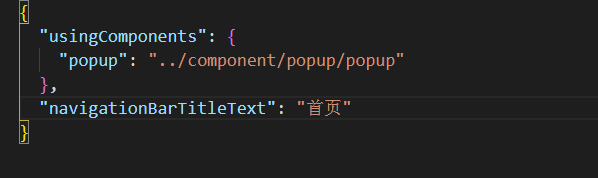
- 在首页当中进行使用,代码如下:
 <view class="index_popup"> <view class="btn-area"> <button type="primary" bindtap="showPopup">点击预测价钱
     button>
      view> <popup id='popup' title='预测价格' content_leftText='您好,预测价格为' content_money='{
      {content_money}}' content_rightText='元 , 预测价格和实际价格存在偏差,请耐心等候专业顾问为您服务。' bind:close="_close">
       popup>
view> index.wxss的样式
.index_popup .btn-area button {
background-image: linear-gradient(to right, rgba(36, 162, 255), rgba(36, 172, 255), rgba(36, 192, 255)); font-size: 34rpx; font-weight: normal; border-radius: 50rpx; padding: 18rpx 30rpx; margin-top: 100rpx; } index.js文件里, 配置对应的点击事件, 还有操作数据
// index.js // 获取应用实例 const app = getApp() Page({
    data: {
    content_money: '1000万' }, onReady: function () {
    //获得popup组件 this.popup = this.selectComponent("#popup"); }, showPopup() {
    this.popup.showPopup(); }, //取消事件 _close() {
    console.log('你点击了关闭按钮'); this.popup.hidePopup(); }, onLoad() {
    }, })
至此, 就全部结束了, 当点击首页index.wxml上的按钮时, 弹出弹窗组件, 点击弹窗页面下的X按钮, 可以关闭弹窗。
版权声明:本文内容由互联网用户自发贡献,该文观点仅代表作者本人。本站仅提供信息存储空间服务,不拥有所有权,不承担相关法律责任。如发现本站有涉嫌侵权/违法违规的内容, 请联系我们举报,一经查实,本站将立刻删除。
发布者:全栈程序员-站长,转载请注明出处:https://javaforall.net/202247.html原文链接:https://javaforall.net



