
【前言】
在如今的互联网行业中,华为、百度、腾讯、阿里等大公司逐渐傲视群雄,规模越来越大。
这些大佬公司深知互联网行业的各种弊端,逐渐延伸出很多服务,专门给了广大中小公司提供便利。
比如,你的公司开发一个系统,要用到人脸识别技术。一般公司是不会自己去开发一套的,那个耗时又费力。
但这些服务,这些大佬公司早就开发好了,你只需要付点费用,调用他们相关接口就可以实现了。
像这样的服务还有很多,他们集合在一起,就形成了一个云市场。华为云,阿里云,百度云等由此而来。
【特别声明】
本篇博客非广告宣传,只是最近对接了阿里云OSS,中间经历了些许坎坷,给广大后来人铺路,特此总结。
【01】什么是阿里云 ?
这是阿里云的官网:https://www.aliyun.com
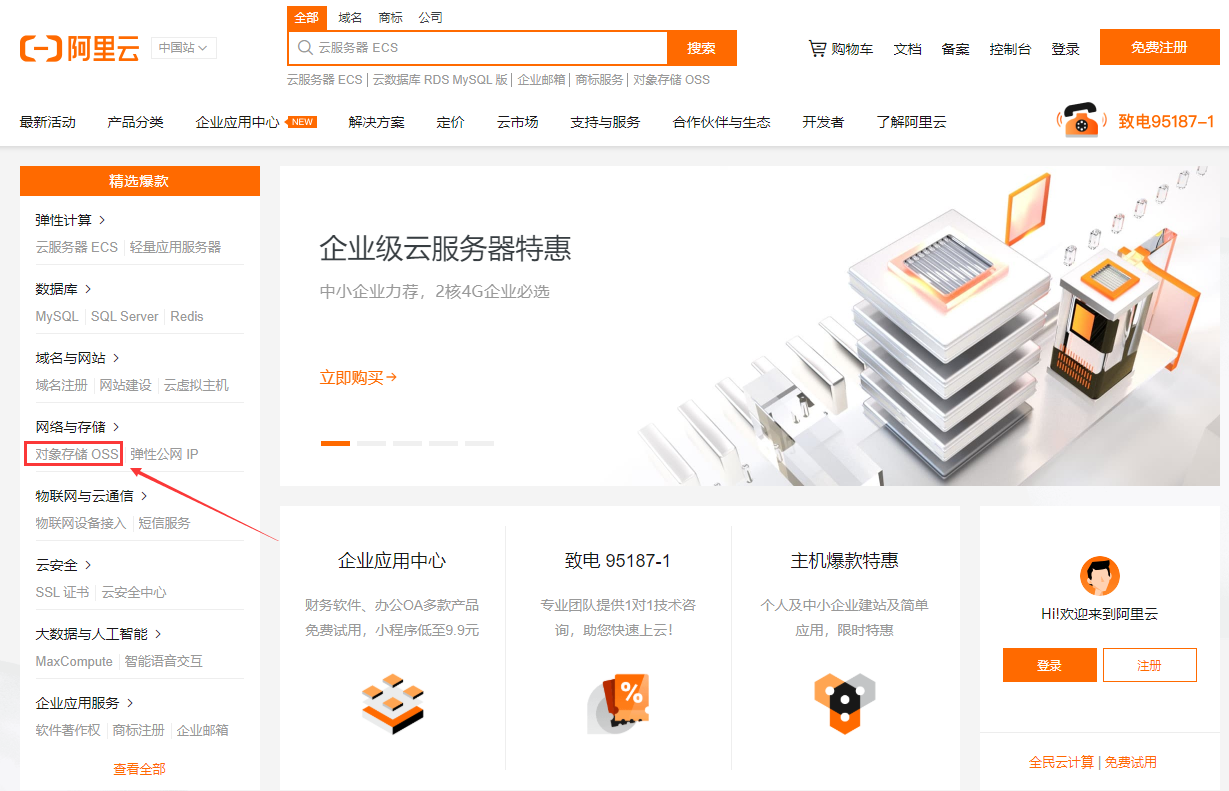
(1.1)打开官网之后,就是这个样子的。


(1.2)大家可以看到,左侧有许多分类,每个分类下面有若干服务。就好比一个购物网站,左侧罗列了一系列要卖的东西,而这些东西多以互联网的相关服务为主,这就是阿里云。
【2】什么是阿里云OSS ?
(2.1)首先我们点击该服务【对象存储OSS】
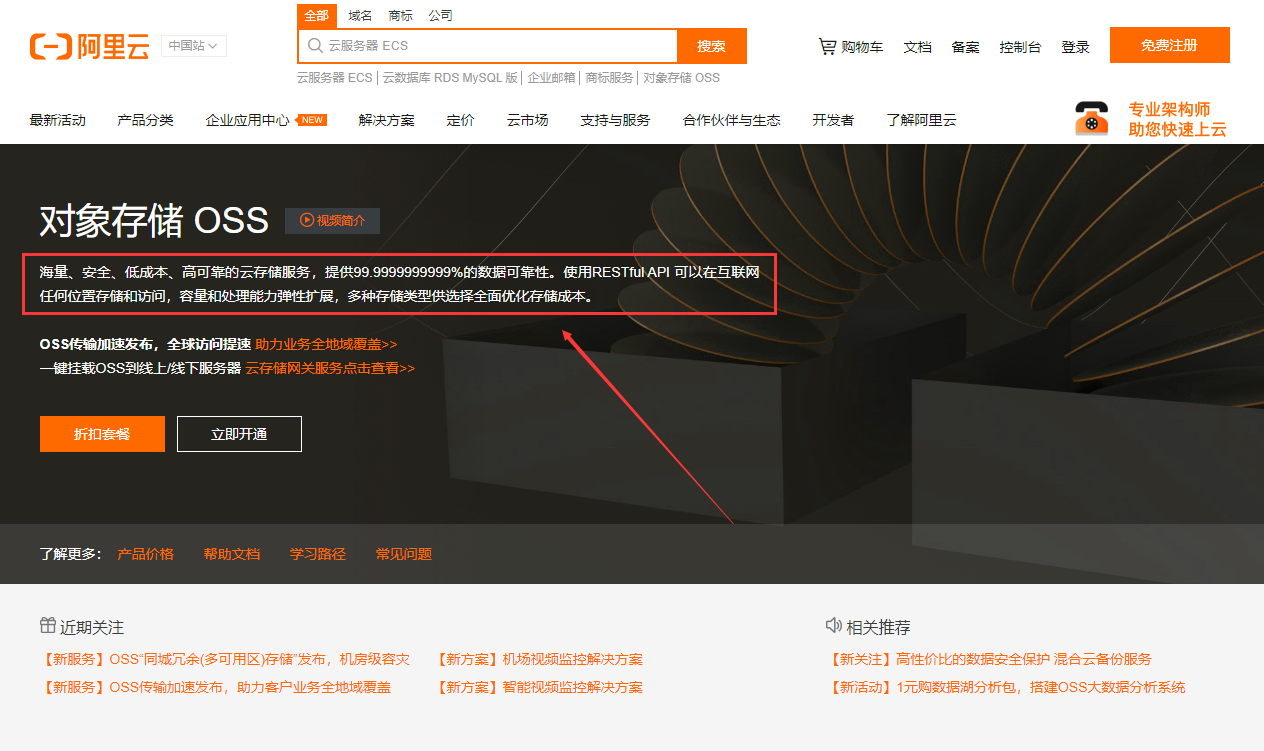
(2.2)下面红框是阿里云OSS的一个简介,简而言之,他就是一个文件存储的服务。
比如你的网站开发,假设需要用到图片上传,文件上传等功能。
以前我们的做法是,自己搭建一个图片服务器或者文件服务器,然后自己在写一套相关的实现方法。
但现在我们如果用了阿里云的OSS的话,这一块儿就可以省去我们买服务器的钱和写代码实现的时间。
【3】注册与登录
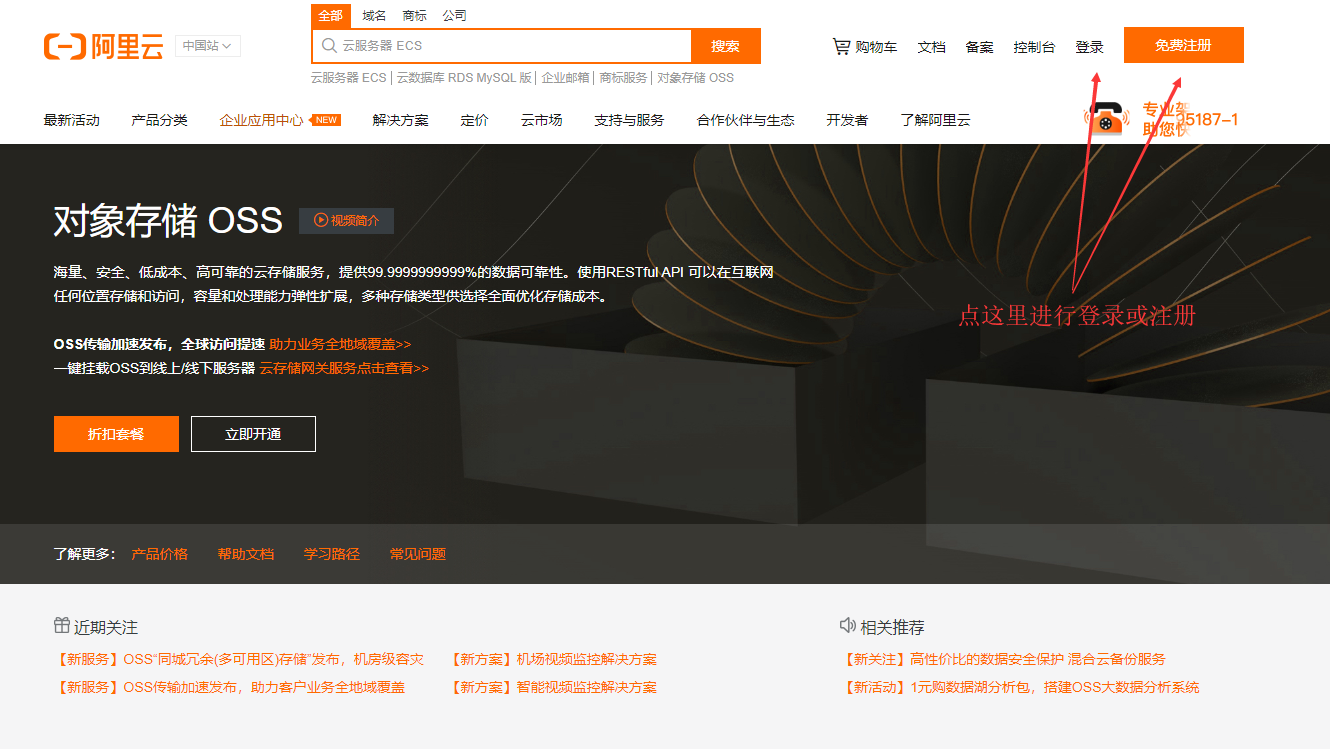
既然要使用人家的功能,总不能白白使用,肯定是需要一个账号付费的,左边登录,右边注册,自己看着办。
有账号的点登录,没账号的先注册一个,然后登录。已经登录的就当我没说。
【4】开通OSS
(4.1)登录成功后,如果没有开通OSS的,则点击【立即开通】,然后他会提示相关方案。
开通的过程中他会让你选择个人版还是企业版,后面的API接口都一样,自己根据业务需要开通过即可。
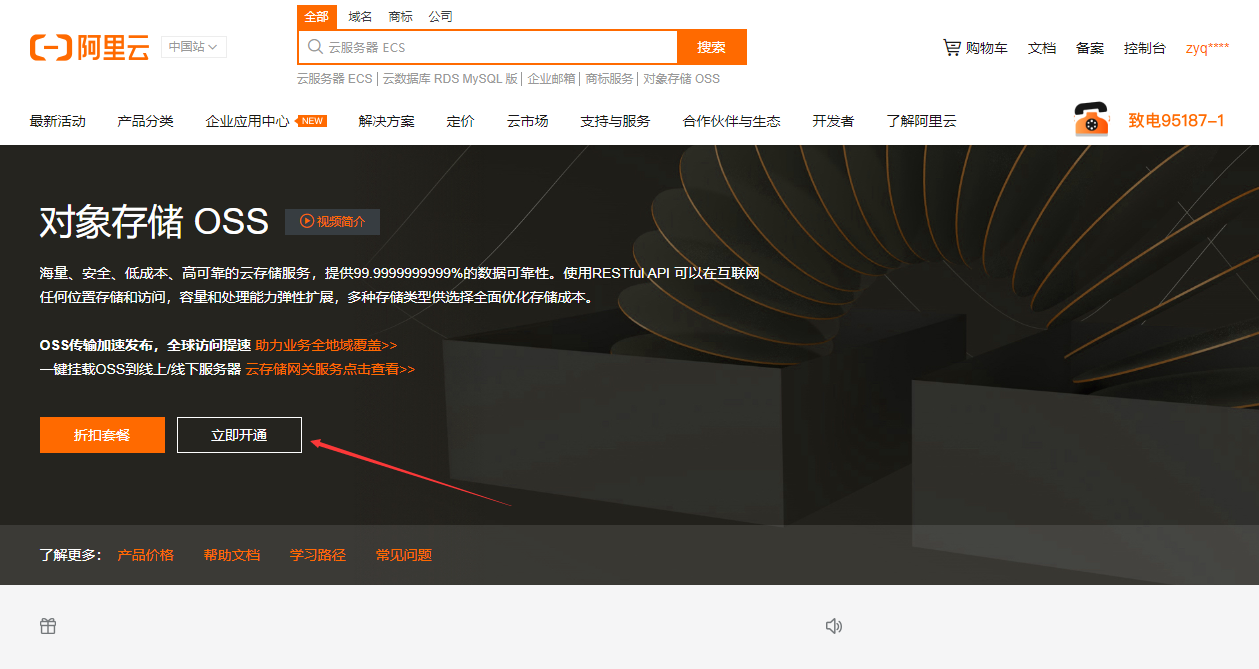
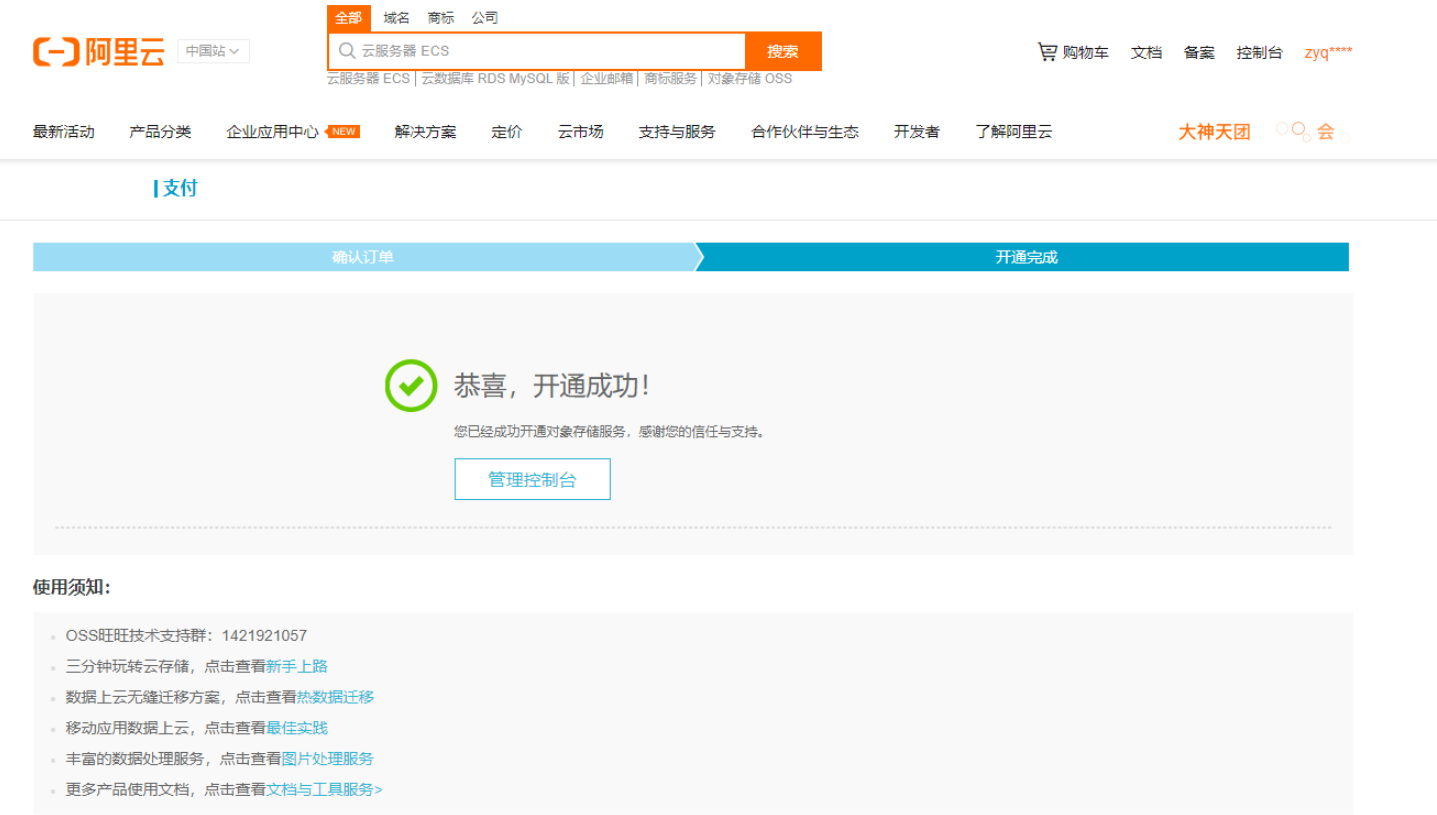
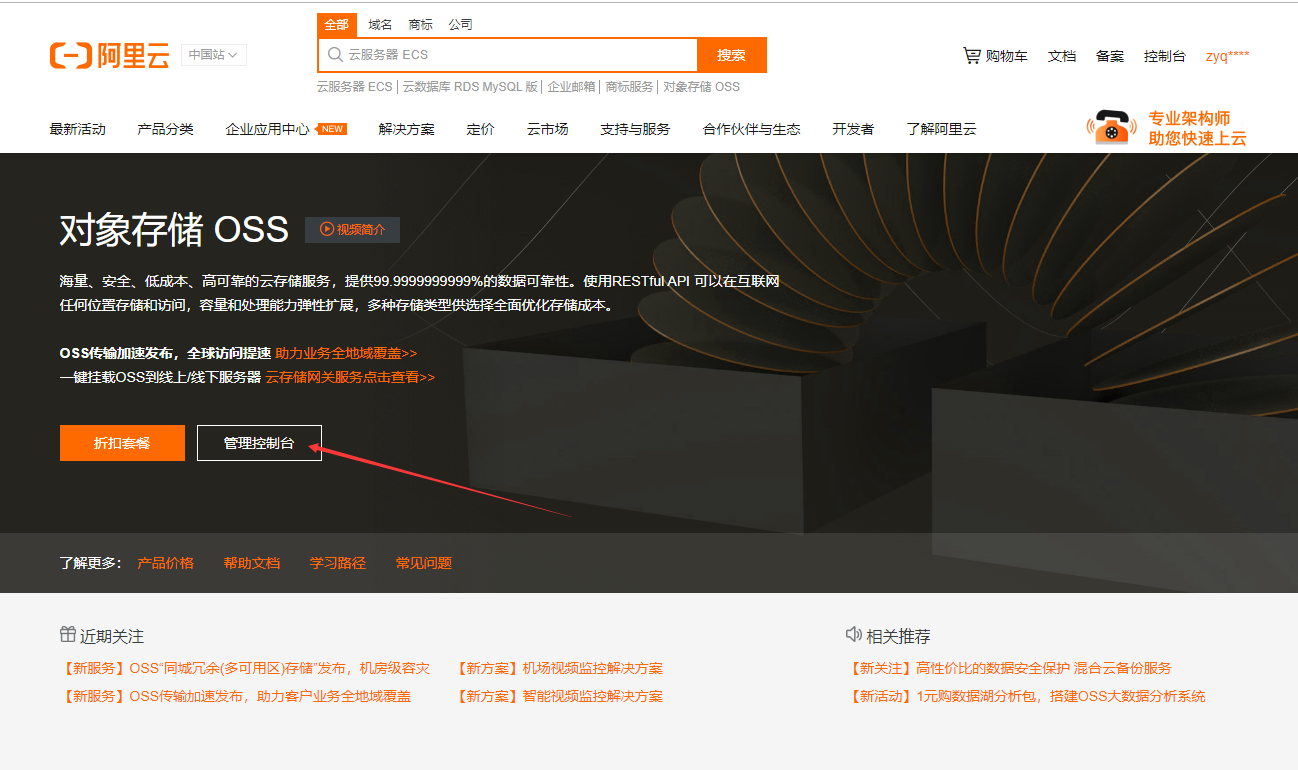
(4.2)如果已经开通,则可以看到【管理控制台】,我们点击它。
【5】创建 Bucket
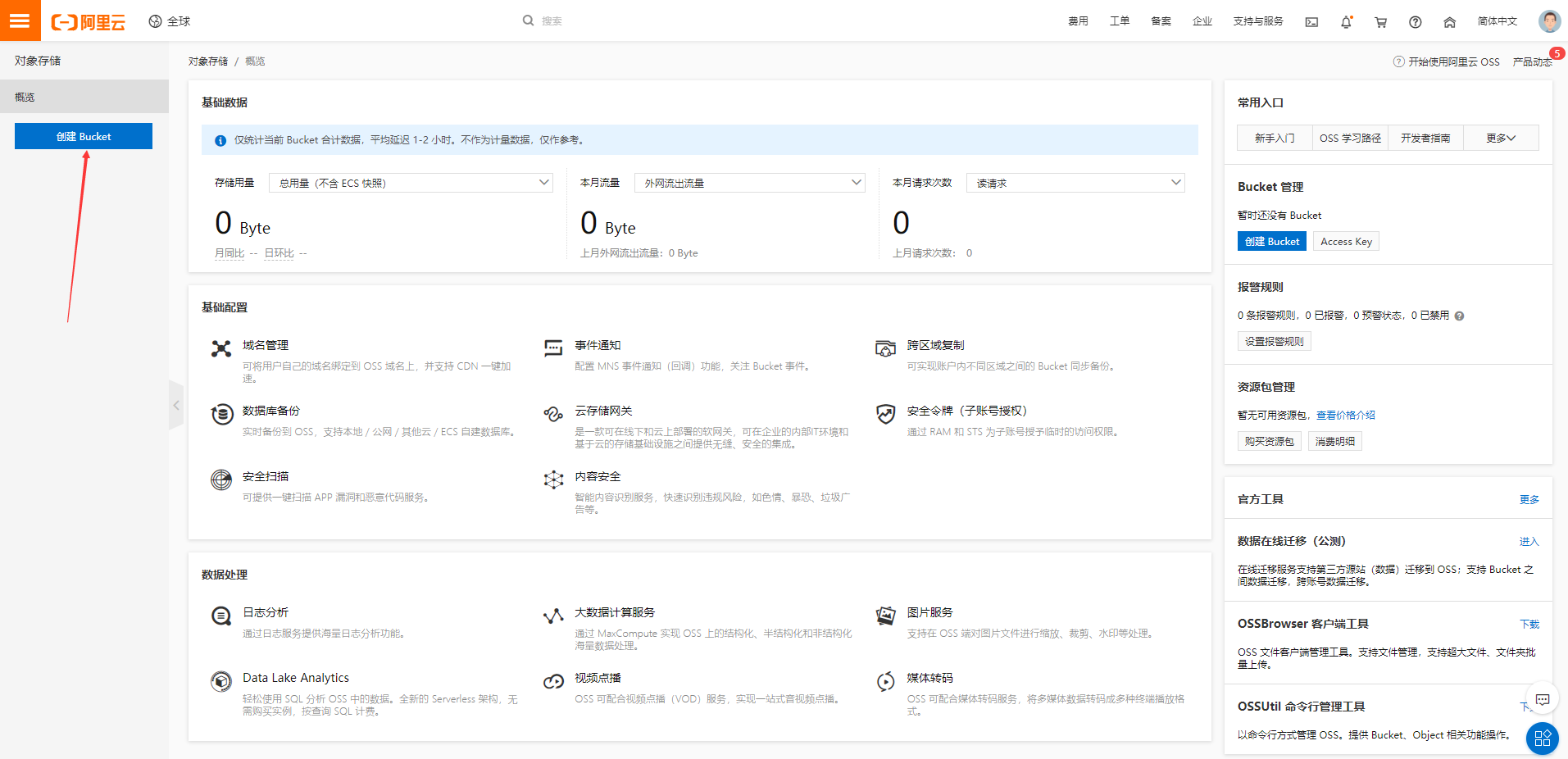
(5.1) 来到下面这个页面后,我们点击【创建Bucket】。
Bucket 的中文意思是桶,桶是用来干嘛的?当然是装东西的。也就是官方说的存储空间。
你可以理解为你电脑中的C盘、D盘、E盘等。
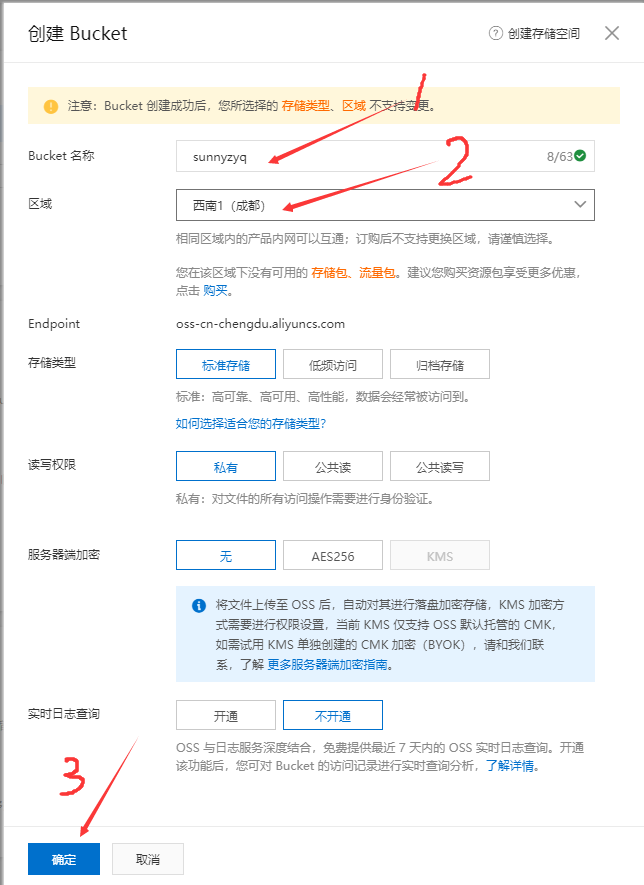
(5.2)创建Bucket的时候,会让你填写相关信息,一般来说我们只填名称和选择区域,其他都默认就好。
Bucket名称是唯一的,这个唯一同其他所有用户,比如sunny这个桶已经有人用了,那么你就不能用这个了。至于是谁用的,你不知道,我也不知道。
区域就是你想把你东西存放到哪个地方,从功能来说,选哪个都一样。由于我经常呆成都,所以就选了个最近的西南成都。
选择完毕后,点击【确定】完成创建。
【6】记住桶名(bucketName)和 外网地域节点(endPoint)
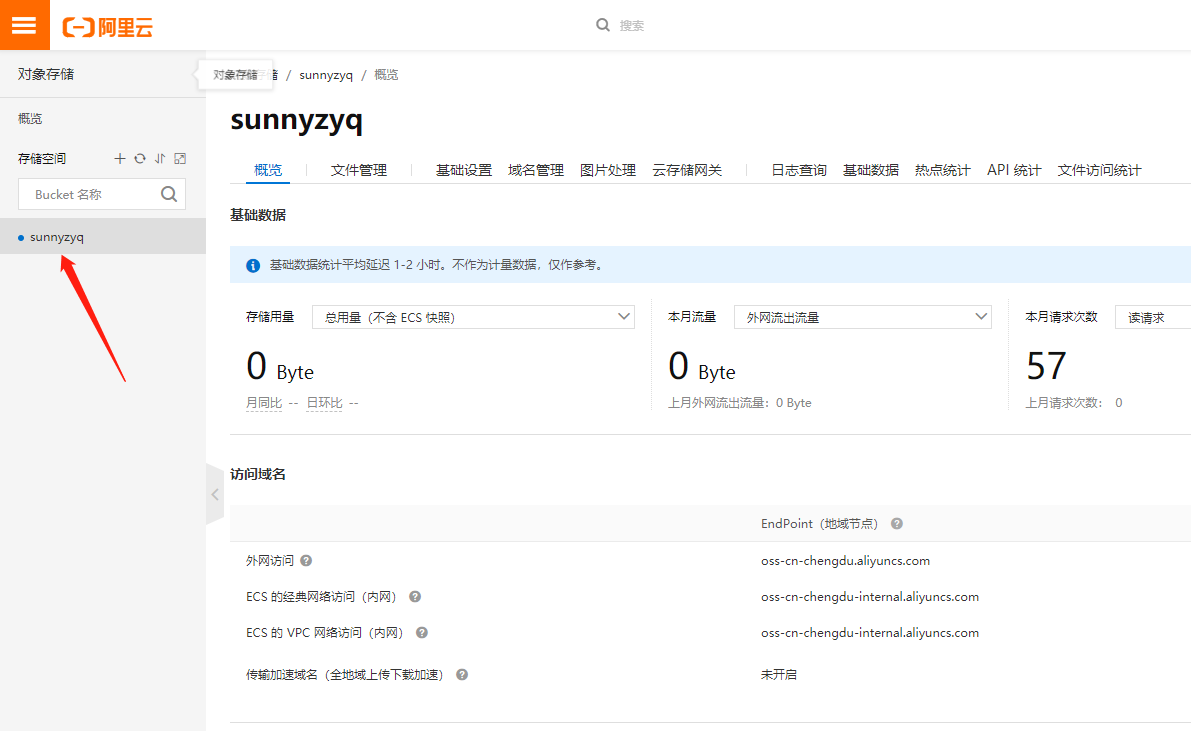
(6.1)完成创建后,就可以看到这个存储空间 sunnyzyq 了,右边是空间的相关介绍。记住这个桶名 (bucketName),等会撸代码的时候需要。
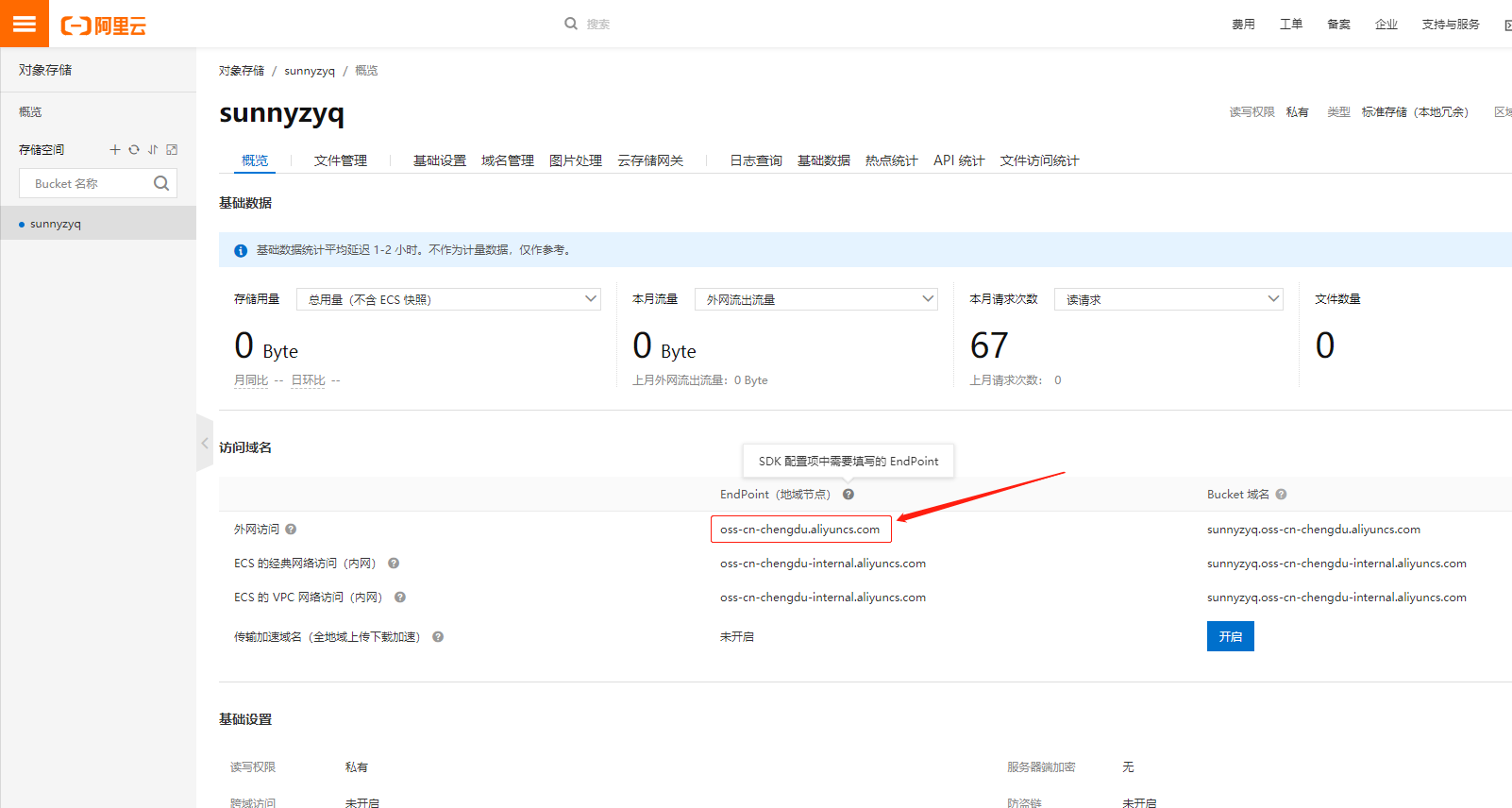
(6.2)另外,还有记住你的这个Endpoint,等会撸代码的时候也需要。
【7】创建AccessKey,获取授权信息
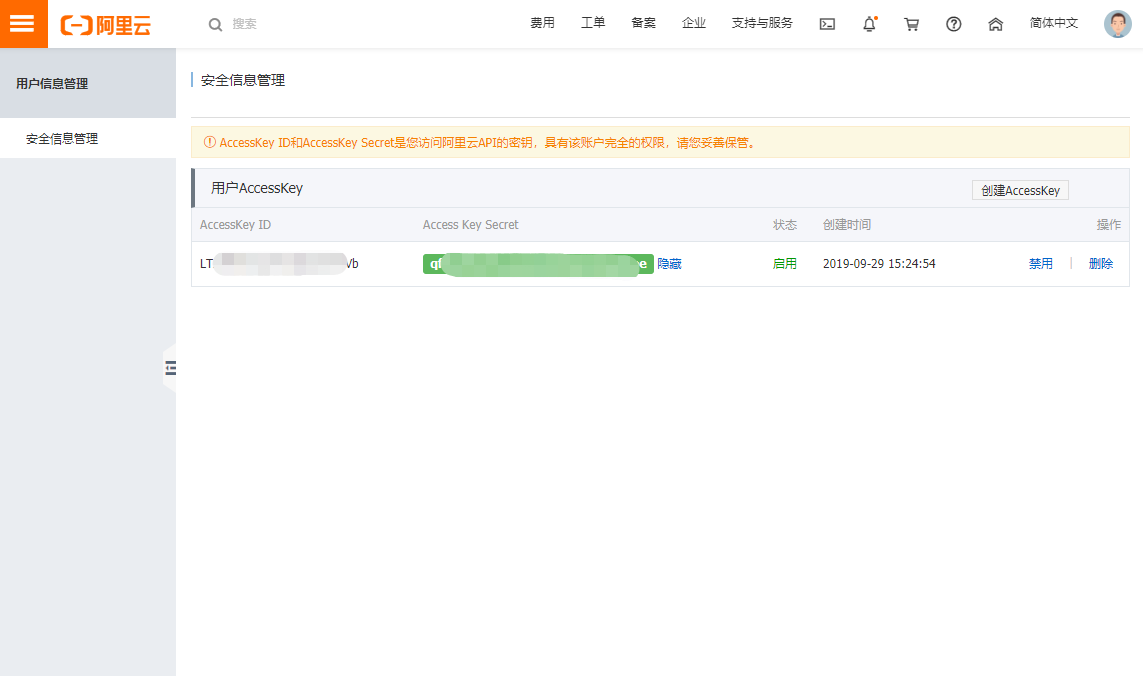
阿里云的OSS只是一个服务,我们要使用服务,需要 AccessId 和 AccessKey 进行授权。不光是阿里接口,几乎所有API接口都有这一步。
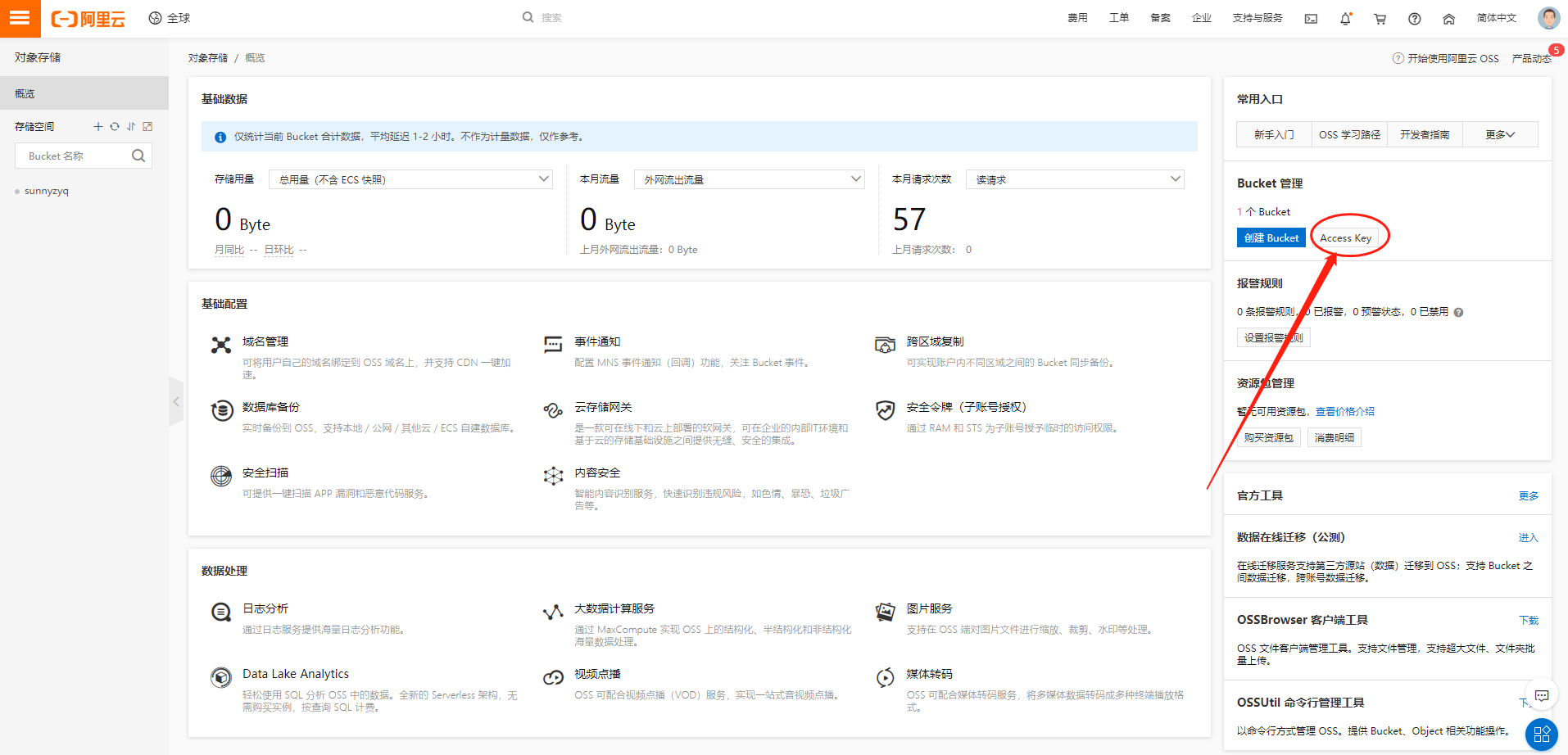
(7.1)点击如图位置【Access Key】,开始获取授权信息。
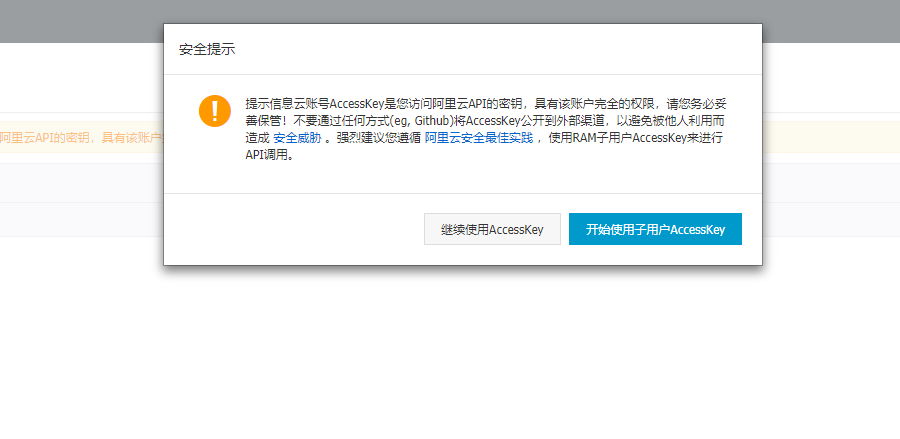
(7.2)第一次创建,会弹出这个东西。一般来说,个人的数据没有那么必要折腾,选择【继续使用AccessKey】。而如果是公司用的话,基于安全原因,一般选择【开始使用字用户AccessKey】
(7.3)选择完毕后,点击【创建AccessKey】。
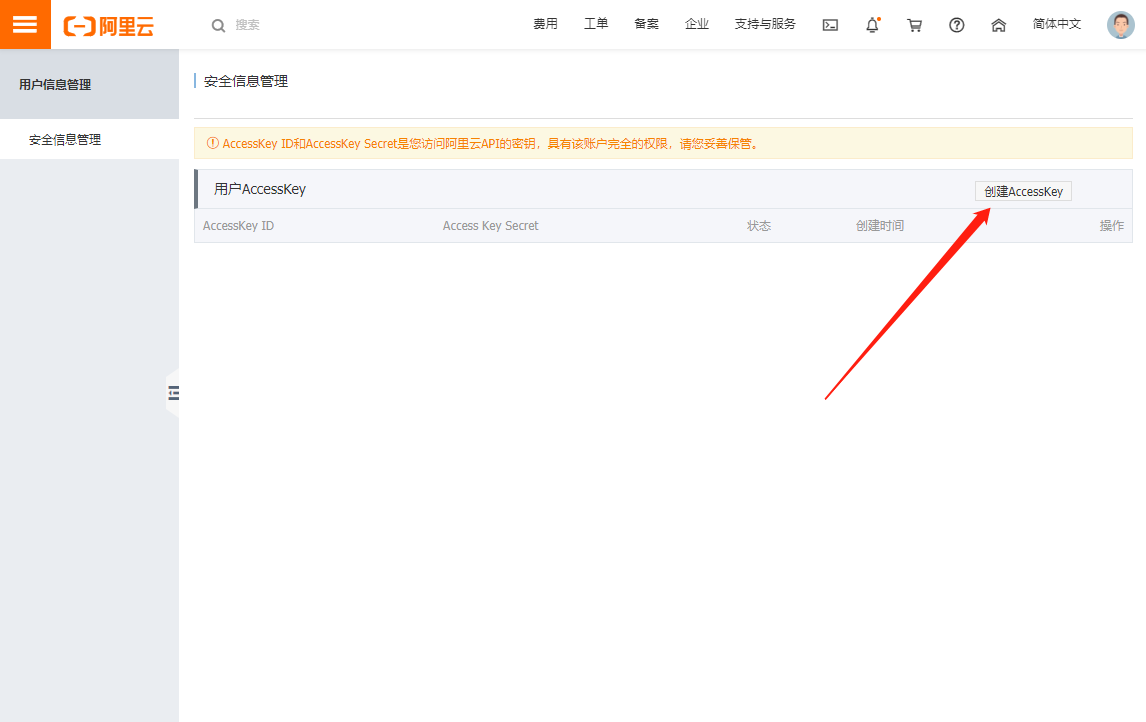
(7.4)然后他会向你发验证码,确认是否是本人操作,输入验证码后,就会得到相关的的 AccessKeyId 和 AccessKeySecret 了。
【8】确保余额充足
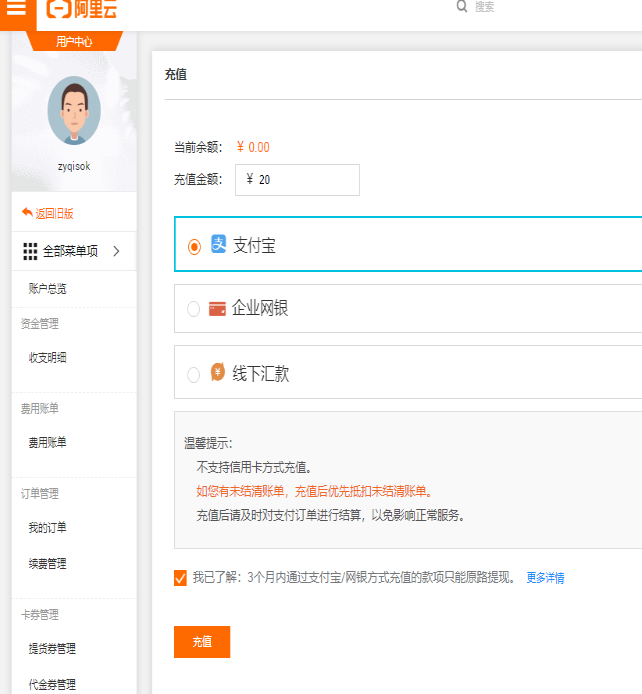
现在万事俱备,只差充值。阿里不可能让你白玩的,多冲少冲,多少要冲,我们往账户冲点钱,多少由你自己决定。
【9】阿里云OSS实战
空间现在有了,金额有了,授权有了,我们就可以实际操作一把了。
OSS具体开发文档链接地址为:对象存储 OSS – 帮助中心 – 阿里云
例如:我们往上面上传一张图片。
(9.1)打开我们的Eclipse。
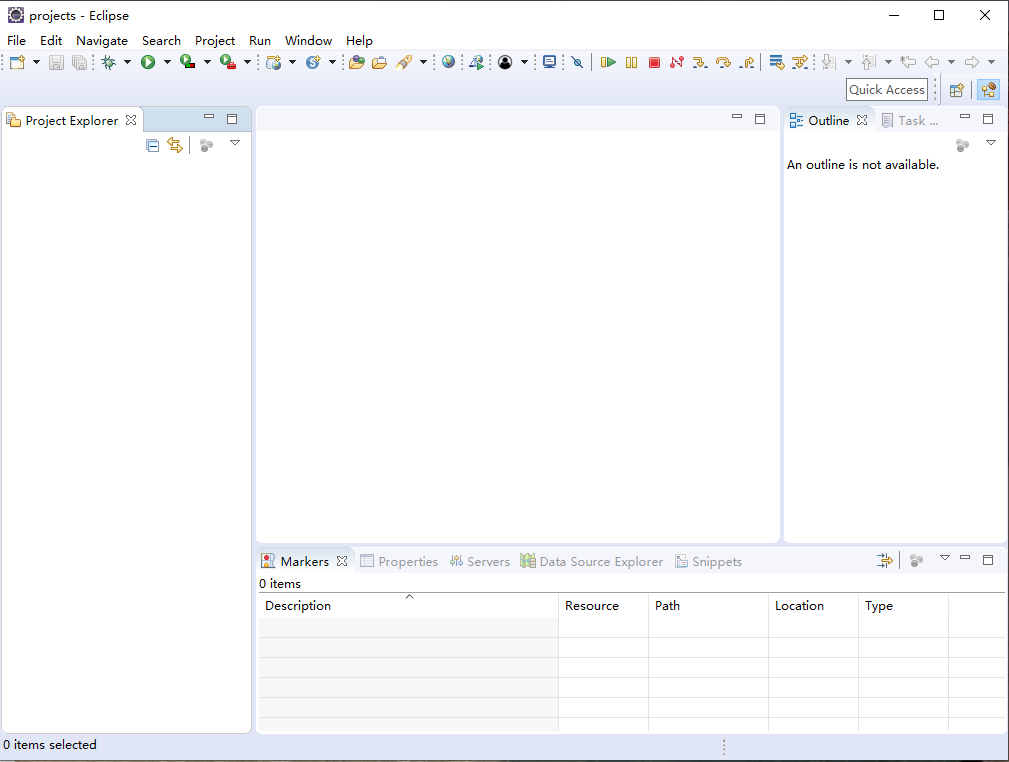
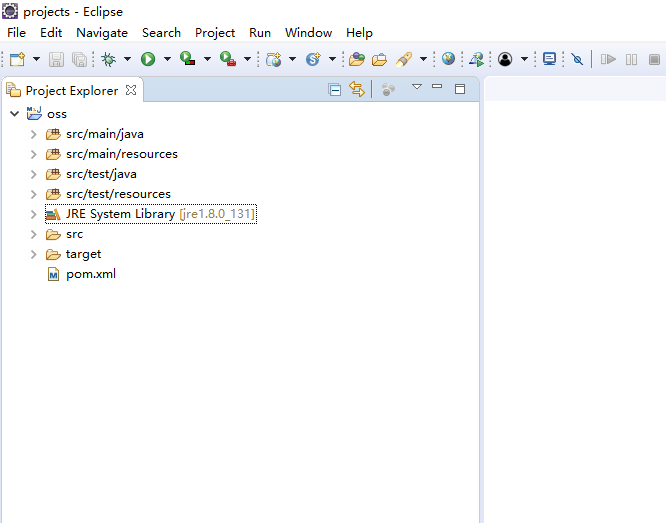
(9.2)然后新建一个oss的maven工程。
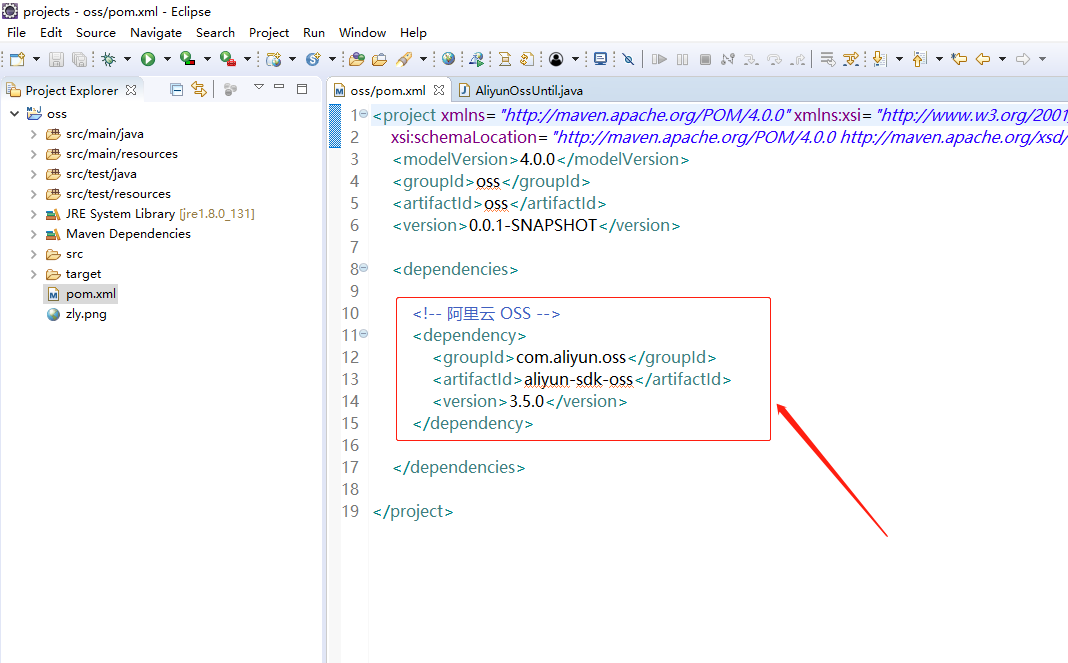
(9.3)在pom.xm中引入oss关联的依赖
     com.aliyun.oss


     aliyun-sdk-oss


     3.5.0
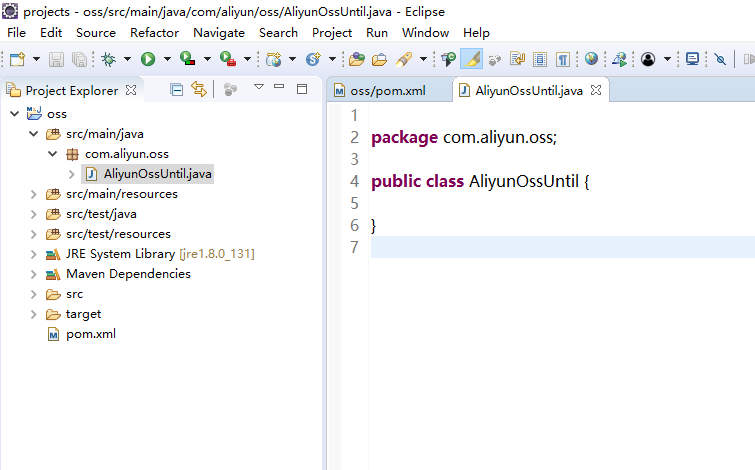
(9.4)创建包 com.aliyu.oss,包下创建类 AliyunOssUntil.java
(9.5)我们去百度找一张漂亮小姐姐的图片,保存到桌面。
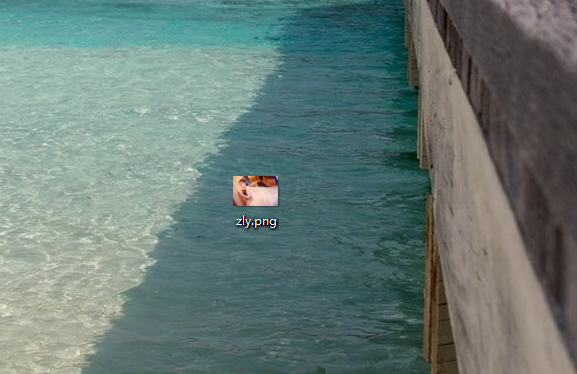
(9.6)然后把她拷贝到项目中,放在最外层根目录里。
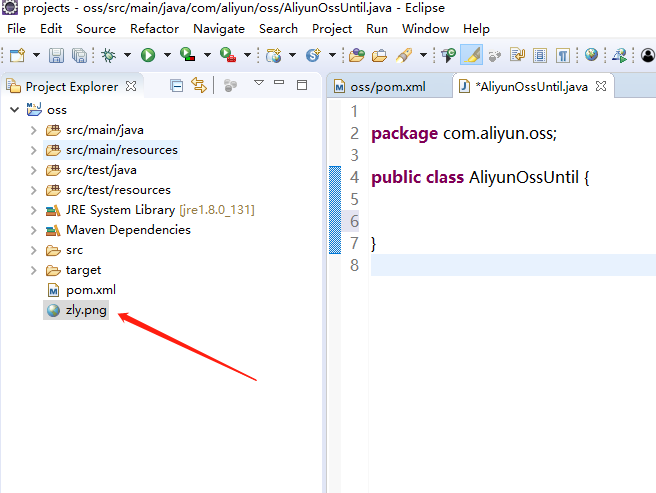
(9.7)然后我们就开始进入最关键的撸代码部分了。
我们给上传的图片重新取个名字,叫为: zhaoliying.jpg 。
package com.aliyun.oss; import java.io.File; public class AliyunOssUntil { public static final String endpoint = "你的endpoint"; public static final String accessKeyId = "你的accessKeyId"; public static final String accessKeySecret = "你的accessKeySecret"; public static final String bucketName = "你的桶名"; public static OSS ossClient = new OSSClientBuilder().build(endpoint, accessKeyId, accessKeySecret); public static void main(String[] args) { ossClient.putObject(bucketName, "zhaoliying.jpg", new File("zly.png")); ossClient.shutdown(); System.out.println("上传图片完成!"); } } 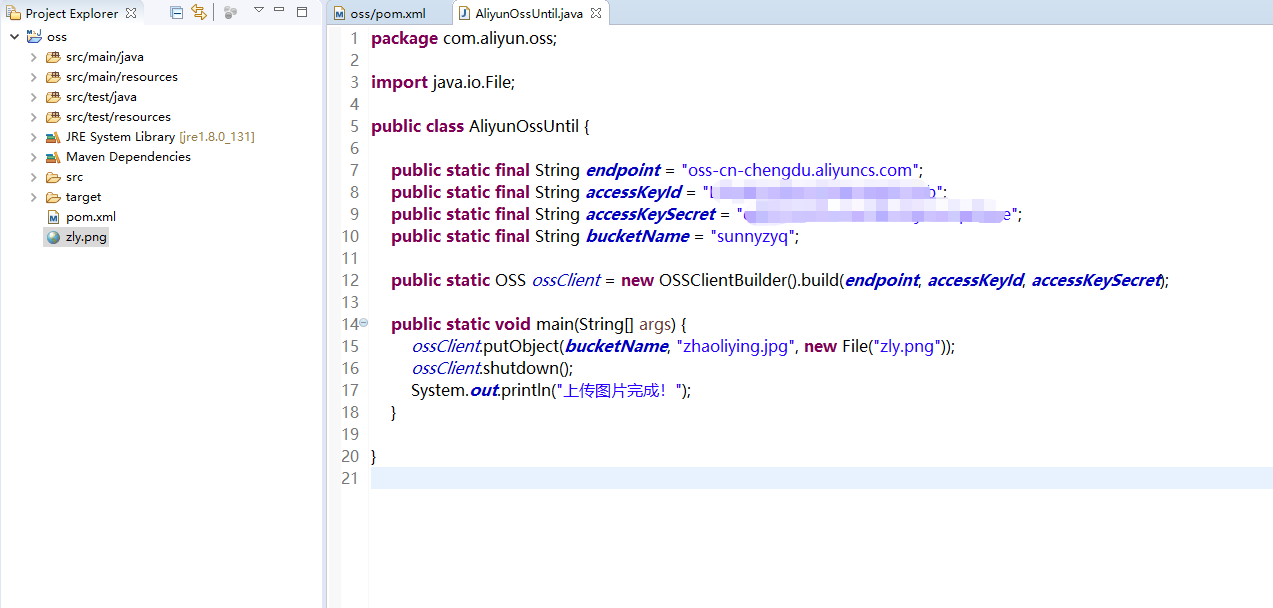
(9.8)OK,代码撸好了,我们执行下。控制台显示了,说明程序已经执行完毕。

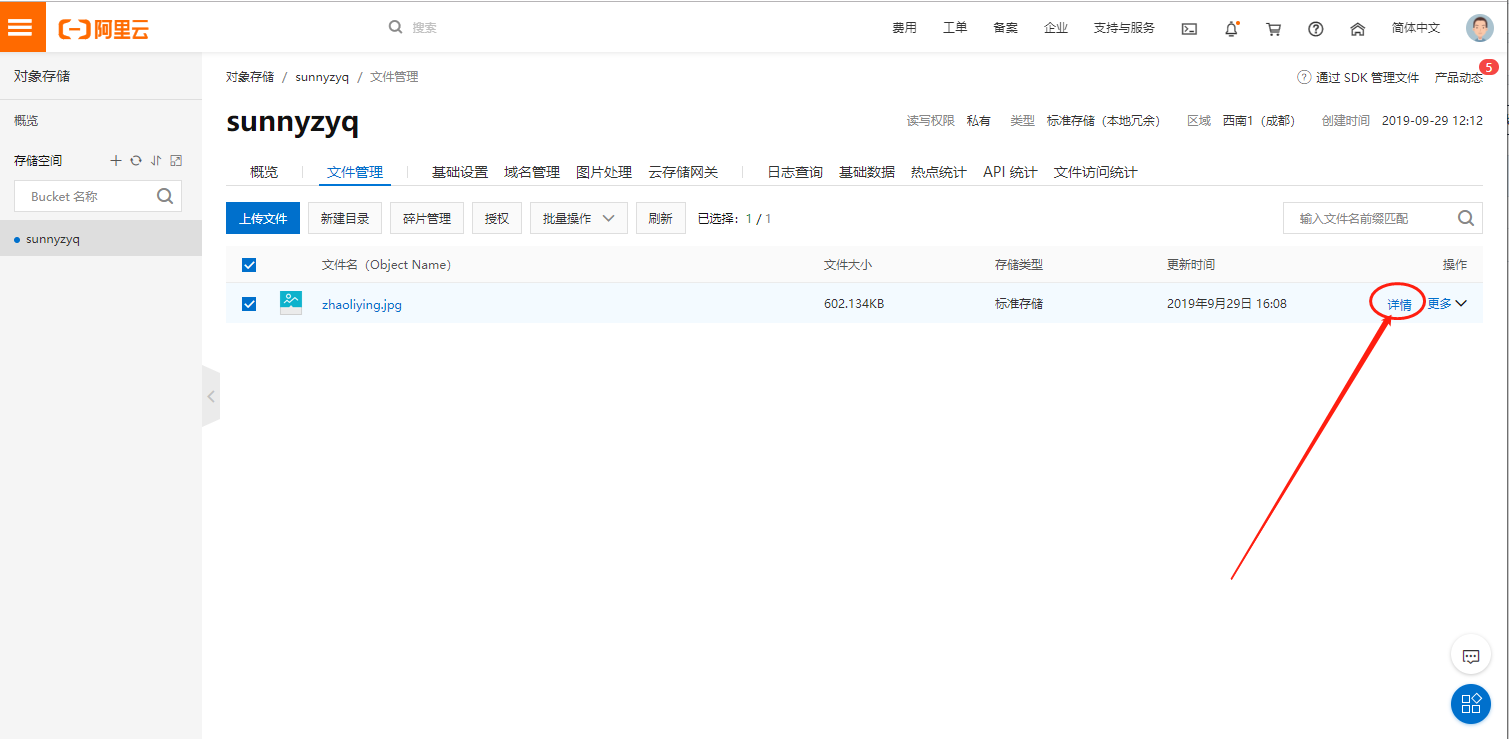
(9.9)打开我们的华为云OSS管理面板,看看是否真的上传上去了呢?点击【文件管理】。
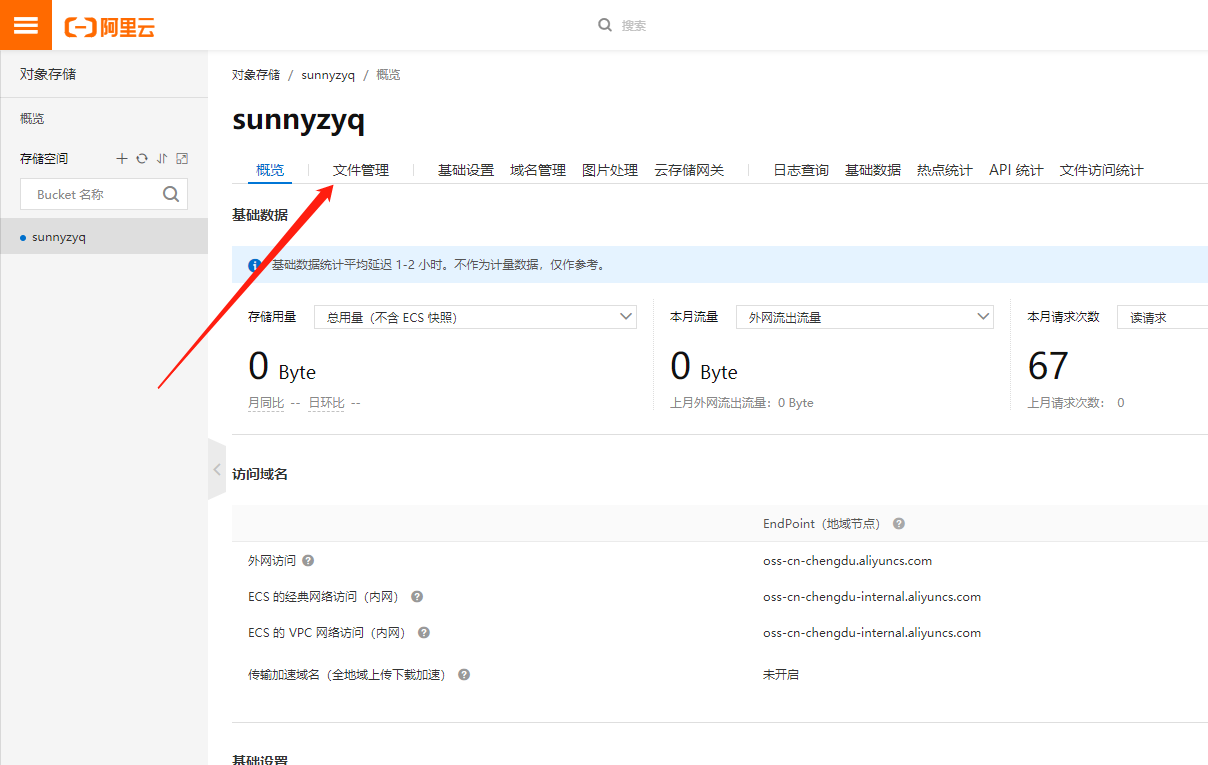
(9.10)可以看到图片是真的上传上来了,并且显示为了我们取名后的名称。
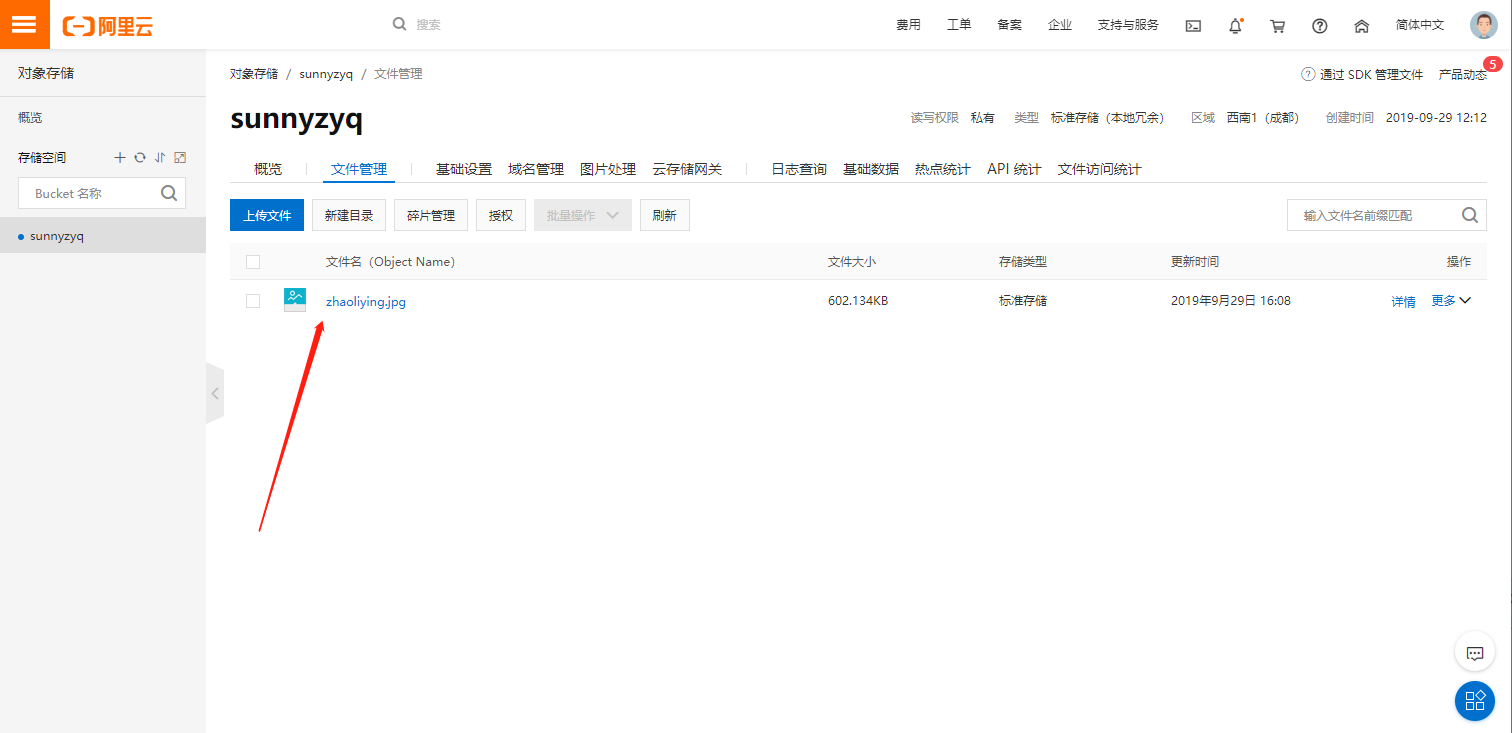
(9.11)点击【详情】,可以查看具体内容。
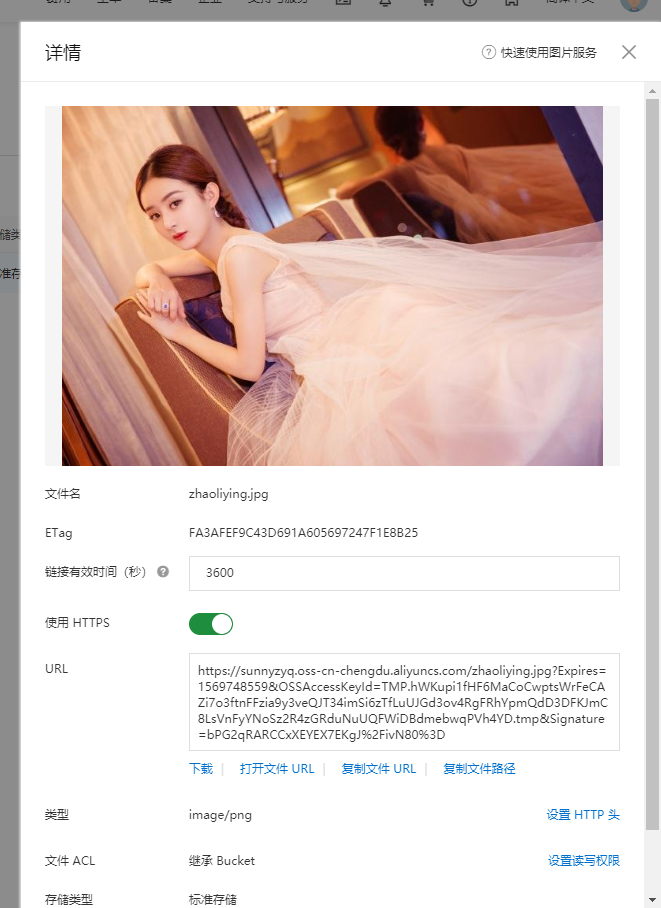
(9.12)这样我们就可以看到图片内容了。
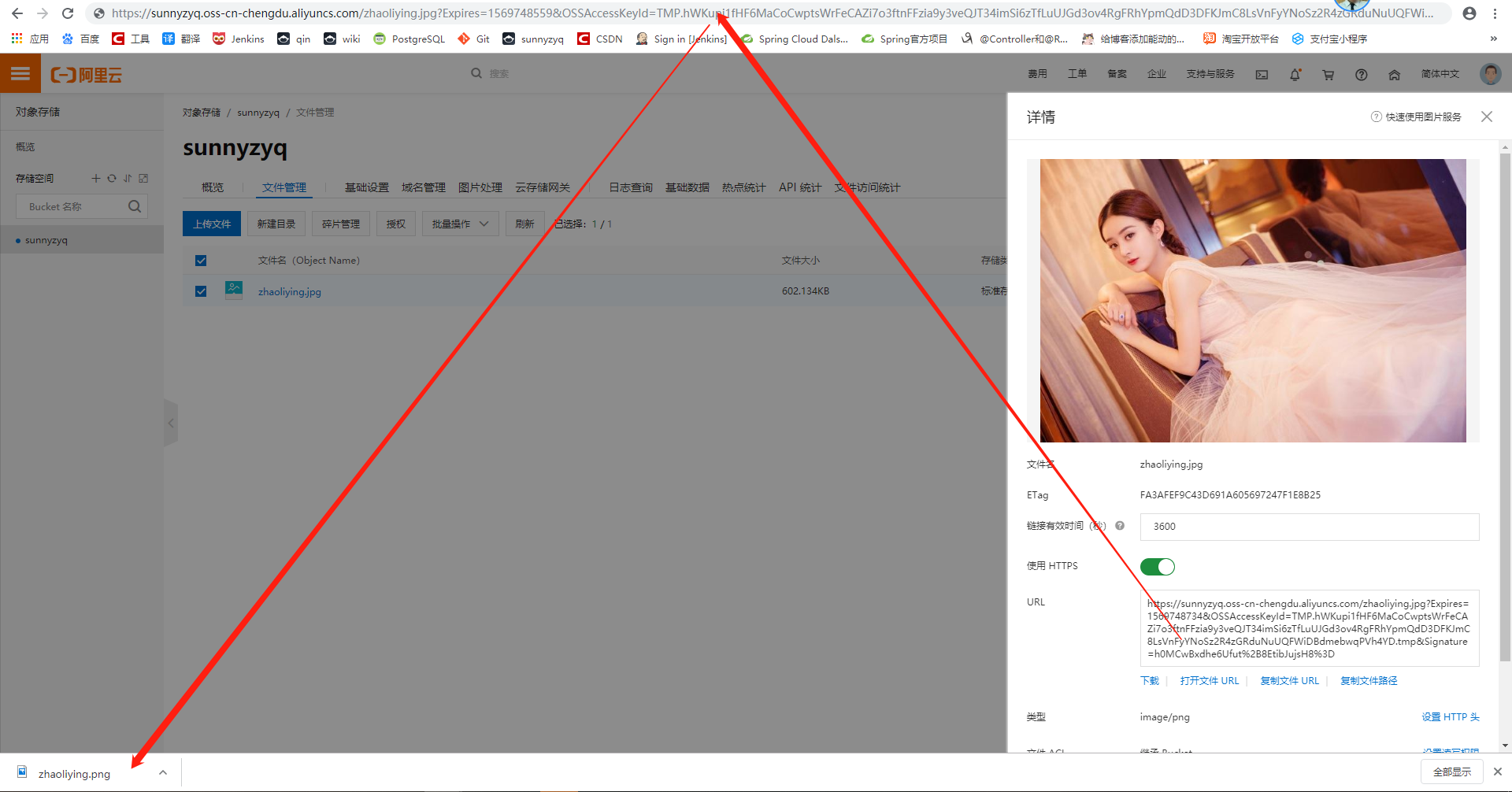
(9.13)我们把这个链接直接用浏览器访问,还可以触发下载文件。
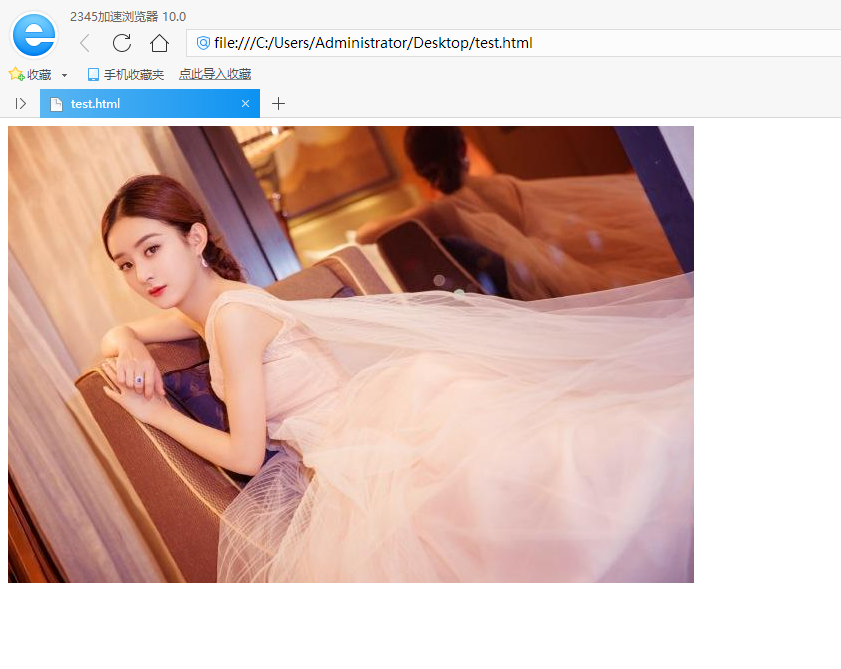
(9.14)如果是图片的话,引用 标签显示,可以直接显示。
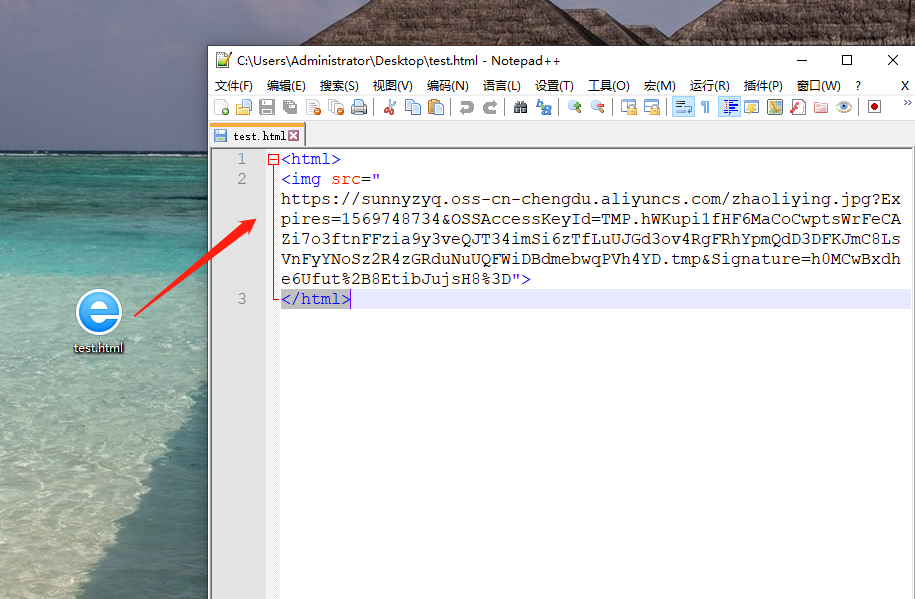
(9.15)打开效果如下图。
总结:OK,阿里云的 OSS 如何使用已经介绍完成了,虽然只举了一个例子,但整个流程已经打通完毕。
其他的接口请自行参考官方API文档:阿里云 OSS 官方 API 文档
我码了这么多字,你看了这么久,大家都不容易!我祝你万事如意,你给我点个赞呗!
发布者:全栈程序员-站长,转载请注明出处:https://javaforall.net/202986.html原文链接:https://javaforall.net



