
现在将一些快捷键设置分享在这
1、打开idea,点击上方菜单栏中的File,


2、在弹出的setting页面中左侧导航中选择Keymap;在keymaps下拉列表中选择Eclipse;如果想要使用这个快捷键风格,则点击右侧的copy按钮赋值一份,可以设定成自己想要的名字,然后点击apply,ok即可使用
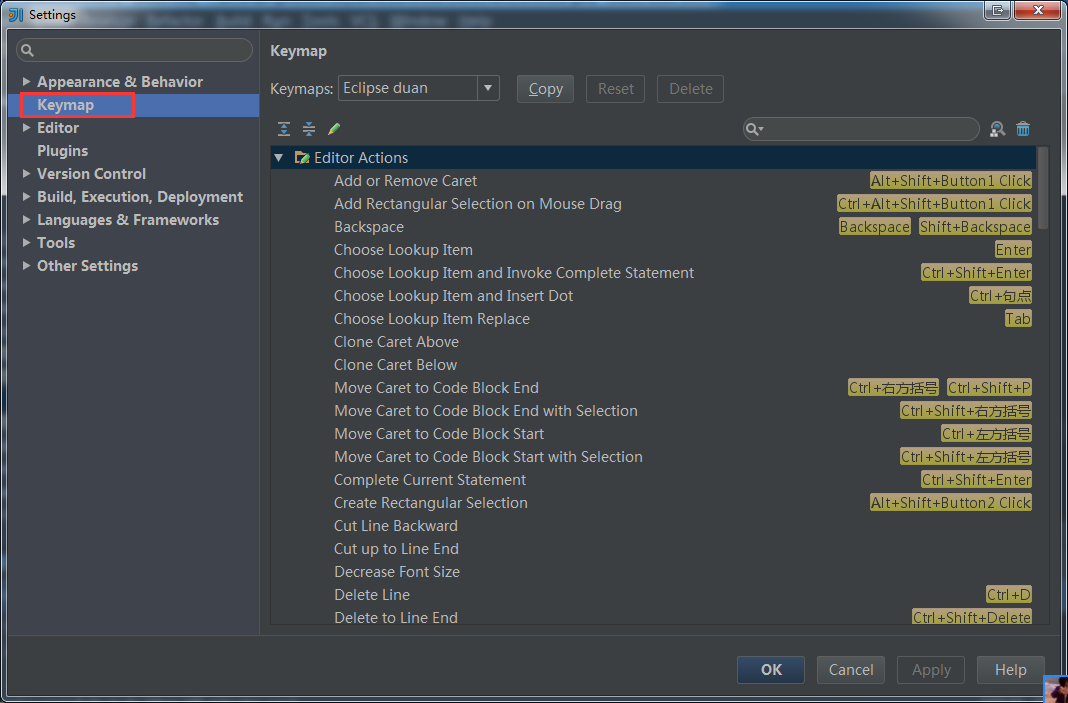
3、如果想要修改某个功能的快捷键,选择其中某个功能项,单击鼠标右键,在弹出的菜单中选择相应的设置项进行快捷键的设置
4、在选择添加快捷键之后,会弹出设置快捷键菜单,此时只要输入自己想要设置的快捷键就可以,直接按住键盘的相应键就自动填充好了

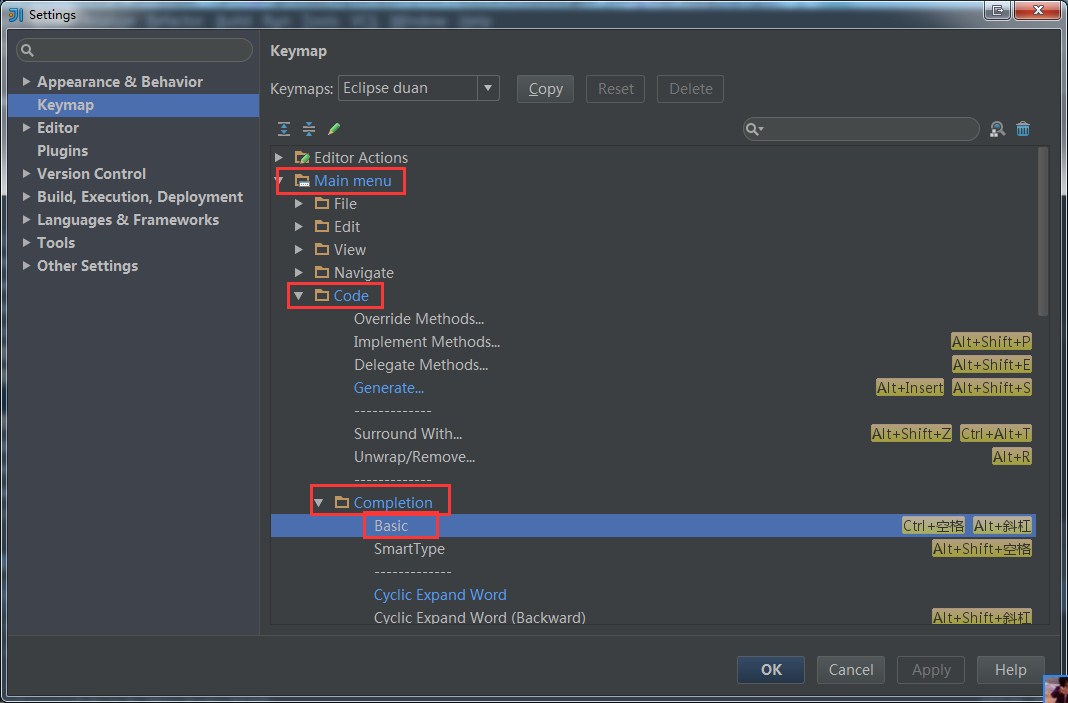
5、配置自动生成getset方法快捷键,try catch等,自动实现未实现的方法;选择设置面板中的Main menu选项,选择子项中的Code菜单
6、配置联想功能快捷键(Alt+/)
7、快速生成返回值

8、快速生成main方法

9、sysout打印语句(默认是sout,可以将其改成sys)

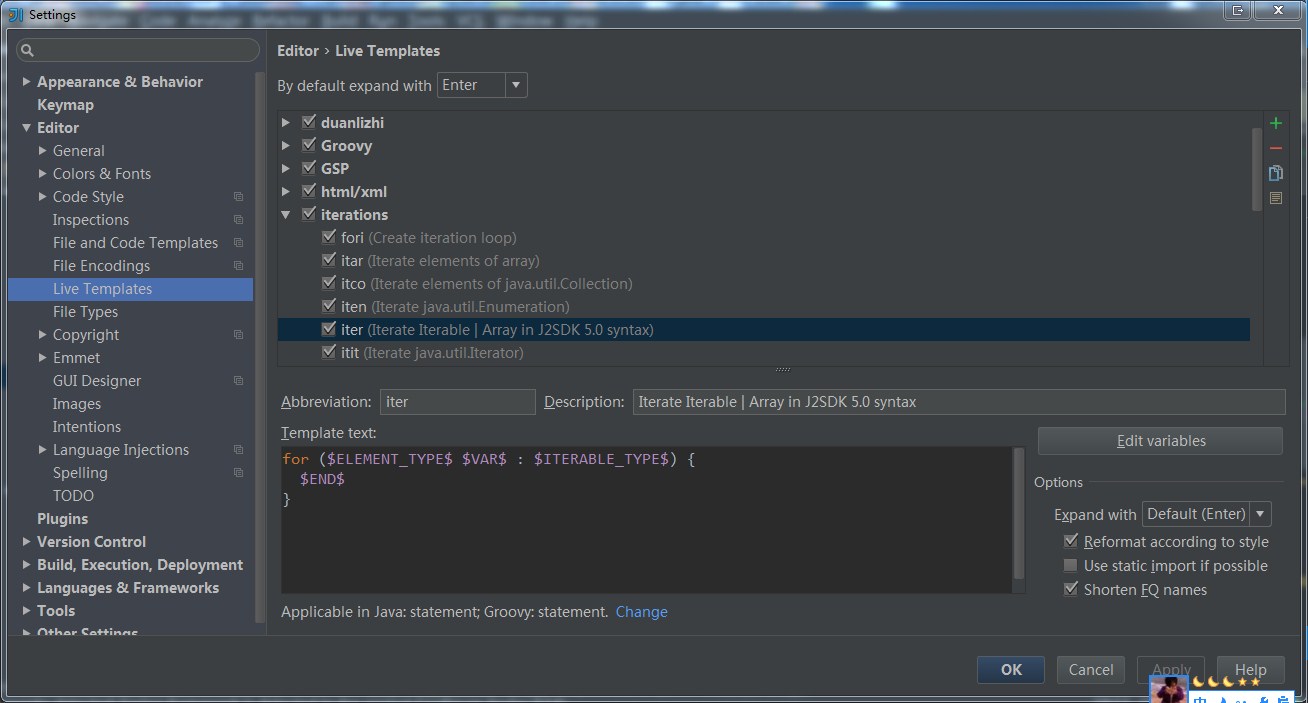
10、for、foreach(itar为根据array数组生成for循环,itli为根据list集合生成for循环,iter为根据list集合生成foreach循环)
这一份快捷键设置中,只要是自己修改过的快捷方式,字体颜色就会变成浅蓝色
版权声明:本文内容由互联网用户自发贡献,该文观点仅代表作者本人。本站仅提供信息存储空间服务,不拥有所有权,不承担相关法律责任。如发现本站有涉嫌侵权/违法违规的内容, 请联系我们举报,一经查实,本站将立刻删除。
发布者:全栈程序员-站长,转载请注明出处:https://javaforall.net/203288.html原文链接:https://javaforall.net



