
AlertDialog可以在当前的界面上显示一个对话框,这个对话框是置顶于所有界面元素之上的,能够屏蔽掉其他控件的交互能力,因此AlertDialog一般是用于提示一些非常重要的内容或者警告信息。
1.创建AlertDialog
首先,我们来了解一下AlertDialog的大体创建顺序。与TextView、Button这些控件稍有不同,AlertDialog并不是初始化(findViewById)之后就直接调用各种方法了。仔细想想AlertDialog的使用场景, 它并不像TextView和Button那些控件似的一般都是固定在界面上,而是在某个时机才会触发出来(比如用户点击了某个按钮或者断网了)。所以AlertDialog并不需要到布局文件中创建,而是在代码中通过构造器(AlertDialog.Builder)来构造标题、图标和按钮等内容的。
1.创建构造器AlertDialog.Builder的对象;
2.通过构造器对象调用setTitle、setMessage、setIcon等方法构造对话框的标题、信息和图标等内容;
3.根据需要调用setPositive/Negative/NeutralButton()方法设置正面按钮、负面按钮和中立按钮;
4.调用构造器对象的create方法创建AlertDialog对象;
5.AlertDialog对象调用show方法,让对话框在界面上显示。
注:AlertDialog.Builder自己也有一个show方法,可以显示对话框,所以上面的第4、第5步可以简化为一步。
下面,我们就来创建几种常用的AlertDialog吧。新建一个工程,在activity_main.xml布局文件上放置五个按钮,点击按钮就会有相应的对话框弹出。
1.1 布局文件代码如下:
1.2 MainActivity的主要代码如下所示:
package com.fd.alertdialog; import android.content.DialogInterface; import android.os.Bundle; import android.support.v7.app.AlertDialog; import android.support.v7.app.AppCompatActivity; import android.text.TextUtils; import android.util.Log; import android.view.View; import android.widget.Button; import android.widget.EditText; import android.widget.Toast; import java.util.ArrayList; import java.util.List; public class MainActivity extends AppCompatActivity implements View.OnClickListener { public static String TAG = MainActivity.class.getSimpleName(); private int chedkedItem = 0; private String name; private String pwd; @Override protected void onCreate(Bundle savedInstanceState) { super.onCreate(savedInstanceState); setContentView(R.layout.activity_main); bindView(); } private void bindView() { Button btn_normal_dialog = (Button) findViewById(R.id.btn_normal_dialog); Button btn_item_dialog = (Button) findViewById(R.id.btn_item_dialog); Button btn_single_choice = (Button) findViewById(R.id.btn_single_choice); Button btn_multi_choice = (Button) findViewById(R.id.btn_multi_choice); Button btn_custom_dialog = (Button) findViewById(R.id.btn_custom_dialog); btn_normal_dialog.setOnClickListener(this); btn_item_dialog.setOnClickListener(this); btn_single_choice.setOnClickListener(this); btn_multi_choice.setOnClickListener(this); btn_custom_dialog.setOnClickListener(this); } @Override public void onClick(View v) { switch (v.getId()) { case R.id.btn_normal_dialog: tipDialog(); //提示对话框 break; case R.id.btn_item_dialog: itemListDialog(); //列表对话框 break; case R.id.btn_single_choice: singleChoiceDialog(); //单选对话框 break; case R.id.btn_multi_choice: multiChoiceDialog(); //多选对话框 break; case R.id.btn_custom_dialog: customDialog(); //自定义对话框 break; default: break; } } }代码比较简单,这里就不做详细讲解了。接下来看一下各个对话框的具体代码。
2.普通提示对话框
提示对话框应该是最常见的AlertDialog了,其上主要是提示标题,消息主体,底部“取消”、“确定”等按钮。
/ * 提示对话框 */ public void tipDialog() { AlertDialog.Builder builder = new AlertDialog.Builder(MainActivity.this); builder.setTitle("提示:"); builder.setMessage("这是一个普通对话框,"); builder.setIcon(R.mipmap.ic_launcher); builder.setCancelable(true); //点击对话框以外的区域是否让对话框消失 //设置正面按钮 builder.setPositiveButton("确定", new DialogInterface.OnClickListener() { @Override public void onClick(DialogInterface dialog, int which) { Toast.makeText(MainActivity.this, "你点击了确定", Toast.LENGTH_SHORT).show(); dialog.dismiss(); } }); //设置反面按钮 builder.setNegativeButton("取消", new DialogInterface.OnClickListener() { @Override public void onClick(DialogInterface dialog, int which) { Toast.makeText(MainActivity.this, "你点击了取消", Toast.LENGTH_SHORT).show(); dialog.dismiss(); } }); //设置中立按钮 builder.setNeutralButton("保密", new DialogInterface.OnClickListener() { @Override public void onClick(DialogInterface dialog, int which) { Toast.makeText(MainActivity.this, "你选择了中立", Toast.LENGTH_SHORT).show(); dialog.dismiss(); } }); AlertDialog dialog = builder.create(); //创建AlertDialog对象 //对话框显示的监听事件 dialog.setOnShowListener(new DialogInterface.OnShowListener() { @Override public void onShow(DialogInterface dialog) { Log.e(TAG, "对话框显示了"); } }); //对话框消失的监听事件 dialog.setOnCancelListener(new DialogInterface.OnCancelListener() { @Override public void onCancel(DialogInterface dialog) { Log.e(TAG, "对话框消失了"); } }); dialog.show(); //显示对话框 }当然,这些设置并不是非要不可,而是根据自己需要而定。比如标题、图标这些就可要可不要。
效果如下图所示:
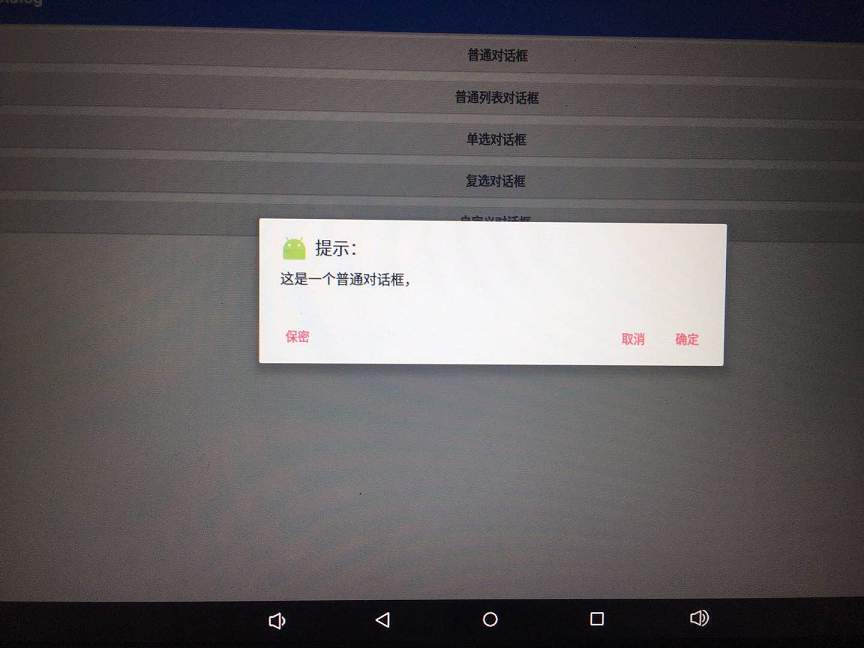

你或许会有这样的疑问:既然底部那些按钮的文字和点击事件的内容都是我们自己来写的,那不是可以把正面按钮的内容和反面按钮的内容互换吗?看看运行后的效果图就会发现,反面按钮是在正面按钮的左边的,所以考虑到用户的操作习惯和代码的语义,我们最好还是按照API来写。
3.普通列表对话框
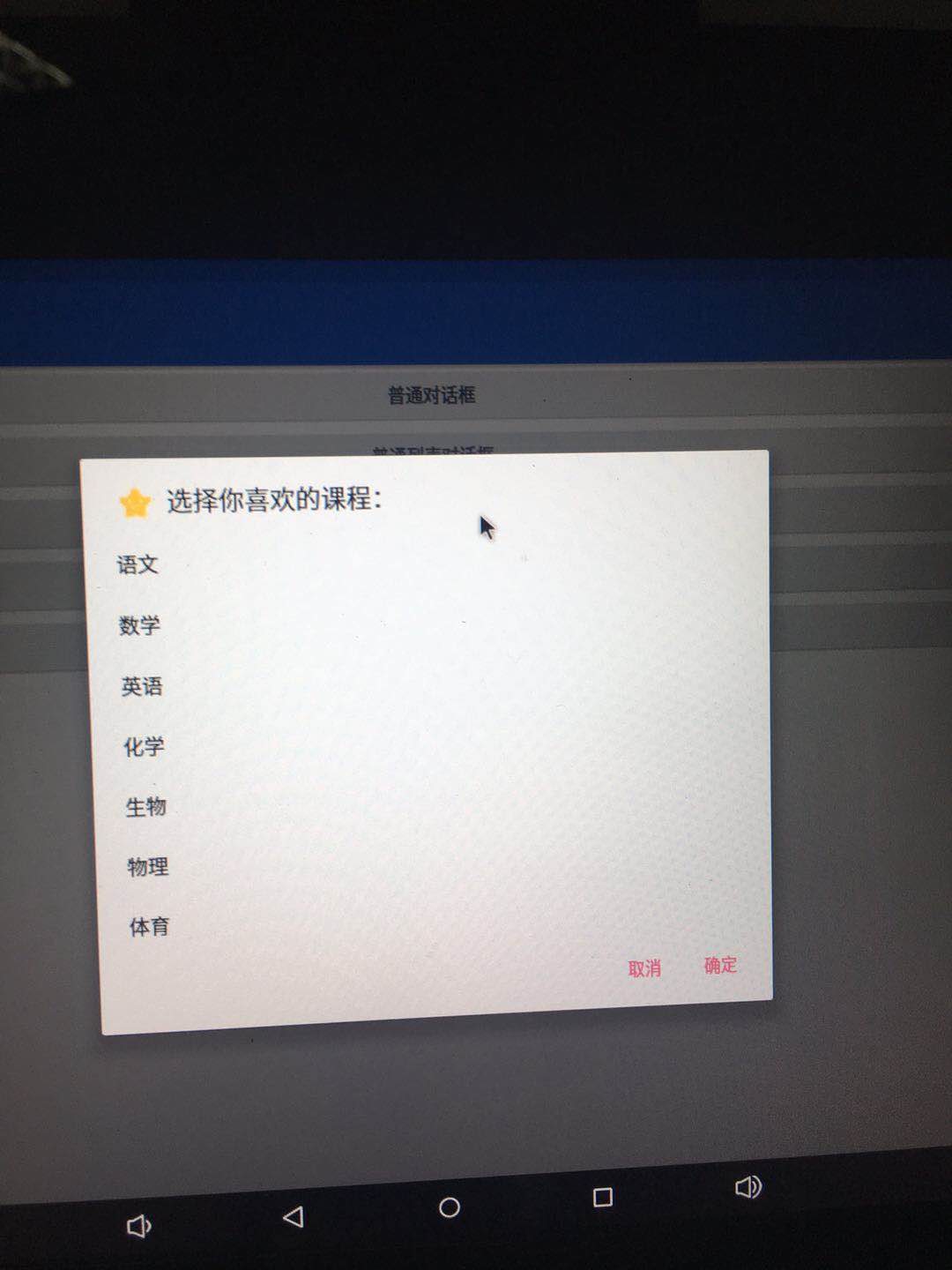
列表对话框的内容就是一列显示内容,需要用到构造器的setItems方法,参数一是列表数据,参数二是点击监听接口,我们要实现这样一个小功能,用户在点击某一项时弹出一个Toast提示选中项的内容。
代码如下所示:
/ * 列表对话框 */ private void itemListDialog() { AlertDialog.Builder builder = new AlertDialog.Builder(MainActivity.this); builder.setTitle("选择你喜欢的课程:"); builder.setCancelable(true); final String[] lesson = new String[]{"语文", "数学", "英语", "化学", "生物", "物理", "体育"}; builder.setIcon(R.mipmap.ic_launcher); builder.setIcon(R.mipmap.tab_better_pressed) .setItems(lesson, new DialogInterface.OnClickListener() { @Override public void onClick(DialogInterface dialog, int which) { Toast.makeText(getApplicationContext(), "你选择了" + lesson[which], Toast.LENGTH_SHORT).show(); } }).create(); //设置正面按钮 builder.setPositiveButton("确定", new DialogInterface.OnClickListener() { @Override public void onClick(DialogInterface dialog, int which) { dialog.dismiss(); } }); //设置反面按钮 builder.setNegativeButton("取消", new DialogInterface.OnClickListener() { @Override public void onClick(DialogInterface dialog, int which) { dialog.dismiss(); } }); AlertDialog dialog = builder.create(); //创建AlertDialog对象 dialog.show(); //显示对话框 }运行后的效果如下所示:
4.单选对话框
单选对话框的内容就是一个单项选择列表,需要用到setSingleChoiceItems方法,参数一是列表数据,参数二是默认选中的item,参数三则是点击监听接口,我们要实现这样一个小功能,用户在选好某一项之后记下其选择,下次点开对话框时就默认选中该项。
/ * 单选对话框 */ public void singleChoiceDialog() { AlertDialog.Builder builder = new AlertDialog.Builder(MainActivity.this); builder.setTitle("你现在居住地是:"); final String[] cities = {"北京", "上海", "广州", "深圳", "杭州", "天津", "成都"}; builder.setSingleChoiceItems(cities, chedkedItem, new DialogInterface.OnClickListener() { @Override public void onClick(DialogInterface dialog, int which) { Toast.makeText(getApplicationContext(), "你选择了" + cities[which], Toast.LENGTH_SHORT).show(); chedkedItem = which; } }); builder.setPositiveButton("确认", new DialogInterface.OnClickListener() { @Override public void onClick(DialogInterface dialog, int which) { dialog.dismiss(); } }); builder.setNegativeButton("取消", new DialogInterface.OnClickListener() { @Override public void onClick(DialogInterface dialog, int which) { dialog.dismiss(); } }); AlertDialog dialog = builder.create(); //创建AlertDialog对象 dialog.show(); //显示对话框 }运行后的效果如下所示:
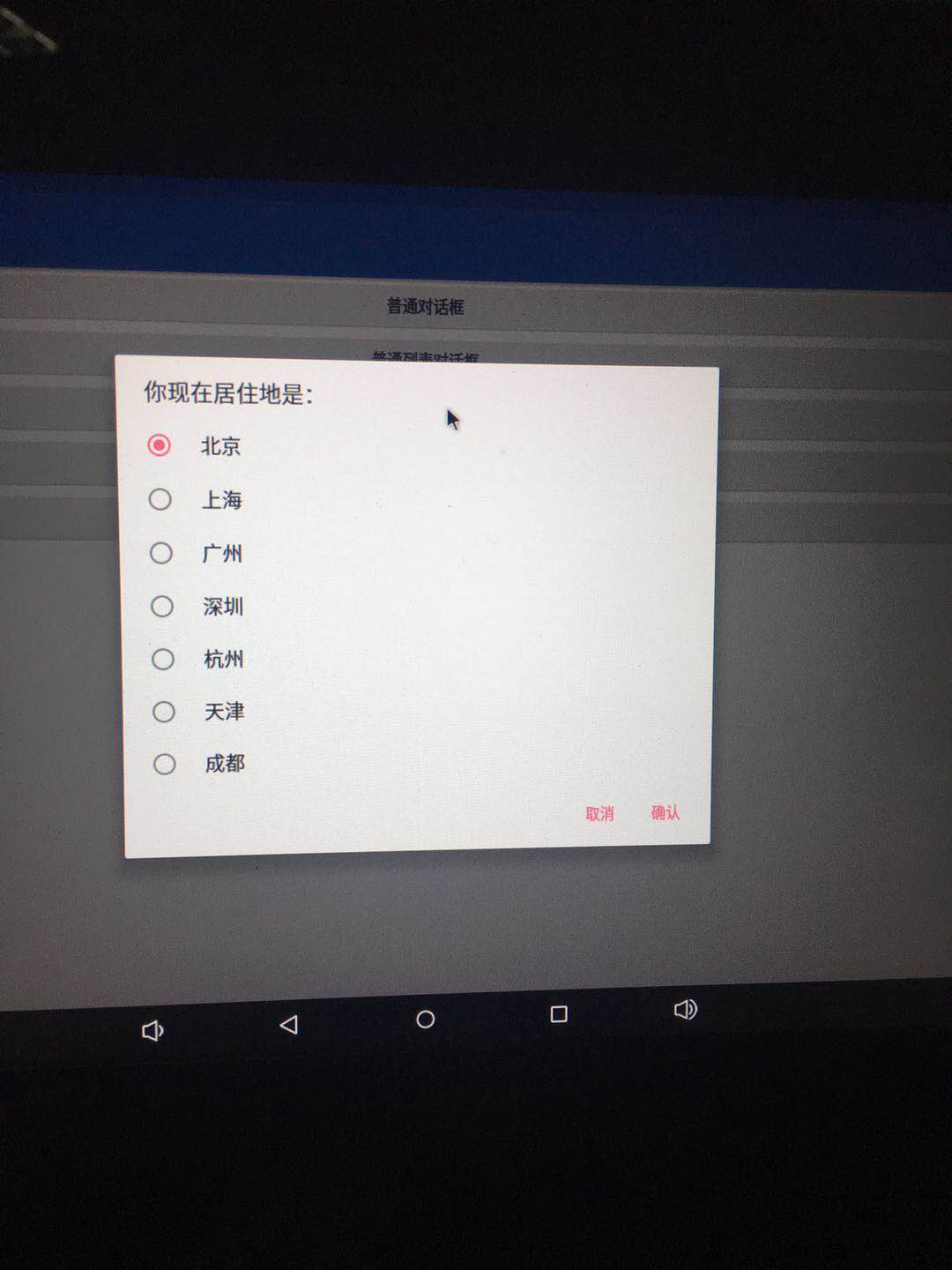
你可能会把checkedItem的赋值放在确定按钮的点击事件中,这一看似乎没什么问题,但是这样是错误的!仔细阅读谷歌的API文档就知道了,setSingleChoiceItems 方法中实现的onClick方法中which表示的是当前选中的列表中的item下标,而setPositiveButton和setNegativeButton方法那里的which表示的却是按钮的种类,正面按钮中的which值是-1,反面按钮的是-2,与列表的item是没有关系的。
例子中的保存选中item的方法有问题的,当Activity被销毁之后重新创建的话数据就会丢失,要想持久化保存的话要用sharedpreferences或者数据库。
4、复选对话框
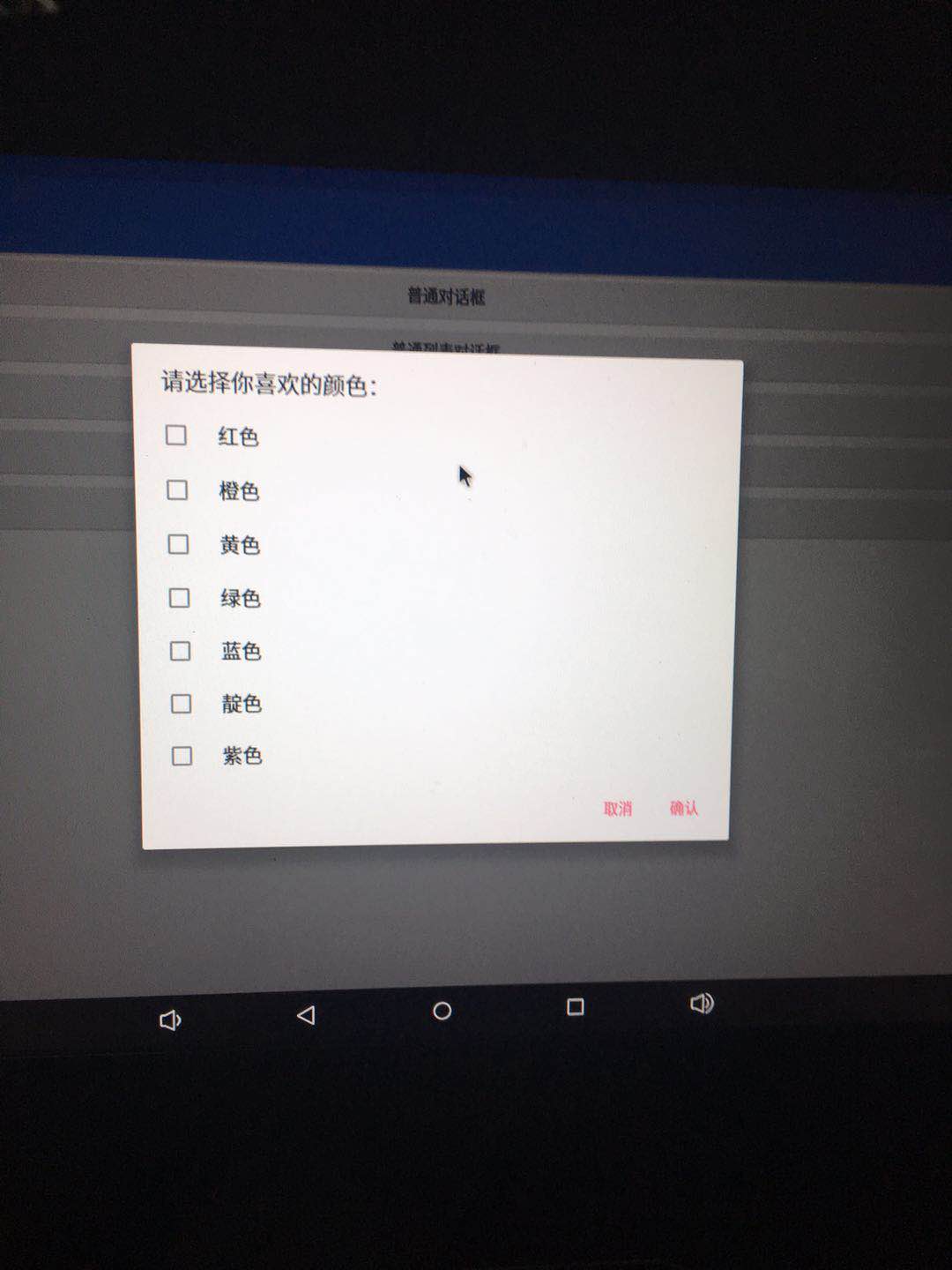
复选对话框是一个可以重复选中的列表,与单选对话框有点像,不过调用的是setMultiChoiceItems方法,而且多了一个布尔值参数isChecked,表示当前点击的item是否被选中。
/ * 复选对话框 */ public void multiChoiceDialog() { AlertDialog.Builder builder = new AlertDialog.Builder(MainActivity.this); builder.setTitle("请选择你喜欢的颜色:"); final String[] colors = {"红色", "橙色", "黄色", "绿色", "蓝色", "靛色", "紫色"}; final List

    myColors = new ArrayList<>(); builder.setMultiChoiceItems(colors, null, new DialogInterface.OnMultiChoiceClickListener() { @Override public void onClick(DialogInterface dialog, int which, boolean isChecked) { if (isChecked) { myColors.add(colors[which]); } else { myColors.remove(colors[which]); } } }); builder.setPositiveButton("确认", new DialogInterface.OnClickListener() { @Override public void onClick(DialogInterface dialog, int which) { String result = ""; for (String color : myColors) { result += color + "、"; } Toast.makeText(getApplicationContext(), "你选择了: " + result, Toast.LENGTH_SHORT).show(); dialog.dismiss(); } }); builder.setNegativeButton("取消", new DialogInterface.OnClickListener() { @Override public void onClick(DialogInterface dialog, int which) { myColors.clear(); dialog.dismiss(); } }); AlertDialog dialog = builder.create(); //创建AlertDialog对象 dialog.show(); //显示对话框 }
运行后效果图如下所示:
6、自定义登录对话框
有时候,只显示简单的标题和信息是满足不了我们的要求,比如我们要实现一个登录对话框的话,那就需要在对话框上放置EditText输入框了。AlertDialog早就为我们准备好了setView方法,只要往里面放进我们需要的对话框的View对象就可以了。
6.1自定义登录对话框的布局文件
6.2 自定义对话框的代码逻辑
setView方法是通过AlertDialog的对象调用的,所以这里的代码顺序会稍有不同:我们要先创建AlertDialog对象和View对象,然后再去初始化对话框中的控件。
/ * 自定义登录对话框 */ public void customDialog() { AlertDialog.Builder builder = new AlertDialog.Builder(MainActivity.this); final AlertDialog dialog = builder.create(); View dialogView = View.inflate(MainActivity.this, R.layout.activity_custom, null); dialog.setView(dialogView); dialog.show(); final EditText et_name = dialogView.findViewById(R.id.et_name); final EditText et_pwd = dialogView.findViewById(R.id.et_pwd); final Button btn_login = dialogView.findViewById(R.id.btn_login); final Button btn_cancel = dialogView.findViewById(R.id.btn_cancel); btn_login.setOnClickListener(new View.OnClickListener() { @Override public void onClick(View view) { name = et_name.getText().toString(); pwd = et_pwd.getText().toString(); if (TextUtils.isEmpty(name) || TextUtils.isEmpty(pwd)) { Toast.makeText(MainActivity.this, "用户名或密码不能为空!", Toast.LENGTH_SHORT).show(); return; } Toast.makeText(MainActivity.this, "用户名:" + name + "\n" + "用户密码:" + pwd, Toast.LENGTH_SHORT).show(); dialog.dismiss(); } }); btn_cancel.setOnClickListener(new View.OnClickListener() { @Override public void onClick(View view) { dialog.dismiss(); } }); }运行后的效果图如下所示:
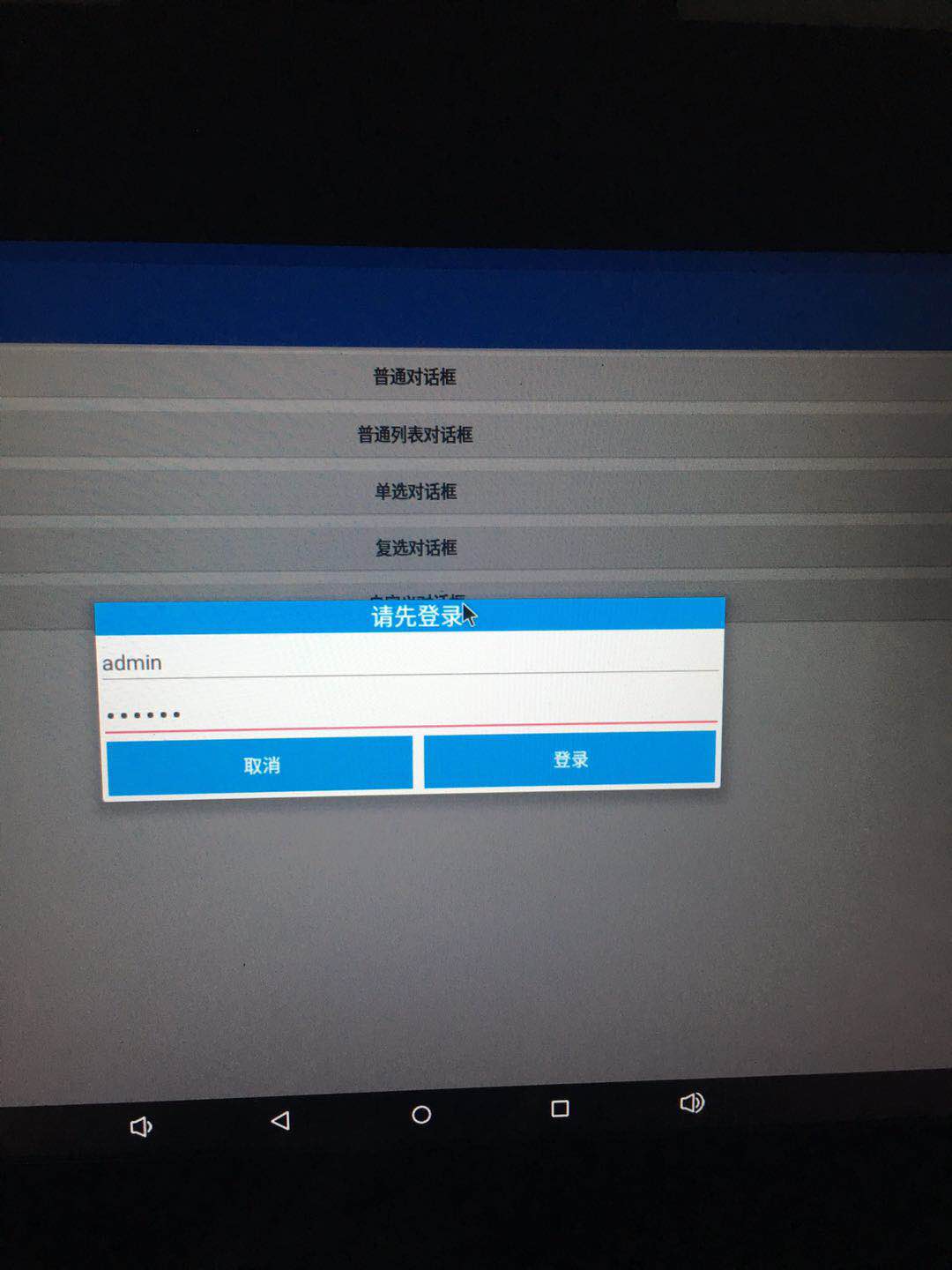
7.自定义对话框需要注意问题
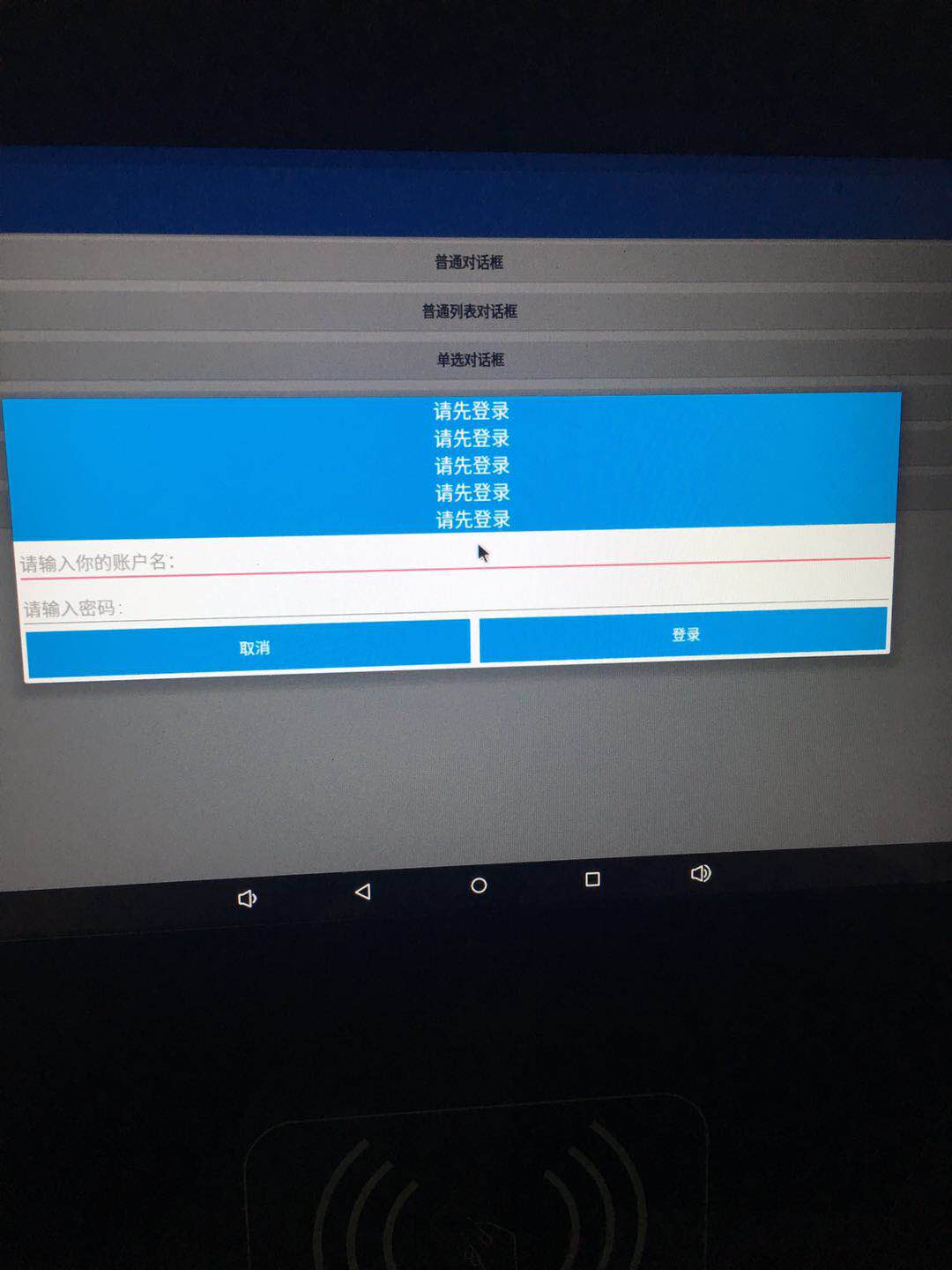
7.1 系统dialog的宽度默认是固定的,即使你自定义布局怎么修改宽度也不起作用,高度可根据布局自动调节。如果想修改弹出窗体大小,可以使用下面这段代码来实现改变对话框的宽高。这段代码必须在dialog.show()方法之后调用才有效。
//此处设置位置窗体大小, dialog.getWindow().setLayout(width,height);创建新的布局文件activity_layout.xml
代码逻辑和6.2的代码逻辑差不多,只是多了设置对话框宽度的调用 。
/ * 修改对话框显示的宽度 */ public void customDialogDisplay() { AlertDialog.Builder builder = new AlertDialog.Builder(MainActivity.this); final AlertDialog dialog = builder.create(); View dialogView = View.inflate(MainActivity.this, R.layout.activity_layout, null); dialog.setView(dialogView); dialog.show(); dialog.getWindow().setLayout(ScreenUtils.getScreenWidth(this)/4*3, LinearLayout.LayoutParams.WRAP_CONTENT); final EditText et_name = dialogView.findViewById(R.id.et_name); final EditText et_pwd = dialogView.findViewById(R.id.et_pwd); final Button btn_login = dialogView.findViewById(R.id.btn_login); final Button btn_cancel = dialogView.findViewById(R.id.btn_cancel); btn_login.setOnClickListener(new View.OnClickListener() { @Override public void onClick(View view) { name = et_name.getText().toString(); pwd = et_pwd.getText().toString(); if (TextUtils.isEmpty(name) || TextUtils.isEmpty(pwd)) { Toast.makeText(MainActivity.this, "用户名或密码不能为空!", Toast.LENGTH_SHORT).show(); return; } Toast.makeText(MainActivity.this, "用户名:" + name + "\n" + "用户密码:" + pwd, Toast.LENGTH_SHORT).show(); dialog.dismiss(); } }); btn_cancel.setOnClickListener(new View.OnClickListener() { @Override public void onClick(View view) { dialog.dismiss(); } }); }ScreenUtils工具类代码
public class ScreenUtils { / * 获取屏幕高度(px) */ public static int getScreenHeight(Context context) { return context.getResources().getDisplayMetrics().heightPixels; } / * 获取屏幕宽度(px) */ public static int getScreenWidth(Context context) { return context.getResources().getDisplayMetrics().widthPixels; } }效果图:
// 设置屏幕背景变暗 private void setScreenBgDarken() { WindowManager.LayoutParams lp = getWindow().getAttributes(); lp.alpha = 0.5f; lp.dimAmount = 0.5f; getWindow().setAttributes(lp); } // 设置屏幕背景变亮 private void setScreenBgLight() { WindowManager.LayoutParams lp = getWindow().getAttributes(); lp.alpha = 1.0f; lp.dimAmount = 1.0f; getWindow().setAttributes(lp); } private void popFromBottom(Dialog dialog) { Window win = dialog.getWindow(); win.setGravity(Gravity.BOTTOM); // 这里控制弹出的位置 win.getDecorView().setPadding(0, 0, 0, 0); WindowManager.LayoutParams lp = win.getAttributes(); lp.width = WindowManager.LayoutParams.MATCH_PARENT; lp.height = WindowManager.LayoutParams.WRAP_CONTENT; dialog.getWindow().setBackgroundDrawable(null); win.setAttributes(lp); }8.代码下载地址
https://github.com/streate/AlertDialogDemo
发布者:全栈程序员-站长,转载请注明出处:https://javaforall.net/203496.html原文链接:https://javaforall.net




