
手把手·教你用 ECharts 画 ChinaMap
tip: 学习此教程你需要使用 Echarts 指定版本和 China.js
我使用的版本是下面的
- ECharts4.3.0
- China.js
题目要求
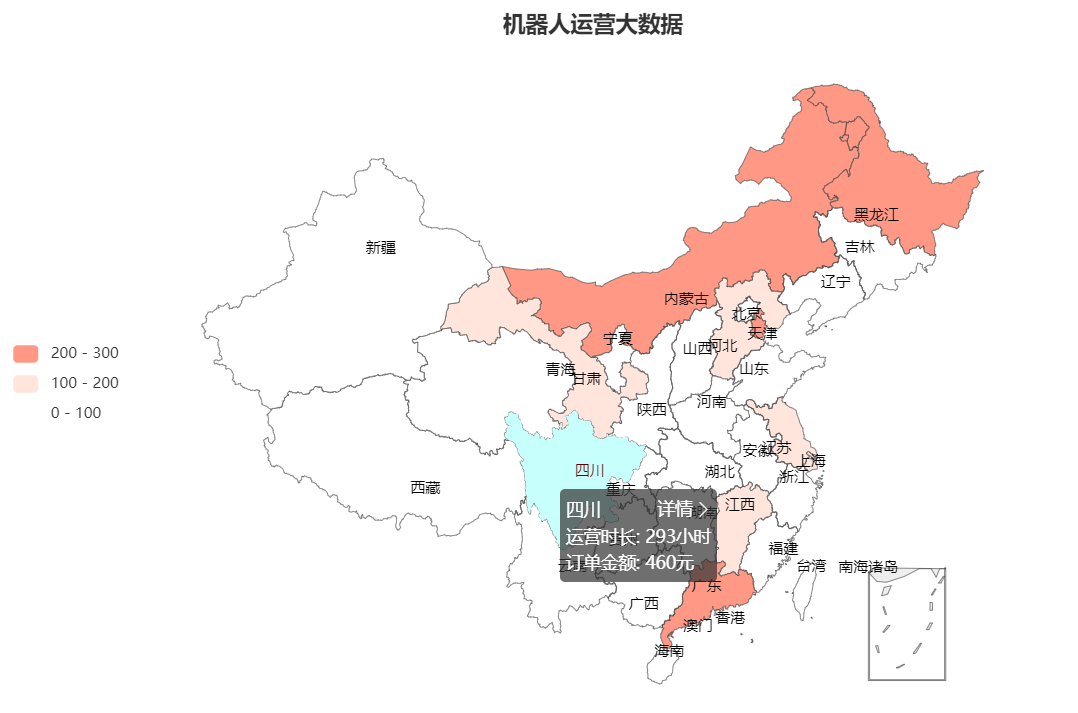
地图上显示“省份”,并按照省份统计时长、用不同颜色分档显示;当鼠标移至某个景区,该省份背景图变色(表示被选中),同时显示该省份所有机器的运营时长、有效订单金额等;(说白了就差不多和疫情官网那个图效果差不多)
具体实现的效果如下

实现步骤
- 根据data画出基础地图
- 显示省份名称
- 按运营时长进行分色,运营时长越长的颜色越重,反之相反(这里需要注意,它默认会按 data 中的 value 进行分色,所以我会把运营时长转换为 value)
- 鼠标悬停选中样式,点击选中,弹出提示框。点击空白区域取消选中,提示框消失
根据data画出基础地图
myChart.setOption(optionMap);
    DOCTYPE html> <html> <head> <meta charset='utf-8'> <link rel="stylesheet" href="//at.alicdn.com/t/font__vt8vhw864w.css"> <script src="https://cdn.bootcss.com/echarts/4.3.0-rc.1/echarts.min.js">
      script> <script src="./china.js">
       script> <title>Echarts Test
        title>
         head> <body> <div id="myEchartsContent" style="width: 100%;height:600px;background-color: orangered;">
          div> <script type="text/javascript"> // 基于准备好的dom,初始化echarts实例 var myChart = echarts.init(document.getElementById('myEchartsContent')); function randomData() {
            return Math.round(Math.random() * 500); } // 模拟假数据 var mydata = [{
            name: '北京', operateTime: randomData(), // 运营时间 orderAmount: randomData() // 订单金额 }, {
            name: '天津', operateTime: randomData(), orderAmount: randomData() }, {
            name: '上海', operateTime: randomData(), orderAmount: randomData() }, {
            name: '重庆', operateTime: randomData(), orderAmount: randomData() }, {
            name: '河北', operateTime: randomData(), orderAmount: randomData() }, {
            name: '河南', operateTime: randomData(), orderAmount: randomData() }, {
            name: '云南', operateTime: randomData(), orderAmount: randomData() }, {
            name: '辽宁', operateTime: randomData(), orderAmount: randomData() }, {
            name: '黑龙江', operateTime: randomData(), orderAmount: randomData() }, {
            name: '湖南', operateTime: randomData(), orderAmount: randomData() }, {
            name: '安徽', operateTime: randomData(), orderAmount: randomData() }, {
            name: '山东', operateTime: randomData(), orderAmount: randomData() }, {
            name: '新疆', operateTime: randomData(), orderAmount: randomData() }, {
            name: '江苏', operateTime: randomData(), orderAmount: randomData() }, {
            name: '浙江', operateTime: randomData(), orderAmount: randomData() }, {
            name: '江西', operateTime: randomData(), orderAmount: randomData() }, {
            name: '湖北', operateTime: randomData(), orderAmount: randomData() }, {
            name: '广西', operateTime: randomData(), orderAmount: randomData() }, {
            name: '甘肃', operateTime: randomData(), orderAmount: randomData() }, {
            name: '山西', operateTime: randomData(), orderAmount: randomData() }, {
            name: '内蒙古', operateTime: randomData(), orderAmount: randomData() }, {
            name: '陕西', operateTime: randomData(), orderAmount: randomData() }, {
            name: '吉林', operateTime: randomData(), orderAmount: randomData() }, {
            name: '福建', operateTime: randomData(), orderAmount: randomData() }, {
            name: '贵州', operateTime: randomData(), orderAmount: randomData() }, {
            name: '广东', operateTime: randomData(), orderAmount: randomData() }, {
            name: '青海', operateTime: randomData(), orderAmount: randomData() }, {
            name: '西藏', operateTime: randomData(), orderAmount: randomData() }, {
            name: '四川', operateTime: randomData(), orderAmount: randomData() }, {
            name: '宁夏', operateTime: randomData(), orderAmount: randomData() }, {
            name: '海南', operateTime: randomData(), orderAmount: randomData() }, {
            name: '台湾', operateTime: randomData(), orderAmount: randomData() }, {
            name: '香港', operateTime: randomData(), orderAmount: randomData() }, {
            name: '澳门', operateTime: randomData(), orderAmount: randomData() } ]; var optionMap = {
            backgroundColor: '#FFFFFF', title: {
            text: '机器人运营大数据', subtext: '', x: 'center' }, tooltip: {
            trigger: 'item', }, //配置属性 series: [{
            name: '数据', type: 'map', mapType: 'china', symbolSize: 14, roam: true, label: {
            emphasis: {
            show: false } }, data: myData //数据 }] }; //使用制定的配置项和数据显示图表 myChart.setOption(optionMap); // 图表自适应 window.addEventListener('resize', function () {
            myChart.resize() })
           script>
            body>
             html>
这步很简单,引入echarts和china.js,初始化echarts实例,给data一个数据列表,使用配置好的option进行图表绘制即可
显示省份名称
show: true //省份名称
//配置属性 series: [{
    name: '数据', type: 'map', mapType: 'china', symbolSize: 14, roam: true, selectedMode: "single", // 选中效果固化,字符串取值可选'single','multiple','single'单选,'multiple'多选 label: {
    normal: {
    // formatter: '{b}', show: true //省份名称  }, emphasis: {
    show: false } }, data: myData //数据 }]
按运营时长进行分色
主要就是根据data中的value值进行分色,值越大颜色越深
// 处理假数据(根据哪个字段分颜色,哪个字段就改成value) var newMyData = mydata.map((item) => {
    // console.log(item); return {
    name: item.name, value: item.operateTime, orderAmount: item.orderAmount } }) // console.log(newMyData); ... //左侧小导航图标 visualMap: {
    show: true, x: 'left', y: 'center', splitList: [{
    start: 200, end: 300 }, {
    start: 100, end: 200 }, {
    start: 0, end: 100 }, ], color: ['#FF9985', '#FFE5DB', '#FFFFFF'], }, //配置属性 series: [{
    ... data: newMyData //数据 }]
这一步处理假数据,把运营时间转换为 value ,在 visualMap 组件里进行颜色分色,重新在series中修改data的新值即可
鼠标悬停选中样式
tooltip
var areaColor = '#C7FFFD' // 选中后的地图颜色 var position = [10, 10] // tooltip初始显示位置 var isClickMap = false // 是否点击了地图 tooltip: {
    trigger: 'item', enterable: true, // 是否可以移到提示框上 // tooltip的初始位置 // position, // alwaysShowContent: true, // 是否一直显示tooltip hideDelay: 100, // tooltip隐藏的延迟(alwaysShowContent: true 时无效) triggerOn: "click", // 点击地图后显示tooltip // 鼠标悬停在地图上时的省机器人信息 formatter: function (params) {
    //自行定义formatter格式 // console.log("formatter params:", params); if (!!params.data) {
    return `


      ${
        params.name}

      详情

     运营时长:
     ${
       params.data.value}
     小时
     订单金额:
     ${
       params.data.orderAmount}
     元
     ` } else {
    return } }, }, // 点击全局Echarts触发 myChart.getZr().on('click', function () {
    // 如果isClickMap为true才执行(当你点击了地图后才能触发以下逻辑) if (isClickMap) {
    isClickMap = false myChart.setOption(optionMap) // 因为Echarts是用canvas绘制出来的,所以在这里进行重绘时就可以实现点击空白(非地图)区域取消选中 } }) // 地图点击事件 myChart.on("click", function (params) {
    isClickMap = true // tooltip 详情点击事件 var btnXQEve = document.getElementById("btn_xiangqing") // console.log(btnXQEve); btnXQEve.addEventListener("click", function () {
    console.log("点击详情打开机器人运营统计页面"); }) })
此步骤最为重要也更难实现,挺难找的感觉,但是实现过后又感觉没啥东西
总结
完整代码在这里
    DOCTYPE html> <html> <head> <meta charset='utf-8'> <link rel="stylesheet" href="//at.alicdn.com/t/font__vt8vhw864w.css"> <script src="https://cdn.bootcss.com/echarts/4.3.0-rc.1/echarts.min.js">
      script> <script src="./china.js">
       script> <title>Echarts Test
        title> <style> .province_robot_info {
          display: flex; flex-direction: column; justify-content: flex-start; } .pri_head {
          display: flex; justify-content: space-between; align-items: center; } .icon-xiangqing {
          font-size: 12px; margin-left: 3px; }
         style>
          head> <body> <div id="myEchartsContent" style="width: 100%;height:600px;background-color: orangered;">
           div> <script type="text/javascript"> // 基于准备好的dom,初始化echarts实例 var myChart = echarts.init(document.getElementById('myEchartsContent')); function randomData() {
             return Math.round(Math.random() * 500); } var areaColor = '#C7FFFD' // 选中后的地图颜色 var position = [10, 10] // tooltip初始显示位置 var isClickMap = false // 是否点击了地图 // 模拟假数据 var mydata = [{
             name: '北京', operateTime: randomData(), // 运营时间 orderAmount: randomData() // 订单金额 }, {
             name: '天津', operateTime: randomData(), orderAmount: randomData() }, {
             name: '上海', operateTime: randomData(), orderAmount: randomData() }, {
             name: '重庆', operateTime: randomData(), orderAmount: randomData() }, {
             name: '河北', operateTime: randomData(), orderAmount: randomData() }, {
             name: '河南', operateTime: randomData(), orderAmount: randomData() }, {
             name: '云南', operateTime: randomData(), orderAmount: randomData() }, {
             name: '辽宁', operateTime: randomData(), orderAmount: randomData() }, {
             name: '黑龙江', operateTime: randomData(), orderAmount: randomData() }, {
             name: '湖南', operateTime: randomData(), orderAmount: randomData() }, {
             name: '安徽', operateTime: randomData(), orderAmount: randomData() }, {
             name: '山东', operateTime: randomData(), orderAmount: randomData() }, {
             name: '新疆', operateTime: randomData(), orderAmount: randomData() }, {
             name: '江苏', operateTime: randomData(), orderAmount: randomData() }, {
             name: '浙江', operateTime: randomData(), orderAmount: randomData() }, {
             name: '江西', operateTime: randomData(), orderAmount: randomData() }, {
             name: '湖北', operateTime: randomData(), orderAmount: randomData() }, {
             name: '广西', operateTime: randomData(), orderAmount: randomData() }, {
             name: '甘肃', operateTime: randomData(), orderAmount: randomData() }, {
             name: '山西', operateTime: randomData(), orderAmount: randomData() }, {
             name: '内蒙古', operateTime: randomData(), orderAmount: randomData() }, {
             name: '陕西', operateTime: randomData(), orderAmount: randomData() }, {
             name: '吉林', operateTime: randomData(), orderAmount: randomData() }, {
             name: '福建', operateTime: randomData(), orderAmount: randomData() }, {
             name: '贵州', operateTime: randomData(), orderAmount: randomData() }, {
             name: '广东', operateTime: randomData(), orderAmount: randomData() }, {
             name: '青海', operateTime: randomData(), orderAmount: randomData() }, {
             name: '西藏', operateTime: randomData(), orderAmount: randomData() }, {
             name: '四川', operateTime: randomData(), orderAmount: randomData() }, {
             name: '宁夏', operateTime: randomData(), orderAmount: randomData() }, {
             name: '海南', operateTime: randomData(), orderAmount: randomData() }, {
             name: '台湾', operateTime: randomData(), orderAmount: randomData() }, {
             name: '香港', operateTime: randomData(), orderAmount: randomData() }, {
             name: '澳门', operateTime: randomData(), orderAmount: randomData() } ]; // 处理假数据(根据哪个字段分颜色,哪个字段就改成value) var newMyData = mydata.map((item) => {
             // console.log(item); return {
             name: item.name, value: item.operateTime, orderAmount: item.orderAmount } }) // console.log(newMyData); var optionMap = {
             backgroundColor: '#FFFFFF', title: {
             text: '机器人运营大数据', subtext: '', x: 'center' }, tooltip: {
             trigger: 'item', enterable: true, // 是否可以移到提示框上 // tooltip的初始位置 // position, // alwaysShowContent: true, // 是否一直显示tooltip hideDelay: 100, // tooltip隐藏的延迟(alwaysShowContent: true 时无效) triggerOn: "click", // 点击地图后显示tooltip // 鼠标悬停在地图上时的省机器人信息 formatter: function (params) {
             //自行定义formatter格式 // console.log("formatter params:", params); if (!!params.data) {
             return `


               ${
                 params.name}

               详情

              运营时长:
              ${
                params.data.value}
              小时
              订单金额:
              ${
                params.data.orderAmount}
              元
              ` } else {
             return } }, // show: true, //不显示提示标签 // formatter: '{b}', //提示标签格式 // backgroundColor: "#ff7f50", //提示标签背景颜色 // textStyle: {
             // color: "#fff" // } //提示标签字体颜色 }, //左侧小导航图标 visualMap: {
             show: true, x: 'left', y: 'center', splitList: [{
             start: 200, end: 300 }, {
             start: 100, end: 200 }, {
             start: 0, end: 100 }, ], color: ['#FF9985', '#FFE5DB', '#FFFFFF'], }, // 写上了没效果,所以注释 // geo: {
             // map: 'some_svg' // }, //配置属性 series: [{
             name: '数据', type: 'map', mapType: 'china', symbolSize: 14, roam: true, selectedMode: "single", // 选中效果固化,字符串取值可选'single','multiple','single'单选,'multiple'多选 label: {
             normal: {
             // formatter: '{b}', show: true //省份名称  }, emphasis: {
             show: false } }, itemStyle: {
             emphasis: {
             // 鼠标悬停选中样式 borderWidth: 0, // borderColor: '#fff', areaColor, // 选中后的地图颜色 label: {
             show: true, textStyle: {
             // color: '#fff' } } } }, data: newMyData //数据 }] }; //使用制定的配置项和数据显示图表 myChart.setOption(optionMap); // 初始tooltip显示 // myChart.dispatchAction({
             // type: 'showTip', // seriesIndex: 0, // dataIndex: 0, // }) // 点击全局Echarts触发 myChart.getZr().on('click', function () {
             // 如果isClickMap为true才执行(当你点击了地图后才能触发以下逻辑) if (isClickMap) {
             isClickMap = false myChart.setOption(optionMap) // 因为Echarts是用canvas绘制出来的,所以在这里进行重绘时就可以实现点击空白(非地图)区域取消选中 } }) // 地图点击事件 myChart.on("click", function (params) {
             isClickMap = true // tooltip 详情点击事件 var btnXQEve = document.getElementById("btn_xiangqing") // console.log(btnXQEve); btnXQEve.addEventListener("click", function () {
             console.log("点击详情打开机器人运营统计页面"); }) }) // 图表自适应 window.addEventListener('resize', function () {
             myChart.resize() })
            script>
             body>
              html>
这么多你都看下来了,给个三连再走呗?~
版权声明:本文内容由互联网用户自发贡献,该文观点仅代表作者本人。本站仅提供信息存储空间服务,不拥有所有权,不承担相关法律责任。如发现本站有涉嫌侵权/违法违规的内容, 请联系我们举报,一经查实,本站将立刻删除。
发布者:全栈程序员-站长,转载请注明出处:https://javaforall.net/203796.html原文链接:https://javaforall.net




