
1.前言
这篇文章详细的介绍了个人博客小程序的云开发流程,包括博客展示页面,添加博客页面的创建,以及云函数的上传,数据库的创建和使用。同时使用到了form,text等组件以及使用富文本添加博客。
本程序所有数据都存储在云开发里面,不需要开发者自己的服务器。功能包括:云数据库,云函数,云存储等,是一个小程序项目学习的保姆级教程!欢迎大家学习。

2.博客首页数据展示
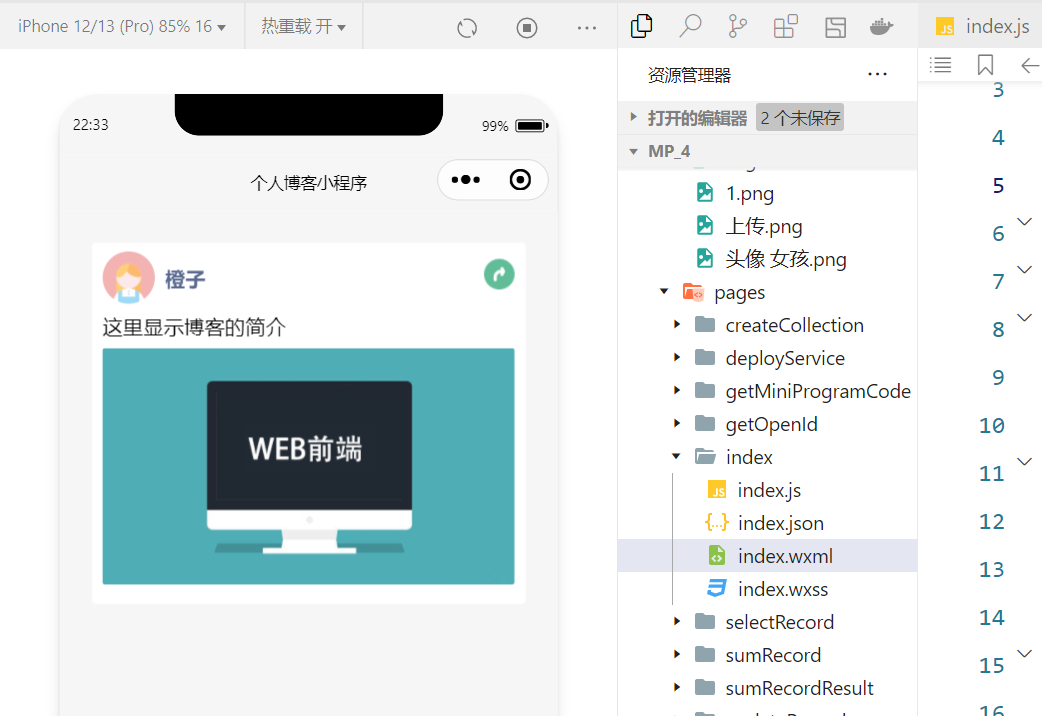
首先,我们设计博客展示的静态页面。每篇博客包含头像,昵称,简介,内容,图片等数据组成,我们将其设计为一个方块展示,并且每个方块使用flex布局样式。整体布局分为两个结构,上下结构:上面显示用户信息下面显示博客。左右结构:显示用户头像昵称等。
- 修改小程序的标题:
"navigationBarTitleText": "个人博客小程序", - 设置博客页面结构:
     <view class="blog-block"> <view class="blog-card"> <view class="blog-user"> <image class="avatar" src="../../images/头像 女孩.png">
      image> <view class="username">橙子
       view> <button open-type="share" style="width: 60rpx;"> <image class="icon-share" src="../../images/上传.png">
        image>
         button>
          view> <view class="blog-item"> <view class="blog-user">这里显示博客的简介
           view> <view class="image-block"> <image src="../../images/1.png" mode="widthFix">
            image>
             view>
              view>
               view>
view> - 设置博客页面样式:
/部分样式代码展示*/ .blog-block{
     margin-bottom: 30rpx; padding: 20rpx; } .blog-card {
     margin-top: 30rpx; padding-bottom: 30rpx; width: 100%; display: flex; flex-direction: column; align-items: center; background-color: #fff; border-radius: 6rpx; } .blog-item {
width: 95%; } - 效果展示:
3.使用data中的数据渲染博客展示
上面我们已经做好了静态页面,接下来通过index.js中的data的数据来渲染页面的显示,首先来定义blogs的数据结构,包含了以下的字段来实现数据动态绑定:
 blogs:[{
avatar:"../../images/头像 女孩.png", name:"橙子", brief:"这里显示博客的简介", content:"博客的内容", img:"../../images/1.png", time:10000 } ] 在wxml文件中修改代码实现数据动态绑定,同时可以使用for循环来渲染多篇博客的显示,此时的item指的是blogs里面的每一个对象。方法如下:
<image src="{
     {item.img}}" mode="widthFix">
      image>
这样就实现了数据的动态绑定,但是数据是写死的,只能在程序中维护数据,所以我们就要创建云数据库,把数据记录放在程序后端服务器。
4.使用云数据库创建集合blogs
5.读取数据库中的数据
创建好云数据库以后我们就要实现数据的读取,这里分为三个步骤:1.和数据库建立链接。2. 找到读取数据的集合。 3.读取所需数据。
初始化数据库:
const db =wx.cloud.database() 读取数据并将data赋值给blogs:
 db.collection("blogs").get({
     success:res=>{
     this.setData({
     blogs:res.data }) } })
这样我们就实现了将云数据库的数据渲染到前端页面,但是这样我们还是没有提供前端添加博客的功能,于是,下一步我们要添加一个页面,用于用户添加博客!
6.创建添加博客页面
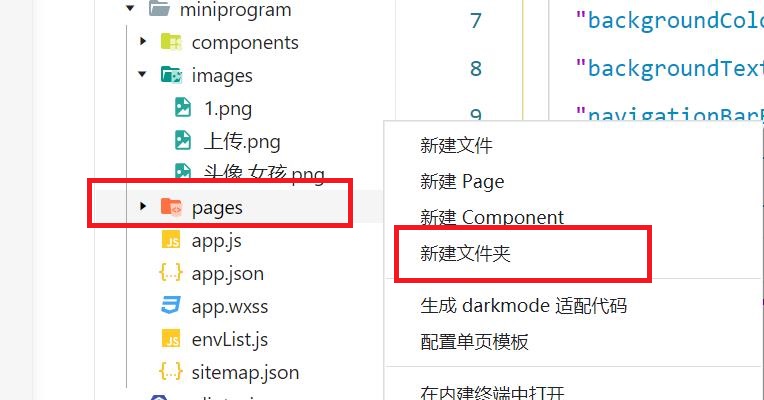
下一步我们将添加一个新的页面用于用户添加博客,并且设置tabBar。创建方法:右击Pages选择新建文件夹,命名为blogAdd,右击新创建的文件夹选择新建文件,命名为blogAdd,注意两者名字要相同!
下一步添加tabBar,在app.json文件中tabBar对象的list属性中添加:
 {
"pagePath": "pages/blogAdd/blogAdd", "iconPath": "images/user.png", "selectedIconPath": "images/user-active.png", "text": "添加博客" } 其中iconPath中添加tabBar未选中时的图标,selectedIconPath中添加选中时的图标。
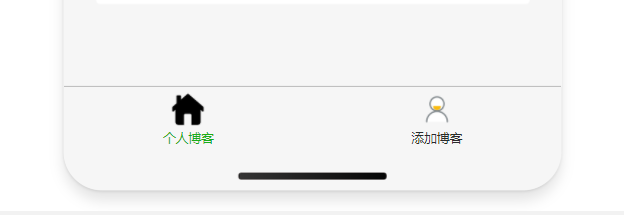
添加了新的页面以后,为了方便调试,此时可以添加编译模式,修改启动页面,下次编译就直接跳转到修改的页面而不是首页。
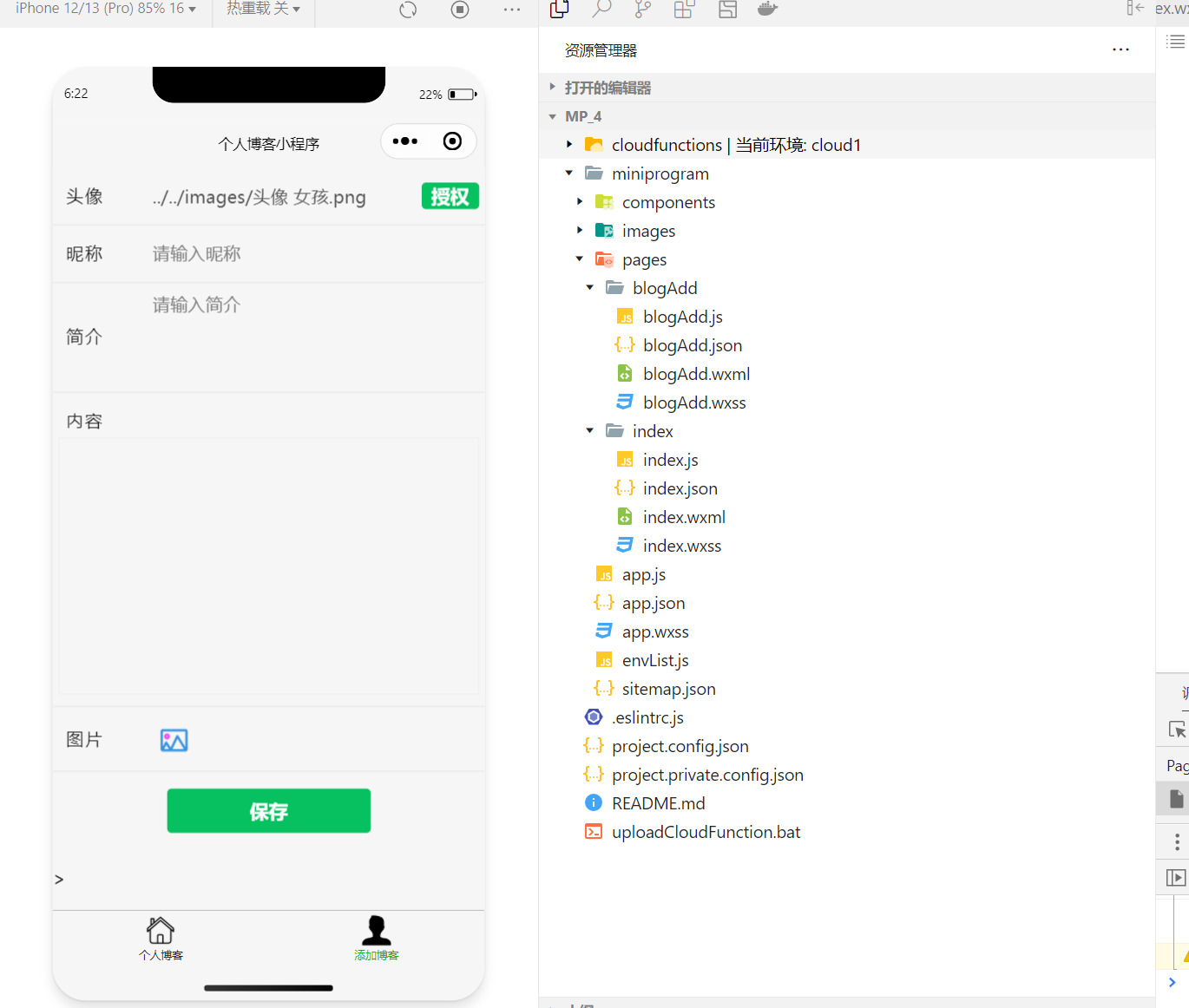
7.博客添加页面样式设计
接下来要完成的是该页面的布局样式和功能实现。主要使用到了form组件,input组件,textarea组件以及rich-text组件等。
先来做博客添加的静态页面,给页面添加label组件,input组件,button组件,textarea组件等:
     <view class="form-group"> <label class="form-label">头像
      label> <input value="../../images/头像 女孩.png" name="avatar" class="form-control" placeholder="请输入头像" /> <button type="primary" bindtap="onGetUserProfile" style="width:100rpx;padding:0rpx;margin:0rpx;">授权
       button>
        view>
        <view class="form-group form-column"> <label class="form-label">内容
         label> <editor class="form-editor">
          editor>
           view>
           <view style="margin-top:30rpx;margin-bottom:60rpx;"> <button type="primary" form-type="submit">保存
            button>
             view>
该页面部分样式展示:
.form-group {
     padding: 20rpx 10rpx; display: flex; flex-direction: row; align-items: center; border-bottom: 1rpx solid #dfdfdf; } .form-label {
     color: #; width: 150rpx; padding-left: 15rpx; height: 60rpx; line-height: 60rpx; letter-spacing: 1rpx; } .form-title{
     font-size: 32rpx; color: #7f7f7f; width: 100%; }
效果展示:
8.总结
现在已经实现了博客展示页面,博客添加页面的样式布局,主要用到一些微信小程序云开发的基础知识,下一篇文章我们要实现form表单提交数据,小程序中富文本编辑器的使用,本地图片的预览和选择以及云函数的一些相关操作。
发布者:全栈程序员-站长,转载请注明出处:https://javaforall.net/203876.html原文链接:https://javaforall.net



