
(1/7)Electron教程(一)什么是 Electron,由来、适用场景 和 Electron 的环境搭建
一、前言
最近自己有个小的需求,是做一个能编辑本地特定文本的工具,需要跨平台, Windows 和 macOS,这样,如果用原生开发的话,Windows 就要用
c#macOS 就要用swift,学习成本高,并且学完用处也不是很大。
我本身是前端开发的,发现了这个electron能满足我的需求,跨平台运行,内部是 js 驱动的,简直就是如鱼得水。
顺便把学习的经历写出来,分享需要的人,我会按标题序号渐进式地编写内容。
如果你喜欢这个文章,欢迎点赞评论支持。
二、什么是 electron
electron 其实就是个壳子,一个可以展示网页内容的壳子,相当于一个独立的浏览器,而这个浏览器可以提供给你一些接口,去调用系统的资源。
一般在浏览器中网页是没有权限去调用系统资源的,本地文件都无法自主获取,只能通过用户操作喂给浏览器才行。
有了 electron 就自由了,可以调用 electron 提供的一些系统功能,所有 nodejs 中可以使用的功能都可以。
你看到的 electron 程序内的界面全是 html + css 搭建的,并不是原生系统的界面方法。
electron 的一个很大的优势是可以做到一套代码通吃各平台,因为它的核心逻辑是 js 写的,只需要给不同平台的应用套上一个对应的外壳即可。
应用场景
我感觉有两种应用场景很适合用 electron,都是趋于本地化的:
- 一种是希望给现有项目打包成可执行文件,直接双击打开使用,不需要布署
web服务器 - 另一种是想做一个本地化的工具,能操作系统资源,并且能跨平台使用
实例
其实你正在用的应用中就有不少是用 Electron 做的, VSCode 就是,你敢信?还有比较不错的下载工具 Motrix
由来
electron 的前身是 atom 编辑器,是在它的基础上实现过来的一套跨平台解决方案,
参阅:Introducing Electron
electron具体能实现些什么功能,具体可以看这里
https://www.electronjs.org/docs
三、环境搭建
1. 所需的基础文件
基础的环境搭建只需要三个文件
github: https://github.com/KyleBing/electron-demo
.
├── app.js
├── index.html
└── package.json
所有使用 npm 的项目都是一个 npm 包,只不过你的包是私密的。这个可以去看 npm 基础。
package.json
package.json 中只需要在 devDependencies 标签中添加 electron 即可
字段 main 指定程序的入口 js 文件,也就是上面的 app.js,
这个名字自己随便定, main.js 也行,对应上就可以。
electron 的版本号不一定非是这个,用最新的就好了。这个是我写教程时的最新版本。
{
    "name": "electron-demo", "version": "0.1.0", "private": true, "author": {
    "name": "KyleBing", "email": "" }, "description": "demo-electron", "main": "app.js", "scripts": {
    "start": "electron ." }, "devDependencies": {
    "electron": "^13.1.7" } }
app.js
这是程序的入口文件,electron 的主进程就是这个。里面是关于 electron app 的一些生命周期方法
const {
   app, BrowserWindow} = require('electron'); const url = require("url"); const path = require("path"); let mainWindow function createWindow() {
    mainWindow = new BrowserWindow({
    width: 800, height: 600, webPreferences: {
    nodeIntegration: true, contextIsolation: false } }) mainWindow.loadURL( url.format({
    pathname: path.join(__dirname, 'index.html'), // 指定好对应的主页文件就好了 protocol: "file:", slashes: true }) ) mainWindow.on('closed', function () {
    mainWindow = null }) mainWindow.webContents.openDevTools() // 显示这个窗口的调试窗口,如果不想显示,删除该段即可 } // 程序启动时 app.on('ready', ()=>{
    createWindow() }) // 所有窗口关闭时 app.on('window-all-closed', function () {
    if (process.platform !== 'darwin') app.quit() }) // 程序处于激活状态时 app.on('activate', function () {
    if (mainWindow === null) {
    createWindow() } })
index.html
目前只是简单的 html 主页文件
    DOCTYPE html> <html lang="zh-CN"> <head> <meta charset="UTF-8"> <title>Eelctron-Demo
      title>
       head> <body> <h1>Electron Demo
        h1> <p>你好呀!
         p>
          body>
           html>
2. 安装依赖
在当前目录下,终端执行 npm 包的安装即可,可以使用 npm
npm i 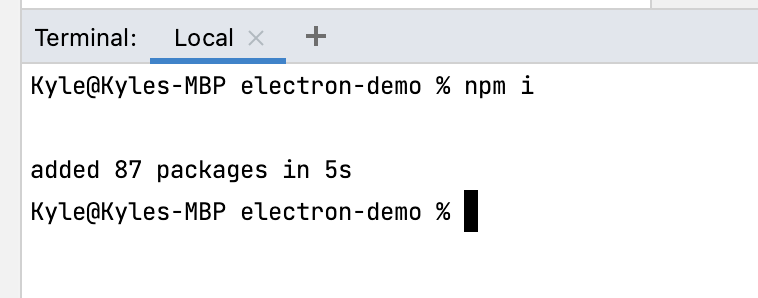

也可以使用 yarn
yarn 
我喜欢使用 yarn
3. 运行
现在就可以运行了
npm run start 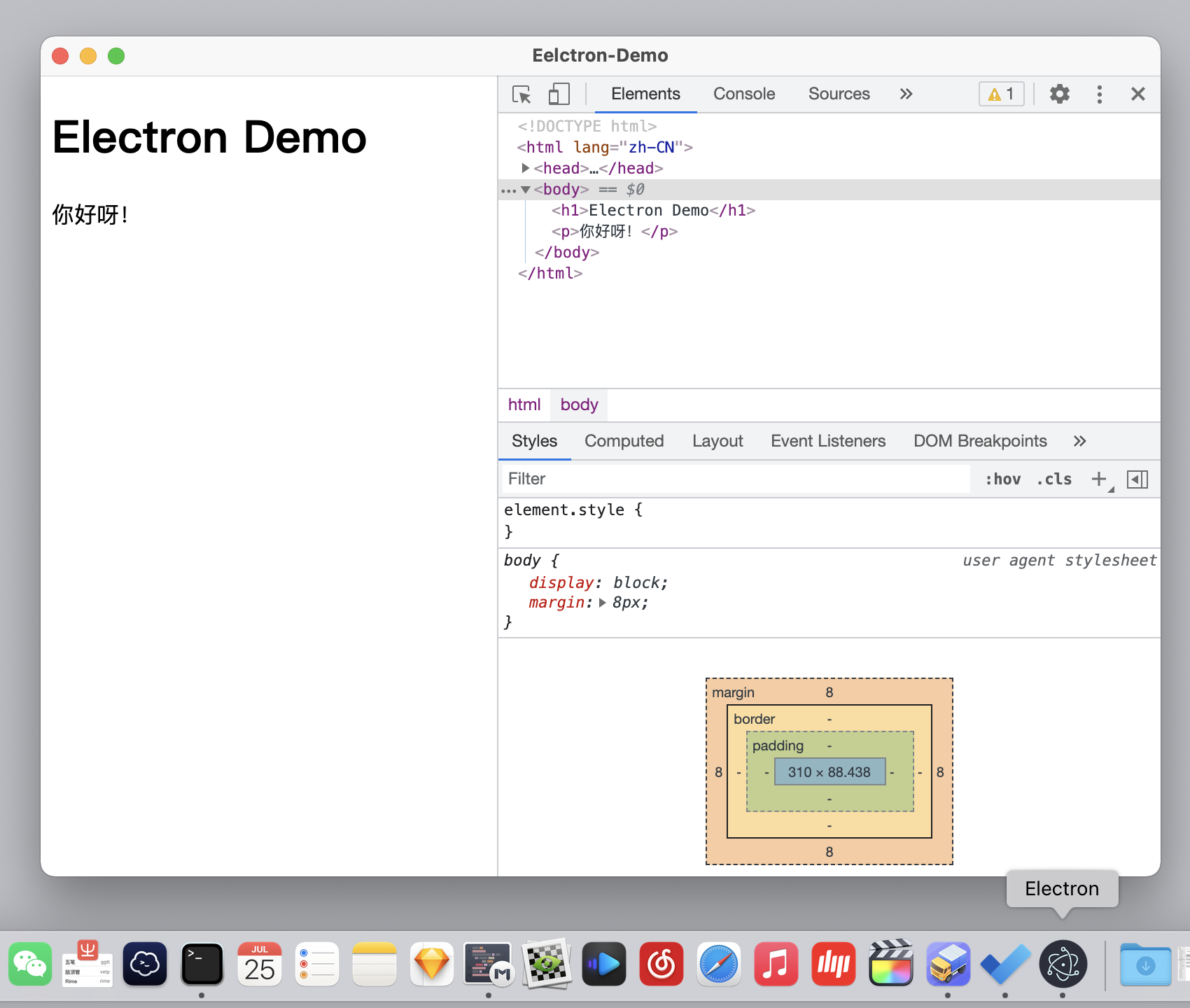
关于打包等一些高级操作,请看专栏后续文章
四、它可以做成什么样子
五笔助手 https://github.com/KyleBing/wubi-dict-editor
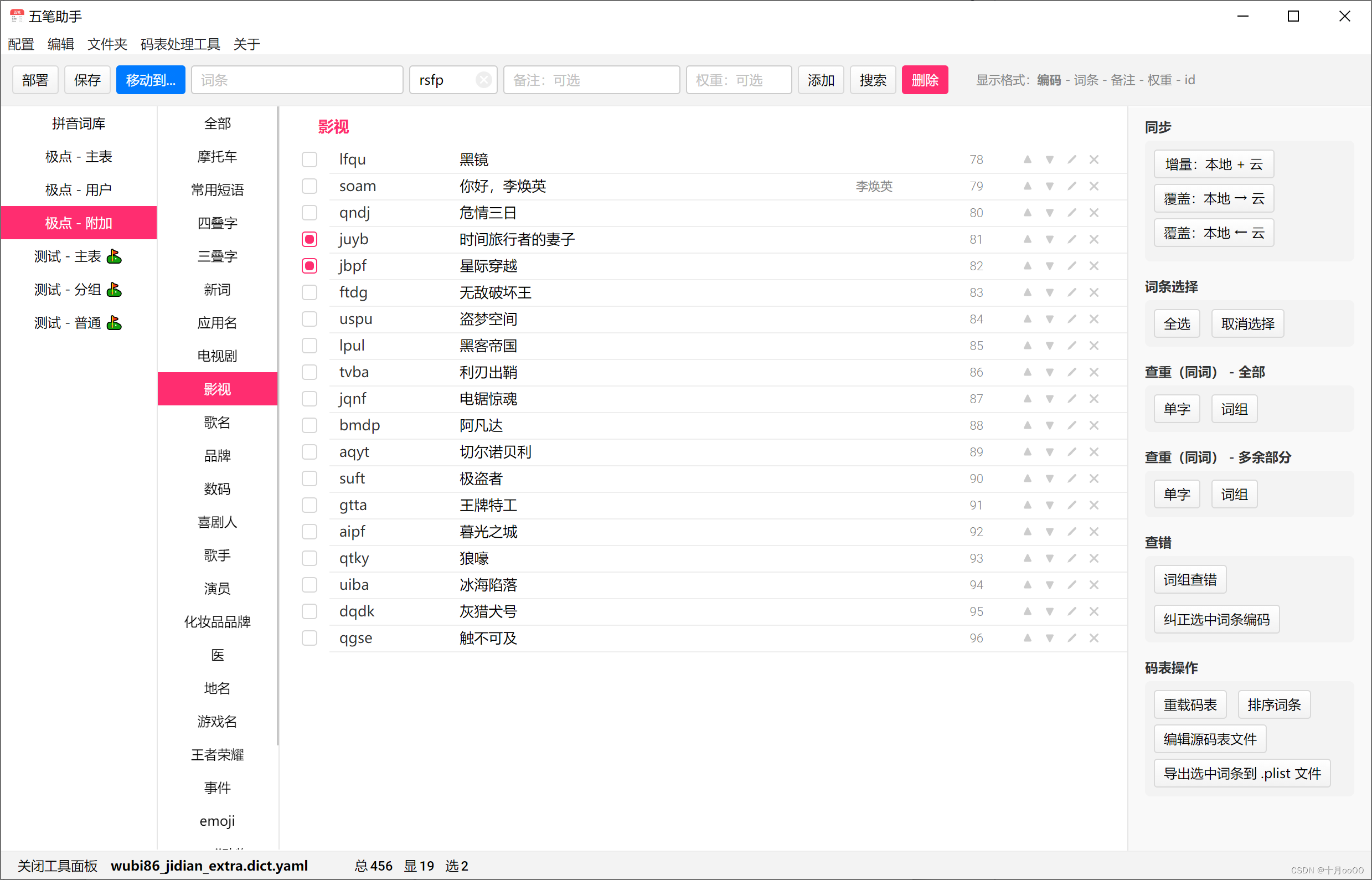
当然,这肯定不是一天就写成的,从无到有还是要有个过程的:
过程
发布者:全栈程序员-站长,转载请注明出处:https://javaforall.net/203922.html原文链接:https://javaforall.net



