
老规矩,先上效果图吧
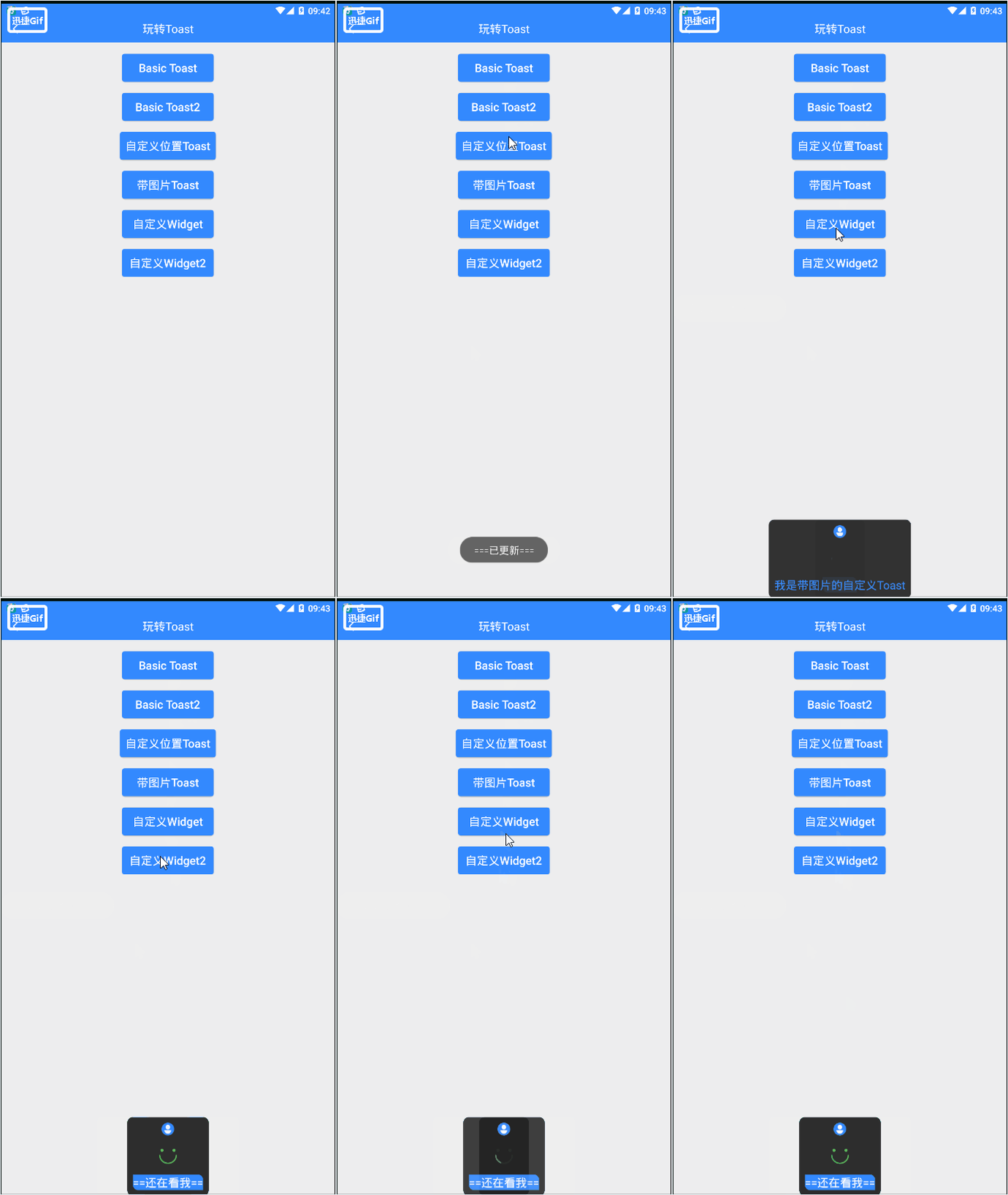

主要实现了几种常用的方式:
1.最基本的Toast
系统自带Toast采用的是队列的方式, 等当前Toast消失后, 下一个Toast才能显示出来;原因是Toast的管理是在队列中,点击一次,就会产生一个新的Toast,要等这个队列中的Toast处理完,这个显示Toast的任务才算结束。 so~ 我们可以把Toast改成单例模式,没有Toast再新建它,这样也就解决了连续点击Toast,一直在显示的问题。
2.自定义位置的Toast
3.自定义布局(带图片)的Toast
4.自定义带动画效果的Toast控件
OK,下面上代码
代码实现:
先上Activity的代码
public class ToastActivity extends BaseTitleActivity { @BindView(R.id.btn_basic_toast) Button basicToast; @BindView(R.id.btn_basic_toast2) Button basicToast2; @BindView(R.id.btn_custom_location) Button customLocation; @BindView(R.id.btn_custom_picture) Button customPicture; @BindView(R.id.btn_custom_smile) Button customSmile; @BindView(R.id.btn_custom_smile2) Button customSmile2; // private static CustomToast customToastView; public static void newInstance(Context context){ Intent intent = new Intent(context, ToastActivity.class); context.startActivity(intent); } @Override protected void onCreate(@Nullable Bundle savedInstanceState) { super.onCreate(savedInstanceState); } @Override public int getResourcesId() { return R.layout.activity_toast; } @Override public void initView() { } @Override public void initData() { } @Override public int getTitleText() { return R.string.play_toast; } @OnClick( {R.id.btn_basic_toast, R.id.btn_custom_location, R.id.btn_custom_picture, R.id.btn_custom_smile, R.id.btn_custom_smile2, R.id.btn_basic_toast2} ) public void onViewClick(View v){ switch (v.getId()){ /* 最基本的Toast,解决了原生Toast不能快速更新的问题 */ case R.id.btn_basic_toast: ToastUtils.showToast(this, "这是最基本的Toast"); break; case R.id.btn_basic_toast2: ToastUtils.showToast(this, "===已更新==="); break; /* 自定义位置的Toast * 相对于Gravity.LEFT位置, x方向上的偏移量, y方向上的偏移量 */ case R.id.btn_custom_location: Toast toast = Toast.makeText(ToastActivity.this, "自定义位置的Toast", Toast.LENGTH_SHORT); toast.setGravity(Gravity.LEFT,0, 0); toast.show(); break; /* 带图片的Toast,自定义布局 * 参考 Toast.makeText() 方法 */ case R.id.btn_custom_picture: Toast result = new Toast(this); View toastView = LayoutInflater.from(this).inflate(R.layout.toast_custom, null); ImageView img = (ImageView) toastView.findViewById(R.id.iv_img); TextView msg = (TextView) toastView.findViewById(R.id.tv_msg); img.setImageResource(R.mipmap.jyfr_icon_mpossh3x); msg.setText(R.string.picture_toast); result.setView(toastView); result.setGravity(Gravity.BOTTOM, 0 , 0); result.setDuration(Toast.LENGTH_SHORT); result.show(); break; /* 自定义Toast控件,带个动画效果 * 解决了原生Toast不能快速更新的问题 * 但是并没有摆脱原生Toast显示方法的调用 */ case R.id.btn_custom_smile: ToastUtils.showToast(this, "在看我", true); break; case R.id.btn_custom_smile2: ToastUtils.showToast(this, "==还在看我==", true); break; default: break; } } } 对应的布局代码较为简单,就不贴了
下面是第四种效果实现的布局
接着是自定义控件部分的代码
public class CustomToast extends View { / * 初始化一些变量 * 实现3个构造函数 * 初始化画笔参数和矩形参数 * 设置画笔的参数及矩形的参数 * 重写onMeasure:onMeasure()方法中主要负责测量,决定控件本身或其子控件所占的宽高 * 重写onDraw:onDraw()方法负责绘制,即如果我们希望得到的效果在Android原生控件中没有现成的支持,那么我们就需要自己绘制我们的自定义控件的显示效果。 * 自定义View中的动画效果实现 */ private Toast toast; private Context context; RectF rectF = new RectF(); //矩形,设置Toast布局时使用 ValueAnimator valueAnimator; //属性动画 private Paint paint; //自定义View的画笔 float mAnimatedValue = 0f; private float mWidth = 0f; //view的宽 private float mPadding = 0f; //view的内边距 private float endAngle = 0f; //圆弧结束的度数 private float mEyeWidth = 0f; //笑脸的眼睛半径 private boolean isSmileLeft = false; private boolean isSmileRight = false; public CustomToast(Context context){ super(context); this.context = context; } public CustomToast(Context context, AttributeSet attrs){ super(context, attrs); this.context = context; } public CustomToast(Context context, AttributeSet attrs, int defStyleAttr){ super(context, attrs, defStyleAttr); this.context = context; } private void initPaint(){ paint = new Paint(); paint.setAntiAlias(true); //抗锯齿 paint.setStyle(Paint.Style.STROKE); //画笔的样式:空心 paint.setColor(Color.parseColor("#5cb85c")); //绘制的颜色 paint.setStrokeWidth(dip2px(2)); //设置笔刷的粗细 } private void initRect(){ rectF = new RectF(mPadding, mPadding, mWidth-mPadding, mWidth-mPadding); } //dip转px。为了支持多分辨率手机 public int dip2px(float dpValue){ final float scale = getContext().getResources().getDisplayMetrics().density; return (int) (dpValue * scale + 0.5f); } @Override protected void onMeasure(int widthMeasureSpec, int heightMeasureSpec) { super.onMeasure(widthMeasureSpec, heightMeasureSpec); initPaint(); initRect(); mWidth = getMeasuredWidth(); //view的宽度 mPadding = dip2px(10); mEyeWidth = dip2px(3); } //每次触摸了自定义View/ViewGroup时都会触发onDraw()方法 @Override protected void onDraw(Canvas canvas) { super.onDraw(canvas); paint.setStyle(Paint.Style.STROKE); canvas.drawArc(rectF, 180, endAngle, false, paint ); //画微笑圆弧 paint.setStyle(Paint.Style.FILL); //画笔的样式:实心 if (isSmileLeft){ canvas.drawCircle(mPadding+mEyeWidth+mEyeWidth/2, mWidth/3, mEyeWidth, paint); //绘制圆圈 } if (isSmileRight){ canvas.drawCircle(mWidth-mPadding-mEyeWidth-mEyeWidth/2, mWidth/3, mEyeWidth, paint); } } //开启动画 public void startAnimator(boolean playAnimate){ if (playAnimate){ stopAnimator(); startViewAnim(0f, 1f, 2000); } } //停止动画 public void stopAnimator(){ if (valueAnimator != null){ clearAnimation(); isSmileLeft = false; isSmileRight = false; mAnimatedValue = 0f; valueAnimator.end(); } } / * 开始动画 * @param start 起始值 * @param end 结束值 * @param time 动画的时间 * @return */ public ValueAnimator startViewAnim(float start, float end, long time){ valueAnimator = ValueAnimator.ofFloat(start, end); //设置 ValueAnimator 的起始值和结束值 valueAnimator.setDuration(time); //设置动画时间 valueAnimator.setInterpolator(new LinearInterpolator()); //设置补间器,控制动画的变化速率 valueAnimator.addUpdateListener(new ValueAnimator.AnimatorUpdateListener() { //设置监听器。监听动画值的变化,做出相应方式 @Override public void onAnimationUpdate(ValueAnimator animation) { mAnimatedValue = (float) valueAnimator.getAnimatedValue(); if (mAnimatedValue < 0.5){ isSmileLeft = false; isSmileRight = false; endAngle = -360 * (mAnimatedValue); } else if (mAnimatedValue > 0.55 && mAnimatedValue < 0.7){ endAngle = -180; isSmileLeft = true; isSmileRight = false; } else{ endAngle = -180; isSmileLeft = true; isSmileRight = true; } postInvalidate(); //重绘 } }); if (!valueAnimator.isRunning()){ valueAnimator.start(); } return valueAnimator; } / * 本质上还是依赖Android原生Toast的显示方法来进行显示, * 只是引入了自定义的布局,添加了自定义动画 */ public void show(String message, boolean playAnimate){ /* 解决多次点击Toast一直提示不消失问题 */ if (toast == null){ toast = new Toast(context); } View customToastView = LayoutInflater.from(context).inflate(R.layout.toast_custom, null); TextView msg2 = (TextView) customToastView.findViewById(R.id.tv_msg); msg2.setText(message); msg2.setBackgroundResource(R.drawable.shape_text_toast); msg2.setTextColor(Color.parseColor("#ffffff")); ImageView img2 = (ImageView) customToastView.findViewById(R.id.iv_img); img2.setImageResource(R.mipmap.jyfr_icon_mpossh3x); // img2.setVisibility(View.GONE); CustomToast customToast = (CustomToast) customToastView.findViewById(R.id.smileView); customToast.startAnimator(playAnimate); toast.setView(customToastView); toast.setGravity(Gravity.BOTTOM, 0 , 0); toast.setDuration(Toast.LENGTH_SHORT); toast.show(); } } 最后把效果一和四共用到的工具类贴上来,主要是为了解决连续点击Toast,一直在显示的问题。补充一点:效果四仍然是基于系统原生Toast的显示方法来显示的,所以那个连续点击一直显示的问题还是存在的,后面再试试不用这种方式吧。
public class ToastUtils { private static Toast toast; private static CustomToast customToast; / * 自定义CustomToast的显示 * @param context 上下文 * @param message 提示内容 * @param playAnimate 是否显示动画 true,显示 false,不显示 */ public static void showToast(Context context, String message, boolean playAnimate){ if (customToast == null){ customToast = new CustomToast(context); } customToast.show(message, playAnimate); } / * Android原生Toast的显示,主要解决点多少就提示多少次的问题 */ public static void showToast(Context context, String content){ if (toast == null){ toast = Toast.makeText(context, content, Toast.LENGTH_SHORT); } else { toast.setText(content); } toast.show(); } } OK,完成,新手入门学习报到~
最后附上两篇大佬的文章:
自定义View—自定义属性及引用
Toast的高级自定义方式-循序渐进带你了解toast
版权声明:本文内容由互联网用户自发贡献,该文观点仅代表作者本人。本站仅提供信息存储空间服务,不拥有所有权,不承担相关法律责任。如发现本站有涉嫌侵权/违法违规的内容, 请联系我们举报,一经查实,本站将立刻删除。
发布者:全栈程序员-站长,转载请注明出处:https://javaforall.net/204467.html原文链接:https://javaforall.net




