
模拟新浪微博随便看看 一,项目开发概要
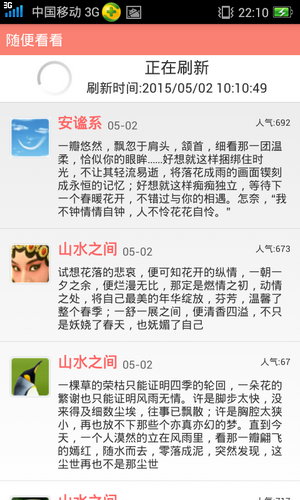
1,项目效果图

2,开发概要
本项目是模拟新浪微博随便看看,重写了ListView控件和BaseAdapter适配器中的方法,添加了头部刷新功能,ListView中的数据中图片、昵称、文本都是在values目录中定义的arrays.xml资源,日期和人气则是通过java API中的Date、Random类模拟出来的。
二,开发步步骤
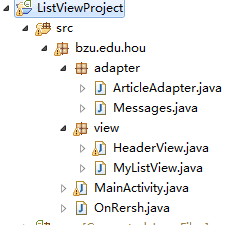
1,项目文件结构图
2,开发步骤
private void getData() { // TODO Auto-generated method stub //获得xml的资源 String names[]; String article[]; TypedArray img; int i; names=getResources().getStringArray(R.array.name); article=getResources().getStringArray(R.array.article); img=getResources().obtainTypedArray(R.array.head_photo); list_msg=new ArrayList (); for(i=0;i
package bzu.edu.hou.adapter; import java.util.List; import bzu.edu.hou.R; import android.content.Context; import android.view.LayoutInflater; import android.view.View; import android.view.ViewGroup; import android.widget.BaseAdapter; import android.widget.ImageView; import android.widget.LinearLayout; import android.widget.TextView; public class ArticleAdapter extends BaseAdapter { private List list_mes=null; private Context context; public ArticleAdapter(Context context,List list_mes) { // TODO Auto-generated constructor stub this.list_mes=list_mes; this.context=context; } @Override public int getCount() { // TODO Auto-generated method stub return list_mes.size(); } @Override public Object getItem(int position) { // TODO Auto-generated method stub return list_mes.get(position); } @Override public long getItemId(int position) { // TODO Auto-generated method stub return position; } @Override public View getView(int position, View convertView, ViewGroup parent) { // TODO Auto-generated method stub ListItem listitem; if(convertView==null) { //加载布局 convertView=(LinearLayout)LayoutInflater.from(context).inflate(R.layout.list_layout, null); listitem=new ListItem(); listitem.img=(ImageView)convertView.findViewById(R.id.head_img); listitem.name=(TextView)convertView.findViewById(R.id.name); listitem.time=(TextView)convertView.findViewById(R.id.time); listitem.rq=(TextView)convertView.findViewById(R.id.rq); listitem.article=(TextView)convertView.findViewById(R.id.article); convertView.setTag(listitem); }else { listitem=(ListItem)convertView.getTag(); } //设置数据 listitem.img.setImageDrawable(list_mes.get(position).getImg()); listitem.name.setText(list_mes.get(position).getName()); listitem.time.setText(list_mes.get(position).getTime()); listitem.rq.setText(list_mes.get(position).getRq()); listitem.article.setText(list_mes.get(position).getArticel()); return convertView; } //布局类 public class ListItem{ ImageView img; TextView name; TextView time; TextView rq; TextView article; } } list_layout.xml文件则是单个列表项的布局代码。
4,在MainActivity.java中,创建ArticleAdapter对象,并调用MyListView对象的setAdapter()设置此适配对象。
Handler handler=new Handler(new Handler.Callback() { @Override public boolean handleMessage(Message arg0) { // TODO Auto-generated method stub if(arg0.what==0){ //结束刷新 mylistview.endOnRersh(); } return false; } }); //刷新接口实现类 class OnRershListener implements OnRersh{ //实现刷新接口的 方法,,在MyList中会回调该方法。 //模拟 @Override public void OnRershListener() { // TODO Auto-generated method stub new Thread(new Run()).start();//启动一个线程 } } //线程接口实现类 class Run implements Runnable{ @Override public void run() { // TODO Auto-generated method stub try { Thread.sleep(2000); } catch (Exception e) { // TODO: handle exception e.printStackTrace(); } handler.sendEmptyMessage(0); } } 3,设置接口实现类:设置为MyListView对象调用mylistview.setOnRershListener(new OnRershListener());//设置接口实现类。
public class MyListView extends ListView { private HeaderView head_view=null; //起始的y坐标 private float pageY = 0f; //阻尼器 private float DAMPER=1.25f; private OnRersh onRershListener=null; public MyListView(Context context, AttributeSet attrs) { super(context, attrs); // TODO Auto-generated constructor stub initView(context); } private void initView(Context context) { // TODO Auto-generated method stub head_view=new HeaderView(context); this.addHeaderView(head_view); } //触摸事件方法,发生屏幕按下、抬起、滑动,程序都回调该方法 @Override public boolean onTouchEvent(MotionEvent ev) { // TODO Auto-generated method stub / 一,判断用户触发事件的三种状态 1,屏幕按下事件: 屏幕按下时,获得用户在屏幕的起始y坐标 2,屏幕移动事件: 屏幕移动时,动态的变化HeaderVeiw的状态 (1)获得移动的距离 (2)获得最终的y坐标 (3)首项item为HeaderView时,并且状态不是刷新, 则调用setHeaderViewHight()方法来设置高度,---设置状态 3,屏幕抬起事件: 屏幕抬起时:根据HeaderView当前显示条的状态判断是否刷新 (1)获得HeaderView的状态, 下拉时:不刷新 上拉时:刷新 刷新时: * */ switch (ev.getAction()) { case MotionEvent.ACTION_DOWN: pageY=ev.getY(); break; case MotionEvent.ACTION_MOVE: float move=0;//移动的距离 move=ev.getY()-pageY; pageY=ev.getY(); if(head_view.getSTATE()!=HeaderView.UPDATA && getFirstVisiblePosition()==0 && (move/DAMPER+head_view.getHeaderViewHight())>0){ setHeaderViewHight(move/DAMPER); return true; } break; case MotionEvent.ACTION_UP: switch (head_view.getSTATE()) { case HeaderView.DOWN: //下拉显示状态,不刷新,高度0 setHeaderViewHight(-head_view.getHeaderViewHight()); break; case HeaderView.UPDATA: //刷新状态 break; case HeaderView.UP: //开始刷新 setHeaderViewHight(75-head_view.getHeaderViewHight());//设置HeaderView的高为75 head_view.setSTATE(HeaderView.UPDATA); head_view.setTime(); //调用刷新接口 if(onRershListener!=null){ onRershListener.OnRershListener(); } break; } break; } return super.onTouchEvent(ev); } /设置HeaderView的高度,并根据滑动位移,设置其状态*/ private void setHeaderViewHight(float f) { // TODO Auto-generated method stub //设置HeaderView的高度 并给HeaderView设置不同的状态。(不同的状态显示不同的header样式) /* * 1, 调用Headeview的方法设置其高度 2,判断Headeview的状态不是UPDATA 判断HeaderView的高度,来设置状态 (1)距离大于60---设置UP (2)否则大于0---设置Down */ head_view.setHeaderViewHight((int)(f+head_view.getHeaderViewHight())); if(head_view.getSTATE()!=HeaderView.UPDATA){ if(head_view.getHeaderViewHight()>75){ head_view.setSTATE(HeaderView.UP);//上拉状态 }else if(head_view.getHeaderViewHight()>0) { head_view.setSTATE(HeaderView.DOWN); } } } public void setOnRershListener(OnRersh onRershListener) { this.onRershListener = onRershListener; } /结束刷新*/ public void endOnRersh() { // TODO Auto-generated method stub //状态设置为Down(默认的初始状态),高度0 head_view.setSTATE(HeaderView.DOWN); head_view.setHeaderViewHight(-(int)head_view.getHeaderViewHight()); } } public class HeaderView extends LinearLayout { private LinearLayout linear=null; //当前状态 private int STATE=DOWN; //下拉状态 public static final int DOWN=0; //上拉状态 public static final int UP=1; //刷新状态 public static final int UPDATA=2; //布局控件 private TextView t1,t2=null; private ImageView img=null; private ProgressBar probar=null; //旋转动画对象 private RotateAnimation rotate1,rotate2=null; public HeaderView(Context context) { super(context); // TODO Auto-generated constructor stub //初始化刷新头部 initView(context); } private void initView(Context context) { // TODO Auto-generated method stub /* 1,加载header_view布局 2,初始化创建动画对象 * */ linear=(LinearLayout)LayoutInflater.from(context).inflate(R.layout.header_view, null);//加载布局,第二个对象表示根视图,null表示此布局是根视图。 LinearLayout.LayoutParams layoutparams=new LinearLayout.LayoutParams(LinearLayout.LayoutParams.MATCH_PARENT, 0); this.addView(linear, layoutparams); //初始化布局控件 t1=(TextView)linear.findViewById(R.id.text); t2=(TextView)linear.findViewById(R.id.text1); img=(ImageView)linear.findViewById(R.id.pull); probar=(ProgressBar)linear.findViewById(R.id.progress); //创建动画对象 rotate1 = new RotateAnimation(0, -180, 1, 0.5f, 1, 0.5f);//中点逆时针旋转180度。 rotate2 = new RotateAnimation(-180, 0, 1, 0.5f, 1, 0.5f); rotate1.setDuration(200); rotate2.setDuration(200); rotate1.setFillAfter(true); rotate2.setFillAfter(true); } / * 设置view的高度 * */ public void setHeaderViewHight(int height){ if(height<0){ height=0; } //获得HeaderView的布局设置 LinearLayout.LayoutParams layp=(LayoutParams)linear.getLayoutParams(); layp.height=height; //设置HeaderView的高度 linear.setLayoutParams(layp); } public int getSTATE() { return STATE; } / * 根据父容器MyListView的触摸位移 * 设置HeaderView的显示条的状态 * */ public void setSTATE(int sTATE) { //显示条的3种状态 /* * 1,下拉状态: * 显示img,隐藏进度条 * 判断上一个状态,如果是上拉则开始动画2,回到原始状态(触摸移动发生时,有向上移动)。 * 2,刷新状态 * 隐藏img,显示进度条 * 3,上拉状态 * 显示img,隐藏进度条 * 判断上一个状态,如果是下拉则开始动画1. * */ switch (sTATE) { case DOWN://下拉状态 t1.setText("下拉刷新"); img.setVisibility(View.VISIBLE); probar.setVisibility(View.GONE); switch (STATE) {//某一时刻 开始动画。 case DOWN: break; case UP: img.startAnimation(rotate2);//如果上一个状态是下拉,则返回原始 break; } break; case UPDATA: t1.setText("正在刷新"); img.clearAnimation();//清除动画 img.setVisibility(View.GONE); probar.setVisibility(View.VISIBLE); switch (STATE) { case DOWN: break; case UPDATA: break; case UP: break; } break; case UP: t1.setText("松开刷新"); img.setVisibility(View.VISIBLE); probar.setVisibility(View.GONE); switch (STATE) { case DOWN: img.startAnimation(rotate1);//如果上一个状态是旋转上拉动画, break; case UPDATA: break; case UP: break; } break; } STATE = sTATE;//设置当前的状态 } /获得header的高度*/ public float getHeaderViewHight() { // TODO Auto-generated method stub return linear.getHeight(); } public void setTime(){ Date date=new Date(); SimpleDateFormat simple=new SimpleDateFormat("yyyy/MM/dd hh:mm:ss"); String datatime=simple.format(date); t2.setText("刷新时间:"+datatime); } } header_view加载布局代码
此布局的状态是根据触摸事件变化的。
版权声明:本文内容由互联网用户自发贡献,该文观点仅代表作者本人。本站仅提供信息存储空间服务,不拥有所有权,不承担相关法律责任。如发现本站有涉嫌侵权/违法违规的内容, 请联系我们举报,一经查实,本站将立刻删除。
发布者:全栈程序员-站长,转载请注明出处:https://javaforall.net/205329.html原文链接:https://javaforall.net



