
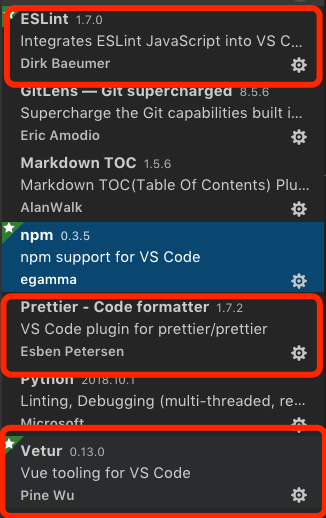
一、安装以下几个 vscode 扩展程序:
- ESLint
- Prettier – Code formatter
- Vetur
如图:

二、打开 settings 文件
打开方式:
现在看到的是界面配置模式,点击右上角的红色区域按钮(如下图),可以打开 settings.json 文件。

三、将下面配置添加到 setting.json 文件中
{
    // tab 大小为2个空格 "editor.tabSize": 2, // 100 列后换行 "editor.wordWrapColumn": 100, // 保存时格式化 "editor.formatOnSave": true, // 开启 vscode 文件路径导航 "breadcrumbs.enabled": true, // prettier 设置语句末尾不加分号 "prettier.semi": false, // prettier 设置强制单引号 "prettier.singleQuote": true, // 选择 vue 文件中 template 的格式化工具 "vetur.format.defaultFormatter.html": "prettyhtml", // 显示 markdown 中英文切换时产生的特殊字符 "editor.renderControlCharacters": true, // 设置 eslint 保存时自动修复 "eslint.autoFixOnSave": true, // eslint 检测文件类型 "eslint.validate": [ "vue", "html", "javascript", "typescript", "javascriptreact", "typescriptreact" ], // vetur 的自定义设置 "vetur.format.defaultFormatterOptions": {
    "prettier": {
    "singleQuote": true, "semi": false } }, // vue 扩展的文件默认使用 prettier 进行格式化 "[vue]": {
    "editor.defaultFormatter": "esbenp.prettier-vscode" }, }
保存配置,现在就搞定了,快试试是不是可以保存格式化代码了。
如果你好奇这份配置是怎么来的,或者之后想做修改。那么请看另一篇博客:
聊一聊 vscode 的代码格式化配置
版权声明:本文内容由互联网用户自发贡献,该文观点仅代表作者本人。本站仅提供信息存储空间服务,不拥有所有权,不承担相关法律责任。如发现本站有涉嫌侵权/违法违规的内容, 请联系我们举报,一经查实,本站将立刻删除。
发布者:全栈程序员-站长,转载请注明出处:https://javaforall.net/205367.html原文链接:https://javaforall.net



