
kvm虚拟机的使用
一、克隆虚拟机
1.关闭test虚拟机并克隆
virsh shutdown test virt-clone --original test --name test02 --file /kvm_data/test02.img 2. 启动虚拟机
virsh start test02 virsh console test02 3.获取ip
dhclient eth0 4.退出虚拟机用ssh登陆test02
ssh root@192.168.200.6 

二、命令

三、快照
1.创建快照
virsh snapshot-create test 
2.查看文件快照信息
qemu-img info /kvm_data/test.img 
3.查看所有快照
virsh snapshot-list test 
4.快照所在目录

5.恢复快照
virsh snapshot-revert test 
6.删除快照
virsh snapshot-delete test 
四、磁盘
1.创建磁盘
qemu-img create -f raw /kvm_data/test_1.img 2G -f 格式 
2.查看磁盘信息
qemu-img info /kvm_data/test_1.img 
3.转换磁盘格式
qemu-img convert -0 qcow2 /kvm_data/test_1.img /kvm_data/test_1.qcow2 4.扩容磁盘
qemu-img resize /kvm_data/test02_2.img +2G 
五、cpu、内存、网卡
1.调整cpu
查看配置
virsh dominfo test 
修改配置
<memory unit='KiB'>6</memory> <currentMemory unit='KiB'> </currentMemory> <vcpu placement='static' current='1'>2</vcpu> 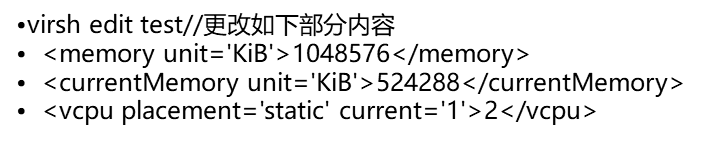
关闭再开启test虚拟机
2.把配置写入文件
virsh dumpxml test > /etc/libvirt/qemu/test.xml virsh setvcpus test 2 //动态调整cpu数量
3.新增一块网卡
virsh attach-interface test --type bridge --source virbr0 
设置为nat网络模式(virbr0类似vmware的vmnet8),这里如果写–source br0,则网络模式为桥接
4.写入配置文件
virsh dumpxml test > /etc/libvirt/qemu/test.xml 查看到网卡信息
六、迁移虚拟机
确保虚拟机是关机状态
1.写入配置文件
virsh dumpxml test > /etc/libvirt/qemu/test03.xml 2.查看虚拟机磁盘目录
virsh domblklist test 
4.拷贝磁盘文件到迁移虚拟机的磁盘文件
rsync -av /kvm_data/test.img /kvm_data/test03.img 
5.配置磁盘文件
6.定义新虚拟机
virsh define /etc/libvirt/qemu/test03.xml 版权声明:本文内容由互联网用户自发贡献,该文观点仅代表作者本人。本站仅提供信息存储空间服务,不拥有所有权,不承担相关法律责任。如发现本站有涉嫌侵权/违法违规的内容, 请联系我们举报,一经查实,本站将立刻删除。
发布者:全栈程序员-站长,转载请注明出处:https://javaforall.net/205482.html原文链接:https://javaforall.net




