
在绝多数情况下,Linux 不需要使用到GUI的桌面环境,但是有时在一些特殊的场景如安装Oracle的时候,需要有图形界面进行辅助才可以安装。
如果要使用Linux的图形界面,一般有两种方式:
1、Linux系统安装X Windows图形界面,使用vnc远程。
2、Linux系统启用X协议,配置X Clent,本地有桌面环境的机器(如Windows)配置X Server,获取远程的信息,在本地X server上显示图形界面。
方法一:
本机安装图形界面
这里以CentOS6.5的机器为例,安装图形界面比较简单,使用yum即可。yum groupinstall “X Window System”
yum groupinstall “Desktop”
yum groupinstall “Font”
然后执行:startx
#或者执行
init 5
如果要启动时自动加载图形界面,修改/etc/inittab最后一行的默认配置:vi /etc/inittab
id:5:initdefault: # 5 为图形模式,3 为默认字符模式
如果是CentOS7 的系统:yum group list #列出可用的GUI软件包
yum group install “GNOME Desktop” “Graphical Administration Tools”
修改默认运行模式(7和6不一样):unlink /etc/systemd/system/default.target
ln -sf /lib/systemd/system/runlevel5.target /etc/systemd/system/default.target
reboot
配置VNC
安装vnc:yum install tigervnc tigervnc-server -y
修改配置:vi /etc/sysconfig/vncserversVNCSERVERS=”2:root”
VNCSERVERARGS[2]=”-geometry 800×600 -nolisten tcp -localhost”
设置vnc密码:vncpasswd
启动vncserver:vncserver &
这样,在本地就可以使用vncview远程连接到Linux图形界面。
方法二:
在Linux服务器上安装图形界面不是一种可取的方法,这样会降低服务器的性能,所以在这里重点介绍一下第二种方法。
这里需要先在本地电脑安装X server,可以使用比较流行的xming也可以使用VcXsrv,这两个都是开源的产品,当然如果有xmanager也能实现相同的功能。
这里我安装的是VcXsrv,使用默认的安装方式即可。
服务器配置,安装x clent的一些驱动包和应用,方便进行测试,这里软件包都很小:yum install xorg-x11-xauth
yum install xclock xhost xterm
yum install xdpyinfo #如果是安装oracle需要安装此包
修改ssh配置/etc/ssh/sshd_config为:AllowTcpForwarding yes
X11Forwarding yes
X11UseLocalhost yes
重启sshd。
配置ssh,这里以xshell为例,如图:
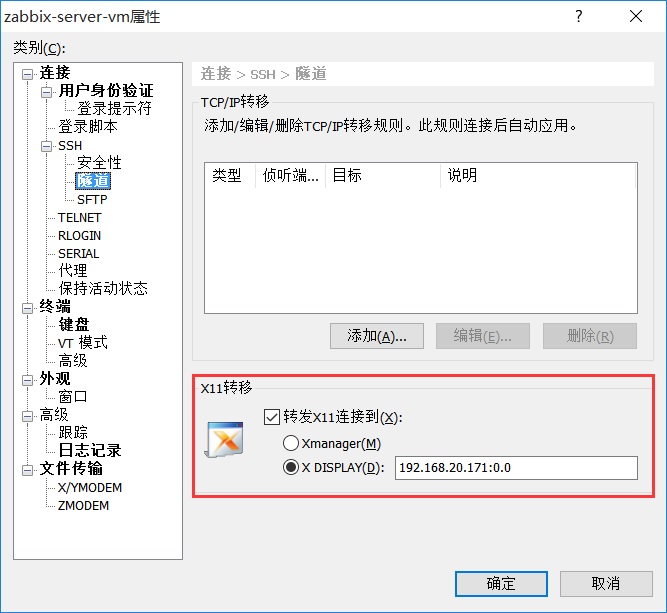

如果有xmanager可以直接选择使用xmanager.
使用重新连接,配置环境变量(此处为X server的IP,也就是本地电脑的IP,配置要与Xshell统一 ):export DISPLAY=192.168.20.171:0.0
xhost +
access control disabled, clients can connect from any host #出现此输出表示配置成功。
执行测试:# xclock
Warning: Missing charsets in String to FontSet conversion
如果此时,在本地出现一个时钟的图像就表示配置成功。
这个有什么用呢,举个例子:
如本地远程安装Oracle,输入安装脚本后,会在本地自动跳出图形界面,
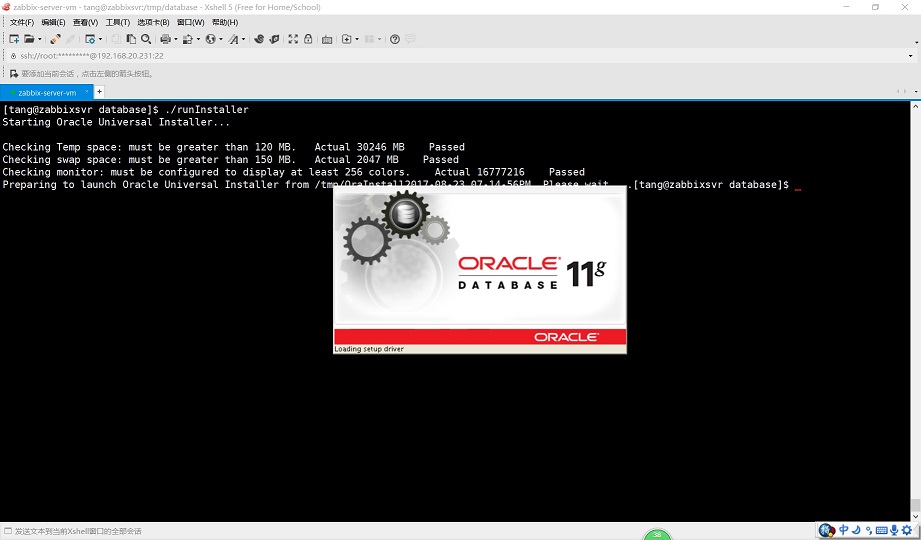
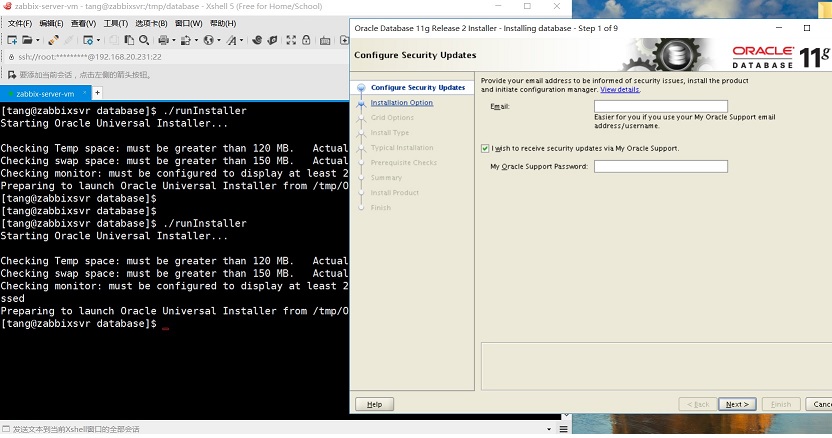 这是一个神奇的过程。
参考链接:
原文:http://tryingstuff.blog.51cto.com//
发布者:全栈程序员-站长,转载请注明出处:https://javaforall.net/205713.html原文链接:https://javaforall.net




