
一、入门教程
1.1 简介
Visual Studio Code ,简称 VSCode。它是一款由微软开发且跨平台的轻量级但功能强大的免费源代码编辑器。该软件支持语法高亮、代码自动补全、代码重构、查看定义功能,并且内置了命令行工具和 Git 版本控制系统。用户可以更改主题和键盘快捷方式实现个性化设置,也可以通过内置的扩展程序商店安装扩展以拓展软件功能。
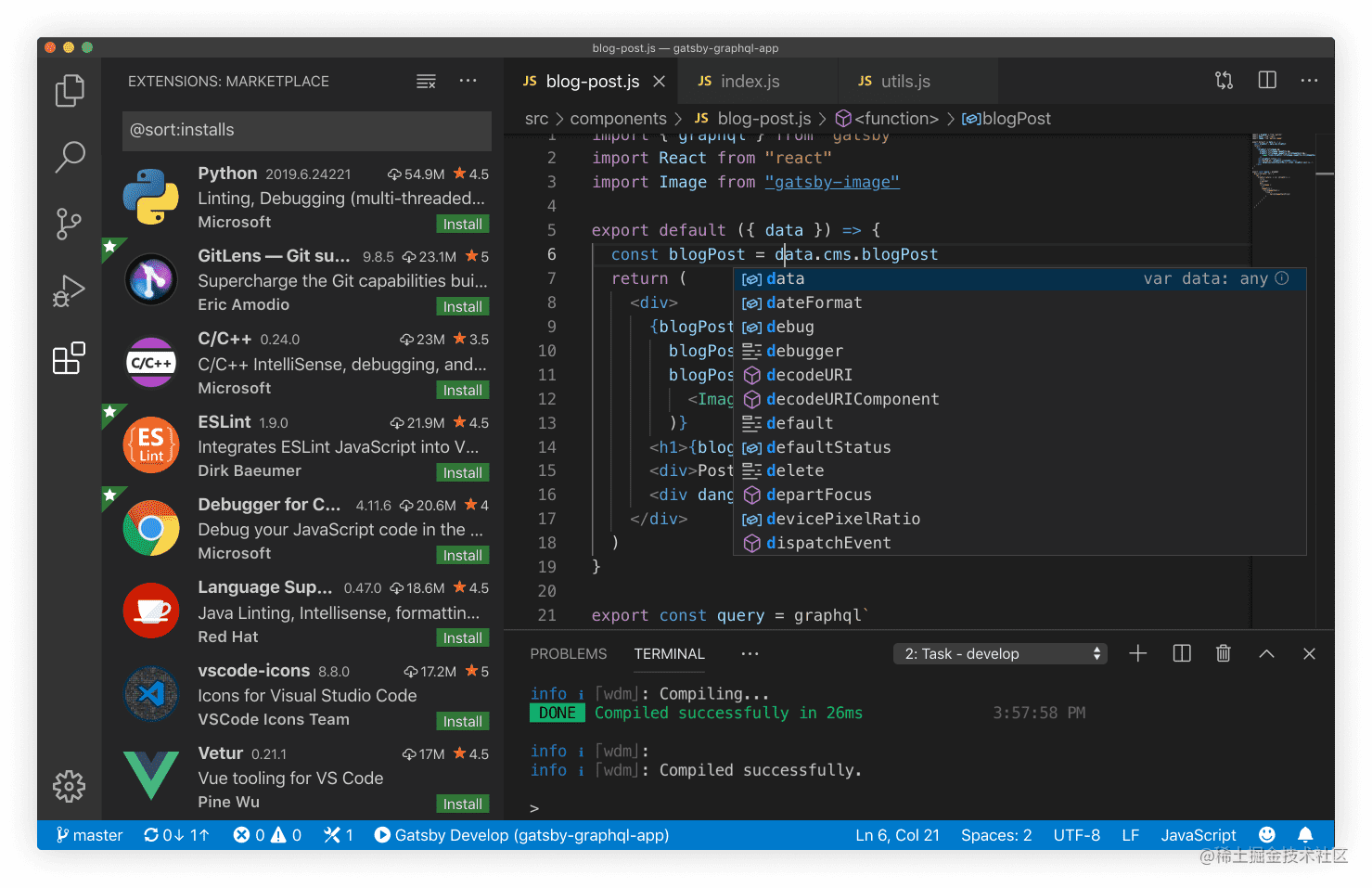

Visual Studio Code 默认支持非常多的编程语言,包括 JavaScript、TypeScript、CSS 和 HTML;
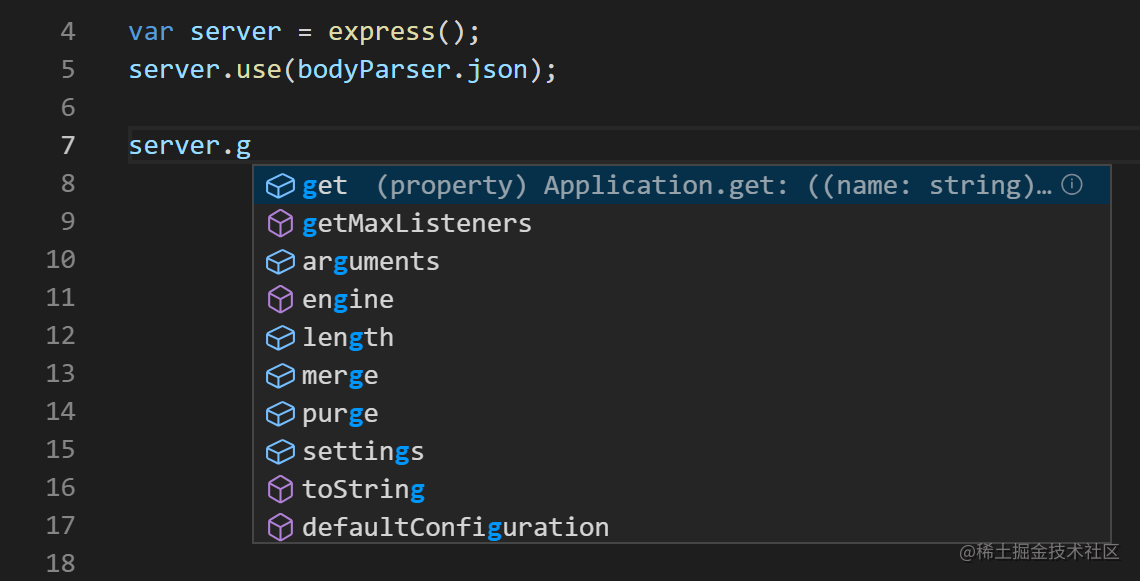
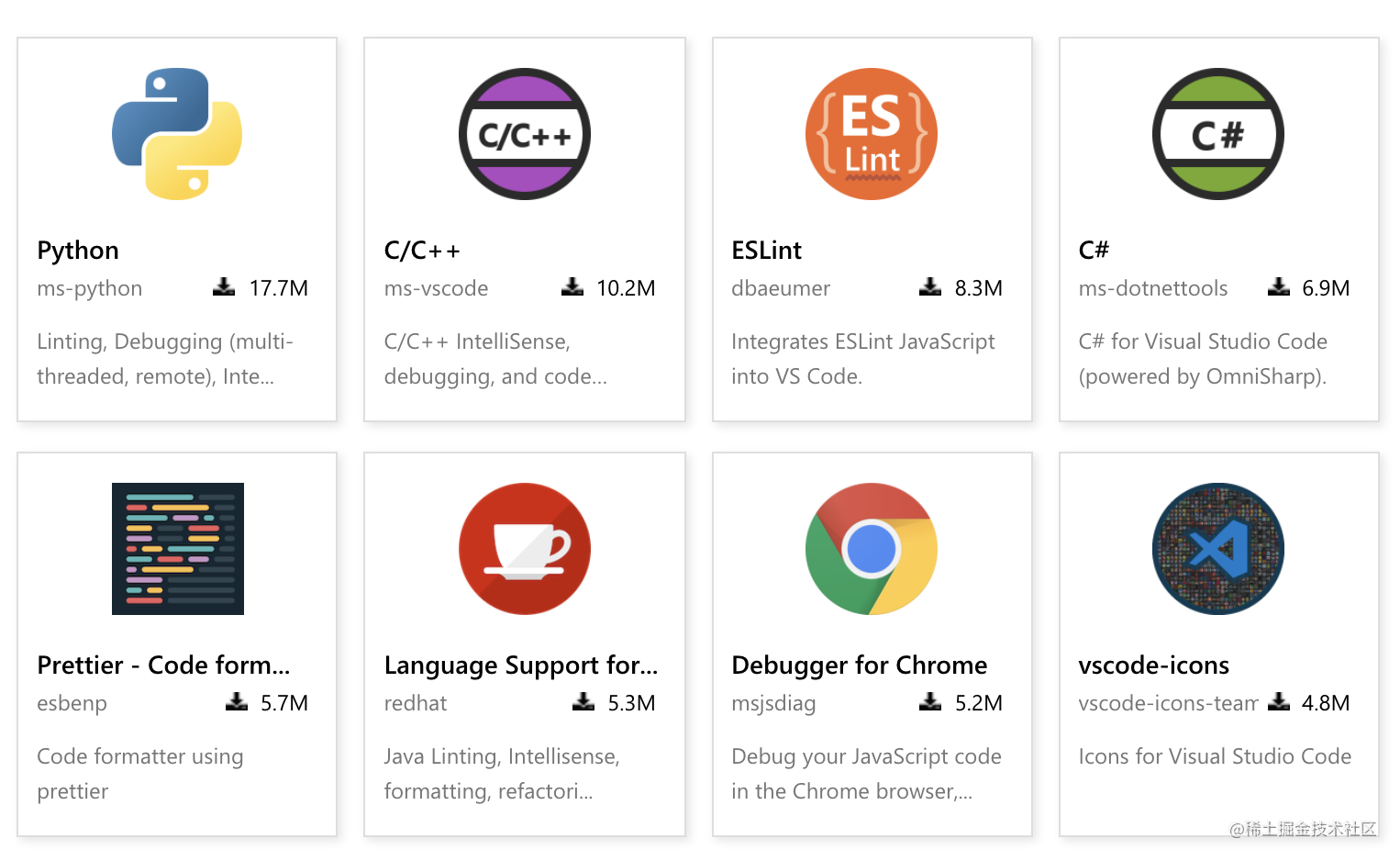
也可以通过下载扩展支持 Python、C/C++、Java 和 Go 在内的其他语言。支持功能包括语法高亮、括号补全、代码折叠和代码片段;对于部分语言,可以使用 IntelliSense。Visual Studio Code 也支持调试 Node.js 程序。和 GitHub 的 Atom一样,Visual Studio Code 也基于 Electron 框架构建。作为跨平台的编辑器,Visual Studio Code 允许用户更改文件的代码页、换行符和编程语言。
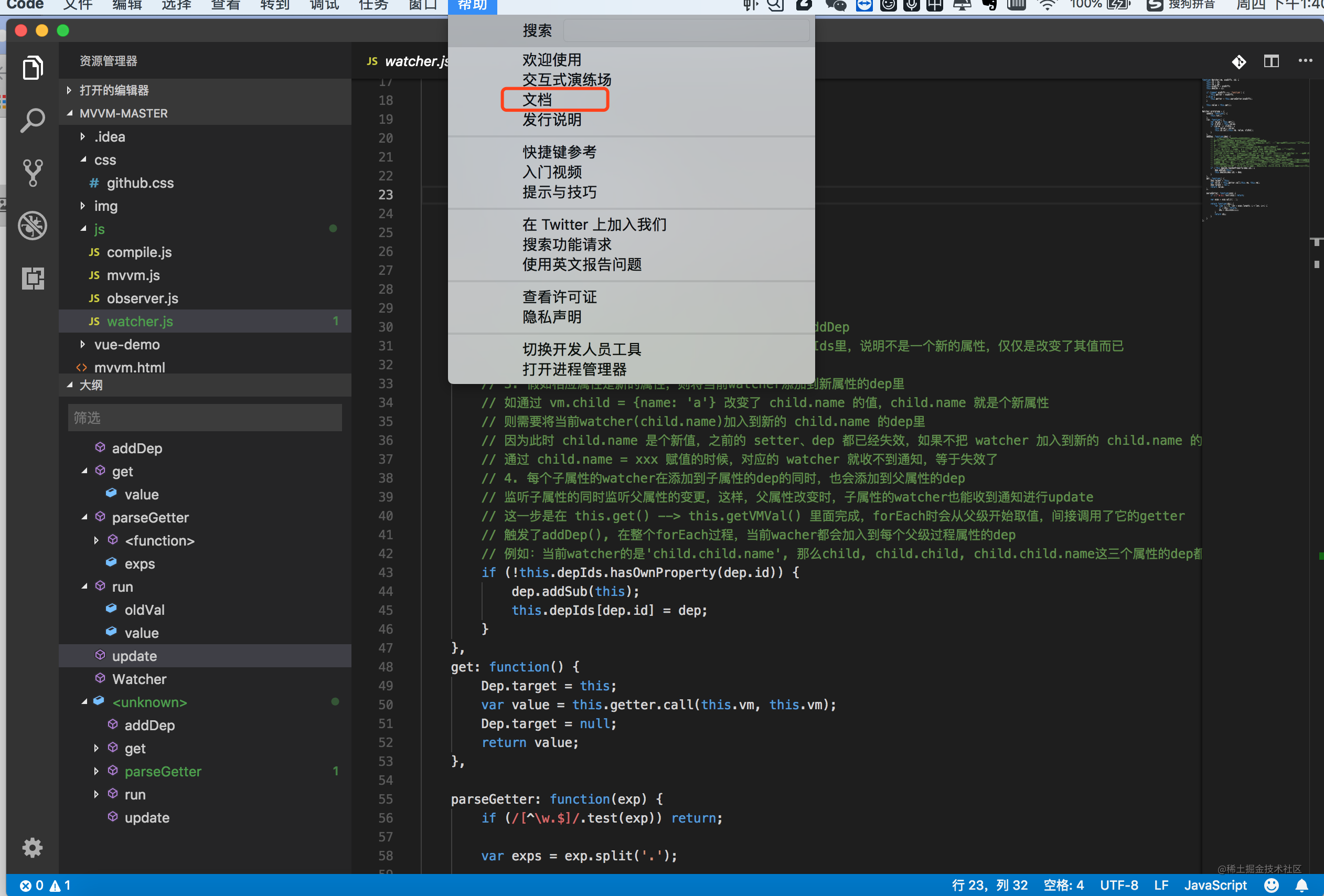
1.2 帮助文档
二、VScode 安装
2.1 下载安装文件
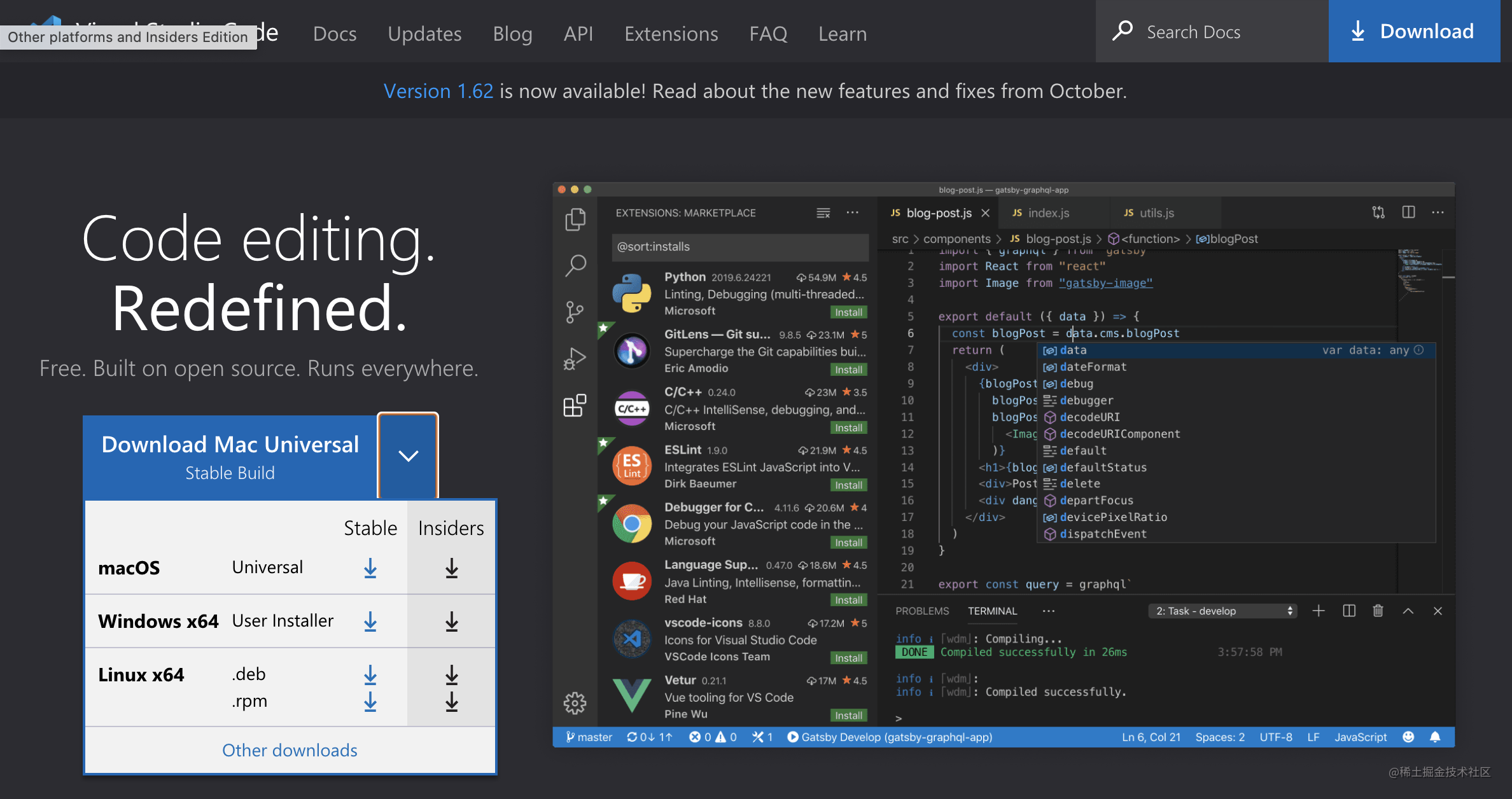
2.1 Mac 安装
VSCode 安装很简单,前往官网下载安装包:Visual Studio Code – Code Editing. Redefined。打开下载好的安装包依次点击:同意协议-下一步-下一步-安装。
2.2 Windows 安装
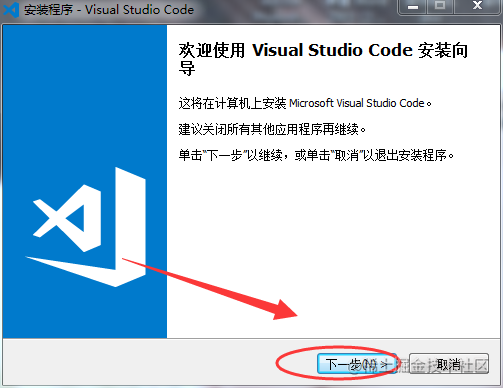
- 下载安装包,然后双击打开安装包,点击 Next。
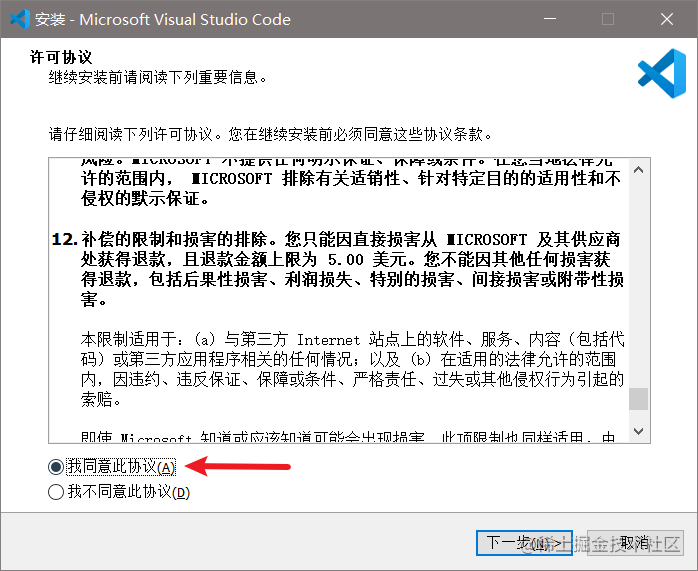
- 选中接受协议选项,然后点击 Next。
- 同意使用协议,Visual Studio Code使用MIT开源协议,内容也就是授予商业和私人使用,以及免责条款。
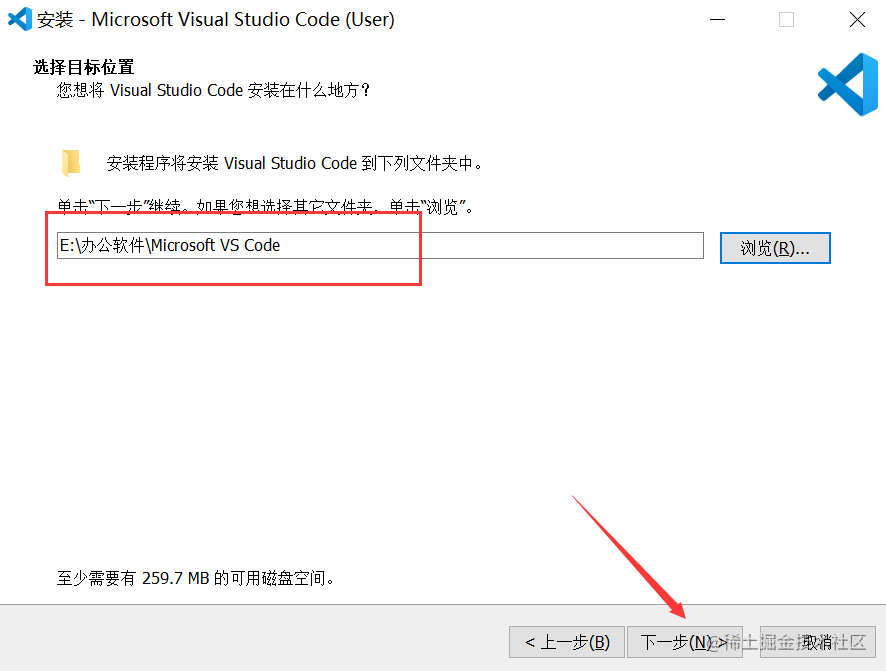
- 选择安装路径,也可以直接使用默认的。
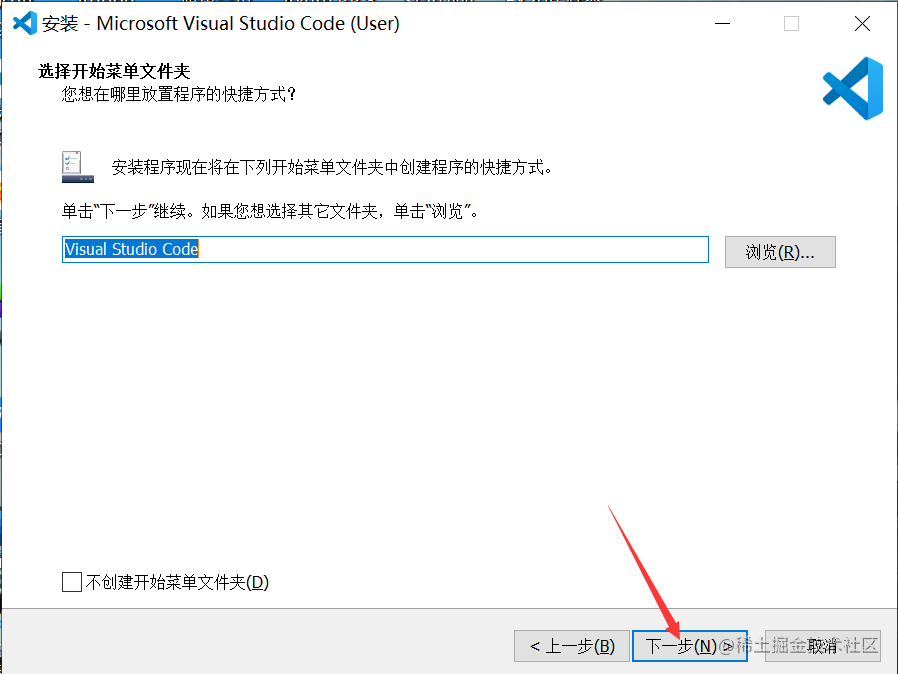
- 点击 Next,在开始菜单文件夹中创建VSCode的快捷方式。你可以选择更改开始菜单文件夹名字,或者不创建开始菜单文件夹,这一步无论你如何选择,实际上几乎不影响你使用VS Code。
- 注意安装路径设置、环境变量默认自动添加到系统中,勾选以下所有选项。这一步按个人习惯选择是否创建桌面快捷方式,其他中的选项建议四项全选,它们分别对应在目录、文件和未知文件中用
Visual Studio Code打开。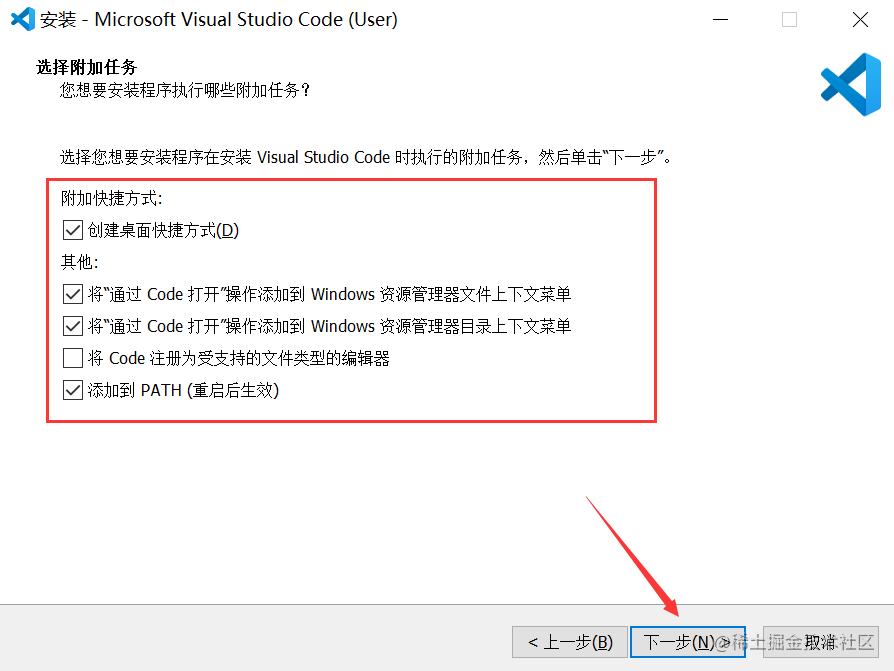
- 这一步Visual Studio Code会提示要安装的任务,点击安装即可。
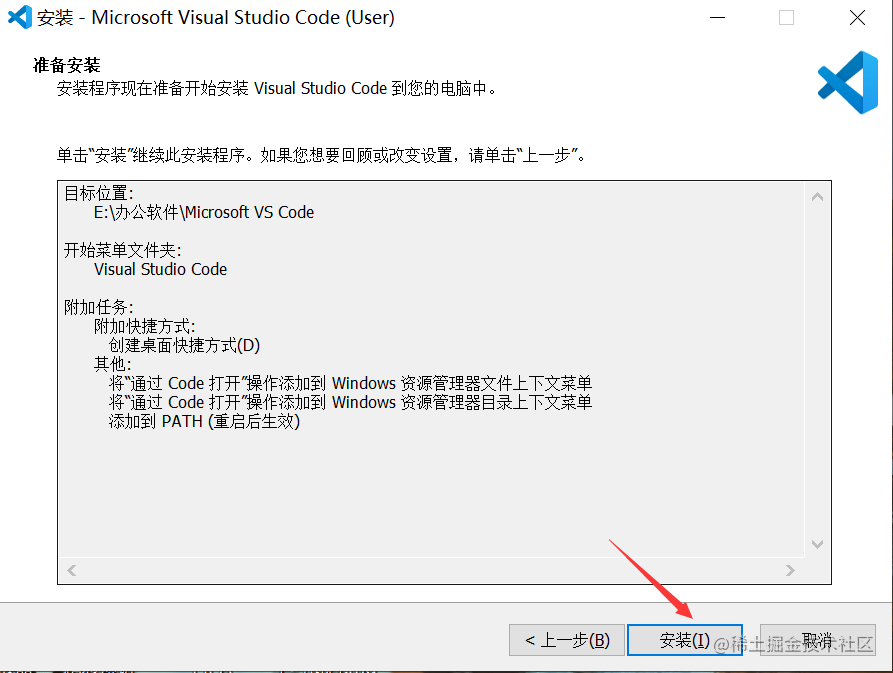
- 这一步Visual Studio Code会开始执行安装任务,中途可以取消但不建议这么做。
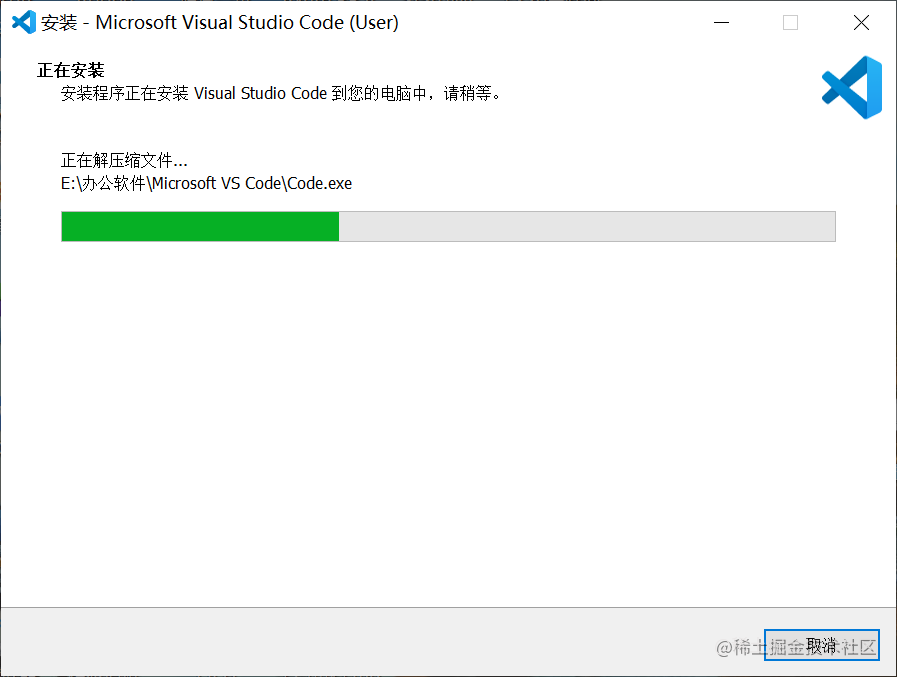
- 开始安装后会自动进行到这一步中Visual Studio Code,然后提示安装完成,默认勾会选打开vscode,点击完成将会打开vscode

2.3 汉化Vscode
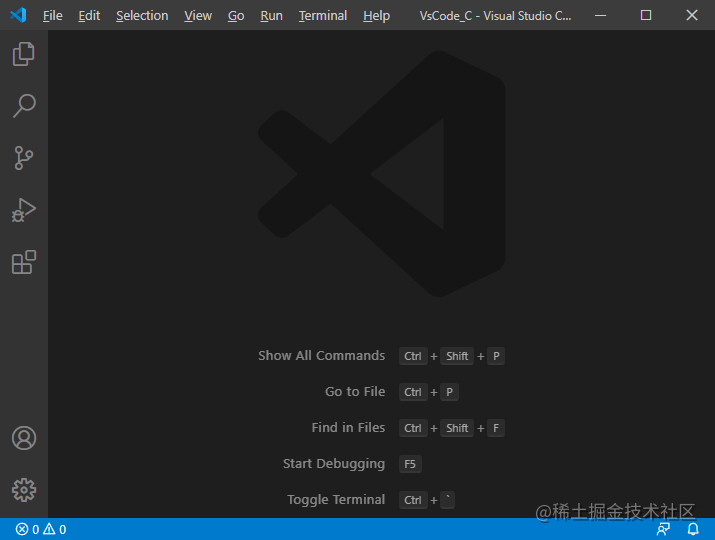
启动之后是这个界面(大家会发现是英文的,安装一下中文插件即可)
三、初次使用
2.1 欢迎界面
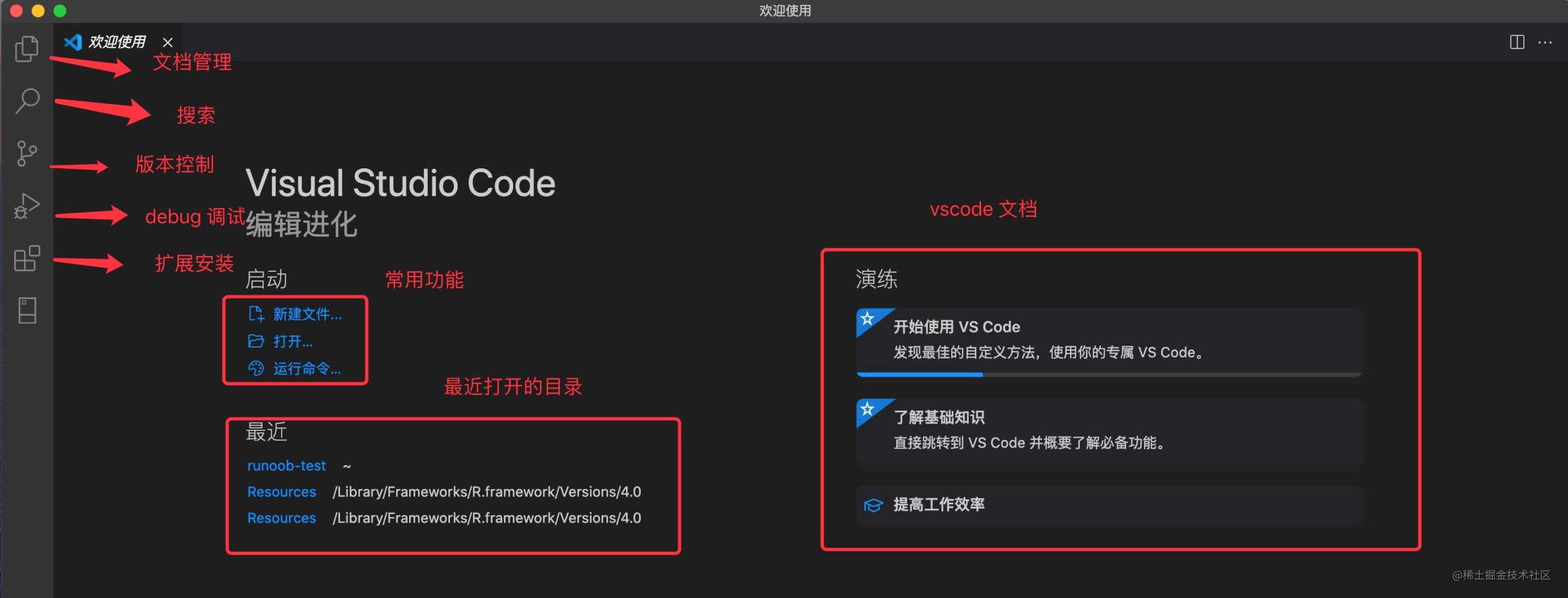
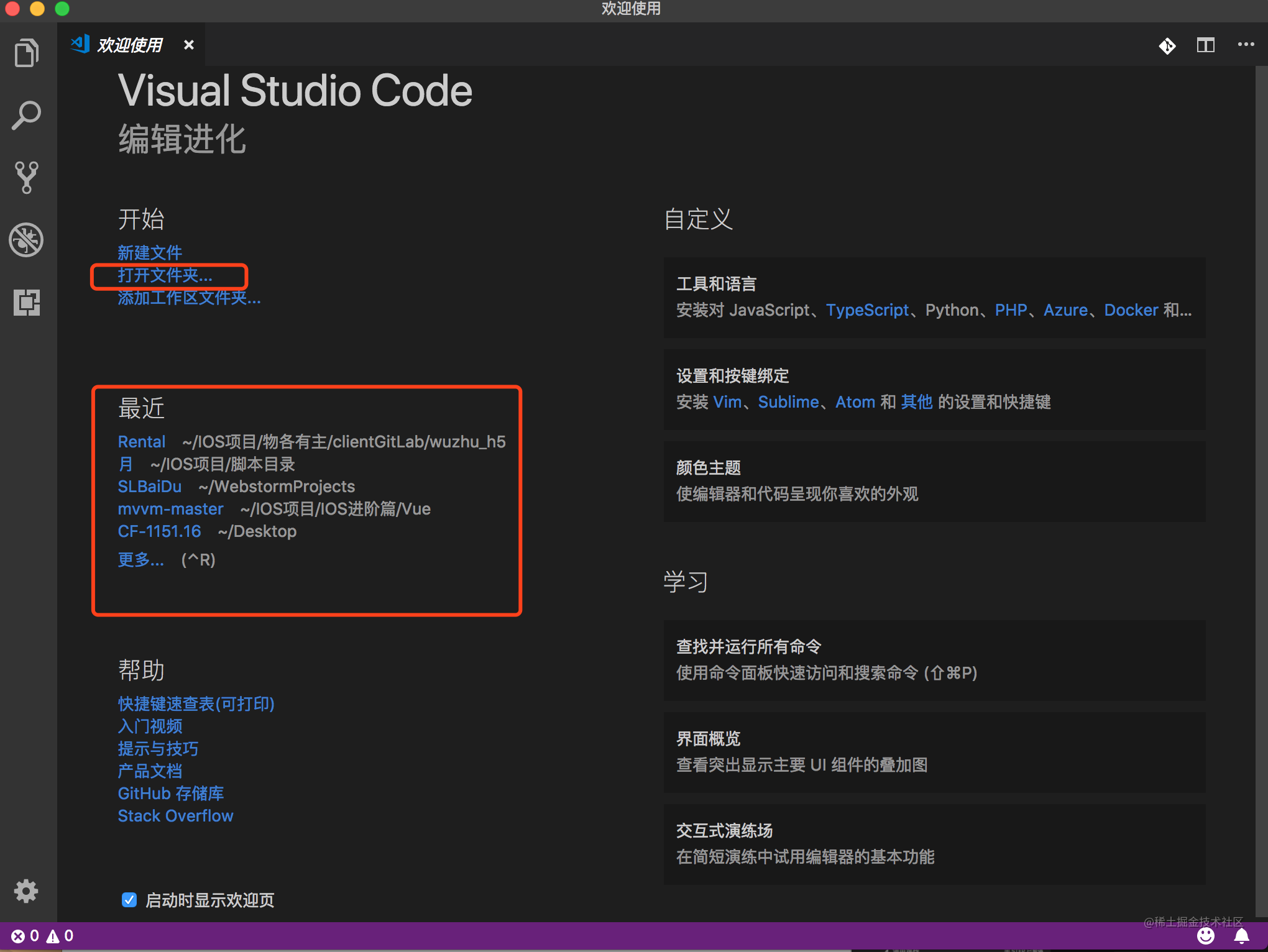
Visual Studio Code 第一次启动后会显示一个“欢迎使用”的页面,这个界面主要是方便你快速打开文件、文件夹以及访问历史文件,同时还会附带一些帮助信息,,方便打开用户打开最近打开的工程进行编辑和修改。以下是 VScode 启动后的界面,简单说明如图:
2.2 命令面板
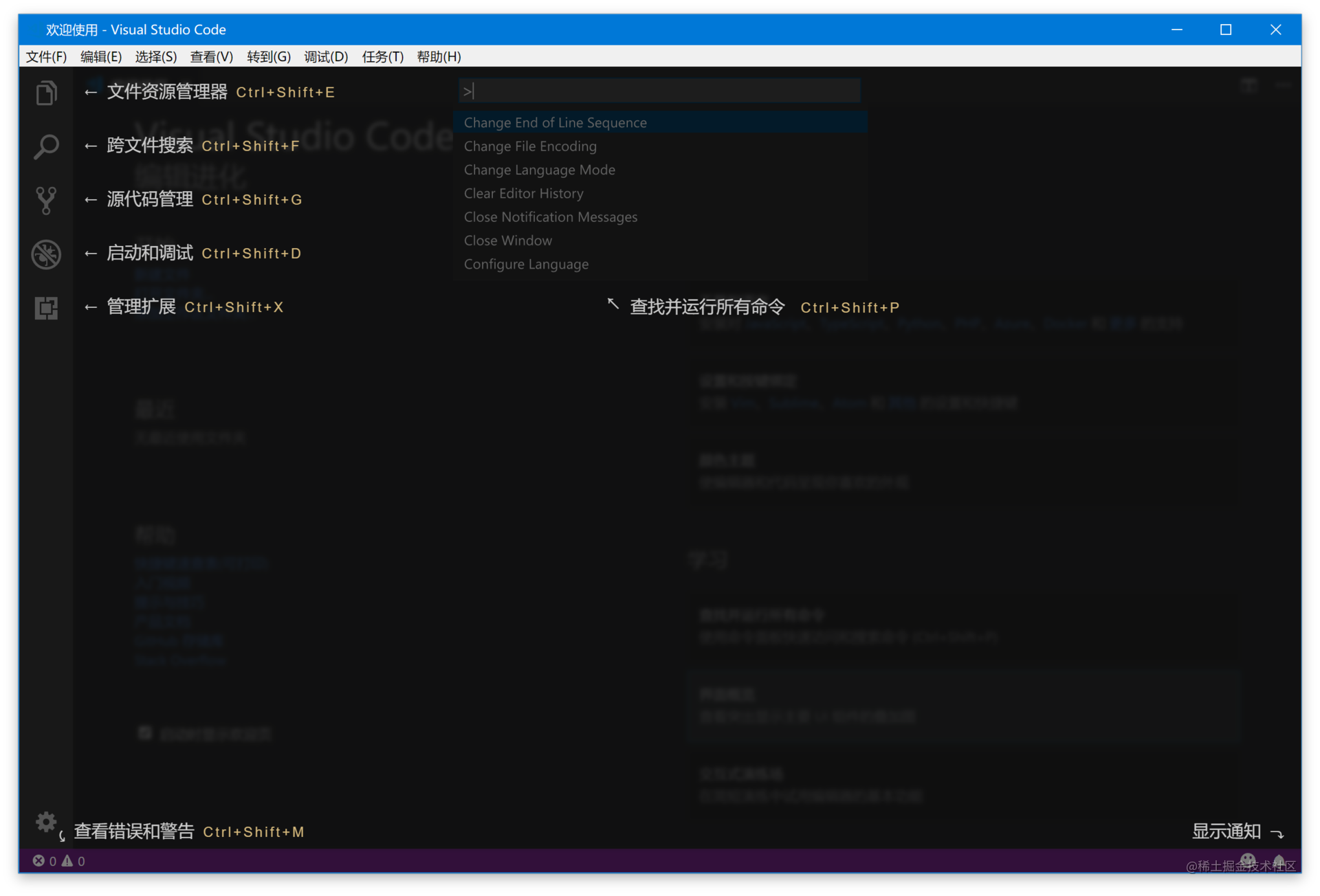
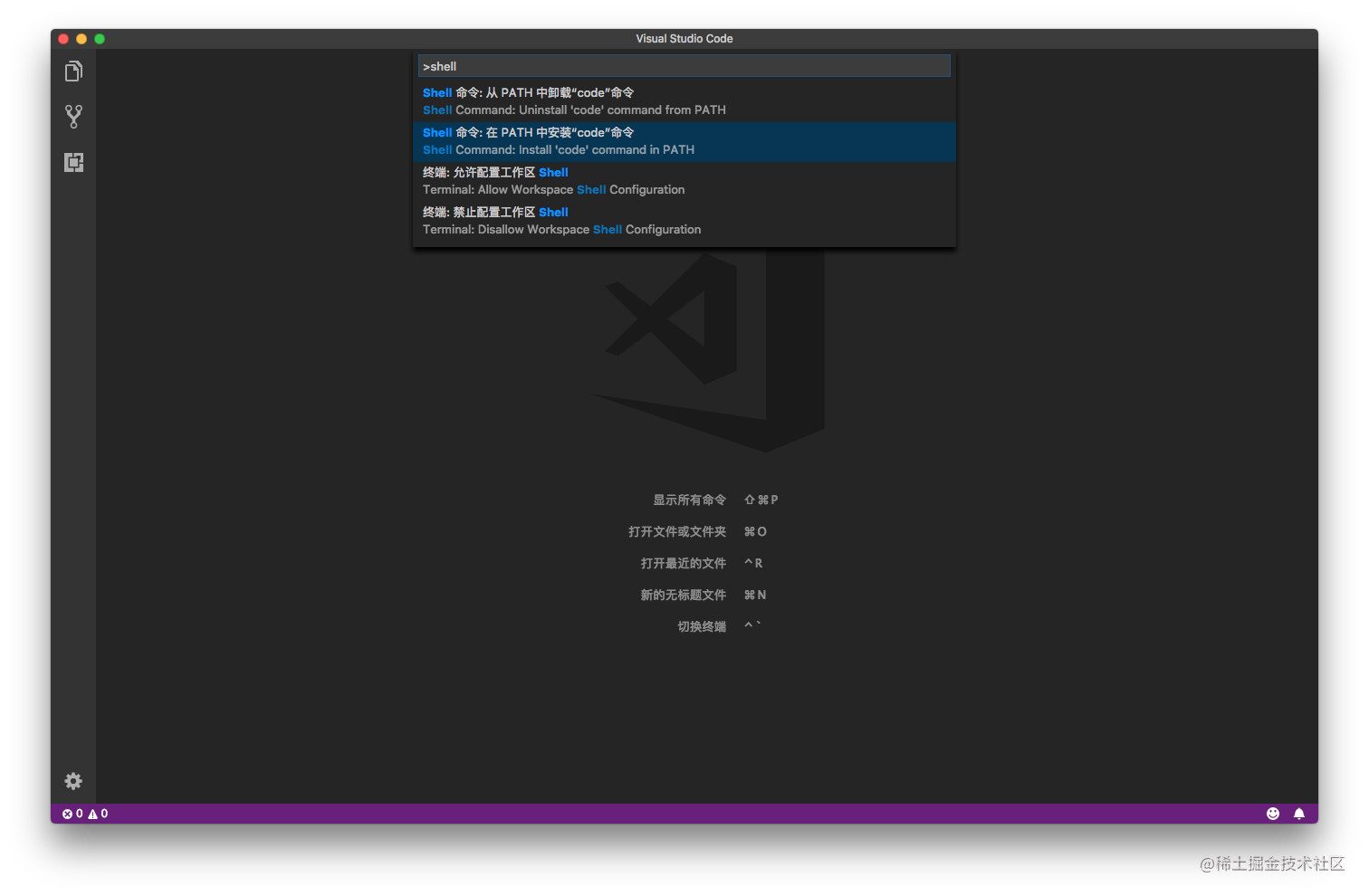
命令面板是 VS Code 快捷键的主要交互界面,可以使用f1或者Cmd+Shift+P (win 上是Ctrl+Shift+P) 打开。在命令面板中你可以输入命令进行搜索(中英文都可以),然后执行。命名面板中可以执行各种命令,包括编辑器自带的功能和插件提供的功能。
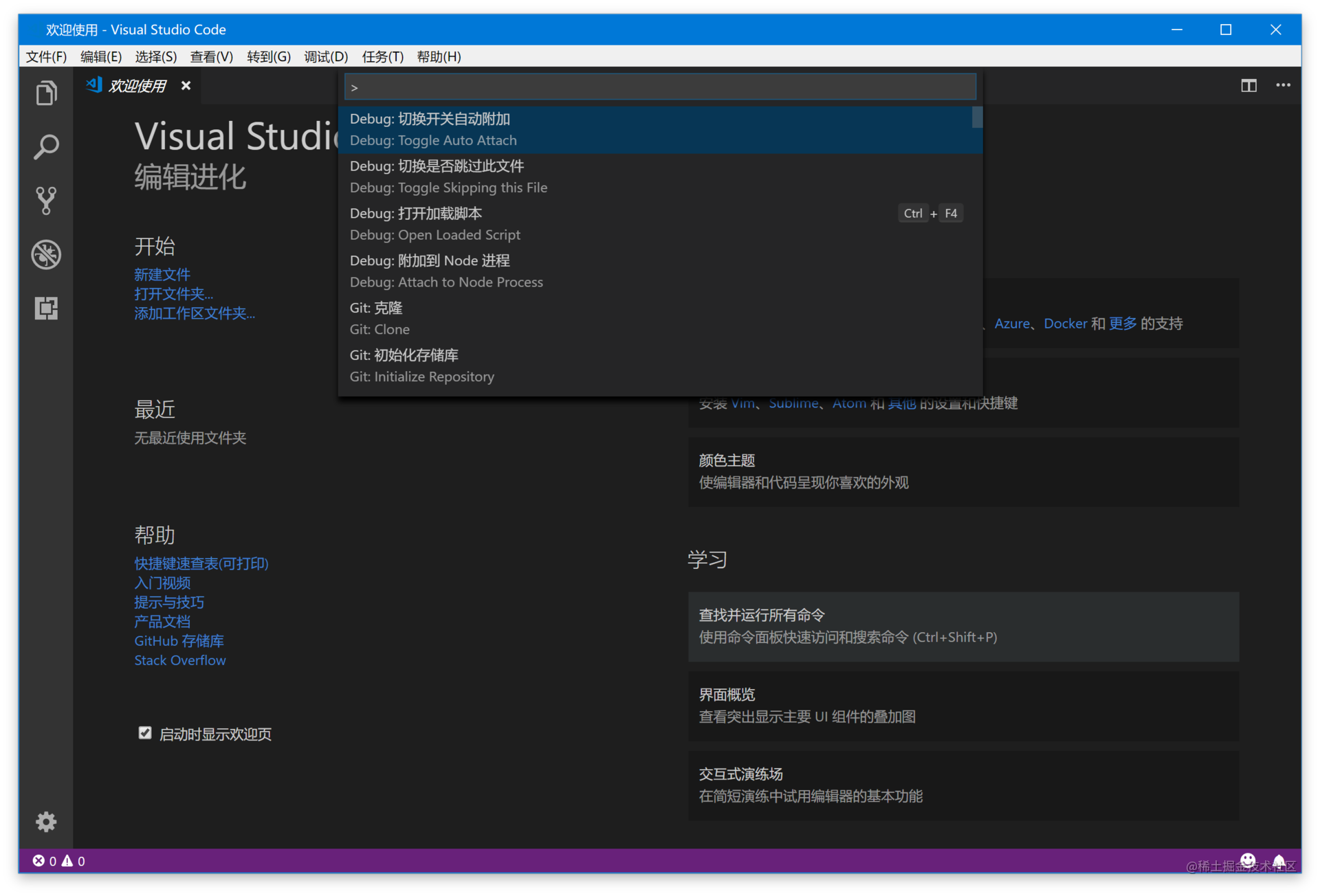
你可以在命令面板中快速搜索命令并且执行。如果你的 VS Code 是简体中文版,那么你可以在命令面板里使用中文或者英文来搜索命令。VS Code 的绝大多数命令都可以在命令面板里搜到,所以熟练使用命令面板,你就可以摆脱鼠标,完全通过键盘操作来完成全部编码工作。
2.3 界面概览
界面概览,它展示了 VS Code 默认界面里的不同部件的位置、名称和快捷键。VS Code 强调无鼠标操作,但是对于初学者而言快捷键的记忆是个麻烦,这个界面恰好可以帮助你渡过最初的不适应阶段。
2.4 命令行的使用
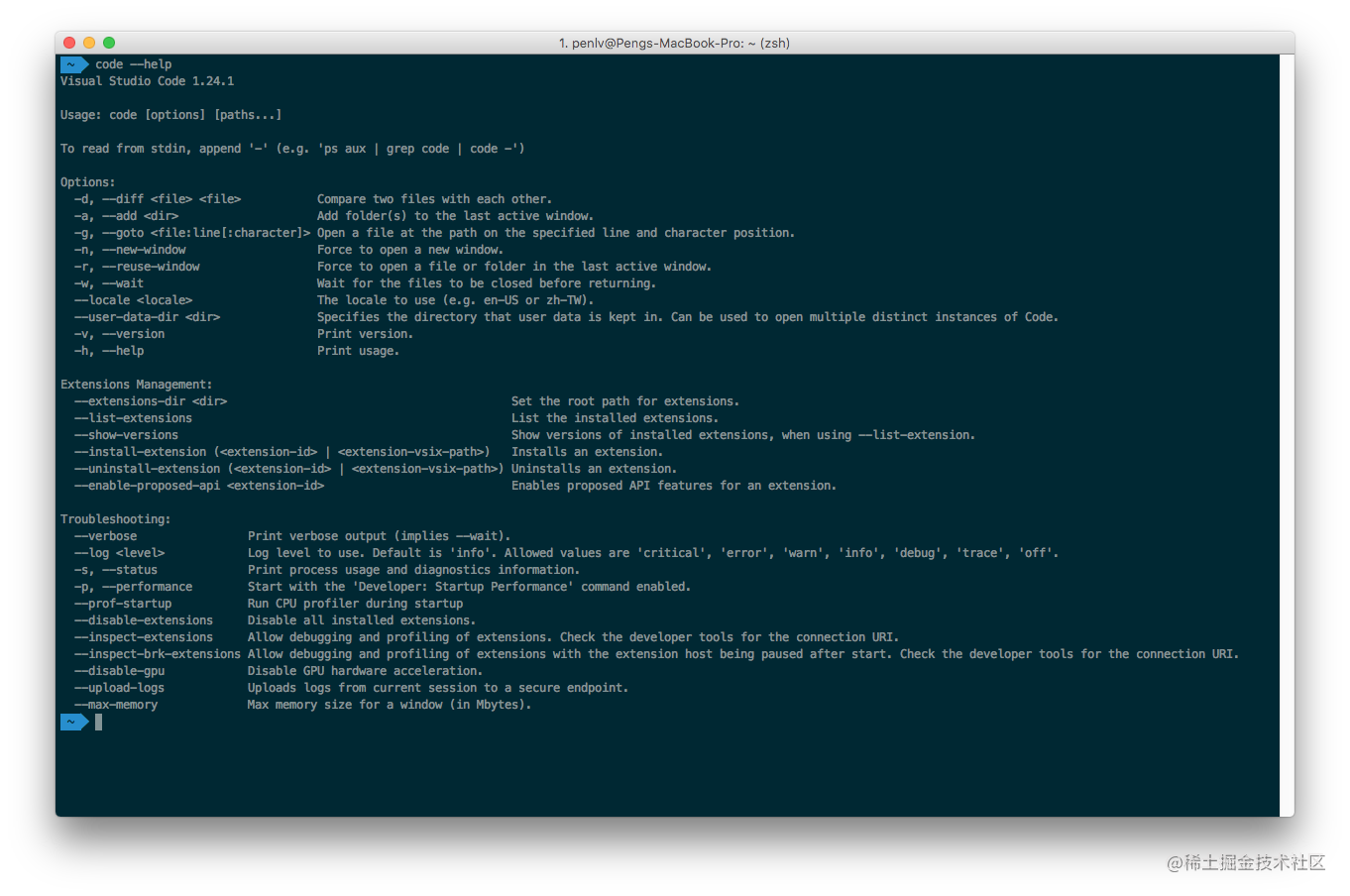
接下来,我们看一下 VS Code 的命令行都支持哪些操作,这里我先运行了 code --help来打印出 VS Code 命令行所支持的所有参数。
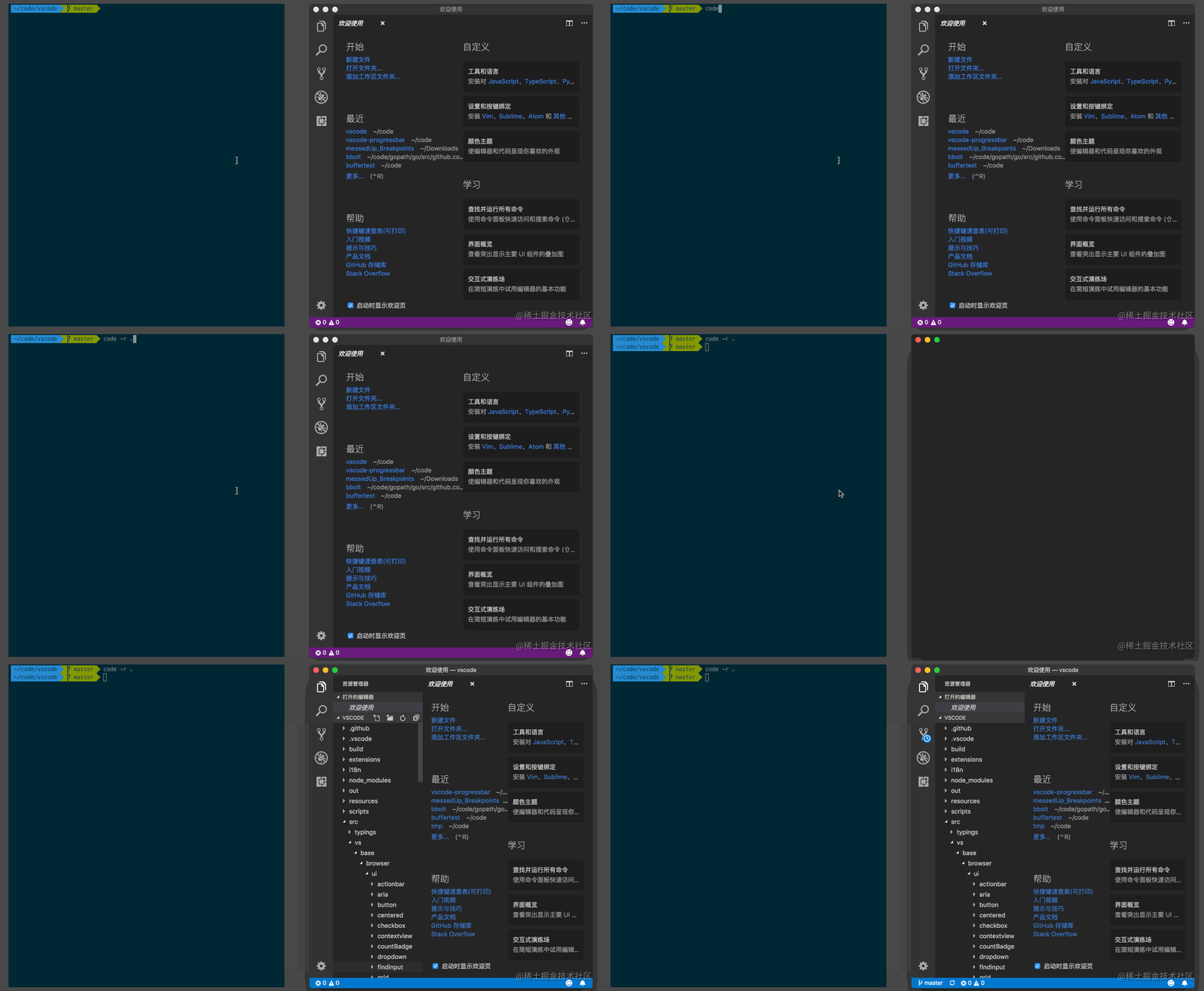
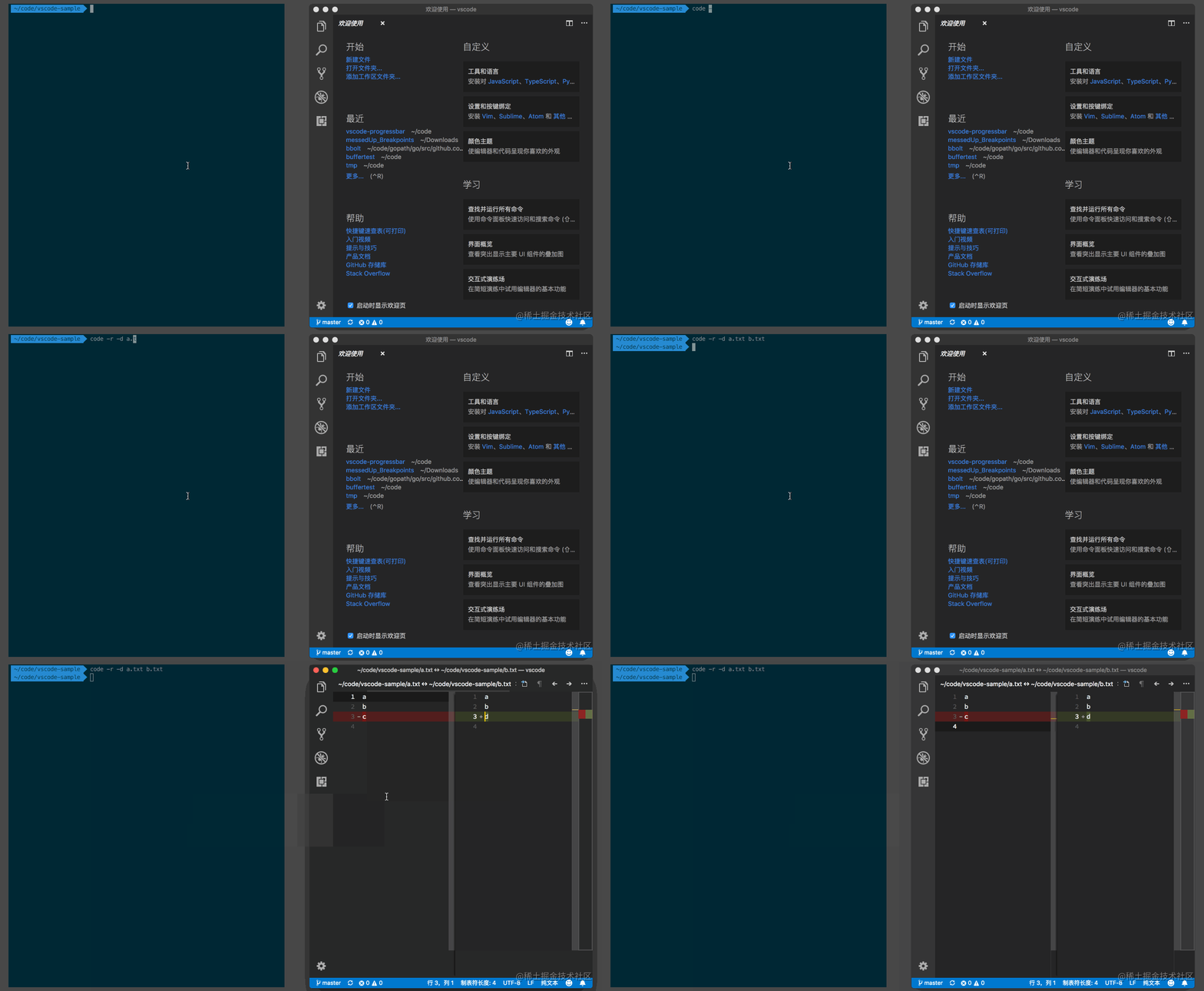
最基本的命令行使用方式是在 code 命令后加上文件或者文件夹的地址,这样VS Code 就会在一个新窗口中打开这个文件或文件夹。如果你希望使用已经打开的窗口来打开文件,可以在 code 命令后添加参数 -r来进行窗口的复用。
VS Code 也可以用来比较两个文件的内容,你只需使用 -d参数,并传入两个文件路径,比如输入 code -r -d a.txt b.txt命令,就可以比较a.txt和b.txt两个文件的内容了。有了这个命令,你就可以既使用命令行运行脚本,也可以借助 VS Code 的图形化界面进行文件内容的对比了。
发布者:全栈程序员-站长,转载请注明出处:https://javaforall.net/205718.html原文链接:https://javaforall.net



