
一、Harbor介绍
Docker容器应用的开发和运行离不开可靠的镜像管理,虽然Docker官方也提供了公共的镜像仓库,但是从安全和效率等方面考虑,部署私有环境内的Registry也是非常必要的。Harbor是由VMware公司开源的企业级的Docker Registry管理项目,它包括权限管理(RBAC)、LDAP、日志审核、管理界面、自我注册、镜像复制和中文支持等功能
二、环境准备
Harbor的所有服务组件都是在Docker中部署的,所以官方安装使用Docker-compose快速部署,所以需要安装Docker、Docker-compose。由于Harbor是基于Docker Registry V2版本,所以就要求Docker版本不小于1.10.0,Docker-compose版本不小于1.6.0
1)、安装并启动Docker
安装所需的包。yum-utils提供了yum-config-manager 效用,并device-mapper-persistent-data和lvm2由需要 devicemapper存储驱动程序
[root@localhost ~]# yum install -y yum-utils device-mapper-persistent-data lvm2 设置稳定存储库
[root@localhost ~]# yum-config-manager --add-repo https://download.docker.com/linux/centos/docker-ce.repo 安装Docker CE
[root@localhost ~]# yum install -y docker-ce docker-ce-cli containerd.io 2)、安装Docker-compose
下载指定版本的docker-compose
[root@localhost ~]# curl -L https://github.com/docker/compose/releases/download/1.13.0/docker-compose-`uname -s`-`uname -m` > /usr/local/bin/docker-compose 对二进制文件赋可执行权限
[root@localhost ~]# chmod +x /usr/local/bin/docker-compose 测试下docker-compose是否安装成功
[root@localhost ~]# docker-compose --version docker-compose version 1.13.0, build 1719ceb 三、Harbor服务搭建及启动
1)、下载Harbor安装文件
从GitHub上https://github.com/goharbor/harbor/releases下载指定版本的安装包
[root@localhost ~]# mkdir -p /harbor [root@localhost ~]# cd /harbor/ [root@localhost harbor]# yum -y install wget [root@localhost harbor]# wget https://github.com/vmware/harbor/releases/download/v1.1.2/harbor-online-installer-v1.1.2.tgz [root@localhost harbor]# ls harbor-online-installer-v1.1.2.tgz [root@localhost harbor]# tar -zxf harbor-online-installer-v1.1.2.tgz 2)、配置Harbor
[root@localhost harbor]# ls harbor harbor-online-installer-v1.1.2.tgz [root@localhost harbor]# cd harbor [root@localhost harbor]# ls common docker-compose.notary.yml docker-compose.yml harbor_1_1_0_template harbor.cfg install.sh LICENSE NOTICE prepare upgrade [root@localhost harbor]# vi harbor.cfg 配置文件harbor.cfg详解:
# hostname设置访问地址,可以使用ip、域名,不可以设置为127.0.0.1或localhost hostname = 192.168.126.162 # 访问协议,默认是http,也可以设置https,如果设置https,则nginx ssl需要设置on ui_url_protocol = http # mysql数据库root用户默认密码root123,实际使用时修改下 db_password =  max_job_workers = 3 customize_crt = on ssl_cert = /data/cert/server.crt ssl_cert_key = /data/cert/server.key secretkey_path = /data admiral_url = NA # 邮件设置,发送重置密码邮件时使用 email_identity = email_server = smtp.mydomain.com email_server_port = 25 email_username =  email_password = abc email_from = admin

    email_ssl = false # 启动Harbor后,管理员UI登录的密码,默认是Harbor12345 harbor_admin_password = # 认证方式,这里支持多种认证方式,如LADP、本次存储、数据库认证。默认是db_auth,mysql数据库认证 auth_mode = db_auth # LDAP认证时配置项 ldap_url = ldaps://ldap.mydomain.com #ldap_searchdn = uid=searchuser,ou=people,dc=mydomain,dc=com #ldap_search_pwd = password ldap_basedn = ou=people,dc=mydomain,dc=com #ldap_filter = (objectClass=person) ldap_uid = uid ldap_scope = 3 ldap_timeout = 5 # 是否开启自注册 self_registration = on # token有效时间,默认30分钟 token_expiration = 30 # 用户创建项目权限控制,默认是everyone(所有人),也可以设置为adminonly(只能管理员) project_creation_restriction = everyone verify_remote_cert = on
3)、启动Harbor
修改完配置文件后,在的当前目录执行./install.sh,Harbor服务就会根据当期目录下的docker-compose.yml开始下载依赖的镜像,检测并按照顺序依次启动各个服务
[root@localhost harbor]# ./install.sh Harbor依赖的镜像及启动服务如下:
[root@localhost harbor]# docker-compose ps Name Command State Ports ------------------------------------------------------------------------------------------------------------------------------ harbor-adminserver /harbor/harbor_adminserver Up harbor-db docker-entrypoint.sh mysqld Up 3306/tcp harbor-jobservice /harbor/harbor_jobservice Up harbor-log /bin/sh -c crond && rm -f ... Up 127.0.0.1:1514->514/tcp harbor-ui /harbor/harbor_ui Up nginx nginx -g daemon off; Up 0.0.0.0:443->443/tcp, 0.0.0.0:4443->4443/tcp, 0.0.0.0:80->80/tcp registry /entrypoint.sh serve /etc/ ... Up 5000/tcp 启动完成后,访问刚设置的hostname即可,默认是80端口,如果端口占用,可以去修改docker-compose.yml文件中,对应服务的端口映射
四、Harbor仓库使用
1)、登录Web Harbor
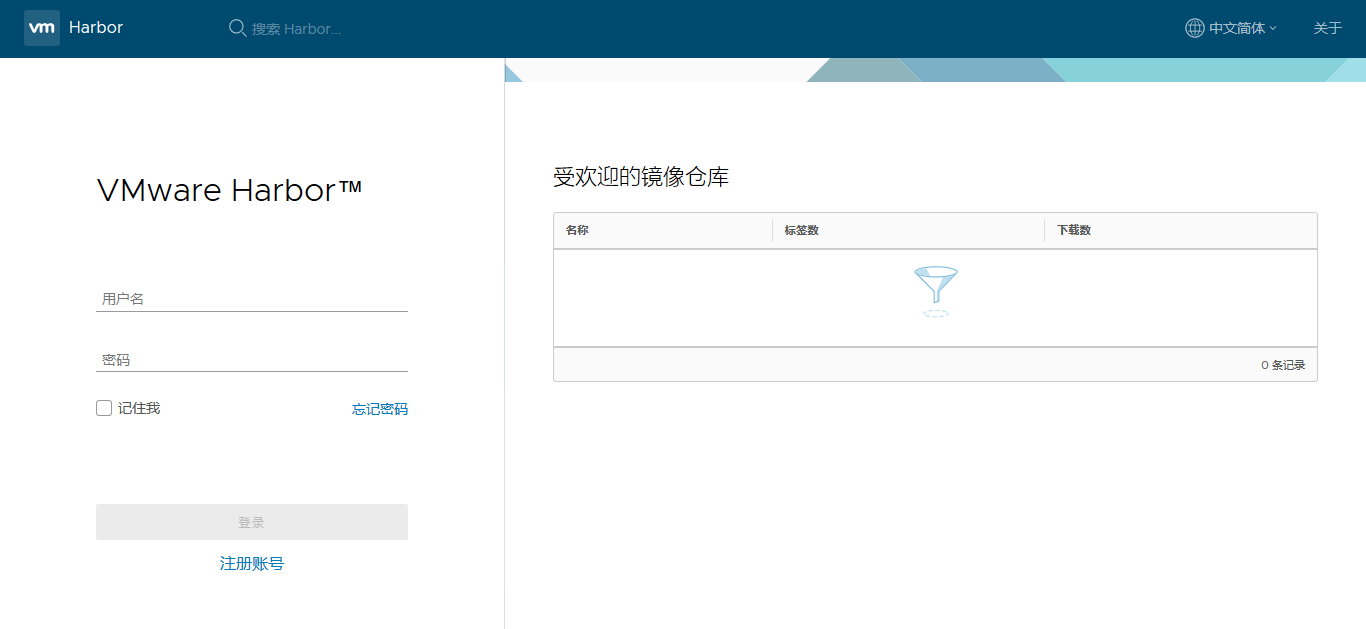

使用admin用户登录,密码为harbor.cfg配置的密码
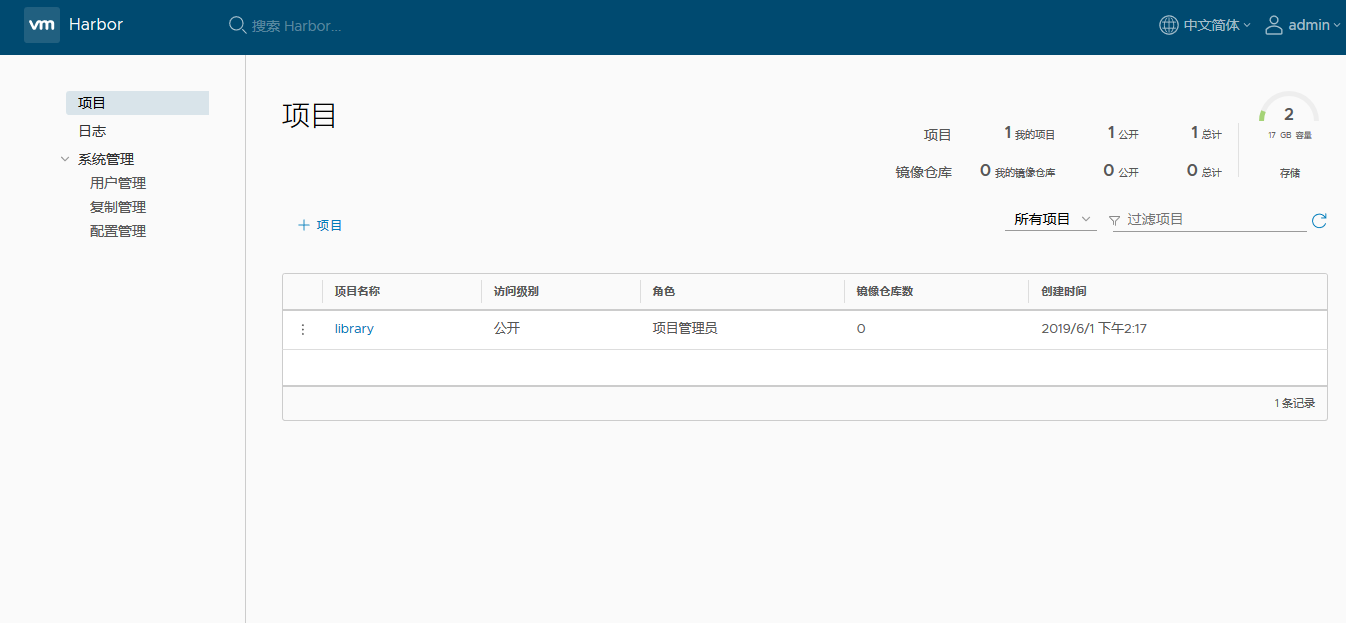
2)、上传镜像到Harbor仓库
1)admin登录
使用docker login出现如下问题:
[root@localhost ~]# docker login 192.168.126.162 Username: admin Password: Error response from daemon: Get https://192.168.126.162/v2/: read tcp 192.168.126.162:49654->192.168.126.162:443: read: connection reset by peer 解决方法:
查找docker.service所在的位置
[root@localhost ~]# find / -name docker.service -type f /usr/lib/systemd/system/docker.service 修改配置文件,ExecStart之后添加–insecure-registry=http://192.168.126.162
重启Docker服务
再次进行登录
[root@localhost ~]# docker login 192.168.126.162 Username: admin Password: WARNING! Your password will be stored unencrypted in /root/.docker/config.json. Configure a credential helper to remove this warning. See https://docs.docker.com/engine/reference/commandline/login/#credentials-store Login Succeeded 2)给镜像打tag
[root@localhost ~]# docker images REPOSITORY TAG IMAGE ID CREATED SIZE vmware/harbor-jobservice v1.1.2 4ef0a7a33734 24 months ago 163MB vmware/harbor-ui v1.1.2 4ee8f190f366 24 months ago 183MB vmware/harbor-adminserver v1.1.2 cdcf1bed7eb4 24 months ago 142MB vmware/harbor-db v1.1.2 fcb8aa7a0640 24 months ago 329MB vmware/registry 2.6.1-photon 0f6c 2 years ago 150MB vmware/nginx 1.11.5-patched 8ddadb 2 years ago 199MB vmware/harbor-log v1.1.2 9c46a7b5e517 2 years ago 192MB [root@localhost ~]# docker tag vmware/nginx:1.11.5-patched 192.168.126.162/harbor/nginx:latest [root@localhost ~]# docker images REPOSITORY TAG IMAGE ID CREATED SIZE vmware/harbor-jobservice v1.1.2 4ef0a7a33734 24 months ago 163MB vmware/harbor-ui v1.1.2 4ee8f190f366 24 months ago 183MB vmware/harbor-adminserver v1.1.2 cdcf1bed7eb4 24 months ago 142MB vmware/harbor-db v1.1.2 fcb8aa7a0640 24 months ago 329MB vmware/registry 2.6.1-photon 0f6c 2 years ago 150MB 192.168.126.162/harbor/nginx latest 8ddadb 2 years ago 199MB vmware/nginx 1.11.5-patched 8ddadb 2 years ago 199MB vmware/harbor-log v1.1.2 9c46a7b5e517 2 years ago 192MB 3)push到仓库
[root@localhost ~]# docker push 192.168.126.162/harbor/nginx:latest The push refers to repository [192.168.126.162/harbor/nginx] 3569f62067e2: Pushed 3f117c44afbb: Pushed c4a8b7411af4: Pushed fe4c16cbf7a4: Pushed latest: digest: sha256:3dce35afeaddb17bf1514b9e388ed671afefe5e0b02cdc26eeb size: 1160 先将刚刚nginx镜像删除
[root@localhost ~]# docker images REPOSITORY TAG IMAGE ID CREATED SIZE vmware/harbor-jobservice v1.1.2 4ef0a7a33734 24 months ago 163MB vmware/harbor-ui v1.1.2 4ee8f190f366 24 months ago 183MB vmware/harbor-adminserver v1.1.2 cdcf1bed7eb4 24 months ago 142MB vmware/harbor-db v1.1.2 fcb8aa7a0640 24 months ago 329MB vmware/registry 2.6.1-photon 0f6c 2 years ago 150MB 192.168.126.162/harbor/nginx latest 8ddadb 2 years ago 199MB vmware/nginx 1.11.5-patched 8ddadb 2 years ago 199MB vmware/harbor-log v1.1.2 9c46a7b5e517 2 years ago 192MB [root@localhost ~]# docker rmi 192.168.126.162/harbor/nginx:latest Untagged: 192.168.126.162/harbor/nginx:latest Untagged: 192.168.126.162/harbor/nginx@sha256:3dce35afeaddb17bf1514b9e388ed671afefe5e0b02cdc26eeb 退出admin帐号,使用刚刚创建的用户登录
[root@localhost ~]# docker logout 192.168.126.162 Removing login credentials for 192.168.126.162 [root@localhost ~]# docker login 192.168.126.162 Username: harbor Password: WARNING! Your password will be stored unencrypted in /root/.docker/config.json. Configure a credential helper to remove this warning. See https://docs.docker.com/engine/reference/commandline/login/#credentials-store Login Succeeded 将harbor中的nginx镜像拉取到本地
[root@localhost ~]# docker pull 192.168.126.162/harbor/nginx:latest latest: Pulling from harbor/nginx Digest: sha256:3dce35afeaddb17bf1514b9e388ed671afefe5e0b02cdc26eeb Status: Downloaded newer image for 192.168.126.162/harbor/nginx:latest [root@localhost ~]# docker images REPOSITORY TAG IMAGE ID CREATED SIZE vmware/harbor-jobservice v1.1.2 4ef0a7a33734 24 months ago 163MB vmware/harbor-ui v1.1.2 4ee8f190f366 24 months ago 183MB vmware/harbor-adminserver v1.1.2 cdcf1bed7eb4 24 months ago 142MB vmware/harbor-db v1.1.2 fcb8aa7a0640 24 months ago 329MB vmware/registry 2.6.1-photon 0f6c 2 years ago 150MB 192.168.126.162/harbor/nginx latest 8ddadb 2 years ago 199MB vmware/nginx 1.11.5-patched 8ddadb 2 years ago 199MB vmware/harbor-log v1.1.2 9c46a7b5e517 2 years ago 192MB 发布者:全栈程序员-站长,转载请注明出处:https://javaforall.net/206066.html原文链接:https://javaforall.net



