
目录
- 普通打印(整页打)
- 打印去掉/添加页眉页脚
- 使用外部控件/方法实现多功能打印
- 打印背景
普通打印(整页打)
window.print();打印网页内部分内容(自定义)
- 用css控制
@media print .a {
  display:block} .b {
display:hidden}<OBJECT id="WebBrowser" height="0" width="0" classid="CLSID:8856F961-340A-11D0-A96B-00C04FD705A2" VIEWASTEXT>
OBJECT>然后就可以依次加入功能按钮了:
type="button" value="打印"> type="button" value="直接打印"> type="button" value="页面设置"> type="button" value="打印预览"> type="button" value="关闭窗口" >将这两块东西(不需要打印的部分)放到
<div class="noprint">
  div>
就不会打印这些按钮了。当然要定义noprint了:
<style media="print"> .noprint { display: none }
   style>
用javascript打印固定标签内的内容
1.在页面的代码头部处加入JavaScript:
2.在页面正文处加上
也就是在需要用户打印保存的正文所对应的html处附加上。同时,如果采用小偷程序获得远程数据并需打印,可将此等数据置于该定义标签之内即可。
3.截取内容部分已完成,现在加个“打印”的链接:
XML/HTML代码 <a href="javascript:;" onClick="doPrint()">打印
   a> <script language="JavaScript"> var hkey_root,hkey_path,hkey_key hkey_root="HKEY_CURRENT_USER" hkey_path="\\Software\\Microsoft\\Internet Explorer\\PageSetup\\" //设置网页打印的页眉页脚为空 function pagesetup_null(){
     try{ var RegWsh = new ActiveXObject("WScript.Shell") hkey_key="header" RegWsh.RegWrite(hkey_root+hkey_path+hkey_key,"") hkey_key="footer" RegWsh.RegWrite(hkey_root+hkey_path+hkey_key,"") }catch(e){} } //设置网页打印的页眉页脚为默认值 function pagesetup_default(){
     try{ var RegWsh = new ActiveXObject("WScript.Shell") hkey_key="header" RegWsh.RegWrite(hkey_root+hkey_path+hkey_key,"&w&b页码,&p/&P")hkey_key="footer" RegWsh.RegWrite(hkey_root+hkey_path+hkey_key,"&u&b&d") }catch(e){} }
   script> <input type="button" value="清空页码" onclick=pagesetup_null()> <input type="button" value="恢复页码" onclick=pagesetup_default()>
使用外部控件/方法实现多功能打印
1.IEWebBrowser组件
<OBJECT classid=CLSID:8856F961-340A-11D0-A96B-00C04FD705A2 height=0 id=WebBrowser width=0>
   OBJECT> <input name=Button onClick=document.all.WebBrowser.ExecWB(1,1) type=button value=打开> <input name=Button onClick=document.all.WebBrowser.ExecWB(2,1) type=button value=关闭所有> <input name=Button onClick=document.all.WebBrowser.ExecWB(4,1) type=button value=另存为> <input name=Button onClick=document.all.WebBrowser.ExecWB(6,1) type=button value=打印> <input name=Button onClick=document.all.WebBrowser.ExecWB(6,6) type=button value=直接打印> <input name=Button onClick=document.all.WebBrowser.ExecWB(7,1) type=button value=打印预览> <input name=Button onClick=document.all.WebBrowser.ExecWB(8,1) type=button value=页面设置> <input name=Button onClick=document.all.WebBrowser.ExecWB(10,1) type=button value=属性> <input name=Button onClick=document.all.WebBrowser.ExecWB(17,1) type=button value=全选> <input name=Button onClick=document.all.WebBrowser.ExecWB(22,1) type=button value=刷新> <input name=Button onClick=document.all.WebBrowser.ExecWB(45,1) type=button value=关闭>
2.使用ScriptX.cab控件
- 下载ScriptX.cab控件 官网http://www.meadroid.com/scriptx/index.asp
- 使用object元素,修改codebase,classid的值 ,这里调用控件ScriptX.cab
<OBJECT id="factory" style="DISPLAY: none" codeBase="${rootUrl}js/smsx.cab#VVersion=6,3,435,20" classid="clsid:1663ed61-23eb-11d2-b92f-008048fdd814" viewastext>
OBJECT> Print.js文件 function setPrintBase(headerText,footerText,rootUrl) {
// -- advanced features ,未曾使用过,有待确认。 //factory.printing.SetMarginMeasure(2); // measure margins in inches //factory.SetPageRange(false, 1, 3);// need pages from 1 to 3 //factory.printing.printer = "HP DeskJet 870C"; //factory.printing.copies = 2; //factory.printing.collate = true; //factory.printing.paperSize = "A4"; //factory.printing.paperSource = "Manual feed" var header = (headerText==null||headerText=="")?'默认页眉':headerText; var footer = (footerText==null||footerText=="")?'默认页角':footerText; factory.printing.header = "&b"+header+"&b" ; factory.printing.footer = "&b"+footer; factory.printing.portrait = true; factory.printing.leftMargin =10.00; factory.printing.topMargin =10.00; factory.printing.rightMargin =10.00; factory.printing.bottomMargin =10.00; } <html> <head> <meta http-equiv="imagetoolbar" c> <script language="javascript" src="print.js">
script> <style media="print"> .Noprint {
DISPLAY: none;}
style> <title>打印测试
title>
head> <OBJECT id="factory" style="DISPLAY: none" codeBase="smsx.cab#VVersion=6,3,435,20" classid="clsid:1663ed61-23eb-11d2-b92f-008048fdd814" viewastext>
OBJECT> <script defer> function window.onload() {
setPrintBase('页眉','页脚'); }
script> <body topmargin="0" leftmargin="0" rightmargin="0" bottommargin="0" marginwidth="0" marginheight="0"> <center class="Noprint"> <input type=button value="打印" > <input type=button value="页面设置" > <input type=button value="打印预览" > <input type="button" value="关闭" >
center> <center> <table width="100%" border="0" cellpadding="0" cellspacing="0"> <tr><td align="center"><b>内容
b>
td>
tr>
table>
center>
body>
html> 打印背景
如何用IE打印网页
Internet Explorer(简称IE)5.0以上版本强大的打印及打印预览功能。本文就向大家介绍如何用IE来打印网页。(谁?谁?谁在扔西红柿?下面一片嘘声:这还用得着你讲呀?!)咳咳咳,是的是的,在IE中打印网页实在是太简单不过了。只需点一下工具栏上“打印”按钮就可将当前网页打印出来。如下图所示:
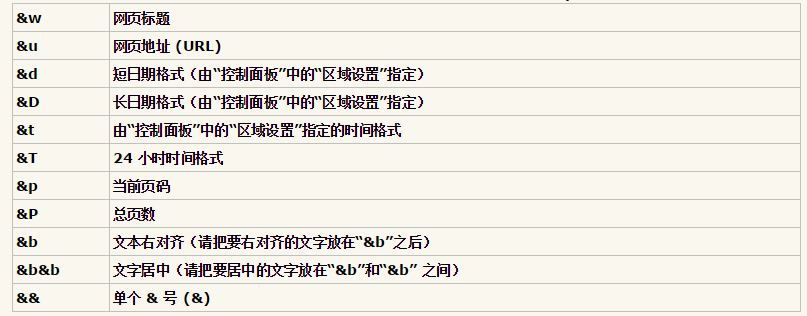
不过,你这样打出来的效果怎么样呢?我就不敢说了。我今天要和大家讲的就是一些打印方面的设置参数。如何大家把这些参数设置好,你就会发现IE的打印功能快追得上Word了。今后你打印网页时就可以想怎么打就怎么打了。好,闲话少说,现在就跟我来一起看看怎么样设置IE的打印参数。 我们以下图要打印的学生名单(《学生学籍管理系统MX》查询结果网页)为例,讲解如何设置这些打印参数: 假如我们直接点工具栏的“打印”按钮或点“文件”菜单中的“打印”进行打印这个网页的话,就会打印出很多不必要的信息。所以在打印前我们应先用IE5新增的“打印预览”功能查看当前网页的实际打印效果。如下图所示: 在如下图所示的“打印预览”对话框中,我们可以看到,网页标题、网页的URL地址及打印日期等我们所不需要的信息也被打印出来了。而页码又在右上角,能不能把它移到其他位置(如我们常见的右下角)呢? 能不能按照我们所想要的样式来打印网页呢?当然可以。一切就在“页面设置”中。 弹出如下图所示的“页面设置”对话框,所有的秘密都在这里! 原来,IE自动给我们在页眉和页脚处加上了这些不必要的打印信息。如果我们不想要任何页眉和页脚的话,直接删除它们就行了。:-)大部分时候我都是这样做的。但如果你想自定义页眉和页脚的时候,该怎么做呢?上面的那些“&w&b&p”等等究竟表示什么意思呀?给你个表格就知道了。 
注:1、这些符号可以与文字组合使用,如本教程中的“页码,&p/&P”。
2、页眉和页脚默认是左对齐的,所以IE只提供了右对齐和居中的设置符号。
3、推荐给大家一种设置方法:页眉为空,页脚设为“&b第 &p 页 / 共 &P 页&b”,打印效果为在页脚居中显示“第 1 页 / 共 4 页”的效果。
知道了上面的知识,你就可以打印了。但有时你会发现,网页中的一些图像在打印时不见了。Why?为什么会这样?别着急,IE的默认设置是不打印网页的背景颜色和图像的。您只需进入IE的Internet选项将它选中(打上勾)就行了。具体操作方法是:点IE的主菜单中的“工具”——“Internet选项”——再在弹出的对话框中占击“高级”选项卡,找到“打印背景颜色和图像”一项。如下图所示:
然后将上图中红色圈住的选项打上勾,再点“确定”就OK了。 至此,我们就完成了对IE的打印设置。接下来,只要我们没有关闭IE,我们就可以一直使用上述设置(最后一项“打印背景颜色和图像”的更改始终有效)进行打印。打印前一般先进行打印预览,效果满意后再开始打印。 windows自带功能
按住鼠标的左键,将你想要打印的内容选定,然后单击右键选择“打印”,在弹出的打印对话框中的“页面范围”中选择“选定范围”就可以只打印你选择的内容了。
发布者:全栈程序员-站长,转载请注明出处:https://javaforall.net/206110.html原文链接:https://javaforall.net



