
Eclipse快捷键的设置和使用
java程序开发,经常会用Eclipse或者MyEclise集成开发环境,一些实用的Eclipse快捷键和使用技巧,
可以在平常开发中节约出很多时间提高工作效率,下面我就结合自己开发中的使用和大家分享一下Eclipse中常用到的快捷键和技巧。
一.输入时自动补全功能设置
1. 打开MyEclipse 6.0.1,然后“window”→“Preferences”
2. 选择“java”,展开,“Editor”,选择“Content Assist”。
3. 选择“Content Assist”,然后看到右边,右边的“Auto-Activation”下面的“Auto Activation triggers for java”这个选项。其实就是指触发代码提示的就是“.”这个符号。
4. “Auto Activation triggers for java”这个选项,在“.”后加abc等26个字母,方便后面的查找修改。然后“apply”,点击“OK”。
设置完成,我们每次输入代码都会有相应的提示!
二、查看或设置所有的快捷键设置
1、点击window菜单->preferences子菜单->general->keys,进入快捷键管理界面


2、在这里可以查找所有功能的快捷键,需要修改或新增时,点击需要修改或新增的命令,在binding里设置快捷键

3、设置完快捷键后,还需要设置在什么时候可以使用该快捷键,eclipse提供各种场景供选择,一般选择In Windows(即在eclipse窗口激活状态)即可

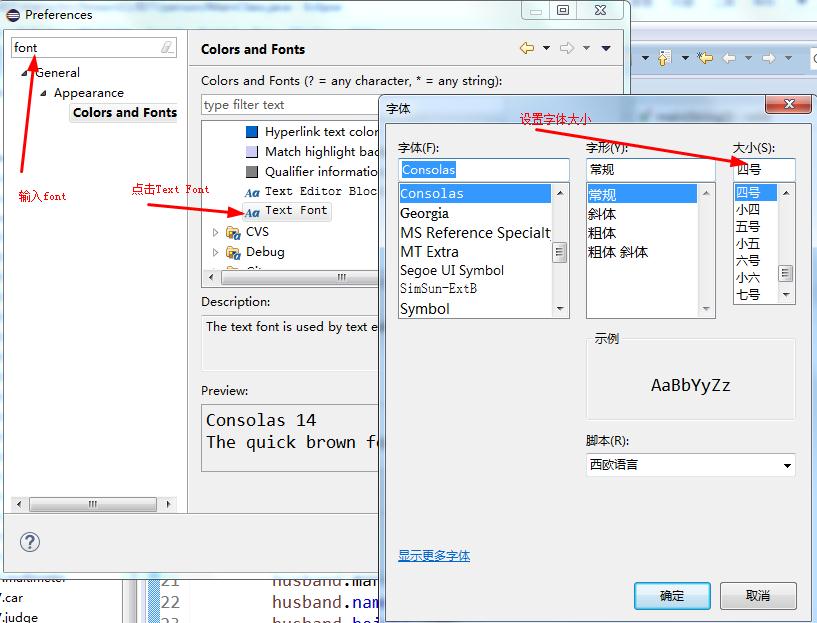
这里说一下eclipse设置字体的一个简单方法:
、点击window菜单->preferences子菜单->在左上角输入框,输入font(字体的意思),选择右边的Text Font 就可以设置字体。
三、默认快捷键的使用
1、alt+?或alt+/:自动补全代码或者提示代码
2、ctrl+o:快速outline视图
3、ctrl+shift+r:打开资源列表
4、ctrl+shift+f:格式化代码
默认80个字符就换行,这个可以设置的。也可以根据代码风格设定重新格式化代码,我 们的团队有统一的代码格式,我们把它放在我们的wiki上。要这么做,我们打开Eclipse,选择Window Style,然后设置Code Formatter,Code Style和Organize Imports。利用导出(Export)功能来生成配置文件。我们把这些配置文件放在wiki上,然后团队里的每个人都导入到自己的Eclipse中。
5、ctrl+e:快速转换编辑器
6、ctrl+page down或ctrl+page up: 选项卡之间快速切换
7、shift+enter及ctrl+shift+enter: 在当前行上或者下边创建空白
8、Alt+方向键上下:上下行交换内容或把当前行内容把上或下移动
9、Ctrl+Alt+方向上下键:复制高亮显示的一行或多行
这个也是非常有用的快捷键,能非常方便复制当前代码到上一行或者下一行,我也经常用到。
10、ctrl+m:当前编辑页面窗口最大化
大显示屏幕能够提高工作效率是大家都知道的。Ctrl+m是编辑器窗口最大化的快捷键,再次按下就恢复正常窗口。
11、ctrl+/:自动注释当前行或者选择的多行
自动注释掉当前行或者多行代码,用//注释,用ctrl+\可以取消注释。
12、ctrl+shift+/:自动注释掉选择的代码块
13、ctrl+d:删除当前行
14、ctrl+shift+x和ctrl+shift+y:英文字母大小写的转换
这个快捷键常用语SQL语句的编写中,我也是经常用的,建议大家SQL语句中的关键字都用大写,尽管数据库大小写不区分,但这样有利于他人和自己阅读尤其是SQL语句非常长的情况下,而且这样看着也很规范。但是,ctrl+shift+x和360浏览器截屏快捷键冲突了,有时要修改其中一个才能用。
15、ctrl+shift+o:自动引入包和删除无用包
这个快捷键也非常方便,当我们使用一个其他包中的类时,如果未引入对应的包或者类,就会出现红色波浪线的提示,此时我们可以按下这个快捷键,红色提示自动消失恢复正常,如果有多个包含有相同的这个类,那么会提示让你选择,如果有没用到的包而引入的情况,通常代码复制来复制去造成的较多,也可以用这个键快速去除。
附上一些小窍门:
锁定命令行窗口:在命令行视图中(Window->Show View ->Other ->Basic ->Console),试试看用滚动锁定按钮来锁定控制台输出不要滚屏。
使用Ant视图: 在我的Java或Debug模式下,我喜欢显示出Ant视图,这样我就可以迅速的运行Ant任务。通过Window Ant可以找到该视图。把Ant视图放在屏幕的一角, 通过“添加编译文件(Addà Other à Show View àBuildfiles)”按钮来添加build.xml文件。在3.1版本中,甚至支持Ant调试脚本语言。
自动遍历一个集合:for + Control-Space: 如果你还不知道,那么你应该记住Control-Space是自动完成功能。在Eclipse中,你还可以自动完成结构。在一个数组或集合范围内,试试看 输入“for”然后按下Control-Space键。Eclipse会问你你想要遍历哪一个集合然后自动完成循环代码。
使用分级布局: 在包浏览视图(Package Explorer view)中默认的布局(扁平式)方式让我困惑,它把包的全名显示在导航树(navigationtree)中。我更喜欢我源码的包和文件系统视图,在Eclipse中叫做分级布局(Hierarchical Layout)。要切换到这种模式,点击包浏览视图中向下的按钮,选择布局(Layout),然后选择分级(Hierarchial)。
一次显示多个文件:你可以一次浏览多个文件。把不在激活状态的编辑窗口拖到激活窗口的底部或侧边的滚动条上,就可以打开该编辑窗口。这是我能描述该窍门的最好方式了。
同时打开两个Eclipse: 要将改动从一个CVS分支上合并到另外一个上,我喜欢通过同时打开两个工作目录(Workspace)不同Eclipse来实现。这样我可以通过比较 CVS上的最新版本看到所有的变化(右键单击工程,然后选择CompareLastest from HEAD)然后把每一个变化都合并到另外一个CVS分支上。启动多个Eclipse的最简单的方法是利用Eclipseàwith Launcher。
Implementors插件:安装一个能够跳到一个接口的实现的插件。如果你是个dependencyinjection 粉丝,或者正在基于编写优良的接口工作,那么你需要一个这样的插件来加速代码导航。 你可以在SourceForge找到这个插件。
自动生成getter和setter方法:在对应的POJO中,右击空白处,选择【Source】,再选择【Generate Getters andSetters】,然后选择自己对哪些属性生成这样的方法,点击【确定】就OK了,尤其是成员变量非常多的情况下,很节省时间。
Eclipse快捷键大全:
· ———–有用的快捷键———–
· Alt+/代码助手完成一些代码的插入(但一般和输入法有冲突,可以修改输入法的热键,也可以暂用Alt+/来代替)
· Ctrl+1:光标停在某变量上,按Ctrl+1键,可以提供快速重构方案。选中若干行,按Ctrl+1键可将此段代码放入for、while、if、do或try等代码块中。
· 双击左括号(小括号、中括号、大括号),将选择括号内的所有内容。
· Alt+Enter显示当前选择资源(工程,or 文件 or文件)的属性
·
· ———–Ctrl系列———–
· Ctrl+K:将光标停留在变量上,按Ctrl+K键可以查找到下一个同样的变量
· Ctrl+Shift+K:和Ctrl+K查找的方向相反
· Ctrl+E快速显示当前Editer的下拉列表(如果当前页面没有显示的用黑体表示)
· Ctrl+Shift+E显示管理当前打开的所有的View的管理器(可以选择关闭,激活等操作)
· Ctrl+Q定位到最后编辑的地方
· Ctrl+L定位在某行 (对于程序超过100的人就有福音了)
· Ctrl+M最大化当前的Edit或View (再按则反之)
· Ctrl+/注释当前行,再按则取消注释
· Ctrl+T快速显示当前类的继承结构
· Ctrl+Shift-T:打开类型(Open type)。如果你不是有意磨洋工,还是忘记通过源码树(source tree)打开的方式吧。
· Ctrl+O:在代码中打开类似大纲视图的小窗口
· Ctrl+鼠标停留:可以显示类和方法的源码
· Ctrl+H:打开搜索窗口
· Ctrl+/(小键盘) 折叠当前类中的所有代码
· Ctrl+×(小键盘) 展开当前类中的所有代码
·
· ———–Ctrl+Shift系列———–
· Ctrl+Shift+F格式化当前代码
· Ctrl+Shift+X把当前选中的文本全部变味小写
· Ctrl+Shift+Y把当前选中的文本全部变为小写
· Ctrl+Shift+O:快速地导入import
· Ctrl+Shift+R:打开资源 open Resource
·
· ———–F快捷键 系列———–
· F3:打开声明该引用的文件
· F4:打开类型层次结构
· F5:单步跳入
· F6:单步跳过
· F7:单步跳出
· F8:继续,如果后面没有断点,程序将运行完
·
· ———–行编辑用———–
· Ctrl+D:删除当前行
· Ctrl+Alt+↓ 复制当前行到下一行(复制增加)
· Ctrl+Alt+↑ 复制当前行到上一行(复制增加)
· Alt+↓ 当前行和下面一行交互位置(特别实用,可以省去先剪切,再粘贴了)
· Alt+↑ 当前行和上面一行交互位置(同上)
· Shift+Enter在当前行的下一行插入空行(这时鼠标可以在当前行的任一位置,不一定是最后)
· Ctrl+Shift+Enter在当前行插入空行(原理同上条)
·
· ———–不常用的———–
· Alt+← 前一个编辑的页面
· Alt+→ 下一个编辑的页面(当然是针对上面那条来说了)
· Ctrl+Shift+S:保存全部
· Ctrl+W关闭当前Editer
· Ctrl+Shift+F4关闭所有打开的Editer
·
· Ctrl+Shift+G:在workspace中搜索引用
· Ctrl+Shift+P定位到对于的匹配符(譬如{}) (从前面定位后面时,光标要在匹配符里面,后面到前面,则反之)
快捷键使用时有可能失效,因为会与电脑上的其他软件或输入法冲突,做适量修改即可。
发布者:全栈程序员-站长,转载请注明出处:https://javaforall.net/206253.html原文链接:https://javaforall.net



