
eNSP基础篇
一、静态路由配置
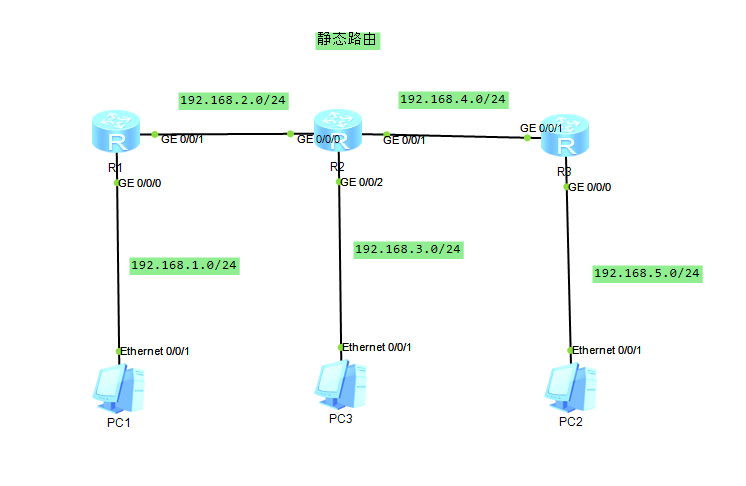
- 画出拓扑图,并标注出划分的地址和相关信息。例如:

· - 路由器相关配置
R1:
<Huawei>system-view #进入系统视图 [Huawei]interface GigabitEthernet 0/0/0#进入0/0/0接口 [Huawei-GigabitEthernet0/0/0]ip address 192.168.1.1 24#给接口配上对应的IP地址和子网掩码 [Huawei-GigabitEthernet0/0/0]quit #退出0/0/0接口 [Huawei]interface GigabitEthernet 0/0/1#进入0/0/1接口 [Huawei-GigabitEthernet0/0/1]ip address 192.168.2.1 24 #给接口配上对应的IP地址和子网掩码 [Huawei-GigabitEthernet0/0/1]quit #退出0/0/1接口 [Huawei]ip route-static 0.0.0.0 0.0.0.0 192.168.2.2 #配置一条下一跳为192.168.2.2 的默认路由) R2:
<Huawei>system-view #进入系统视图 [Huawei]interface GigabitEthernet 0/0/0#进入0/0/0接口 [Huawei-GigabitEthernet0/0/0]ip address 192.168.2.2 24 #给接口配上对应的IP地址和子网掩码 [Huawei-GigabitEthernet0/0/0]quit #退出0/0/0接口 [Huawei]interface GigabitEthernet 0/0/1#进入0/0/1接口 [Huawei-GigabitEthernet0/0/1]ip address 192.168.4.1 24 #给接口配上对应的IP地址和子网掩码 [Huawei-GigabitEthernet0/0/1]quit #退出0/0/1接口 [Huawei]interface GigabitEthernet 0/0/2#进入0/0/2接口 [Huawei-GigabitEthernet0/0/2]ip address 192.168.3.1 24 #给接口配上对应的IP地址和子网掩码 [Huawei-GigabitEthernet0/0/2]quit #退出0/0/2接口 [Huawei]ip route-static 192.168.1.0 24 192.168.2.1 #配置下一跳为192.168.2.1的静态路由 [Huawei]ip route-static 192.168.5.0 24 192.168.4.2 #配置下一跳为192.168.4.2的静态路由 R3:
<Huawei>system-view #进入系统视图 [Huawei]interface GigabitEthernet 0/0/0#进入0/0/0接口 [Huawei-GigabitEthernet0/0/0]ip address 192.168.5.1 24#给接口配上对应的IP地址和子网掩码 [Huawei-GigabitEthernet0/0/0]quit #退出0/0/0接口 [Huawei]interface GigabitEthernet 0/0/1#进入0/0/1接口 [Huawei-GigabitEthernet0/0/1]ip address 192.168.4.2 24 #给接口配上对应的IP地址和子网掩码 [Huawei-GigabitEthernet0/0/1]quit #退出0/0/1接口 [Huawei]ip route-static 0.0.0.0 0.0.0.0 192.168.4.1 #配置一条下一跳为192.168.4.1 的默认路由) - 终端配置
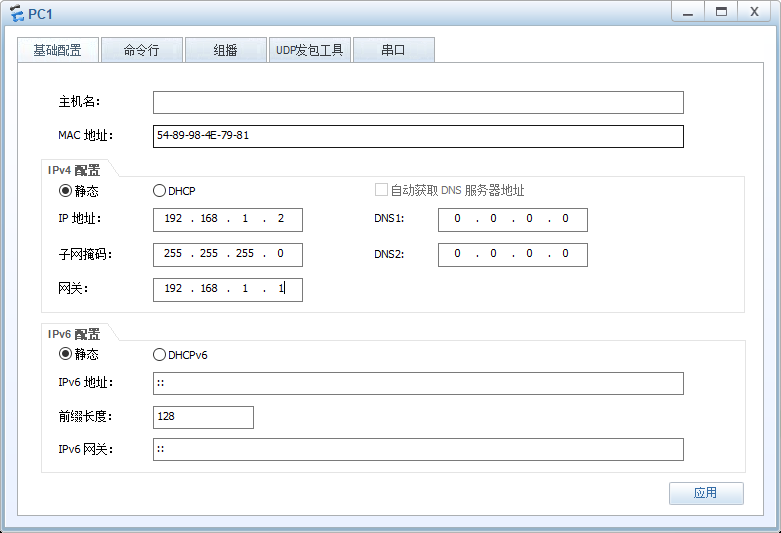
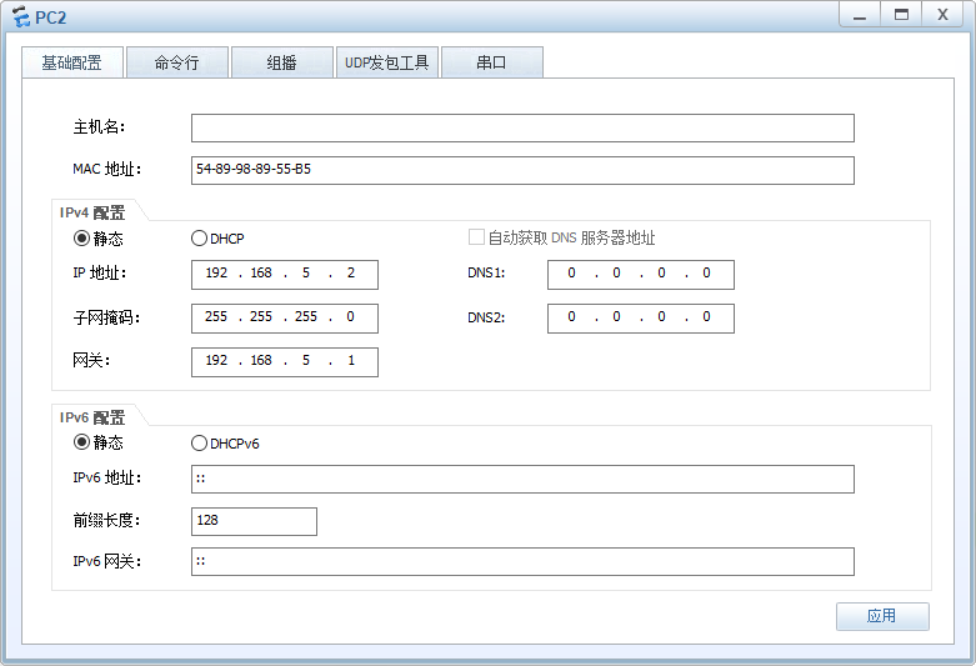
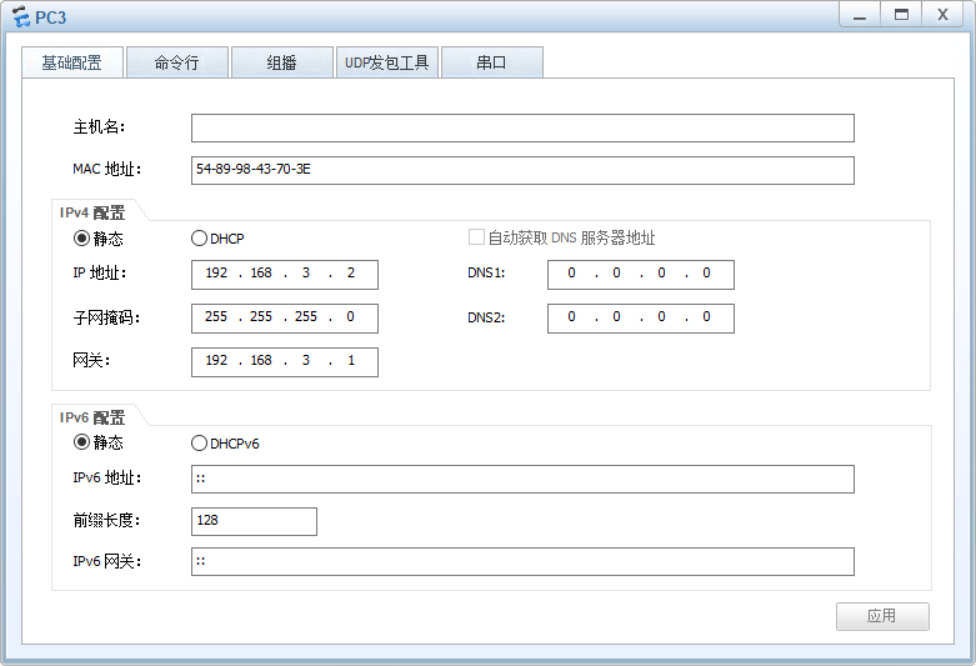
在电脑上配置对应的IP、子网掩码、网关。
PC1:
PC2:
PC3:
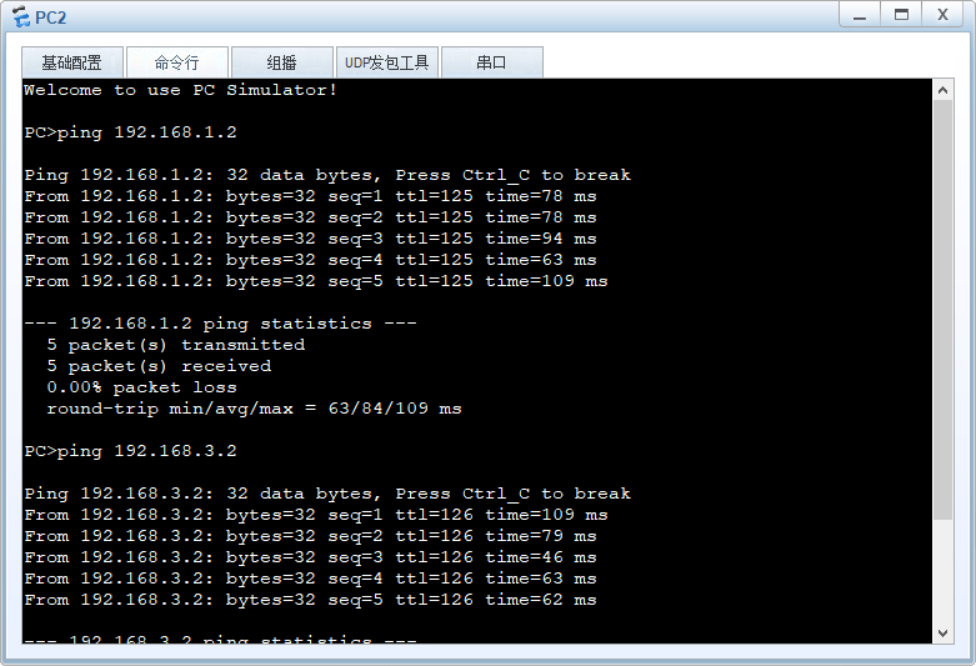
- 实现全网通。
用ping+ip 地址检验是否全网通。
版权声明:本文内容由互联网用户自发贡献,该文观点仅代表作者本人。本站仅提供信息存储空间服务,不拥有所有权,不承担相关法律责任。如发现本站有涉嫌侵权/违法违规的内容, 请联系我们举报,一经查实,本站将立刻删除。
发布者:全栈程序员-站长,转载请注明出处:https://javaforall.net/206349.html原文链接:https://javaforall.net




