
- 在误删项目的原始文件地址下新建相同文件名的空文件夹,即新文件夹与被误删项目的路径相同.
- 在 PyCharm 中打开该新文件夹,右键文件夹,点击 Local History 下的 Show History.
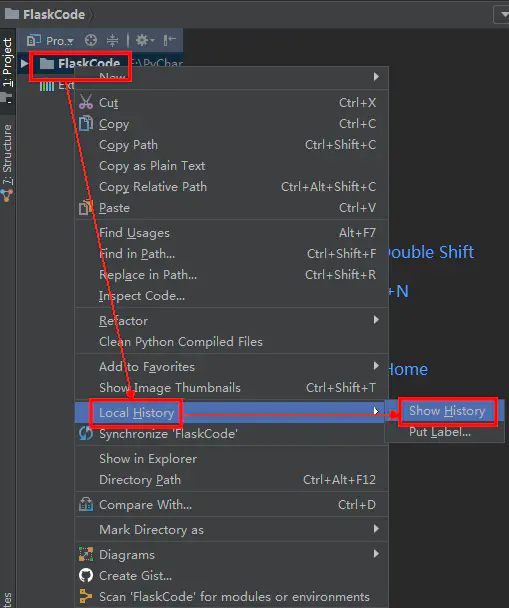

- 页面左侧为删除的文件信息(时间等),点击文件名右侧会显示被删除文件的相关信息,找到所需要的文件删除信息,右击Revert.

- 被删除的项目在新文件夹中恢复.
- 被误删文件的恢复方法:在该文件的项目文件夹中重复2.3步骤即可.
最后给个小小建议:定期更新和维护代码到公司公用的代码库地方。代码管理一定要规范。
版权声明:本文内容由互联网用户自发贡献,该文观点仅代表作者本人。本站仅提供信息存储空间服务,不拥有所有权,不承担相关法律责任。如发现本站有涉嫌侵权/违法违规的内容, 请联系我们举报,一经查实,本站将立刻删除。
发布者:全栈程序员-站长,转载请注明出处:https://javaforall.net/207057.html原文链接:https://javaforall.net


![Js的长轮询[通俗易懂]](https://javaforall.net/wp-content/uploads/2020/11/2020110817443450-480x300.jpg)

