
一、问题描述
二、解决办法
2.1、当时的紧急解决办法
首先从别的地方拷贝一个后缀为 .vmx (最好是跟目前的虚拟机版本一致,类型一致的,出自同一版本的VMWare的文件)的文件,打开并修改文件内容。
最要紧的一句话其他的可修改可不修改:
scsi0:0.fileName = "" 将自己需要的虚拟机文件的名称复制过去,然后保存退出,重新用VMWare打开一次即可。以下是 .vmx 文件的全部内容,需要修改的地方已做了注释。
.encoding = "GBK" config.version = "8" virtualHW.version = "12" numvcpus = "2" cpuid.coresPerSocket = "2" vcpu.hotadd = "TRUE" scsi0.present = "TRUE" scsi0.virtualDev = "lsilogic" sata0.present = "TRUE" memsize = "4096" mem.hotadd = "TRUE" scsi0:0.present = "TRUE" scsi0:0.fileName = "Ubuntu-64-000001.vmdk" // 最要紧的一句话,打开虚拟机的关键 sata0:1.present = "TRUE" sata0:1.fileName = "auto detect" sata0:1.deviceType = "cdrom-raw" ethernet0.present = "TRUE" ethernet0.connectionType = "bridged" ethernet0.virtualDev = "e1000" ethernet0.wakeOnPcktRcv = "FALSE" ethernet0.addressType = "generated" usb.present = "TRUE" ehci.present = "TRUE" ehci.pciSlotNumber = "35" sound.present = "TRUE" sound.fileName = "-1" sound.autodetect = "TRUE" mks.enable3d = "FALSE" svga.graphicsMemoryKB = "" serial0.present = "TRUE" serial0.fileType = "thinprint" pciBridge0.present = "TRUE" pciBridge4.present = "TRUE" pciBridge4.virtualDev = "pcieRootPort" pciBridge4.functions = "8" pciBridge5.present = "TRUE" pciBridge5.virtualDev = "pcieRootPort" pciBridge5.functions = "8" pciBridge6.present = "TRUE" pciBridge6.virtualDev = "pcieRootPort" pciBridge6.functions = "8" pciBridge7.present = "TRUE" pciBridge7.virtualDev = "pcieRootPort" pciBridge7.functions = "8" vmci0.present = "TRUE" hpet0.present = "TRUE" usb.vbluetooth.startConnected = "TRUE" displayName = "Songshuai Ubuntu" // 在 VMWare 上显示的名称,自己喜欢的就行 guestOS = "ubuntu-64" // VMVare里的的系统,修改一样的就行了 nvram = "Ubuntu-64.nvram" // 修改成一样的 virtualHW.productCompatibility = "hosted" powerType.powerOff = "soft" powerType.powerOn = "soft" powerType.suspend = "soft" powerType.reset = "soft" extendedConfigFile = "Ubuntu-64.vmxf" // 修改 uuid.bios = "56 4d 6d 1a 93 c1 d2 00-70 99 5d 18 98 b4 af 60" uuid.location = "56 4d 6d 1a 93 c1 d2 00-70 99 5d 18 98 b4 af 60" migrate.hostlog = ".\Ubuntu-64-6f.hlog" scsi0:0.redo = "" pciBridge0.pciSlotNumber = "17" pciBridge4.pciSlotNumber = "21" pciBridge5.pciSlotNumber = "22" pciBridge6.pciSlotNumber = "23" pciBridge7.pciSlotNumber = "24" scsi0.pciSlotNumber = "16" usb.pciSlotNumber = "32" ethernet0.pciSlotNumber = "33" sound.pciSlotNumber = "34" vmci0.pciSlotNumber = "36" sata0.pciSlotNumber = "37" ethernet0.generatedAddress = "00:0C:29:B4:AF:60" ethernet0.generatedAddressOffset = "0" vmci0.id = "-" monitor.phys_bits_used = "42" vmotion.checkpointFBSize = "" vmotion.checkpointSVGAPrimarySize = "" cleanShutdown = "TRUE" softPowerOff = "TRUE" usb:1.speed = "2" usb:1.present = "TRUE" usb:1.deviceType = "hub" usb:1.port = "1" usb:1.parent = "-1" svga.guestBackedPrimaryAware = "TRUE" tools.syncTime = "FALSE" sata0:1.autodetect = "true" ethernet0.linkStatePropagation.enable = "true" annotation = "" // VMWare中显示的描述,可以随便写,如果是为了恢复的,可以在vmware.log中找到 usb:0.present = "TRUE" usb:0.deviceType = "hid" usb:0.port = "0" usb:0.parent = "-1" sata0:1.startConnected = "FALSE" floppy0.present = "FALSE" 2.2、通过wmvare.log文件
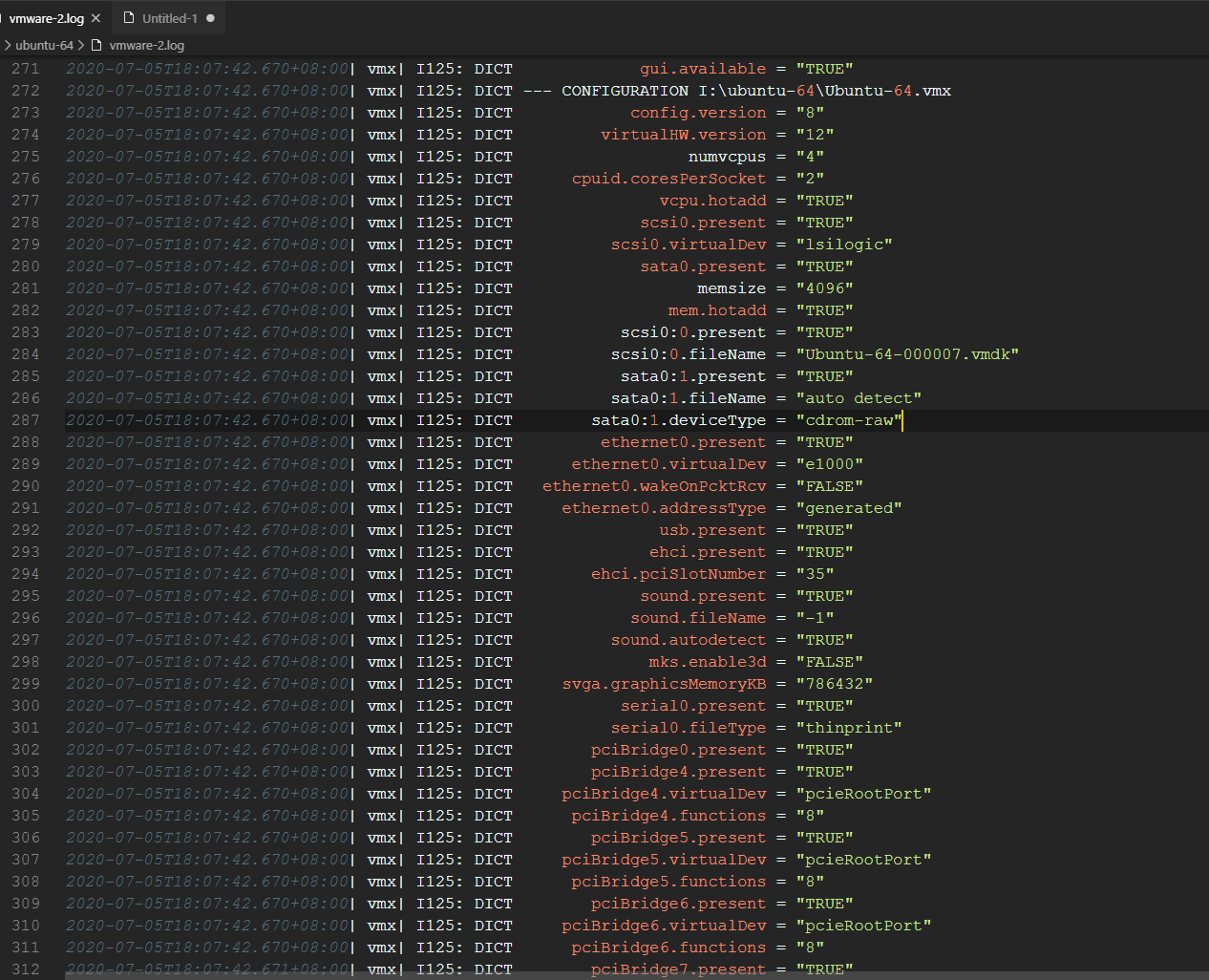
当然还可以借助 “vmware.log” 文件进行 .vmx 文件的修正,具体内容自己查看即可。与 .vmx 文件中的内容一致的。

版权声明:本文内容由互联网用户自发贡献,该文观点仅代表作者本人。本站仅提供信息存储空间服务,不拥有所有权,不承担相关法律责任。如发现本站有涉嫌侵权/违法违规的内容, 请联系我们举报,一经查实,本站将立刻删除。
发布者:全栈程序员-站长,转载请注明出处:https://javaforall.net/207365.html原文链接:https://javaforall.net


![详解最大似然估计(MLE)、最大后验概率估计(MAP),以及贝叶斯公式的理解[通俗易懂]](https://javaforall.net/wp-content/uploads/2020/11/2020110817443450-480x300.jpg)

