
解决IDEA控制台中文显示乱码的问题(2022年4月5日)
文章目录
最近由于实验室项目需要学习Scala,所以安装了IDEA开始学习Java基础。学习与练习过程中发现调试代码时控制台内无法显示中文字符,初步判断是字符编码的问题。


百度了一下,按照网上说的方法修改了IDEA的显示字体,默认字符编码也改成了UTF-8:
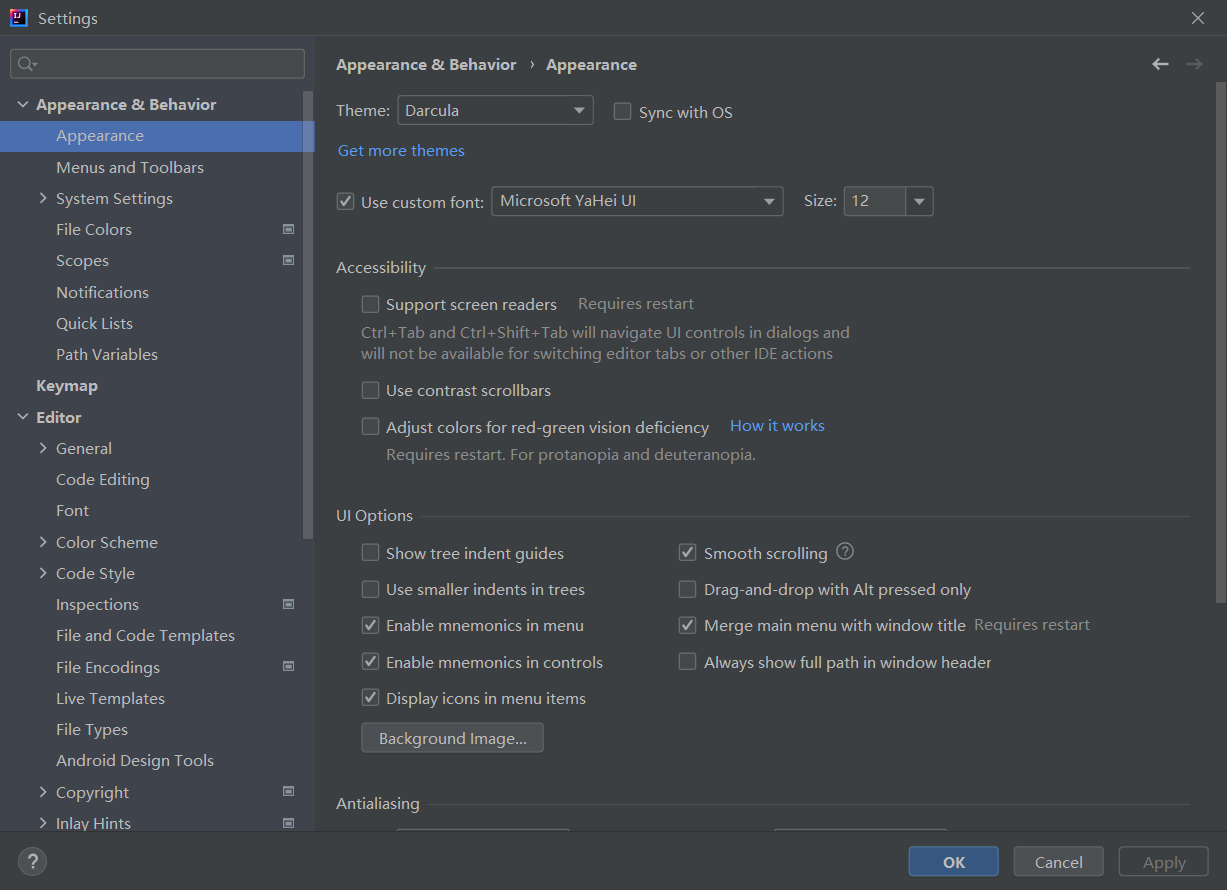
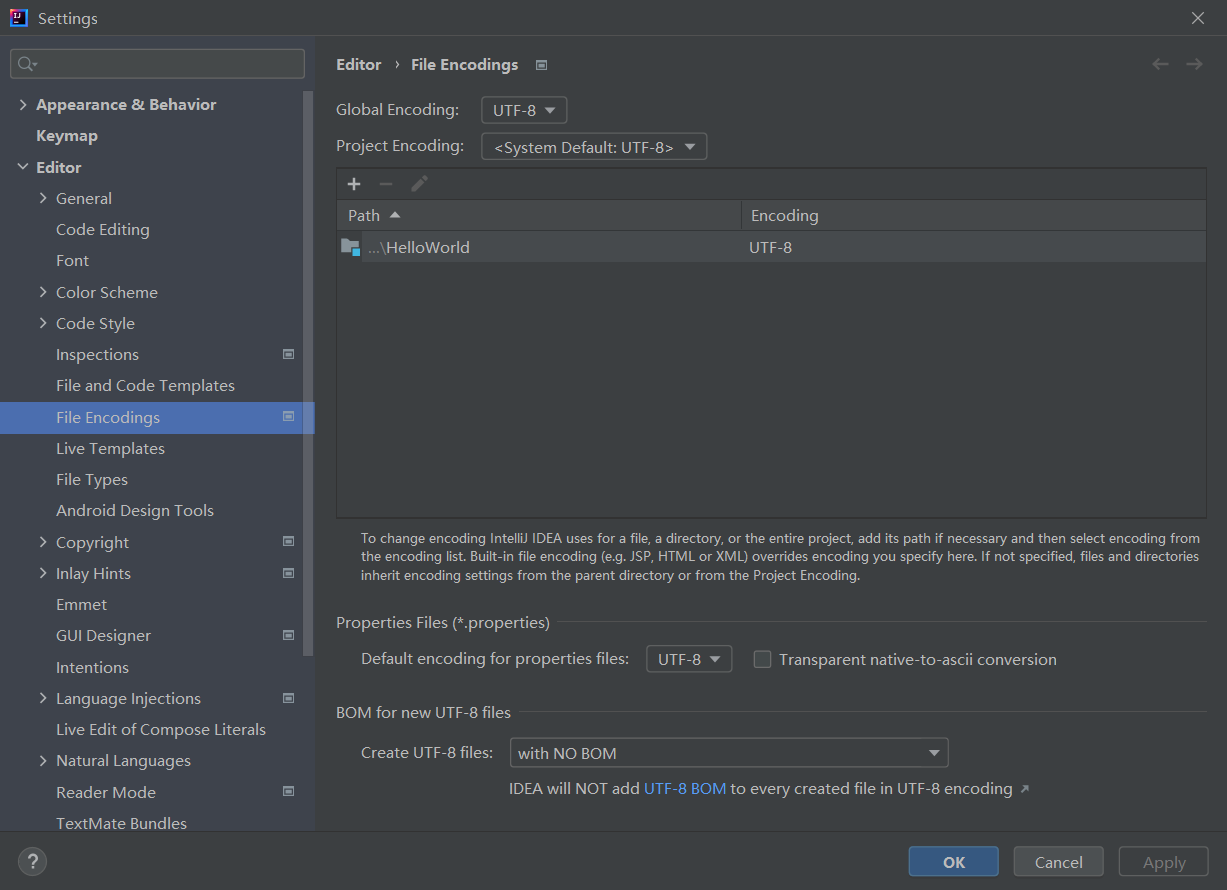
结果没暖用,该乱码的还是乱码!
最终解决记录2022-4-5
在网上搜到了一个触及乱码问题本源的回答: 彻底解决Intellij IDEA中文乱码问题
这个回答提到了Windows CMD终端的代码页chcp。我怀疑IDEA执行Java代码时打开的终端就是直接调用的Windows命令提示符(也可能是PowerShell)。经过测试发现果然如此!!
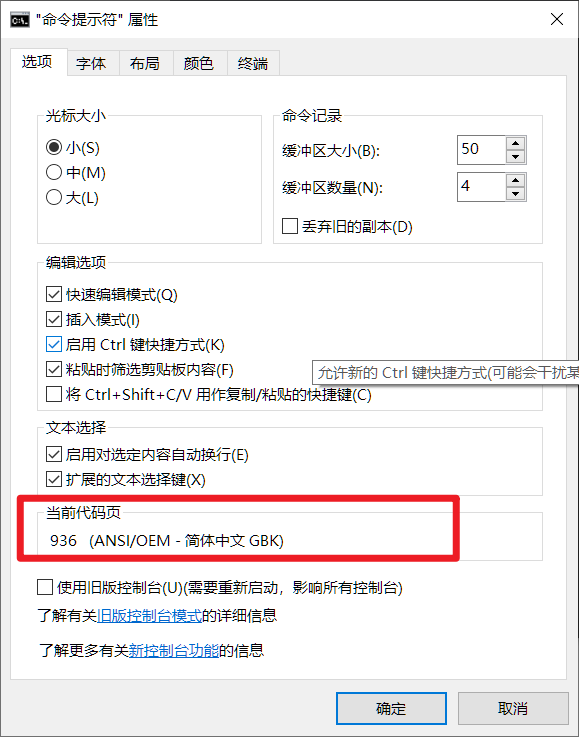
由于Windows内部默认的编码方式是GBK,因此Windows终端的默认代码页(字符编码模式)是936。因此网上传言的将IDEA改为UTF-8是 不可能 显示正常的。
正确的修改方法是 将IDEA的字符编码改为GBK,或者 将windows系统的默认编码修改为UTF-8. 不管用什么方法,让Windows系统的字符编码与IDEA的字符编码格式变得一致即可。
下面介绍正确的修改方法:
方法1. 将IDEA的字符编码改为GBK:(经测试有效)
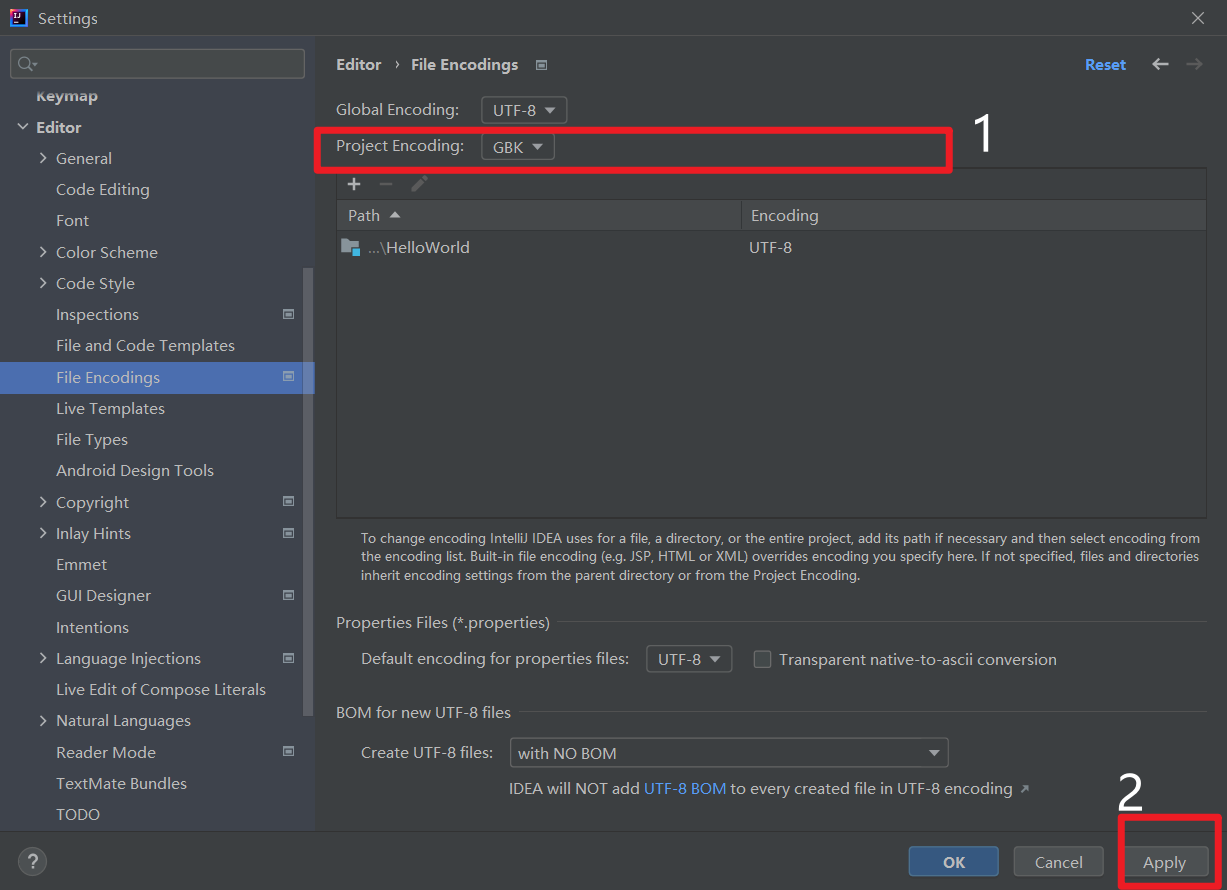
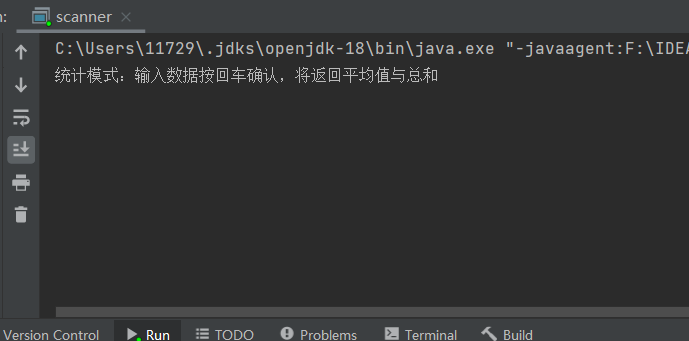
修改后,再次尝试run代码,中文显示正常:
方法2. 将Windows系统的默认编码格式改为UTF-8:(已证明无效)
此方法无效!
此方法无效!
此方法无效!
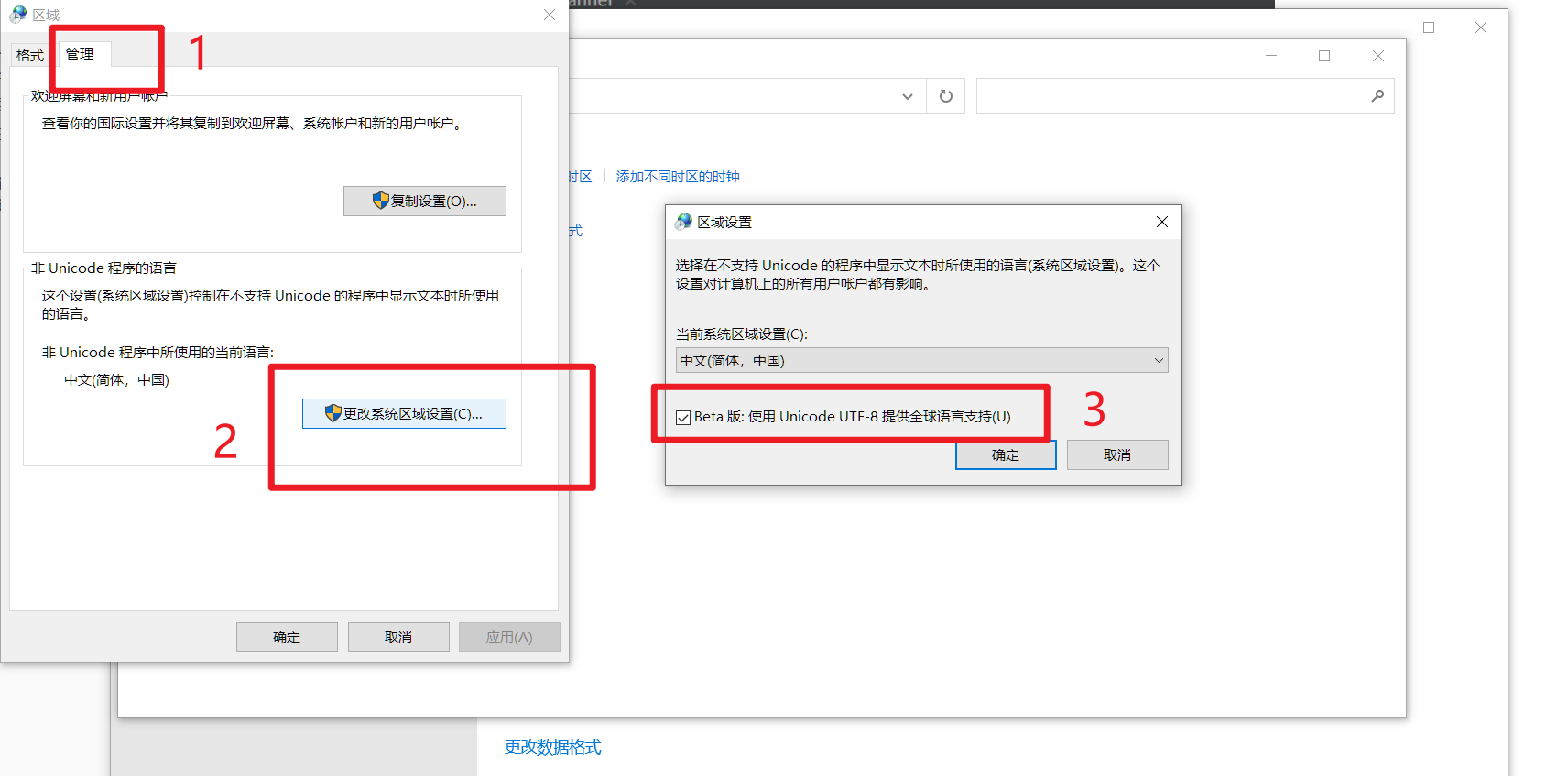
修改Windows字符编码格式为UTF-8的方法:
在 控制面板 – 区域 设置中做出如下调整,然后重启电脑。
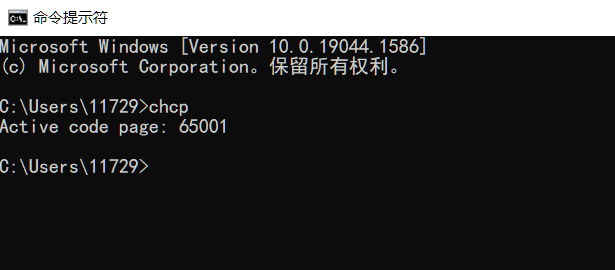
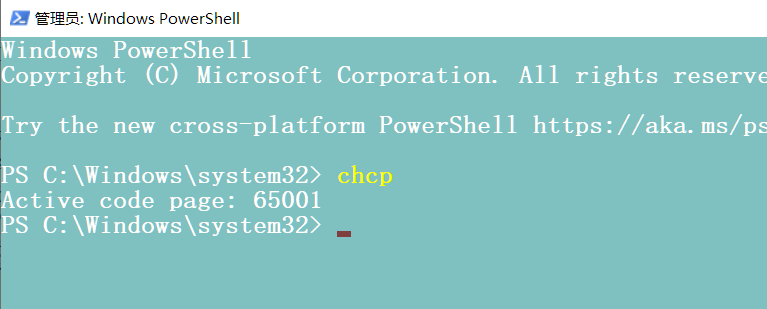
重启电脑后,打开命令提示符/Windows PowerShell,可以发现代码页已经自动转换为65001 :UTF-8
版权声明:本文内容由互联网用户自发贡献,该文观点仅代表作者本人。本站仅提供信息存储空间服务,不拥有所有权,不承担相关法律责任。如发现本站有涉嫌侵权/违法违规的内容, 请联系我们举报,一经查实,本站将立刻删除。
发布者:全栈程序员-站长,转载请注明出处:https://javaforall.net/209037.html原文链接:https://javaforall.net



