Linux下安装Python3,超详细完整教程

Linux下安装Python3,超详细完整教程快速 linux 下安装 python3 8 以上高版本

1、如果Linux自带有python3需要更新指定版本的话,先把自带的删除,输入

rpm -qa|grep python3|xargs rpm -ev --allmatches --nodeps

卸载掉python3,然后删除所有剩余文件

whereis python3 |xargs rm -frv

2、查看信息,如果没有提示版本信息则清理完成。

python3 --version

这里安装步骤是去官网下载安装包,自行上传至linux。

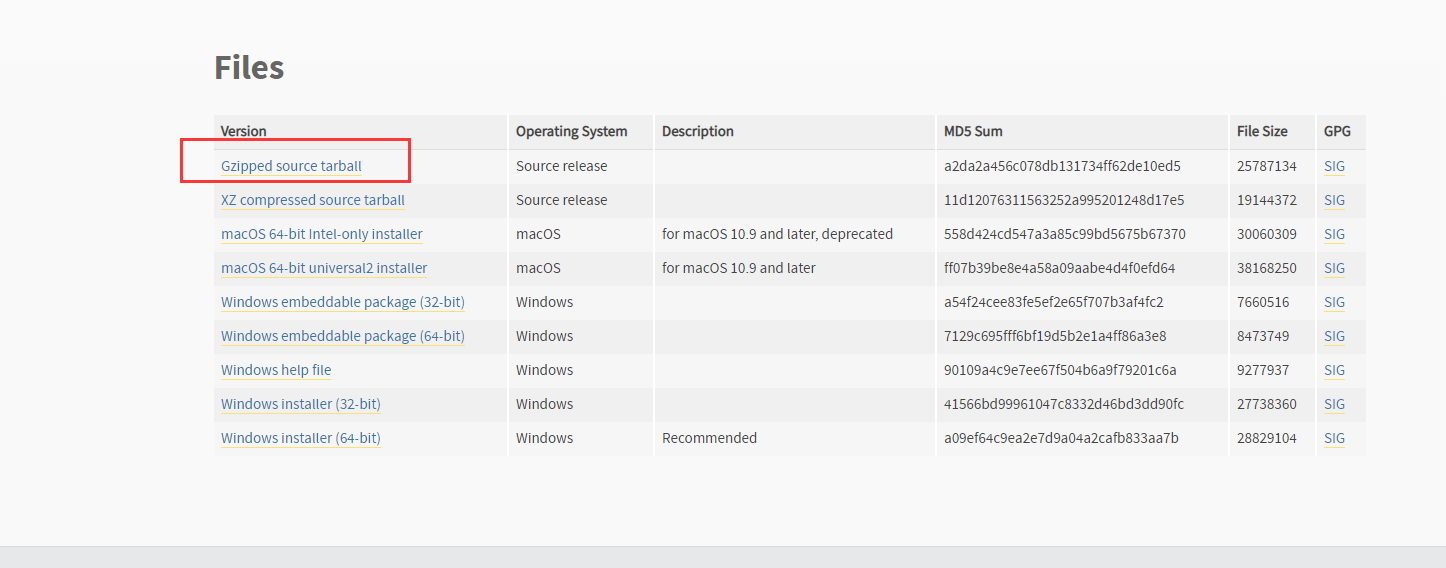
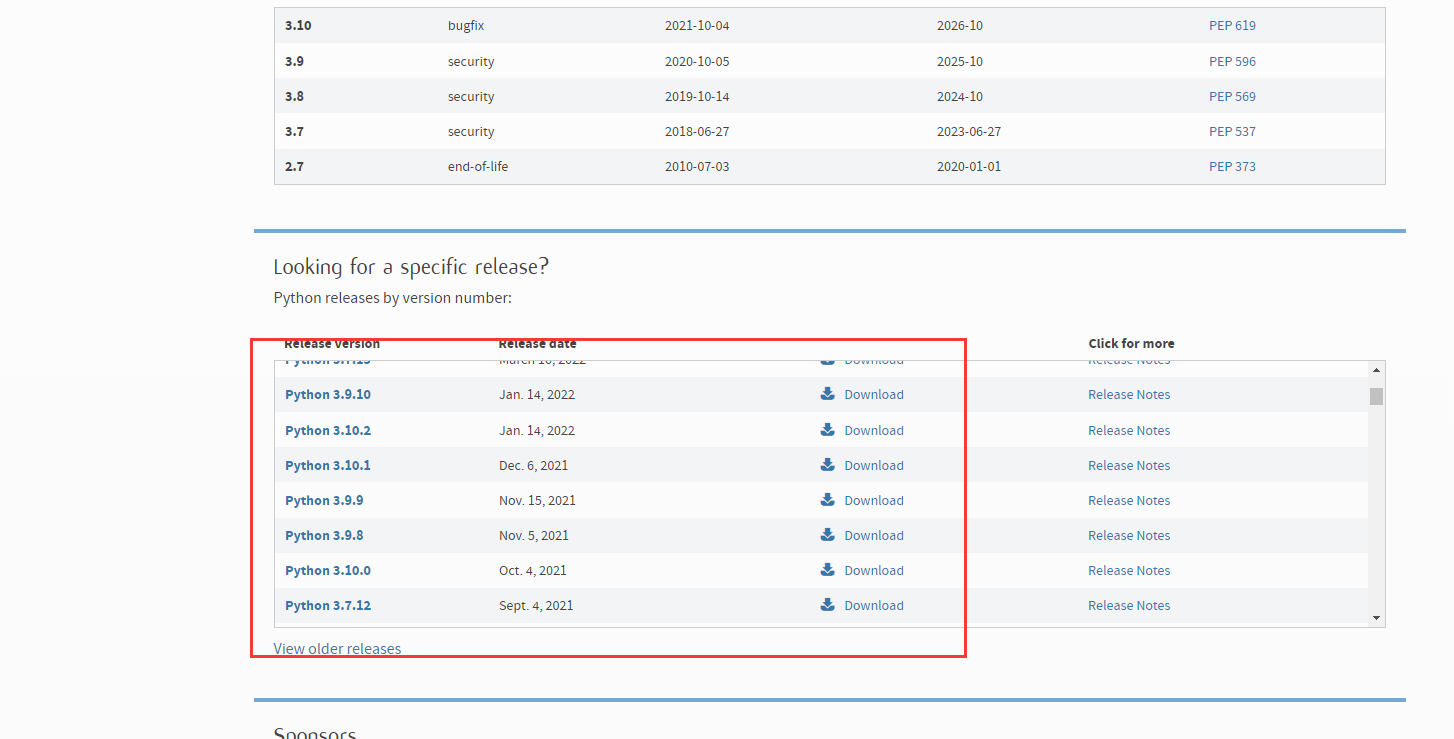
1、在官网选择需要的版本下载。
Linux下安装Python3,超详细完整教程

2、点击进去之后,这里选择下载对应的包,然后上传至Linux里。

Linux下安装Python3,超详细完整教程

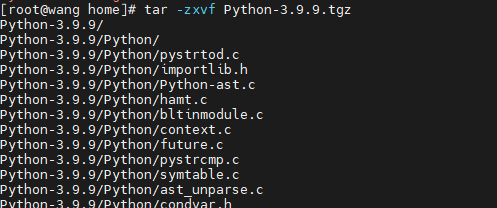
3、将压缩文件包上传至自己设置的某了路径目录下,楼主这边设置的是/home。然后执行命令

tar -zxvf +压缩包名

等待解压完成。

Linux下安装Python3,超详细完整教程

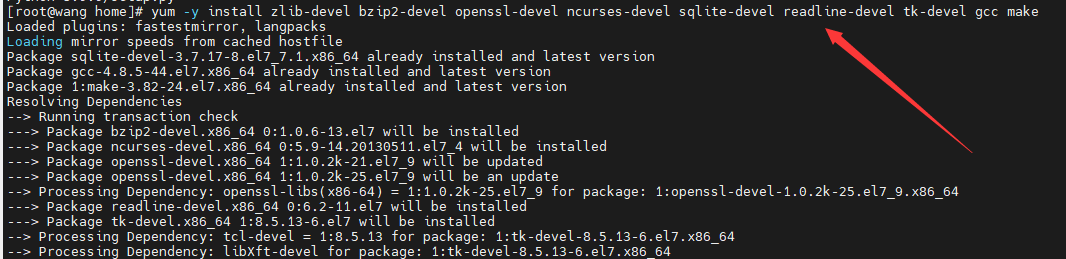
4、然后在输入

yum -y install zlib-devel bzip2-devel openssl-devel ncurses-devel sqlite-devel readline-devel tk-devel gcc make

准备编译环境。

Linux下安装Python3,超详细完整教程

5、完成之后,进入到解压后的安装包内,执行

./configure --prefix=你的安装路径

这里楼主之前安装的是/home/,所以解压后的安装包路径是

/home/Python-3.9.9

填入即可。

6、等待好之后,继续输入make,等待编译好,再输入make install等待安装完成。

make make install

设置环境变量

1、在安装的文件夹下,进入bin目录,创建python3软连接到系统环境变量中,

ln -s /安装路径/bin/python3.9 /usr/local/bin/python3

再设置pip3链接

ln -s /安装路径/bin/pip3.9 /usr/local/bin/pip3

设置完成之后,输入

ll /usr/local/bin

出现如下结果即可表明建立软连接成功。

Linux下安装Python3,超详细完整教程

2、然后开始配置系统环境变量,输入

vi ~/.bash_profile

打开配置文件,在最后一行添加配置

export PYTHON_HOME=安装路径 export PATH=$PYTHON_HOME/bin:$PATH

这里楼主的安装路径是/home/Python-3.9.9,       然后输入:wq保存好后

执行

source ~/.bash_profile

使环境变量生效。

3、在输入

echo $PYTHON_HOME

查看环境变量是否生效,出现如下图,则为配置成功。

Linux下安装Python3,超详细完整教程

4、输入

python3 --version

查看python3版本,出现版本号。

Linux下安装Python3,超详细完整教程

5、至此安装成功。

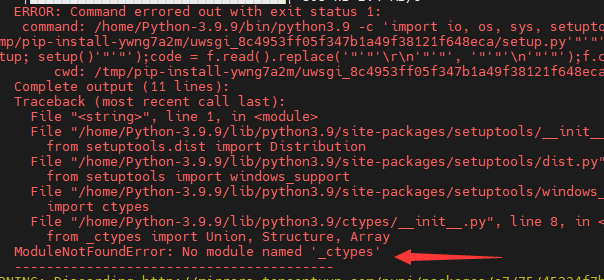
可能出现的问题:使用pip3安装第三方库提示模块报如下错:
Linux下安装Python3,超详细完整教程

        Python3中有个内置模块叫ctypes,它是Python3的外部函数库模块,它提供兼容C语言的数据类型,并通过它调用Linux系统下的共享库(Shared library),此模块需要使用CentOS7系统中外部函数库(Foreign function library)的开发链接库(头文件和链接库)。

        由于在CentOS7系统中没有安装外部函数库(libffi)的开发链接库软件包,所以在安装pip的时候就报了”ModuleNotFoundError: No module named ‘_ctypes’”的错误。

解决方法:

在centos下输入:

yum install libffi-devel -y

然后去刚刚安装的python安装目录,重新

make make install

一下即可。


希望我的教程可以帮助到你,祝你每天开心。

版权声明:本文内容由互联网用户自发贡献,该文观点仅代表作者本人。本站仅提供信息存储空间服务,不拥有所有权,不承担相关法律责任。如发现本站有涉嫌侵权/违法违规的内容, 请联系我们举报,一经查实,本站将立刻删除。

发布者:全栈程序员-站长,转载请注明出处:https://javaforall.net/209056.html原文链接:https://javaforall.net

(0)
上一篇 2026年3月19日 上午10:08
下一篇 2026年3月19日 上午10:09


相关推荐

  • 01-LLM/大模型:AI界的"学霸"是怎么炼成的

    01-LLM/大模型:AI界的"学霸"是怎么炼成的

    2026年3月12日
    2
  • 终端terminal个性化配置[通俗易懂]

    终端terminal个性化配置[通俗易懂]http://blog.csdn.net/pipisorry/article/details/39584489{本文介绍linux终端字体颜色设置、终端提示符显示内容设置、自定义alias命令}linux打开终端快捷键:ctrl+alt+t新窗口中打开ctrl+shift+t新标签页中打开个人配置文件介绍系统默认状态下的终端显示为紫底白字(皮皮的…

    2022年7月13日
    16
  • 彻底禁止Win10自动更新工具Windows Update Blocker v1.5 汉化版

    彻底禁止Win10自动更新工具Windows Update Blocker v1.5 汉化版以往的Windows10系统我们还可以通过禁止更新服务,设置一些本地组策略来禁止Windows系统的更新,但现在的Windows好像越来越流行更新了,一些简单的禁止完全没用,依旧会自动检查更新!一款你需要的彻底禁止Win10自动更新的工具它来了,WindowsUpdateBlocker是一款免费软件,只需一键,即可帮助您完全禁用或启用Windows系统上的自动更新。使用起来超级…

    2022年6月4日
    134
  • c语言实现补码加减,C语言计算器含二进制数加减原反补码(自己的期末作业)

    c语言实现补码加减,C语言计算器含二进制数加减原反补码(自己的期末作业)用 C 6 0 编写的计算器 内含整数小数加减乘除 二进制数组加减及求原码补码反码 include includeintma voidtop voidno1 no2 no3 no4 no5 no6 no7 no8 no9 no10 no11 no12 no13 no14 no15 no16 no17 no18

    2026年3月26日
    2
  • 图片批量重命名编号不带括号的_批量重命名不带括号

    图片批量重命名编号不带括号的_批量重命名不带括号如果你是一名摄影工作者,那么你的电脑里肯定会保存很多的图片,为了更好的整理和保存这些图片,比如一类主题的图片以相同文字命名并且编号,这样就方便以后查找了,解决办法有了,那么怎么给这么多图片命名并编号呢?必须是重命名的放大,这样可以一键修改文件名,但是这样修改后的图片名称虽然有编号,但是编号外面加了一层括号,比较难看,很多小伙伴不想要这个括号,所以今天小编就为大家详细介绍“图片批量重命名编号不要括号”的方法!需要用的工具软件:优速文件批量重命名工具软件下载地址:https://ww…

    2025年9月7日
    12

发表回复

您的邮箱地址不会被公开。 必填项已用 * 标注

关注全栈程序员社区公众号