
目录
1、Jmeter下载
1.1、下载地址
http://jmeter.apache.org/download_jmeter.cgi
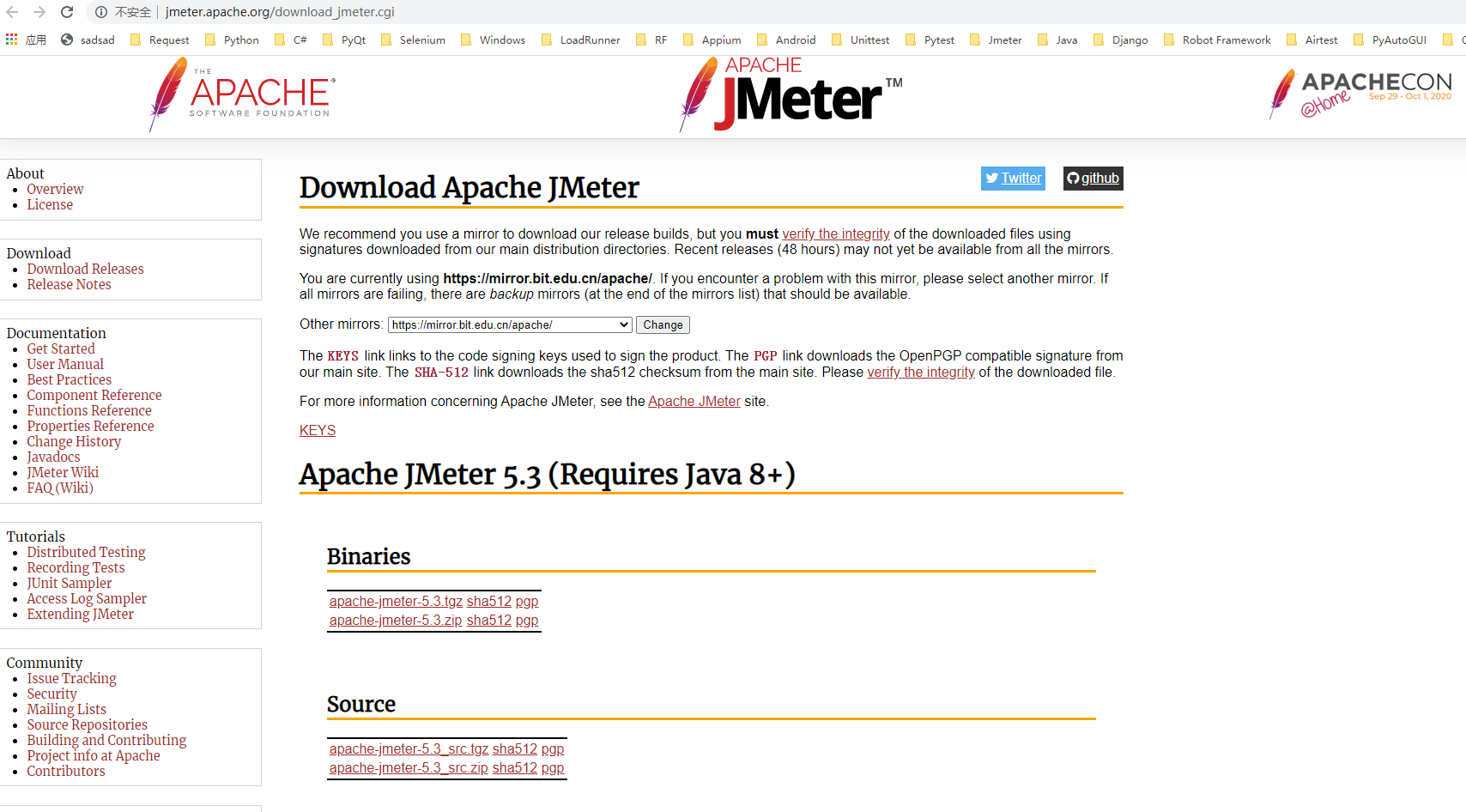

1.2、选择对应版本
2、JDK安装
jmeter安装部署依赖java环境,所以得安装JDK
2.1、java环境检查
命令行输入:java -version
2.2、JDK安装
经过以上检查,如果没有java环境,那么需要安装JDK
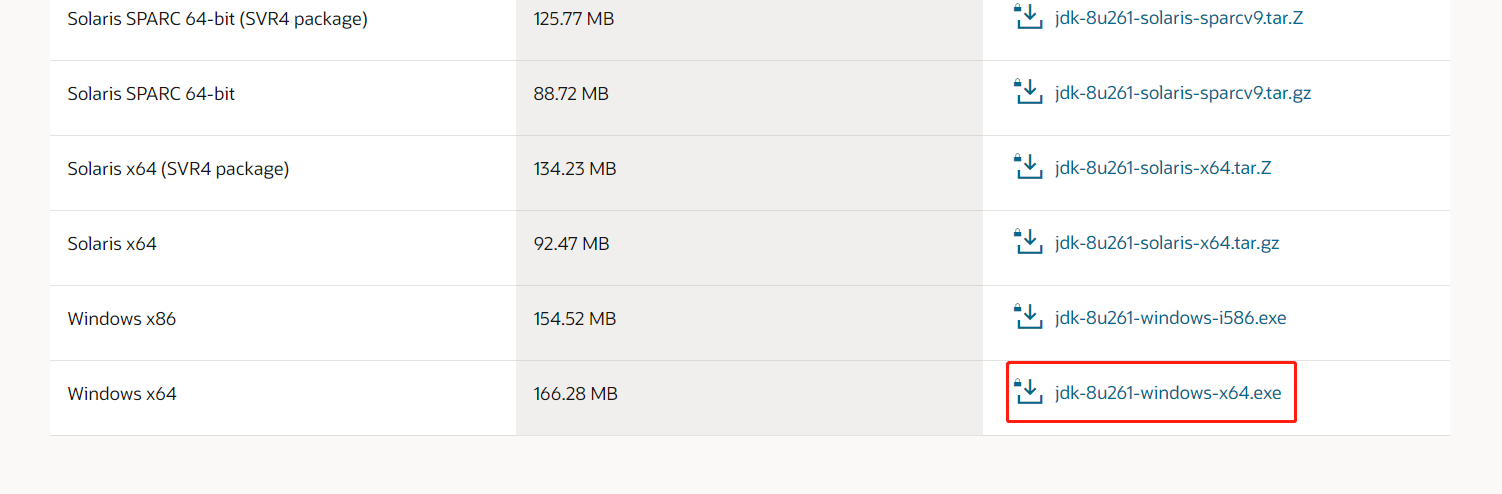
2.2.1、JDK下载
- 下载地址:https://www.oracle.com/java/technologies/javase/javase-jdk8-downloads.html
- 下载账号:来自网友的共享
账号:oracle@trash.q-t-a.uk 密码:BugMeNot1 账号:thhgdtgdczslsvlqjv@twzhhq.com 密码:IDKmyPass1! - 选择对应的系统下载,本文以w7-64位为例:
2.2.2、JDK安装
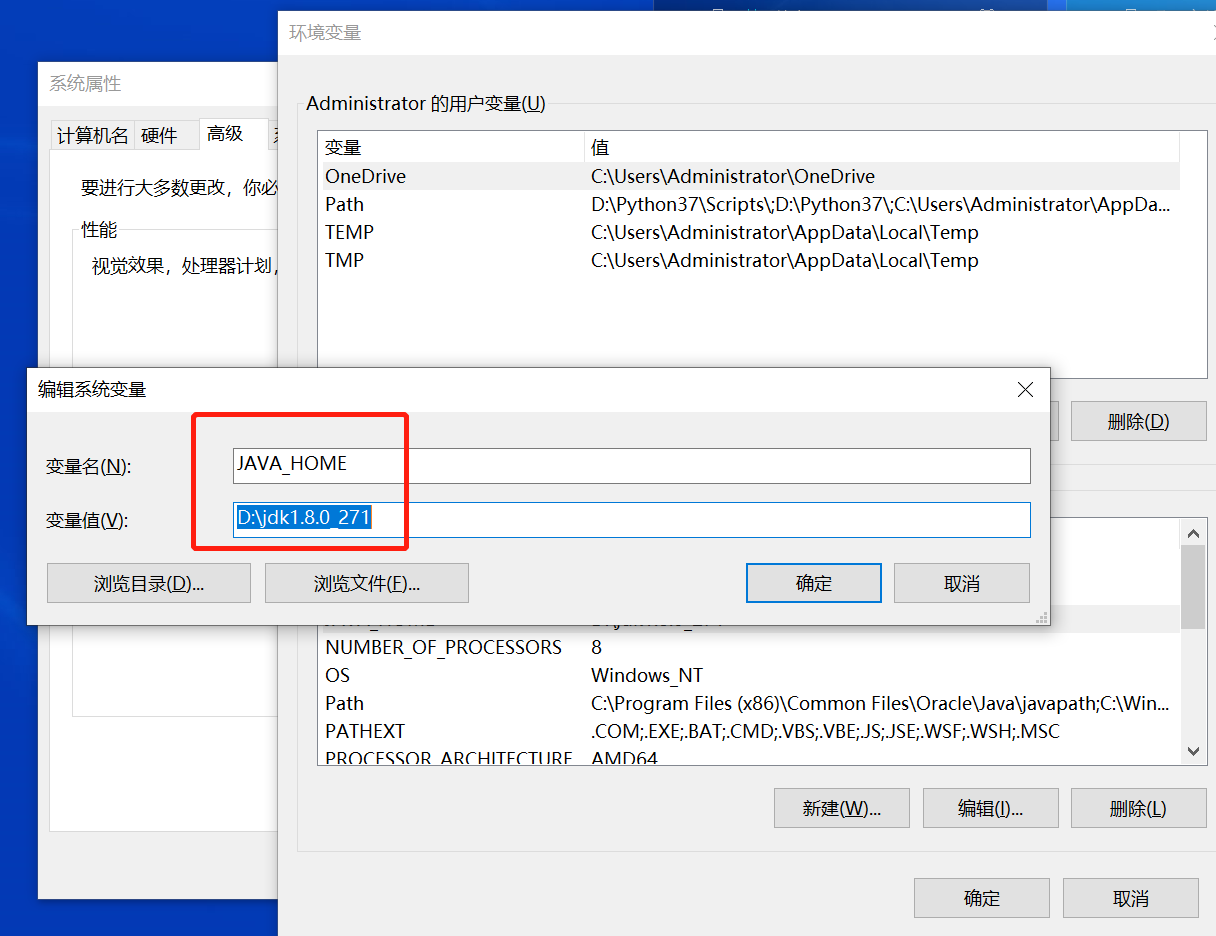
2.2.3、JDK环境变量配置
- 新建系统环境变量JAVA_HOME
- 编辑系统变量Path
本文以w10为例:
Windows10 电脑,新建变量值:%JAVA_HOME%\bin;%JAVA_HOME%\jre\bin; Windows7 电脑,在变量值最后输入%JAVA_HOME%\bin;%JAVA_HOME%\jre\bin;注意用;号分隔 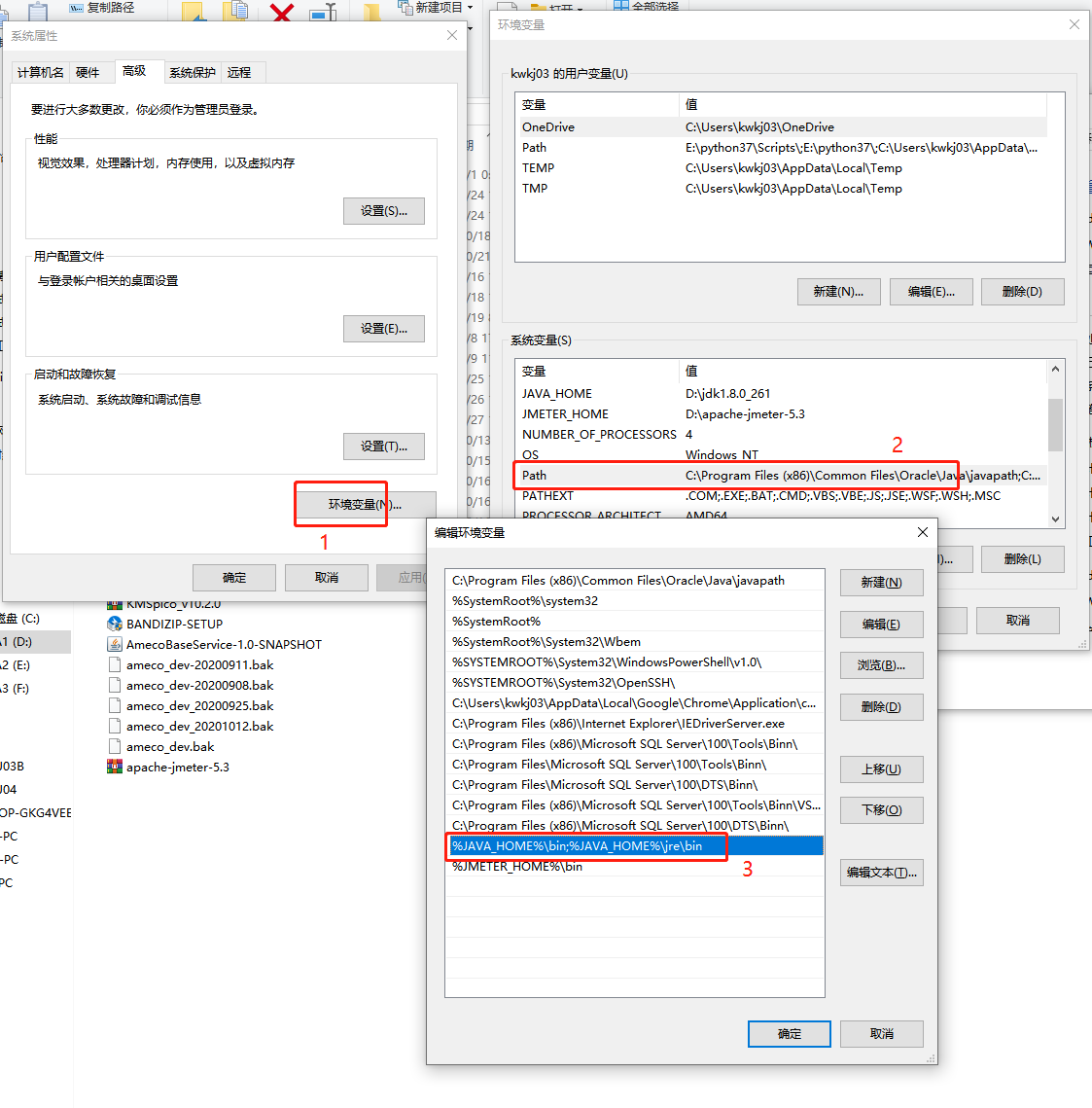
- 新建系统变量CLASSPATH变量
变量名:CLASSPATH 变量值:.;%JAVA_HOME%\lib;%JAVA_HOME%\lib\tools.jar 2.2.4、验证java环境
3、Jmeter环境部署
3.1、环境配置
- 解压之前下载的apache-jmeter-5.3.zip到D盘根目录

- 在系统变量中添加JMETER_HOME
变量名:JMETER_HOME 变量值:D:\apache-jmeter-5.3 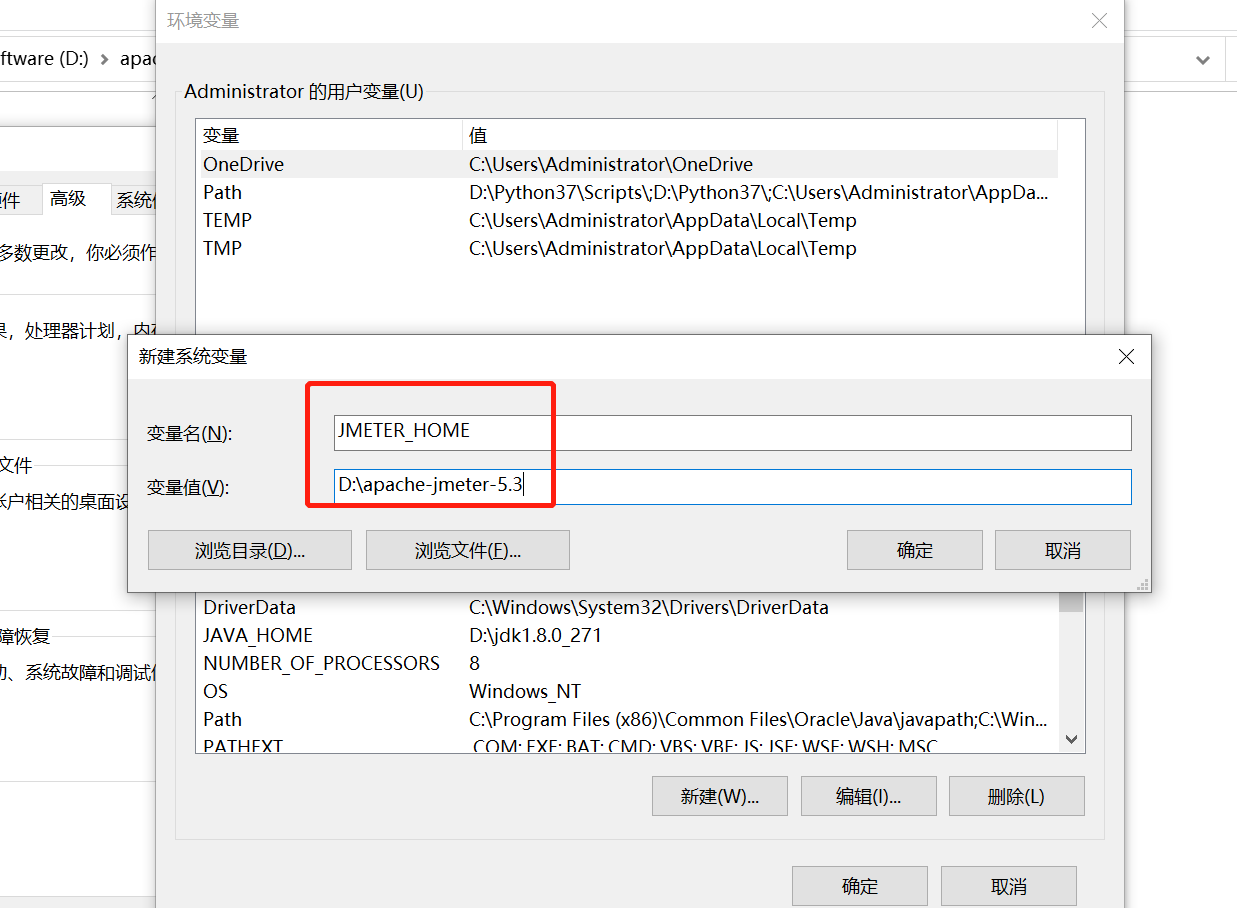
- 在已有的CLASSPATH中添加如下内容:
;%JMETER_HOME%\lib\ext\ApacheJMeter_core.jar; %JMETER_HOME%\lib\jorphan.jar; 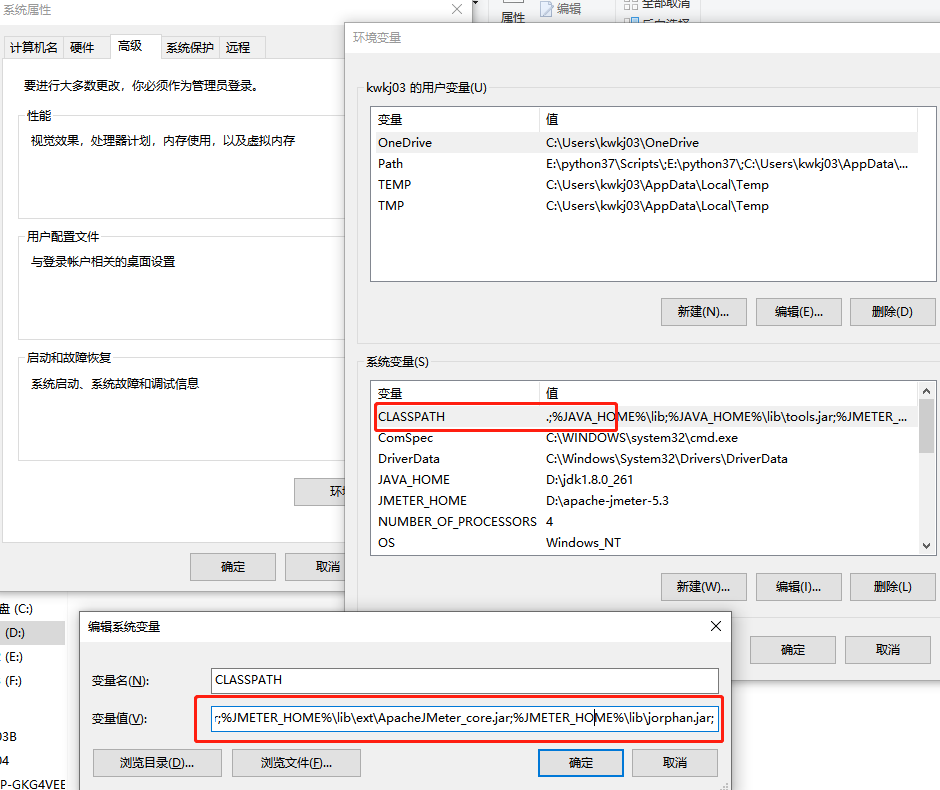
- 在系统变量path后面加上如下:
%JMETER_HOME%\bin 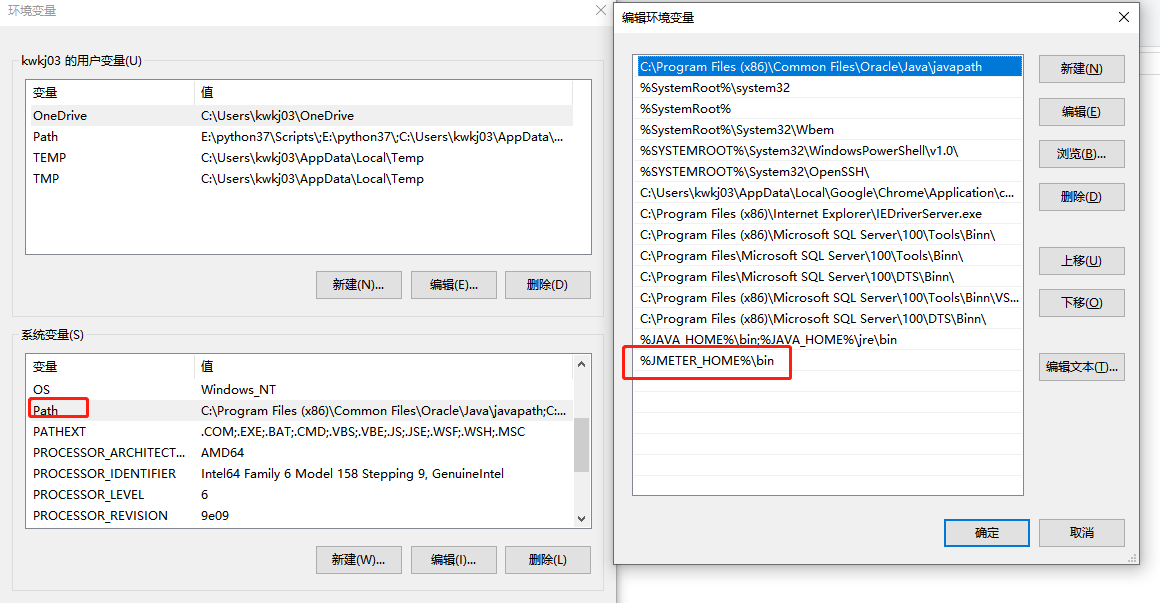
4、验证jmeter
5、修改语言
5.1、临时性设置
5.2、永久性生效
- 即永久性设置,设置后每次打开显示的语言都是一样的
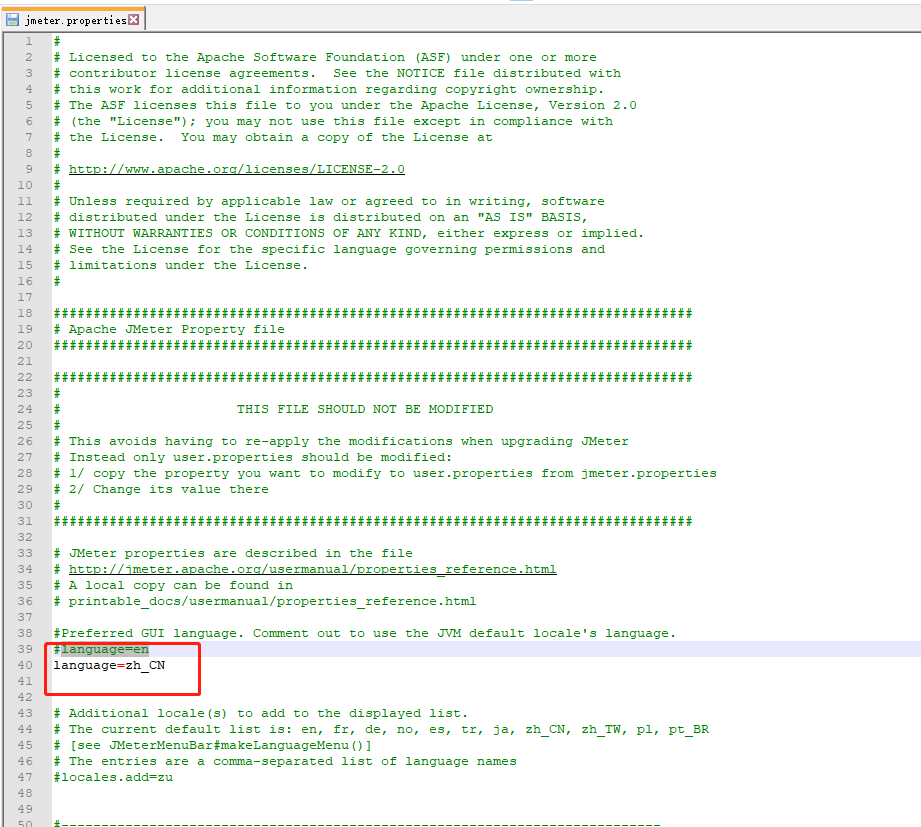
- 进入到Jmeter的bin目录下,找到jmeter.properties文档以记事本的方式打开
- 查找language,找到language=en的行
- 如下图,将en改为cn,并且去掉前面的#号,保存退出
- 重启jmeter,语言设置成功
版权声明:本文内容由互联网用户自发贡献,该文观点仅代表作者本人。本站仅提供信息存储空间服务,不拥有所有权,不承担相关法律责任。如发现本站有涉嫌侵权/违法违规的内容, 请联系我们举报,一经查实,本站将立刻删除。
发布者:全栈程序员-站长,转载请注明出处:https://javaforall.net/209278.html原文链接:https://javaforall.net



