
最新!!!Windows10 Apache+php+mysql环境搭建 PHP环境搭建
最新!!!Windows10 Apache+php+mysql环境搭建 PHP环境搭建
6.在php中加载mysql的库,使我们的网站可以连接数据库
1.下载
apache下载
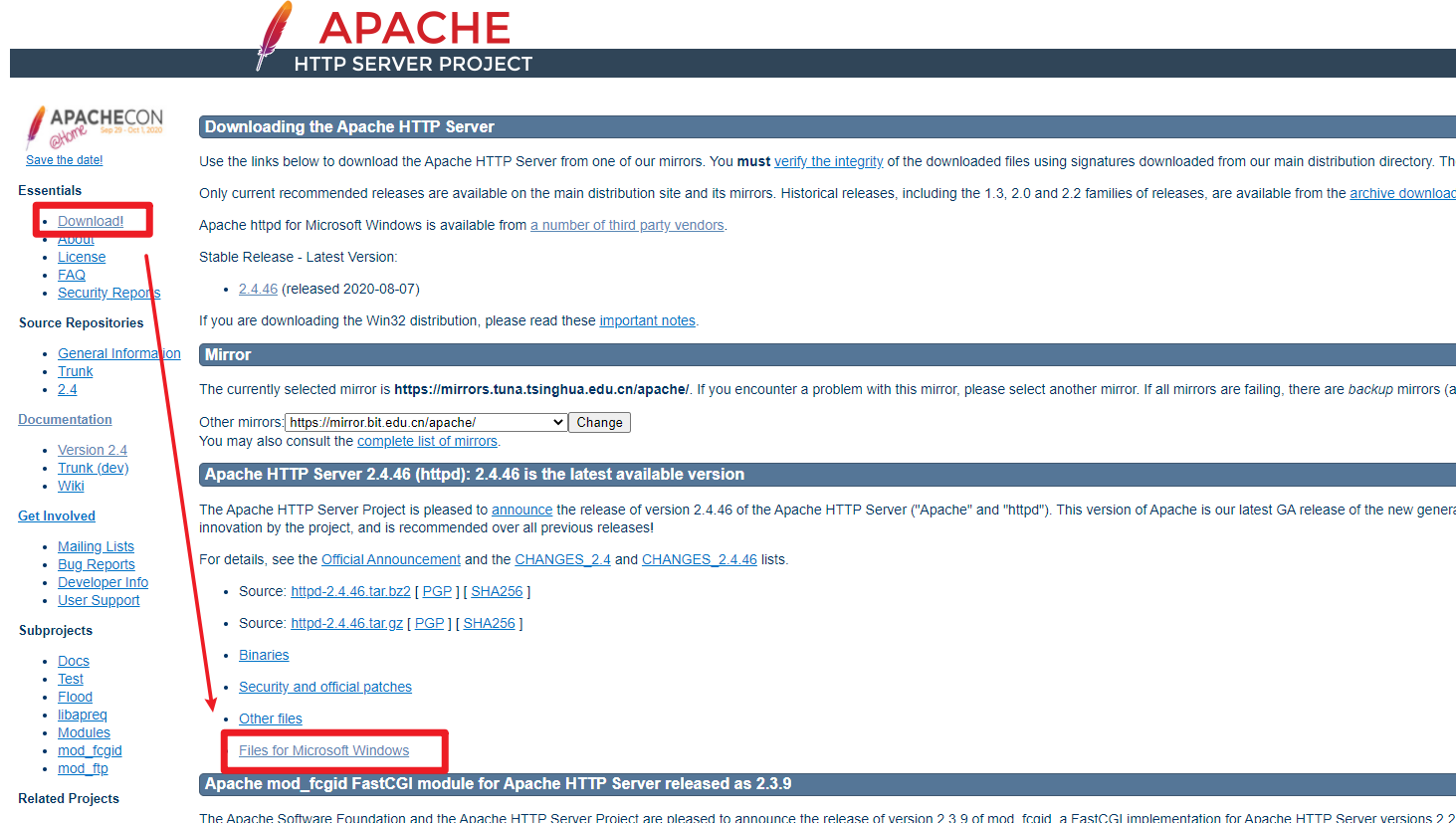


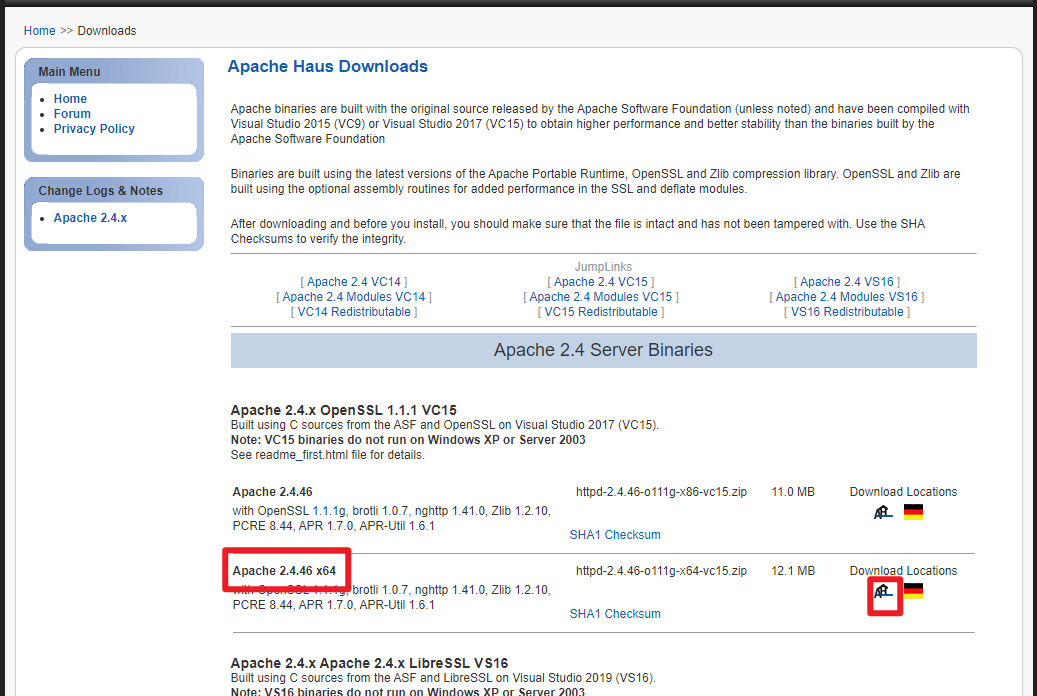
然后点击就开始下载
注意下载位置一定要点击左边这个小图标,因为左边的下载的比较快!!!!
PHP下载
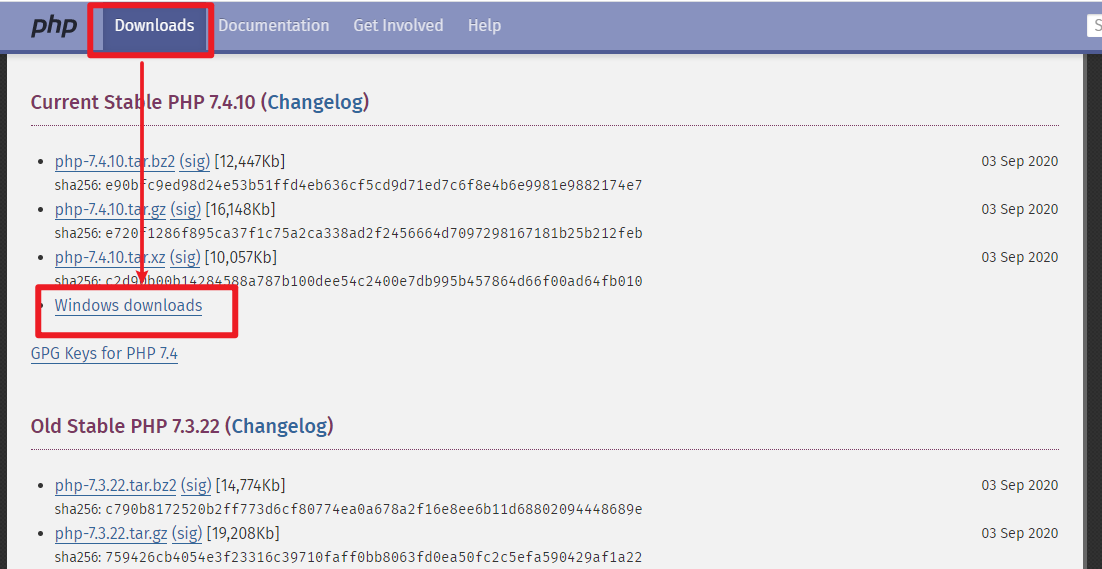
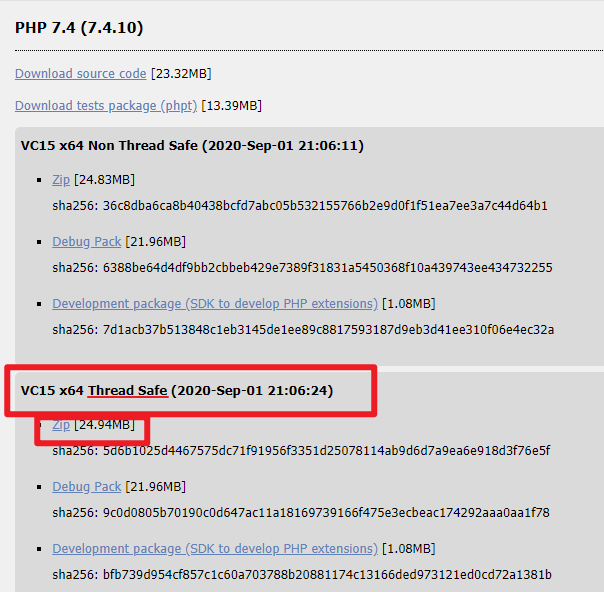
点击Zip即开始下载
mysql下载
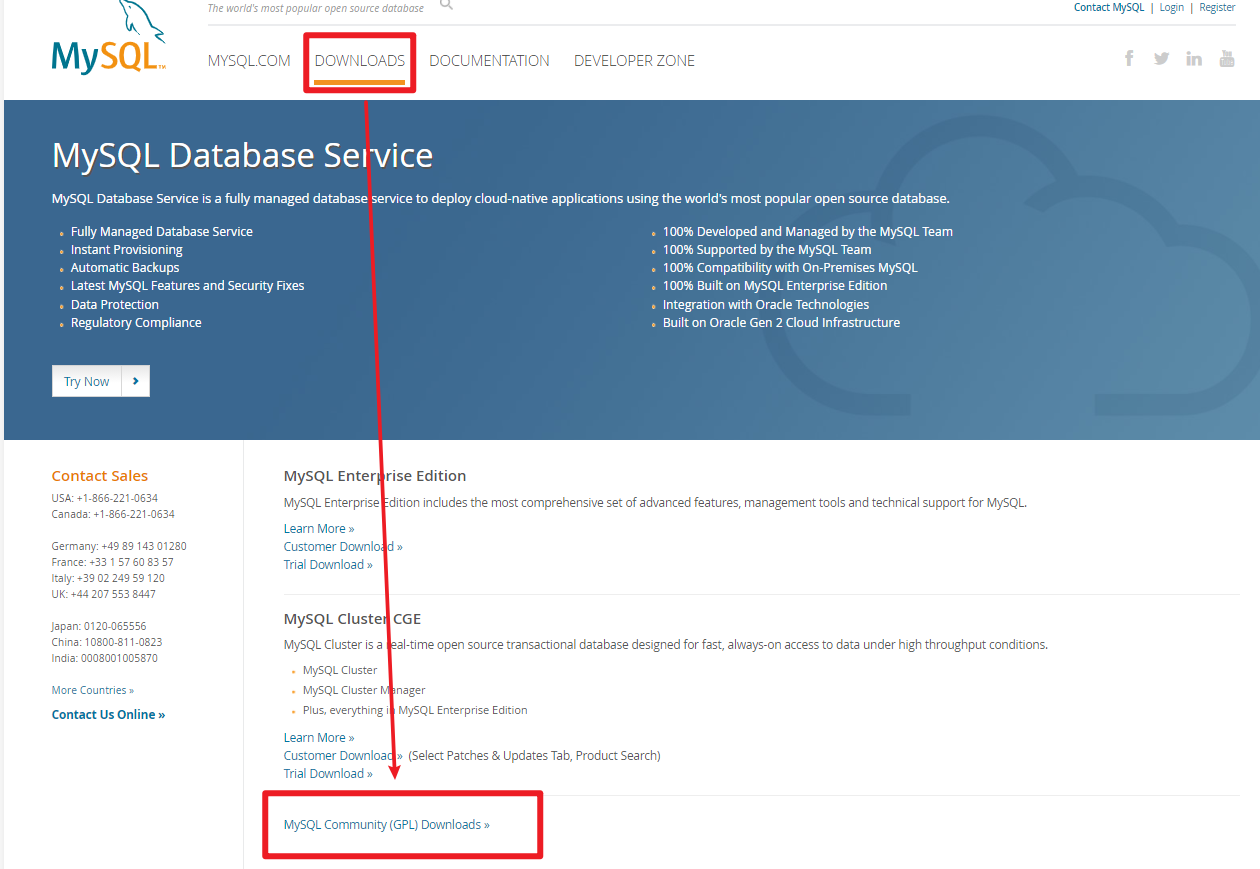


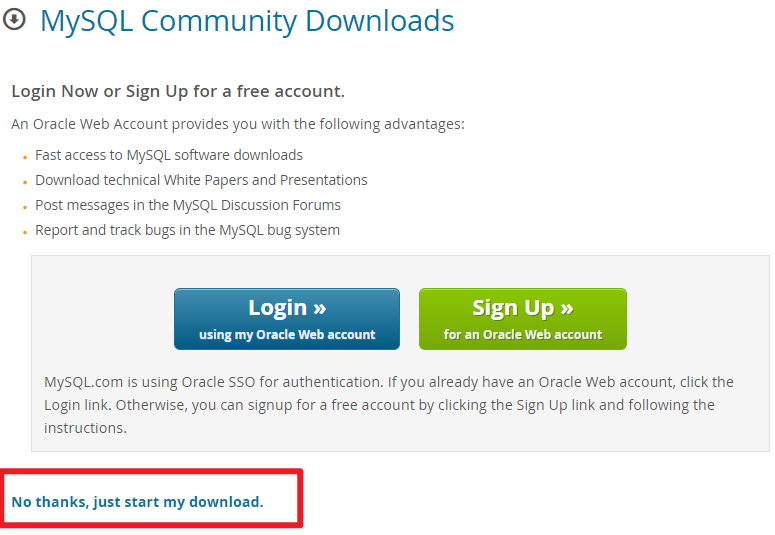
全部下载好后,将三个压缩包放在一个目录下,全部解压缩,压缩包建议不要删,如果不成功可以直接删除从新配置,并且在这些外国网站上下载东西会比较慢
我已经将三个压缩包放在网盘,大家可以直接提取
2.配置前的准备工作
将三个压缩包解压并放在同一个文件夹下
我放在
D:\HTTP
整理一下,改改名。

3.Apache配置
首先用编辑软件打开httpd.conf文件,该文件位于
D:\HTTP\Apache24\conf修改
Define SRVROOT "/Apache24"引号之内的内容改为Apache的安装路径,即(这里注意最好是正斜杠,windows路径默认是\)
Define SRVROOT "D:/HTTP/Apache24"保存关闭文件
使用管理员的方式打开CMD窗口

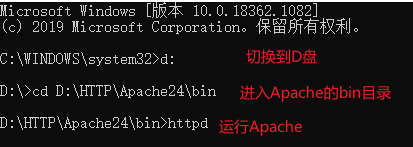
不要关闭cmd窗口,打开浏览器输入localhost,就可以看到Apache的测试页面

到这里Apache就可以正常使用了。想要停止Apache直接关闭CMD窗口即可,会比较慢,耐心等待。
为了方便,将Apache的bin目录添加到环境变量中,这样我们就不需要在CMD窗口中切换到bin目录下才可以执行apache的相关命令了,并且将apache添加到服务中。
右键此电脑,选择属性
在打开的窗口的左边栏选择“高级系统设置”


双击path
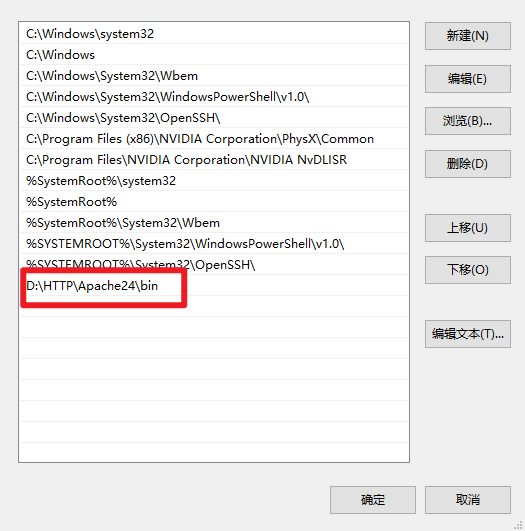
然后一路确定,关闭即可。
以管理员身份运行CMD,输入以下命令安装Apache到系统服务
httpd -k install开启Apache
httpd -k start
如上图显示即表示安装成功
apache常用命令如下:依次为安装服务、卸载服务、开启服务、重启服务、停止服务
httpd -k install httpd -k uninstall httpd -k start httpd -k restart httpd -k stop4.php配置
打开php安装的文件夹,找到
php.ini-development复制一份并改名为
php.ini然后打开Apache的httpd.conf(还是上面配置apache的那个文件),在最后添加如下代码
LoadModule php7_module "D:/HTTP/php/php7apache2_4.dll"
PHPIniDir "D:/HTTP/php/"
AddType application/x-httpd-php .php
AddType application/x-httpd-php .html
然后重启Apache
然后重启Apache
然后重启Apache
在
D:\HTTP\Apache24\htdocs文件夹里面有一个index.html,就是我们测试apache看到的页面
删除里面内容换为
浏览器中输入localhost,显示如下表示成功

5.mysql安装
首先将mysql的bin目录添加到环境变量中,同apache步骤
打开安装MySQL的目录
D:\HTTP\mysql手动创建两个文件夹,一个名为data,用来存储数据文件,一个名为log,用来存放日志文件
然后新建一个名为my.ini的配置文件,并在配置文件中写入以下代码
[mysqld] port=3306 basedir="D:\HTTP\mysql" datadir="D:\HTTP\mysql\data" max_connections=200 max_connect_errors=10 character-set-server=utf8 default-storage-engine=INNODB default_authentication_plugin=mysql_native_password [mysql] default-character-set=utf8 [client] port=3306 default-character-set=utf8以管理员打开CMD,输入以下命令安装MySQL服务
mysqld -install然后启动mysql服务
net start mysql然后打开cmd窗口,输入一下命令,初始化数据库
mysqld --initialize --console显示如下信息

建议复制密码,然后连接数据库
mysql -uroot -phztGA!wol2Ny修改密码(例:把密码改为1234)
alter user root@'localhost' identified by '1234';显示如下表示修改成功
Query OK, 0 rows affected (0.04 sec)6.在php中加载mysql的库,使我们的网站可以连接数据库
打开php的php.ini文件
将下面的第一行代码改为第二行代码,使用绝对路径
;extension_dir = "ext" extension_dir = "D:\HTTP\php\ext"然后将下面的第一行代码前的;删掉表示取消注释,然后在下面填充上第二行代码,(配置文件里面原来没有注释的,只好自己写)
extension=mysqli extension=php_mysql重启apache
重启apache
重启apache
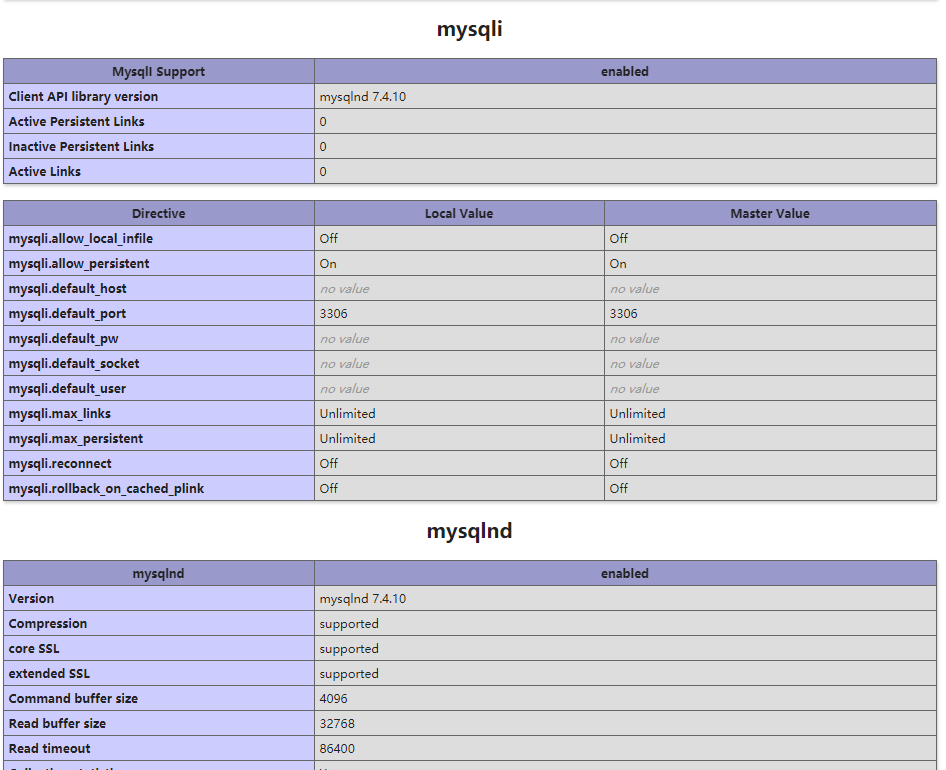
然后打开浏览器,输入localhost,出现了如下图片中关于mysql的信息即表示成功
至此,就成功配置好了PHP的环境
在index.html中输入一下代码测试数据库连接

成功
发布者:全栈程序员-站长,转载请注明出处:https://javaforall.net/209632.html原文链接:https://javaforall.net


![显示搜索dota2协调服务器,老司机教你处理搜索dota2游戏协调服务器中【操作流程】…[通俗易懂]](https://javaforall.net/wp-content/uploads/2020/11/2020110817443450-480x300.jpg)
