
最常用指令:
1 安装中遇到问题 conda create –name pysot python=3.7
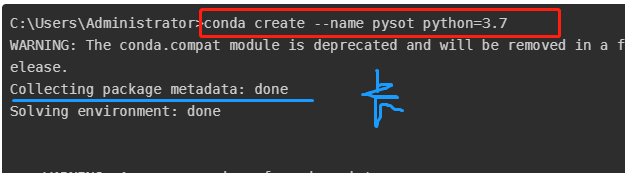

C:\Users\Administrator>conda create --name pysot python=3.7 WARNING: The conda.compat module is deprecated and will be removed in a future r elease. Collecting package metadata: done Solving environment: done ==> WARNING: A newer version of conda exists. <== current version: 4.6.11 latest version: 4.6.14 Please update conda by running $ conda update -n base -c defaults conda Package Plan environment location: G:\nk_deeplearning\Anaconda\envs\pysot added / updated specs: - python=3.7 The following packages will be downloaded: package | build ---------------------------|----------------- ca-certificates-2019.5.15 | 0 166 KB certifi-2019.6.16 | py37_0 155 KB openssl-1.1.1c | he_1 5.7 MB pip-19.1.1 | py37_0 1.8 MB python-3.7.3 | h8c8aaf0_1 17.8 MB setuptools-41.0.1 | py37_0 680 KB sqlite-3.28.0 | he_0 945 KB vs2015_runtime-14.15.26706 | h3a45250_4 2.4 MB wheel-0.33.4 | py37_0 57 KB ------------------------------------------------------------ Total: 29.6 MB The following NEW packages will be INSTALLED: ca-certificates pkgs/main/win-64::ca-certificates-2019.5.15-0 certifi pkgs/main/win-64::certifi-2019.6.16-py37_0 openssl pkgs/main/win-64::openssl-1.1.1c-he_1 pip pkgs/main/win-64::pip-19.1.1-py37_0 python pkgs/main/win-64::python-3.7.3-h8c8aaf0_1 setuptools pkgs/main/win-64::setuptools-41.0.1-py37_0 sqlite pkgs/main/win-64::sqlite-3.28.0-he_0 vc pkgs/main/win-64::vc-14.1-h0510ff6_4 vs2015_runtime pkgs/main/win-64::vs2015_runtime-14.15.26706-h3a45250_4 wheel pkgs/main/win-64::wheel-0.33.4-py37_0 wincertstore pkgs/main/win-64::wincertstore-0.2-py37_0 Proceed ([y]/n)? y Downloading and Extracting Packages setuptools-41.0.1 | 680 KB | | 100% ca-certificates-2019 | 166 KB | | 100% certifi-2019.6.16 | 155 KB | | 100% openssl-1.1.1c | 5.7 MB | | 100% pip-19.1.1 | 1.8 MB | 7 | 10% vs2015_runtime-14.15 | 2.4 MB | | 100% python-3.7.3 | 17.8 MB | 8 | 41% 中间网络错误;
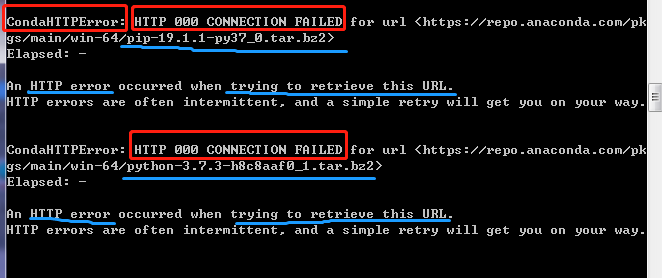

巨慢~
2 指令说明
环境:Win7 64bit with conda 4.6.11 指令:conda list
以下命令均在windows命令行中输入。
一般来讲,无论是在Linux,OS X还是在windows系统中,在命令行窗口中输入的conda命令基本是一致的,除非有特别标注。
0.获取版本号
conda --versionconda -V1. 获取帮助
conda --help conda -h查看某一命令的帮助,如update命令及remove命令
conda update --help conda remove --help- 同理,以上命令中的
--help也可以换成-h。
2.环境管理
查看环境管理的全部命令帮助
conda env -h1 创建环境
conda create --name your_env_nameconda create --name your_env_name
输入y确认创建。
2 创建制定python版本的环境
conda create --name your_env_name python=2.7 conda create --name your_env_name python=3 conda create --name your_env_name python=3.5conda create --name your_env_name python=2.7
2 创建包含某些包的环境
conda create --name your_env_name numpy scipyconda create --name your_env_name numpy scipy
2 创建指定python版本下包含某些包的环境
conda create --name your_env_name python=3.5 numpy scipyconda create --name your_env_name python=3.5 numpy scipy
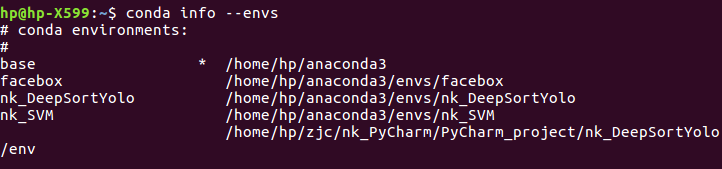
3 列举当前所有环境
conda info --envs conda env listconda info --envs
conda env list
4 进入某个环境
source activate your_env_namesource activate your_env_name
注意:(要加source 来激活环境才有效果要加source)
这里需要写成source activate your_env_nameeg: conda env list
eg: source activate base
(base)表示当前进入的环境

5退出当前环境
source deactivate 注意:
PS:如果激活失败可以参考这个博客:conda activate激活环境出错的解决办法_云外孤鸟的博客-CSDN博客_activate conda
报错如下:
zsq@localhost ~]$ conda activate python36
CommandNotFoundError: Your shell has not been properly configured to use 'conda activate'.
To initialize your shell, run$ conda init
Currently supported shells are:
- bash
- fish
- tcsh
- xonsh
- zsh
- powershellSee 'conda init --help' for more information and options.
IMPORTANT: You may need to close and restart your shell after running 'conda init'.
1 我觉得很有可能是是上次conda activate xxx命令激活环境后,
未使用conda deactivate退出环境就关闭终端导致的。2 发现这个问题后,解决思路就比较明显了,重新激活一下环境就好了,具体操作如下:
# 重新进入虚拟环境
source activate
# 重新退出虚拟环境
source deactivate最后,重新执行conda activate env_py36 没有报错,成功进入该虚拟环境
6 复制某个环境
conda create --name new_env_name --clone old_env_name conda create --name new_env_name --clone old_env_name
创建的新环境名 复制的旧环境名
7 删除某个环境
conda remove --name your_env_name --allconda remove --name your_env_name --all
3 分享环境
1 首先通过activate target_env要分享的环境target_env,
首先,先激活, 通过
source activate target_env2 然后输入下面的命令会在当前工作目录下生成一个environment.yml文件,
conda env export > environment.yml3 小伙伴拿到 environment.yml 文件后,
将该文件放在工作目录下,
可以通过以下命令从该文件创建环境
conda env create -f environment.yml conda env create -f environment.yml
.yml是这个样子的

当然,你也可以手写一个 .yml 文件用来描述或记录你的python环境。
4 包管理
1 列举当前活跃环境下的所有包
conda listconda list
2 列举一个非当前活跃环境下的所有包(应该是制定哪个环境的名字就是哪个环境)
conda list -n your_env_nameconda list -n your_env_name
3 为指定环境安装某个包
conda install -n env_name package_nameconda install -n env_name package_name
环境名 包的名字
如果不能通过conda install来安装,
文档中提到可以从Anaconda.org安装,
但我觉得会更习惯用pip直接安装。
pip在Anaconda中已安装好,
不需要单独为每个环境安装pip。
如需要用pip管理包,activate环境后直接使用即可。
发布者:全栈程序员-站长,转载请注明出处:https://javaforall.net/209894.html原文链接:https://javaforall.net



