
大家好,又见面了,我是你们的朋友全栈君。如果您正在找激活码,请点击查看最新教程,关注关注公众号 “全栈程序员社区” 获取激活教程,可能之前旧版本教程已经失效.最新Idea2022.1教程亲测有效,一键激活。
Jetbrains全家桶1年46,售后保障稳定
之前给大家介绍过多种Python可视化模块,但使用他们进行地理可视化都很简陋。
所以想要绘制更精美的可视化地图?想在地图上自由的设置各种参数?想获得灵活的交互体验?
今天它就来了,Python绘制地图神器folium,上手直接开大!
一、folium简介和安装
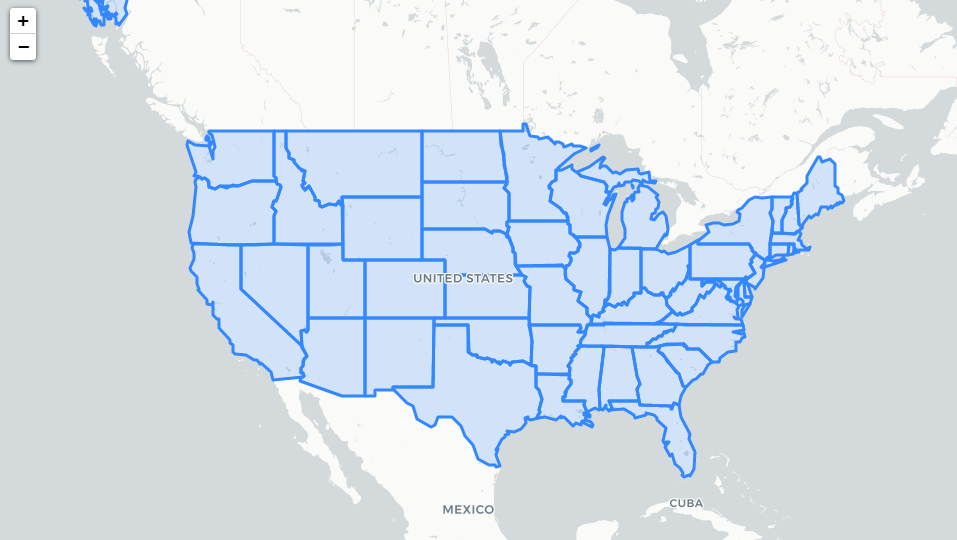
folium 建立在 Python 生态系统的数据应用能力和 Leaflet.js 库的映射能力之上,在Python中操作数据,然后通过 folium 在 Leaflet 地图中可视化。
folium 相比较于国内百度的 pyecharts 灵活性更强,能够自定义绘制区域,并且展现形式更加多样化。[1]

1. folium的简介
-
Folium是建立在 Python 生态系统的数据整理 Datawrangling 能力和 Leaflet.js 库的映射能力之上的开源库。用 Python 处理数据,然后用 Folium 将它在 Leaflet 地图上进行可视化。Folium能够将通过 Python 处理后的数据轻松地在交互式的 Leaflet 地图上进行可视化展示。它不单单可以在地图上展示数据的分布图,还可以使用 Vincent/Vega 在地图上加以标记。
-
这个开源库中有许多来自 OpenStreetMap、MapQuest Open、MapQuestOpen Aerial、Mapbox和Stamen 的内建地图元件,而且支持使用 Mapbox 或 Cloudmade 的 API 密钥来定制个性化的地图元件。Folium支持 GeoJSON 和 TopoJSON 两种文件格式的叠加,也可以将数据连接到这两种文件格式的叠加层,最后可使用 color-brewer 配色方案创建分布图。
-
Folium可以让你用 Python 强大生态系统来处理数据,然后用 Leaflet 地图来展示。Folium内置一些来自 OpenStreetMap、MapQuest Open、MapQuest Open Aerial、Mapbox和Stamen 的地图元件(tilesets),并且支持用 Mapbox 或者 Cloudmade API keys 来自定义地图元件。Folium支持 GeoJSON 和 TopJSON 叠加(overlays),绑定数据来创造一个分级统计图(Choropleth map)。但是,Folium库绘制热点图的时候,需要联网才可显示。
2. 安装folium
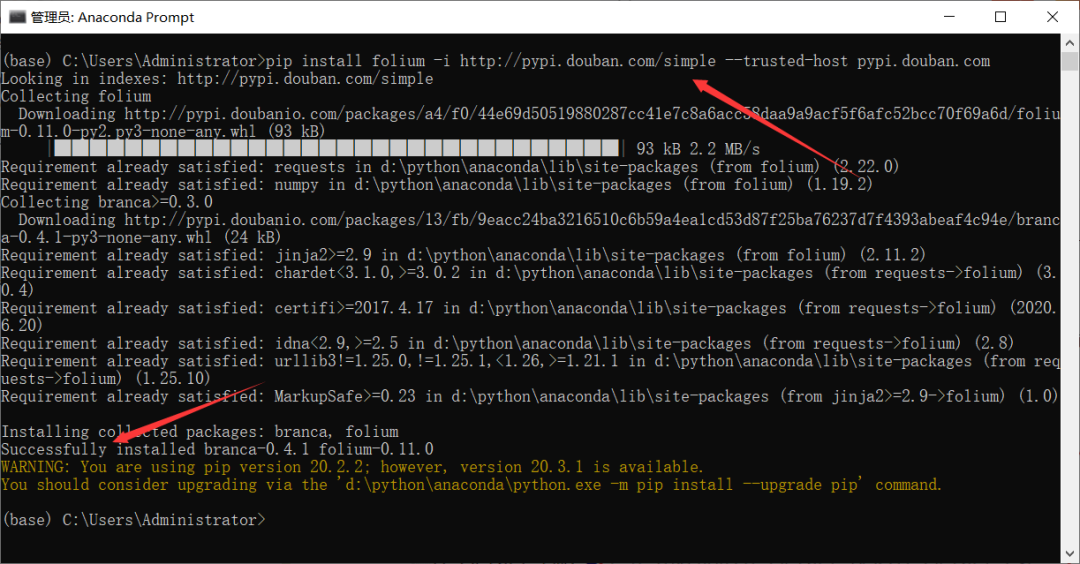
pip install folium -i http://pypi.douban.com/simple --trusted-host pypi.douban.com
?这里直接使用了国内豆瓣源
二、基本使用
folium 显示地图的类为 folium.Map,类的声明如下:
class folium.Map(location=None, width='100%', height='100%', left='0%', top='0%', position='relative', tiles='OpenStreetMap', attr=None, min_zoom=0, max_zoom=18, zoom_start=10, min_lat=-90, max_lat=90, min_lon=-180, max_lon=180, max_bounds=False, crs='EPSG3857', control_scale=False, prefer_canvas=False, no_touch=False, disable_3d=False, png_enabled=False, zoom_control=True, **kwargs)
几个重要的参数:
-
location:经纬度,list 或者 tuple 格式,顺序为 latitude, longitude
-
zoom_start:缩放值,默认为 10,值越大比例尺越小,地图放大级别越大
-
control_scale:Bool型,控制是否在地图上添加比例尺,默认为 False 即不添加
-
tiles:显示样式,默认 “OpenStreetMap”,也就是开启街道显示
-
crs:地理坐标参考系统,默认为 “EPSG3857”
1. 各级别地图
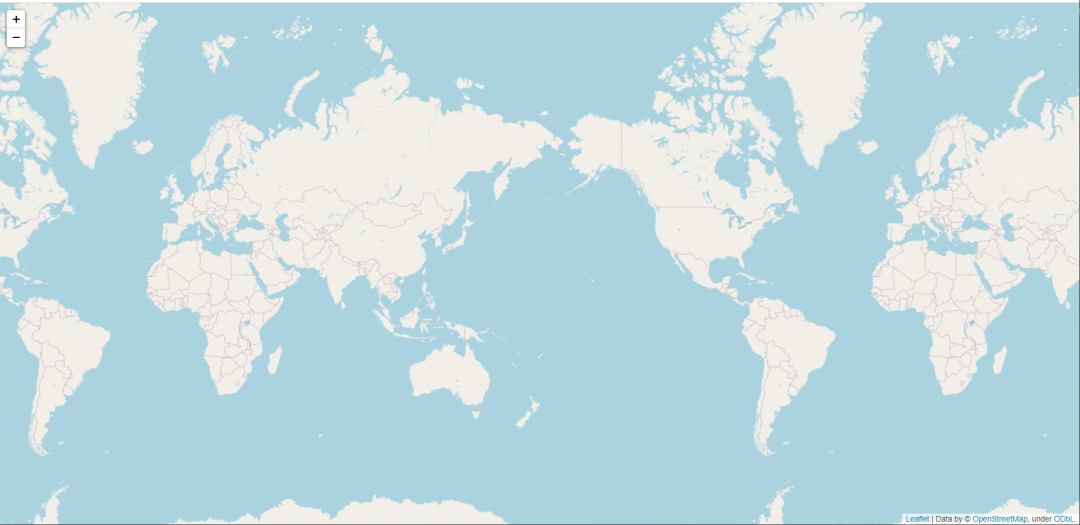
世界地图
import folium

print(folium.__version__)

# define the world map
world_map = folium.Map()
# save world map
world_map.save('test_01.html')
结果如下:
当前folium版本:0.11.0
国家地图
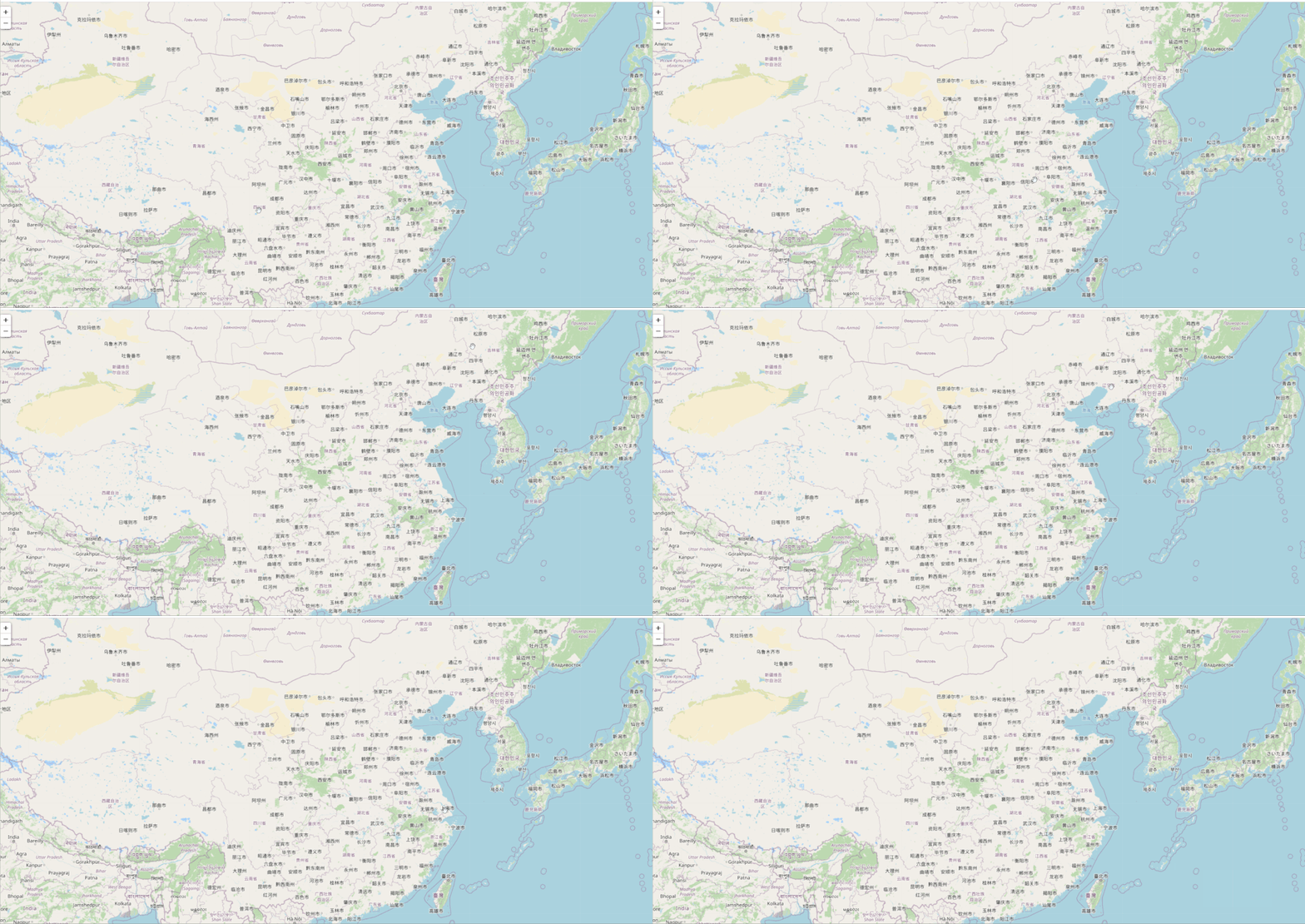
import folium
# define the national map
national_map = folium.Map(location=[35.3, 100.6], zoom_start=4)
# save national map
national_map.save('test_02.html')
结果如下:
市级地图
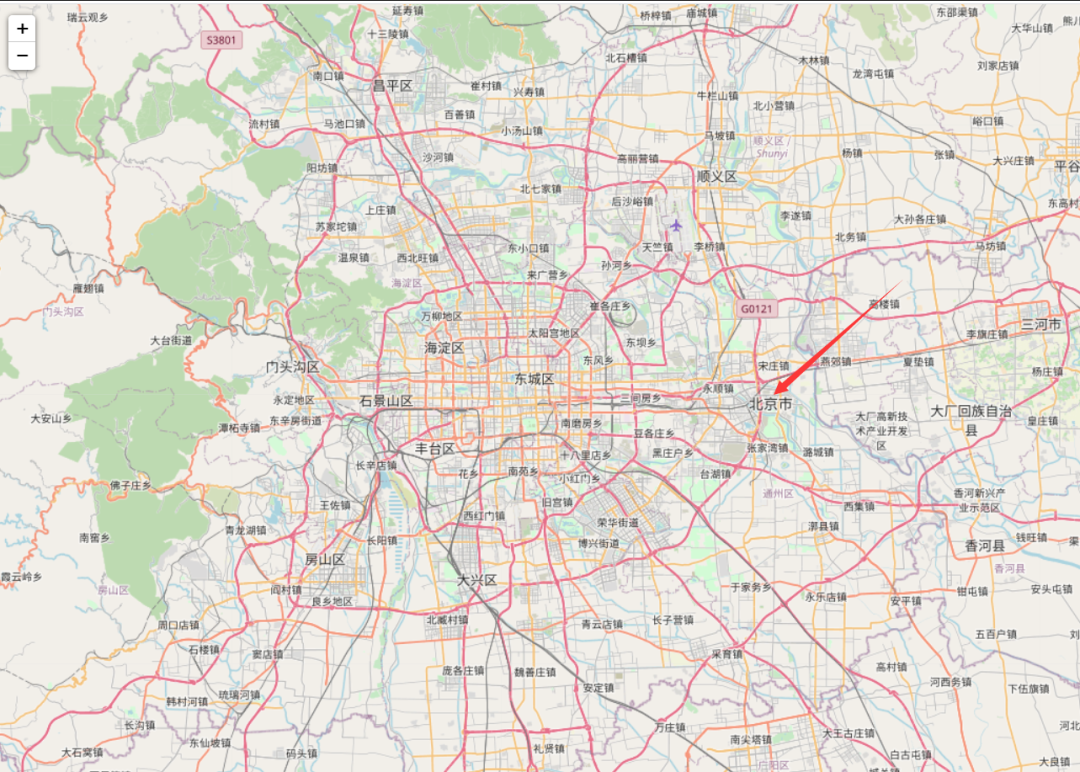
其实改变地图显示也就是改变显示的经纬度和缩放比例,省级、市级、县级用法相似,这里举一个市级的例子为例,如北京市:
import folium
# define the national map
city_map = folium.Map(location=[39.93, 116.40], zoom_start=10)
# save national map
city_map.save('test_03.html')
2. 在地图上标记
普通标记
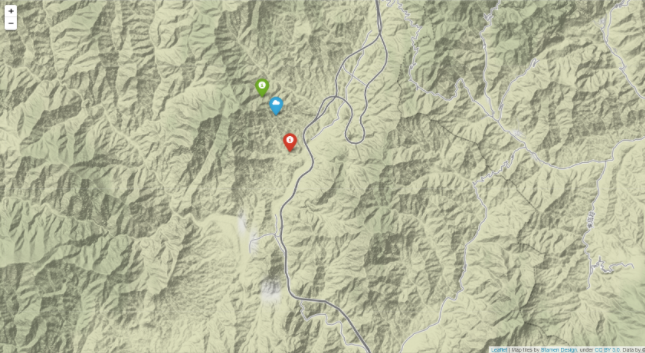
添加普通标记用 Marker,可以选择标记的图案。
import folium

bj_map = folium.Map(location=[39.93, 115.40], zoom_start=12, tiles='Stamen Terrain')

folium.Marker(
    location=[39.95, 115.33],
    popup='Mt. Hood Meadows',
    icon=folium.Icon(icon='cloud')
).add_to(bj_map)

folium.Marker(
    location=[39.96, 115.32],
    popup='Timberline Lodge',
    icon=folium.Icon(color='green')
).add_to(bj_map)

folium.Marker(
    location=[39.93, 115.34],
    popup='Some Other Location',
    icon=folium.Icon(color='red', icon='info-sign')    # 标记颜色  图标
).add_to(bj_map)

bj_map.save('test_04.html')
结果如下:
圆形标记
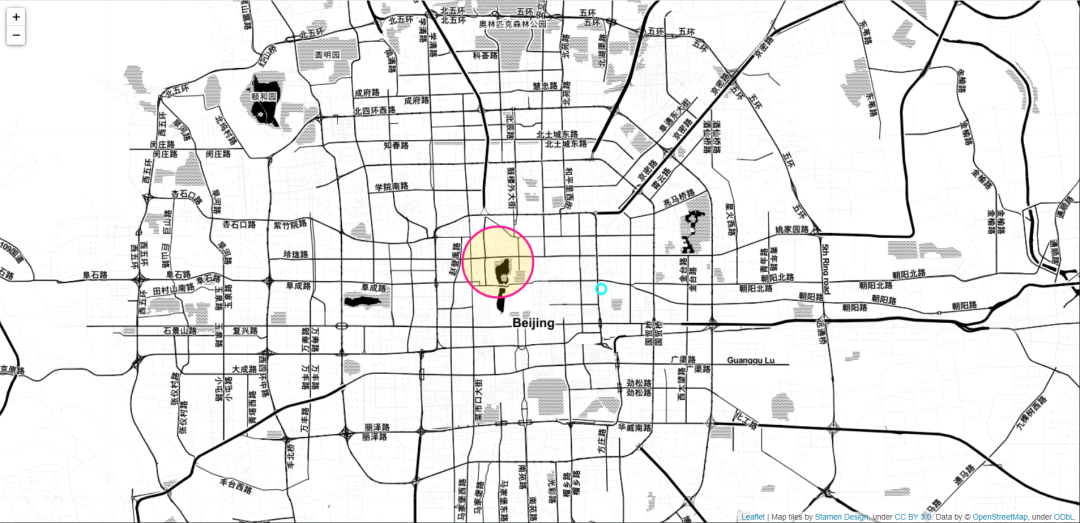
添加圆形标记用 Circle 以及 CircleMarker
import folium

bj_map = folium.Map(location=[39.93, 116.40], zoom_start=12, tiles='Stamen Toner')

folium.Circle(
    radius=200,
    location=(39.92, 116.43),
    popup='The Waterfront',
    color='#00FFFF',   # 颜色
    fill=False,        # 填充
).add_to(bj_map)

folium.CircleMarker(
    location=(39.93, 116.38),
    radius=50,   # 圆的半径
    popup='Laurelhurst Park',
    color='#FF1493',
    fill=True,
    fill_color='#FFD700'
).add_to(bj_map)

bj_map.save('test_05.html')
结果如下:
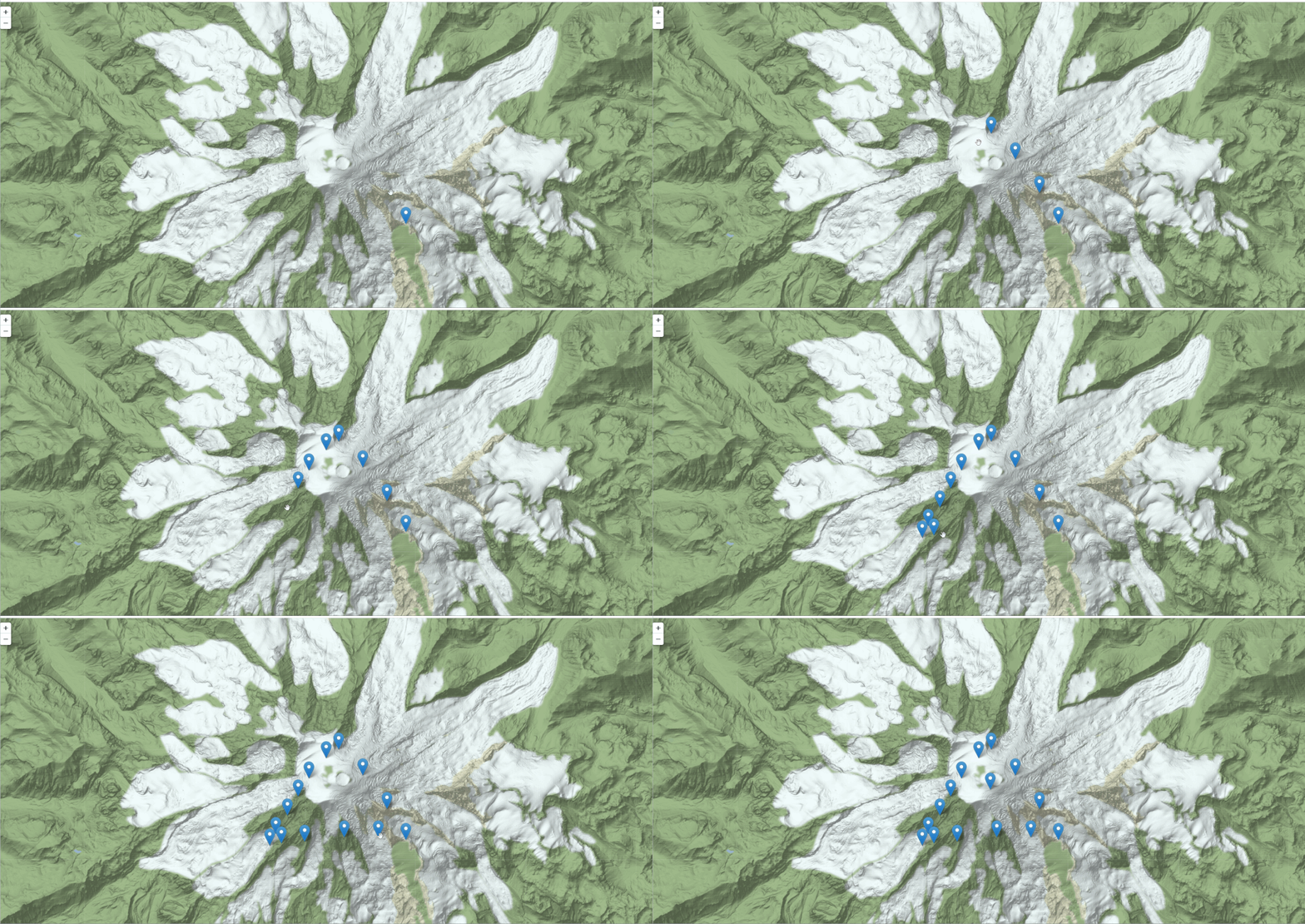
动态放置标记
import folium

dynamic_tagging = folium.Map(
    location=[46.8527, -121.7649],
    tiles='Stamen Terrain',
    zoom_start=13
)

folium.Marker(
    [46.8354, -121.7325],
    popup='Camp Muir'
).add_to(dynamic_tagging)

dynamic_tagging.add_child(folium.ClickForMarker(popup='Waypoint'))
dynamic_tagging.save('test_06.html')
结果如下:
更多详细使用可以参考官方文档:http://python-visualization.github.io/folium/quickstart.html[2]
三、实战案例
以将停车场地理位置数据可视化在地图上示例,熟悉 folium 地图可视化的使用。
1. 获取经纬度数据
停车场地理位置数据来源于网络,数据真实可靠,下面先利用 Python 爬虫获取数据
#数据来源:http://219.136.133.163:8000/Pages/Commonpage/login.aspx

import requests
import csv
import json
import logging

headers = {
    'X-Requested-With': 'XMLHttpRequest',
    'User-Agent': 'Mozilla/5.0 (Windows NT 10.0; WOW64) AppleWebKit/537.36 (KHTML, like Gecko) Chrome/65.0.3325.181 Safari/537.36'
}
logging.basicConfig(level=logging.INFO, format='%(asctime)s - %(levelname)s: %(message)s')
url = 'http://219.136.133.163:8000/Pages/Commonpage/AsyGetData.asmx/GetParkList'
s = requests.session()
s.get(url, headers=headers)
for i in range(1, 318):
    data = {
        'cp': str(i),
        'ps': '10',
        'kw': '',
        'lon': 'undefined',
        'lat': 'undefined',
        'type': 'undefined'
    }
    url = 'http://219.136.133.163:8000/Pages/Commonpage/AsyGetData.asmx/GetParkList'
    # post提交表单数据
    res = s.post(url, data=data, headers=headers)
    # 重新设置编码
    res.encoding = 'utf-8'
    # str转json  便于提取数据
    result = json.loads(res.text)['Result']
    for j in result:
        park_name = j['ParkName']
        Lon = j['Longitude']
        Lat = j['Latitude']
        with open('parkings.csv', 'a+', newline='', encoding='gb18030') as f:
            f_csv = csv.writer(f)
            f_csv.writerow([park_name, Lon, Lat])
            logging.info([park_name, Lon, Lat])
结果如下:
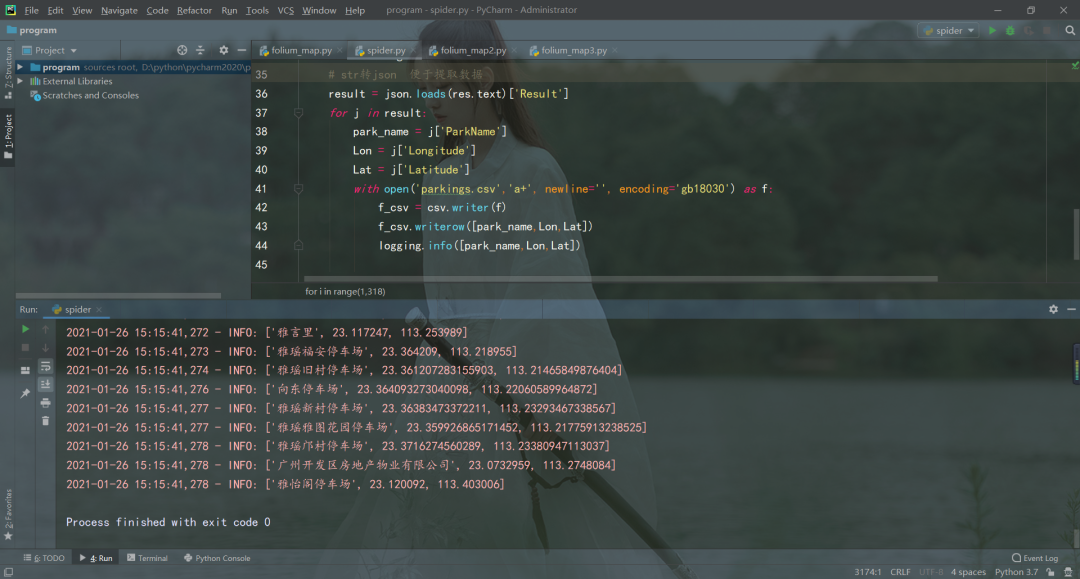
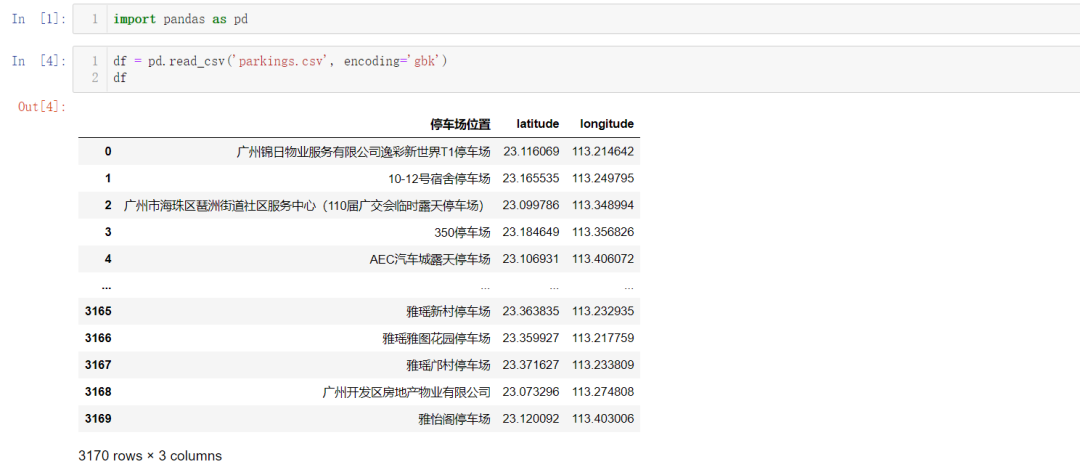
共有 3170 个停车场地理位置数据
2. folium地图可视化
import pandas as pd
import folium

# 读取csv数据
data = pd.read_csv('parkings.csv', encoding='gbk')
# 传入纬度和经度数据
park_map = folium.Map(location=[data['latitude'].mean(), data['longitude'].mean()], zoom_start=10, control_scale=True,)
# 实例化 folium.map.FeatureGroup 对象
incidents = folium.map.FeatureGroup()
for name,row in data.iterrows():
    incidents.add_child(
        folium.CircleMarker(            # CircleMarker表示花圆
            (row["latitude"], row["longitude"]),   # 每个停车场的经纬度坐标
            radius=7,                   # 圆圈半径
            color='#FF1493',            # 标志的外圈颜色
            fill=True,                  # 是否填充
            fill_color='#00FF00',       # 填充颜色
            fill_opacity=0.4            # 填充透明度
        )
    )

park_map.add_child(incidents)
park_map.save('park_map1.html')
效果如下:

这样看起来有点乱,下面我们来统计一下各个局域的停车场数量
import pandas as pd
import folium
from folium import plugins

data = pd.read_csv('parkings.csv', encoding='gbk')
park_map = folium.Map(location=[data['latitude'].mean(), data['longitude'].mean()], zoom_start=10, control_scale=True,)
marker_cluster = plugins.MarkerCluster().add_to(park_map)

for name,row in data.iterrows():
    folium.Marker(location=[row["latitude"], row["longitude"]]).add_to(marker_cluster)
park_map.save('park_map2.html')
效果如下:
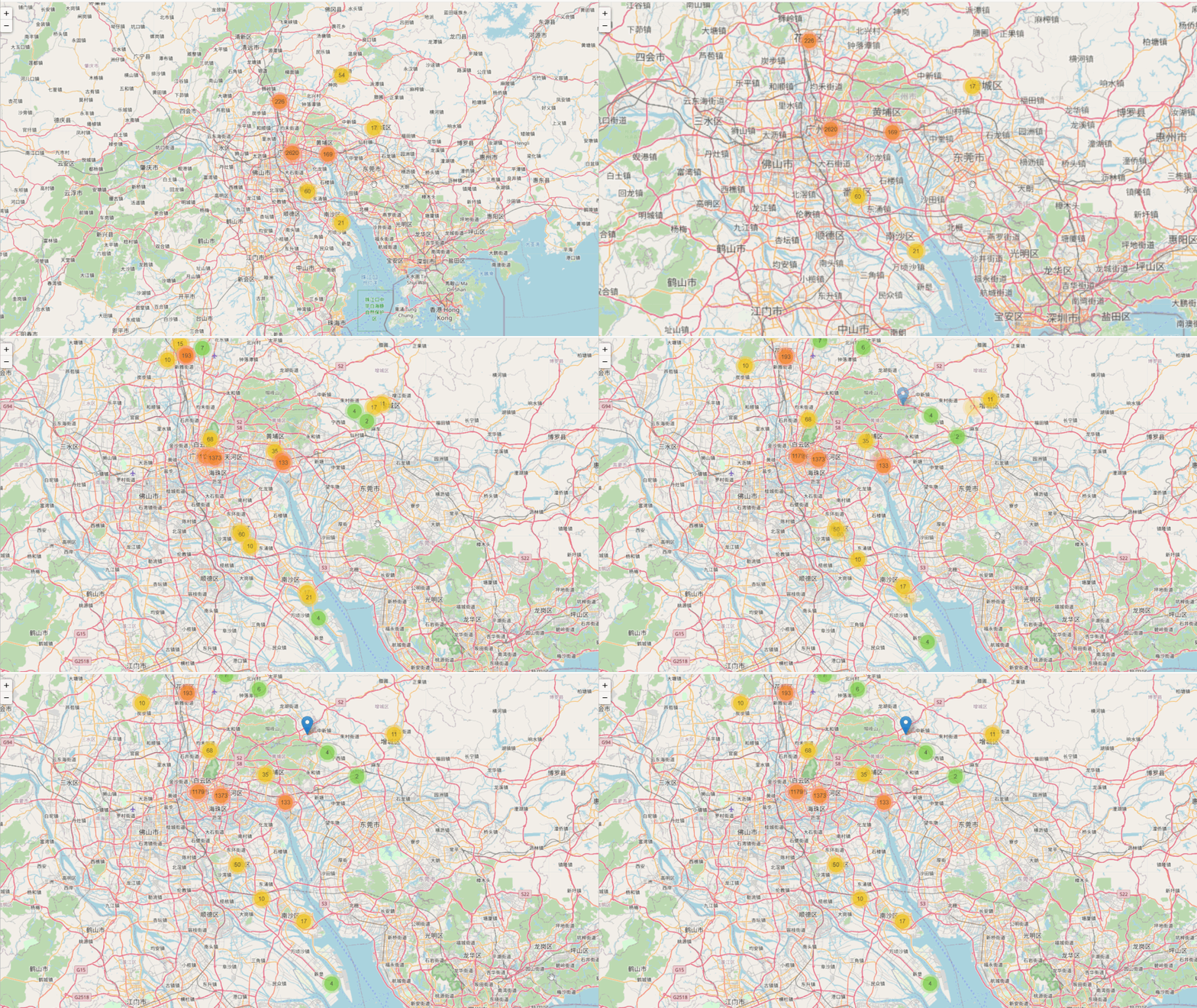
这样能对各个局域停车场的数量在地图上进行统计,将图不断放大以后,还可以显示每个停车场的具体位置,非常方便。
来源:凹凸数据
发布者:全栈程序员-站长,转载请注明出处:https://javaforall.net/209990.html原文链接:https://javaforall.net



