
当我们第一次打开JMeter的时候,树形标签栏中只有一个“测试计划”。
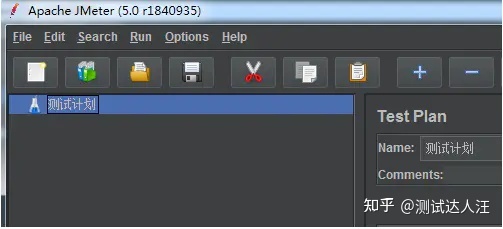

如果想要发送一个请求,需要操作如下步骤:(最基础的一个请求)
步骤1:创建一个测试计划
步骤2:创建线程组
首先需要选中“测试计划”右键 —> 添加 —> 线程(用户) —> 线程组,如下图:

步骤3:创建取样器
选中“线程组”右键 —> 添加 —> 取样器 —> HTTP请求(以HTTP请求为例)

步骤4:创建监听器
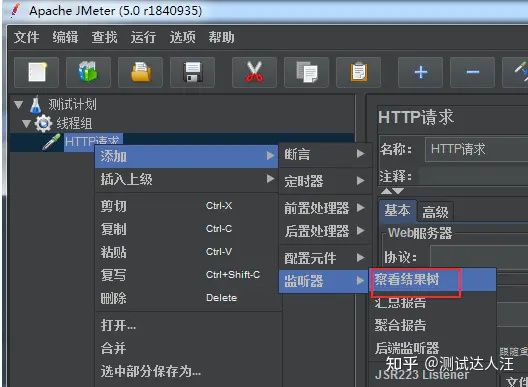
选中“线程组”右键 —> 添加 —> 监听器 —> 察看结果树
步骤5:完善信息
- 名称:默认为测试计划,在实际的工作中,你需要修改成xxx项目的测试计划。
- 注释:就是对该测试项目的一些描述。
- 添加目录或jar包到ClassPath:当我们需要引用一些外部jar包的时候,点击“浏览”进行添加。之后我们在写测试脚本的时候,就可以引用这些jar包中的内容了。
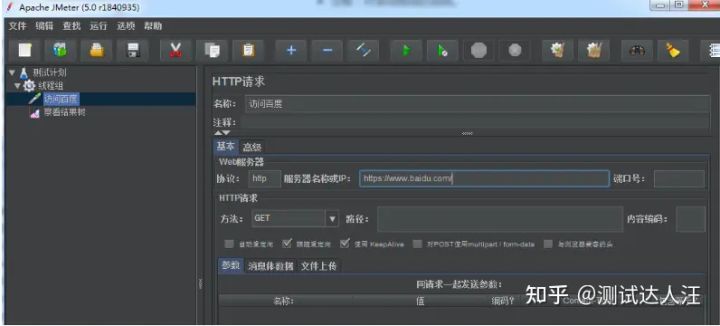
- 名称:线程组就相当于一个流程,也就是定义该流程的名字,例如:访问百度。
- 注释:对该线程组的说明。
- 名称:对于我们来说一个HTTP请求就相当于调用一个接口。一个流程(线程组)中可以有多个接口(HTTP请求)。换句话说,在一个流程中,要访问多少个接口,就添加多少个HTTP请求。
该名称可以修改成访问接口的名字,例如:访问百度。 - 注释:对该HTTP请求的说明。
- 协议(必填):写你需要使用的协议,如访问百度网站需要使用
http协议或者https协议。 - 服务器名称或IP(必填):也就是需要请求服务器的域名或者IP地址。例如访问百度网站,填写
www.baidu.com。(注意此处不要加协议) - 端口号:有指定访问的端口号就需要填写,访问百度网站则不需要填写,会使用默认端口号,如80或者443。
- 方法:也就是选择请求方式,我们访问百度网站,选择
GET方式即可。
步骤6:保存测试计划
此时就可以点击工具栏中的“启动”按钮,运行这个测试计划。
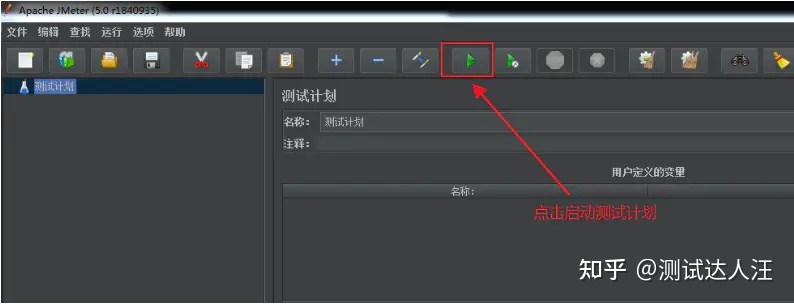
点击”启动”按钮后,JMeter会弹出一个警告,如下图:
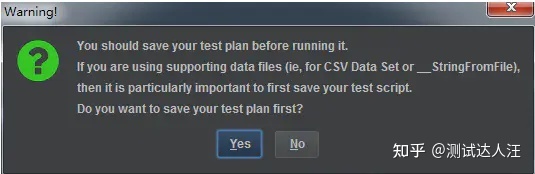
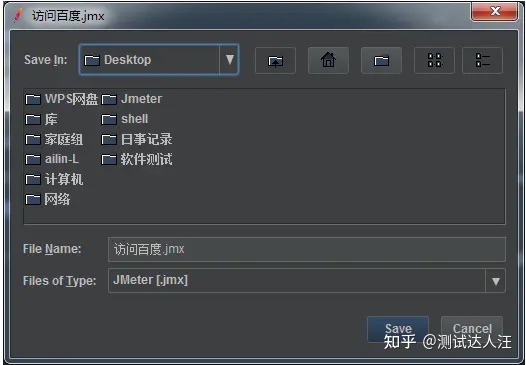
保存完成后,JMeter会自动执行该测试计划。
步骤7:查看结果
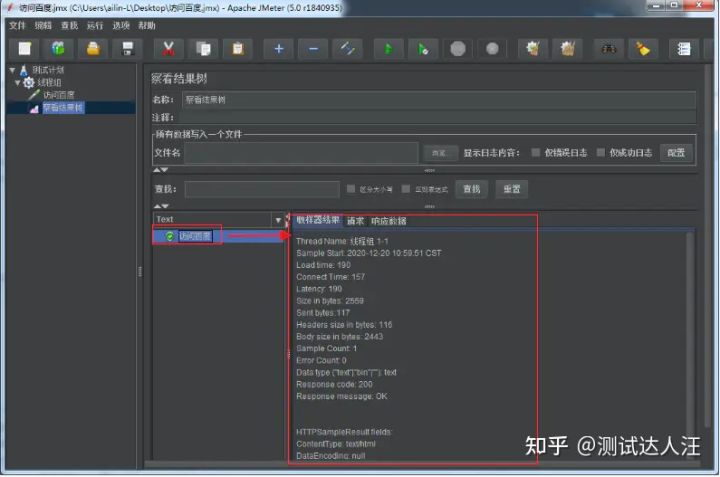
察看结果树可以说是JMeter中最常用的监听器,通过它就可以看到请求的发送和返回信息。
总结:jmeter测试计划要素
- 要素一:脚本中测试计划只能有一个JMeter测试计划。
同一时刻场景固然只能有一个,JMeter脚本在GUI中显示是树型结构,测试计划是根节点。根节点当然只能有一个。 - 要素二:测试计划中至少要有一个线程组。
JMeter负载是通过线程组驱动的,所以计划中至少要出现一个线程组。
JMeter测试计划支持多个线程组,我们可以在计划下面建立多个线程组,把不相关的业务分布在不同的线程组。 - 要素三:至少要有一个取样器。
测试的目的就是要模拟用户请求,没有取样器脚本就毫无意义。 - 要素四:至少有一个监听器。(收集结果)
测试结果用来衡量系统性能,我们需要从结果中分析系统性能。
说明
重点:配套学习资料和视频教学
那么在这里我也精心准备了上述大纲的详细资料在下方链接如下


版权声明:本文内容由互联网用户自发贡献,该文观点仅代表作者本人。本站仅提供信息存储空间服务,不拥有所有权,不承担相关法律责任。如发现本站有涉嫌侵权/违法违规的内容, 请联系我们举报,一经查实,本站将立刻删除。
发布者:全栈程序员-站长,转载请注明出处:https://javaforall.net/210305.html原文链接:https://javaforall.net



