
安装数据库服务器
以Oracle 9i数据库服务器软件的安装过程为例,介绍数据库服务器的安装过程。
14.3.1 安装数据库服务器系统环境
数据库服务器安装之前,一般都需要检测系统安装环境,以避免系统不支持、内存不够、硬盘空间不足等情况发生。
下面从四个主要方面阐述Oracle 9i对硬件环境的要求。
⑴ 对CPU的要求:CPU最低配置到Pentium 166就可以。
⑵ 对内存的要求:内存容量最低为64MB,最好在256MB以上。
现在的内存一般都在2GB以上,所以一般可以不用考虑这种情况。
⑶ 对硬盘的要求:建议配置 8GB 容量以上的硬盘。现在的硬盘价格比较便宜,容量一般都在200GB以上,所以对系统进行配置的时候,最好是选择容量大一点的硬盘,为以后的扩展等需求做好准备。
⑷ 对网卡的要求:一般可以选用10/100MB自适应网卡。这对网络数据库服务器也是很重要的一项。
下面再从三个主要方面阐述Oracle 9i对软件环境的要求。
⑴ 对操作系统的要求:建议在全新安装的 Windows Server 2000 上安装数据库服务器,在Windows Server 2000 上安装管理客户机,也可以在 Windows XP 上安装。在网上一般都会有安装的视频教程。
⑵ 对虚拟内存的要求:建议将虚拟内存适当地进行调整以加快安装速度,主要是针对系统内存不足的情况。
⑶ 安装的网络环境要求:一般安装 Oracle 9i 数据库服务器,至少需要有两台计算机,通过交换机或集线器构成局域网。
14.3.2 安装数据库软件
本小节主要介绍Windows XP 环境(其他环境相似)下Oracle 9i服务器和客户端软件的安装配置方法。
1. 安装Oracle 9i服务器软件
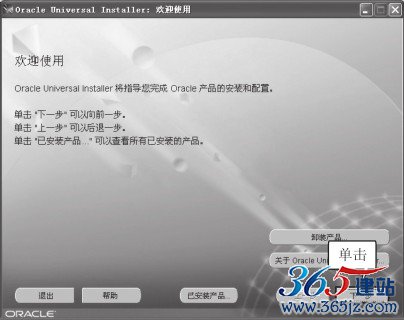
1 将Oracle 9i的第1号安装盘放入光驱,双击【setup】选项,将弹出如下图(左)所示的【Oracle Universal Installer:欢迎使用】对话框。
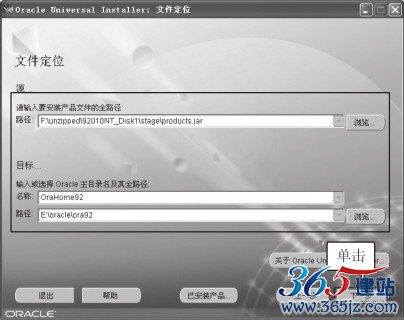
2 单击【下一步】按钮,出现如下图(右)所示的【Oracle
Universal Installer:文件定位】对话框,在【路径】文本框中输入“E:\Oracle\ora92”,其他取默认值。

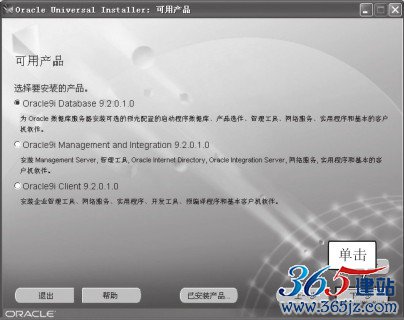
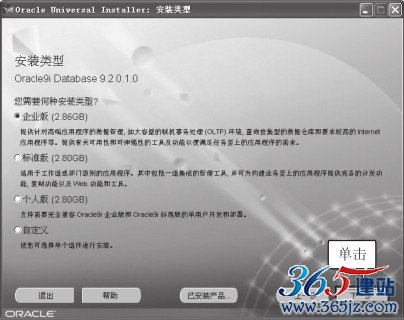
3 单击【下一步】按钮,出现如下图(左)所示的【Oracle Universal Installer:可用产品】对话框。单击【下一步】按钮,出现如下图(右)所示的【Oracle Universal Installer:安装类型】对话框。
4 单击【下一步】按钮,出现如下图(左)所示的【Oracle Universal Installer:Oracle Services for Micorsoft Transaction Server】对话框。单击【下一步】按钮,出现如下图(右)所示的【Oracle Universal Installer:数据库标识】对话框。输入全局数据库名为“test”,此名不能与局域网上其他Oracle数据库重名;输入SID为“test”,此名不能与局域网上其他Oracle数据库的SID重名。
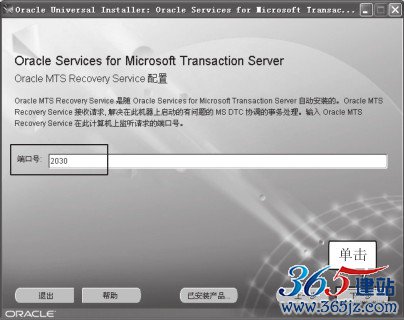
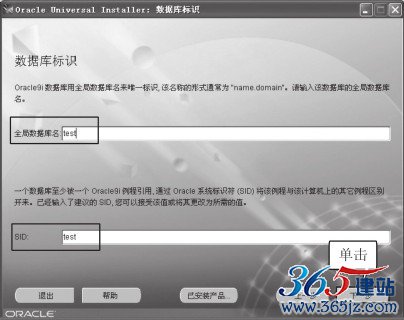
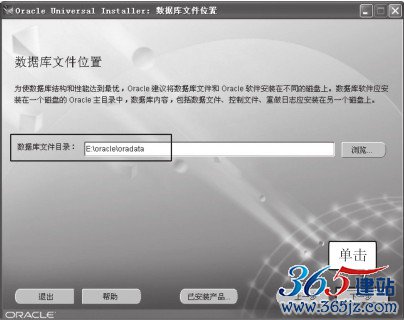
5 单击【下一步】按钮,出现如下图(左)所示的【Oracle Universal Installer:数据库文件位置】对话框。单击【下一步】按钮,出现如下图(右)所示的【Oracle Universal Installer:数据库字符集】对话框。
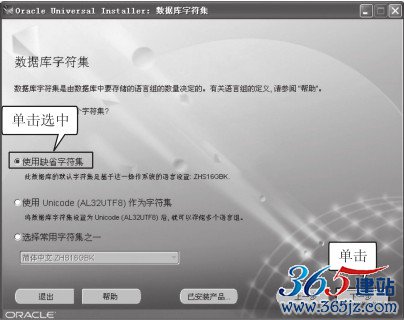
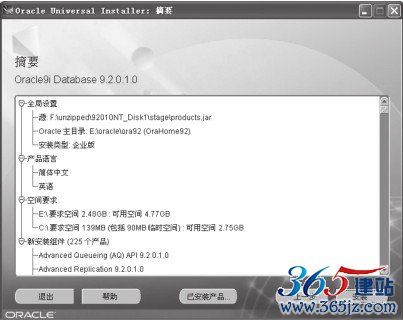
6 单击【下一步】按钮,出现如下图所示的【Oracle Universal Installer:摘要】对话框。
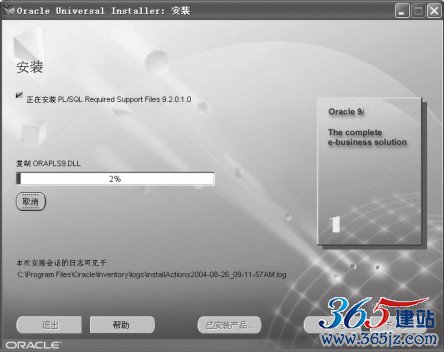
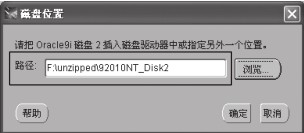
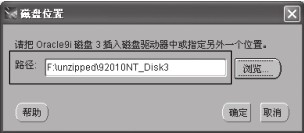
7 单击【下一步】按钮 , 出现如下图(左)所示的【Oracle Universal Installer:安装】对话框。整个安装过程需要30~40min,中间会提示插入第2盘(如下图(右上)所示)和插入第3盘(如下图(右下)所示)。
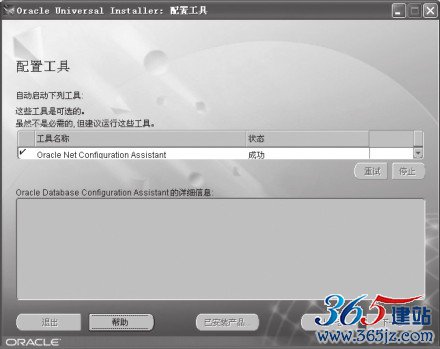
8 安装结束后,弹出如下图(左)所示的【Oracle Universal Installer:配置工具】对话框。
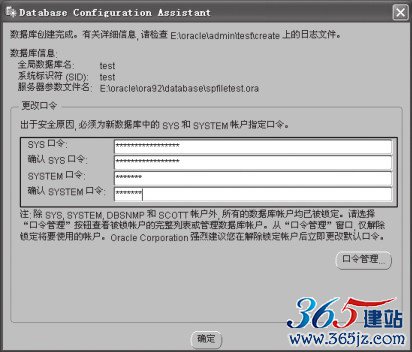
9 安装配置完成后,弹出如下图(右)所示的【Database Configuration Assistant】对话框。系统默认SYS和SYSTEM用户的口令分别为“change_on_install”和“manager”,若要改变口令,则在该对话框中重新输入SYS和SYSTEM用户的口令。
至此,Oracle 9i服务器软件的安装配置工作就全部完成了。
2. 安装配置Oracle 9i客户端软件为了从局域网环境下的客户端能访问服务器上所建的数据库实例 test,必须在客户端上安装配置Oracle 9i的客户端软件,其步骤如下。
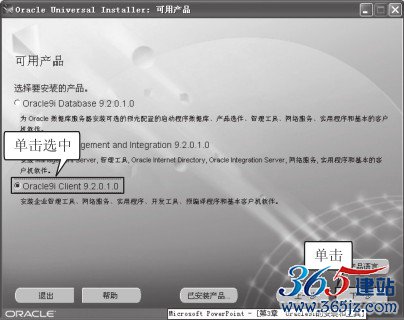
1 启动磁盘 1 的安装程序 setup,具体方法同安装 Oracle 9i 服务器,不同的是在选择安装产品时选中【Oracle9i Client 9.2.0.1.0】单选按钮,如下图所示。
2 单击【下一步】按钮 , 出现如下图(左)所示的【Oracle Universal Installer:安装类型】对话框,选中【管理员】单选按钮。
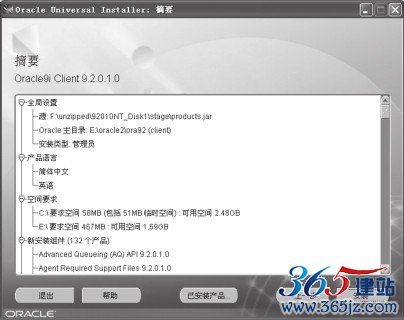
单击【下一步】按钮,出现如下图(右)所示的【Oracle UniversalInstaller:摘要】对话框。

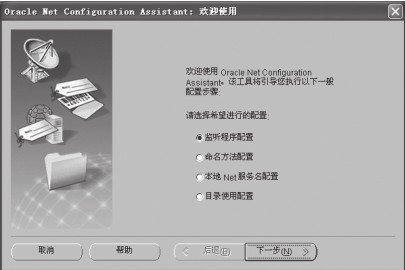
3 单击【安装】按钮,开始 Oracle 9i 客户端软件的安装过程,安装时也会像安装服务器软件一样提示插入磁盘 2 和磁盘 3,整个安装过程约 30min。安装结束后,弹出如下图所示的【Oracle NetConfiguration Assistant:欢迎使用】对话框,取默认值。
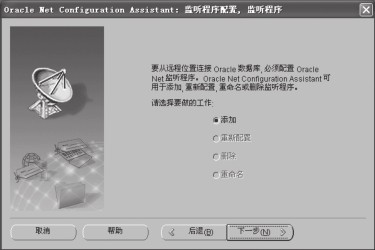
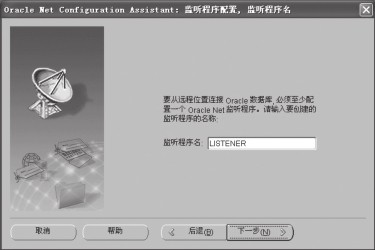
4 单击【下一步】按钮,出现如下图(左)所示的【Oracle Net Configuration Assistant:监听程序配置,监听程序】对话框。单击【下一步】按钮,出现如下图(右)所示的【Oracle Net ConfigurationAssistant:监听程序配置,监听程序名】对话框,取默认值。
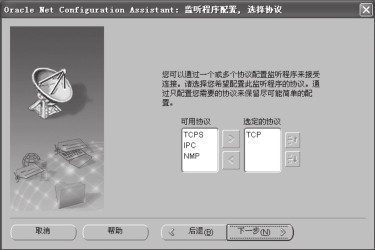
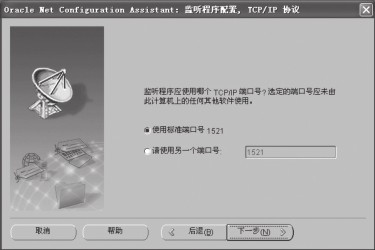
5 单击【下一步】按钮 , 出现如下图(左)所示的【Oracle Net Configuration Assistant:监听程序配置,选择协议】对话框,取默认值。单击【下一步】按钮,出现如下图(右)所示的【Oracle Net Configuration Assistant:监听程序配置,ICP/IP 协议】对话框,取默认值。
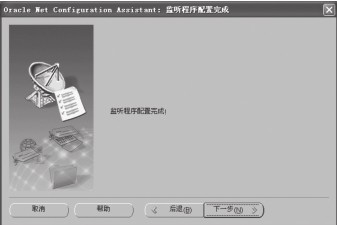
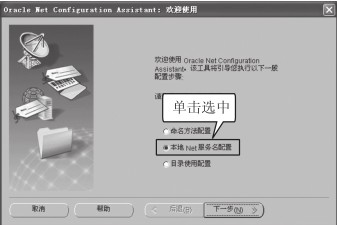
6 单击【下一步】按钮,出现如下图(左)所示的【Oracle Net Configuration Assistant:监听程序配置完成】对话框。单击【下一步】按钮,系统返回步骤 3 所示的【Oracle Net ConfigurationAssistant:欢迎使用】对话框,选中【本地Net服务名配置】单选按钮,如下图(右)所示。
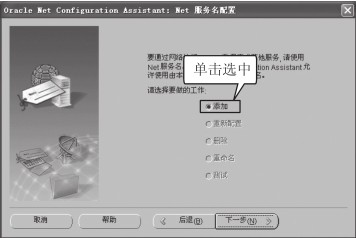
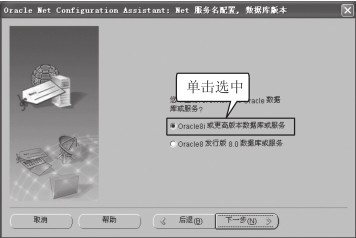
7 单击【下一步】按钮,出现如下图(左)所示的【Oracle Net Configuration Assistant:Net服务名配置】对话框。单击【下一步】按钮,出现如下图(右)所示的【Oracle Net Configuration Assistant:
Net服务名配置,数据库版本】对话框。
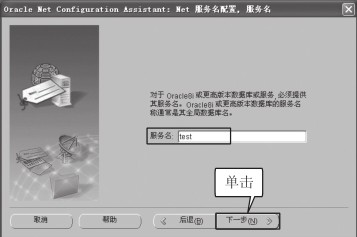
8 单击【下一步】按钮,出现如下图(左)所示的【Oracle Net Configuration Assistant:Net 服务名配置,服务名】对话框,输入“test”,单击【下一步】按钮,出现如下图(右)所示的【Oracle
Net Configuration Assistant:Net 服务名配置,请选择协议】对话框,取默认值。
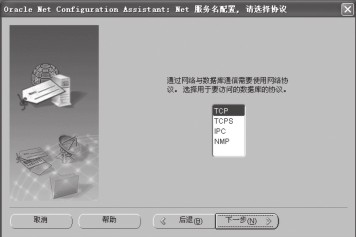
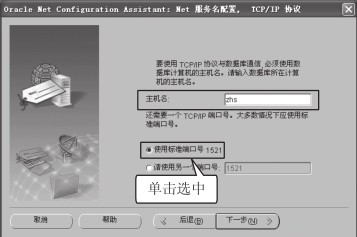
9 单击【下一步】按钮,出现如下图(左)所示的【Oracle Net Configuration Assistant:Net 服务名配置,ICP/IP协议】对话框,输入主机名为“zhs”,选中【使用标准端口号】单选按钮。单击【下一步】按钮,出现如下图(右)所示的【Oracle Net Configuration Assistant:Net服务名配置,测试】对话框。
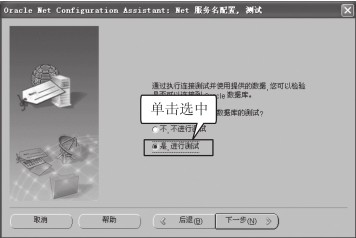
10 单击【下一步】按钮,即可进行与数据库连接的测试。若测试成功,会弹出相应消息框。至此,Oracle 9i客户端软件的安装配置工作就全部完成了。
3. 登录数据库服务器数据库服务器安装成功之后,就需要登录服务器。接下来我们就简单的介绍一下数据库服务器的登录过程。详细步骤如下。
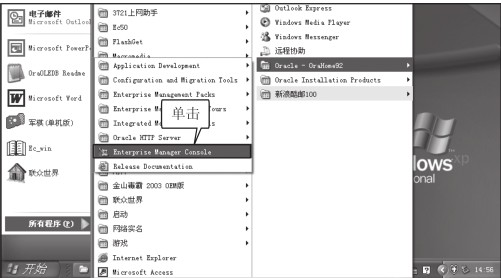
1 单击【开始】▶【所有程序】▶【Oracle-OraHome92】▶【Enterprise Manager Console】命令,如下图所示。
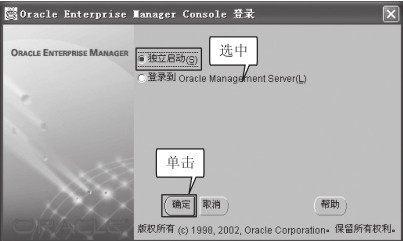
2 系统出现如下图(左)所示的【Oracle Enterprise Manager Console 登录】对话框,选中【独立启动】单选按钮。
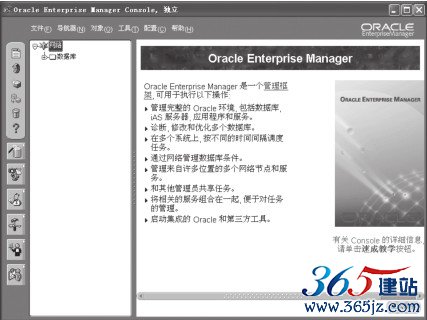
3 单击【确定】按钮,出现如下图(右)所示的【Oracle Enterprise Manager】主界面。
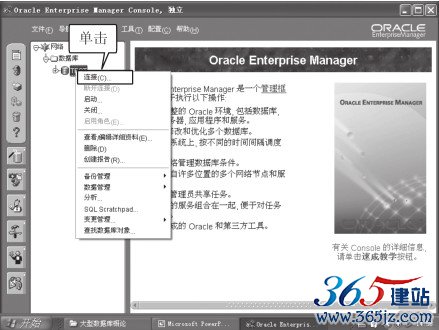
4 展开左侧的【数据库】节点,右击欲登录的数据库TEST,弹出如下图(左)所示的快捷菜单。
5 在快捷菜单中单击【连接】命令,弹出如下图(右)所示的【数据库连接信息】对话框。在【用户名】文本框中输入“system”(这是Oracle 9i的默认管理员账号),在【口令】文本框中输入“system”,选择连接身份为“Normal”、“SYSOPER”、“SYSDBA”三者之一(若要启动和关闭数据库,则连接身份必须是“SYSDBA”)。
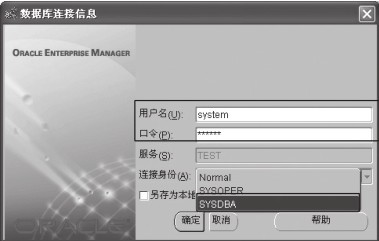
说明⑴ Normal:以只读形式打开数据库,不能修改数据库的结构和数据。
⑵ SYSOPER:以只读形式打开数据库,不能修改数据库的结构和数据,但可以执行某些特殊的操作。
⑶ SYSDBA:打开数据库,可以执行数据库的所有操作。
6 单击【确定】按钮,即完成了登录数据库的工作。
另外,也可以从Oracle 9i提供的【SQL *Plus】工具中登录数据库。
14.3.3 安装数据库服务器辅助软件
现在网络资源丰富,数据库服务器的辅助软件有许多,本小节主要给大家介绍数据库服务器辅助软件——Oracle 数据库辅助工具OraSQL 1.7.5,其下载地址为 http://down.tech.sina.com.cn/page/40557.HTML。打开软件即可使用,不需安装。
OraSQL是一款完全免费而且非常简单实用的对SQL语句进行编辑、删除、添加的工具,通过TCP/IP(协议)直接连接到Oracle数据库服务器而不需要另外安装Oracle客户端。
它的主要功能如下。
⑴ TNSNMES.ORA 同Oracle客户端一样的网络配置。
⑵ 执行SQL命令。
⑶ 执行一个脚本文件。
⑷ 执行一个过程。
软件运行图如下图所示。

发布者:全栈程序员-站长,转载请注明出处:https://javaforall.net/210489.html原文链接:https://javaforall.net



