
1、Hype-V虚拟机安装openEuler
虚拟机平台有很多,像vmware、Hype-V、VirtualBox等等,考虑到与wsl2的兼容,这里选用Hype-V来安装x86架构的openEuler
- 开启
hype-v虚拟机


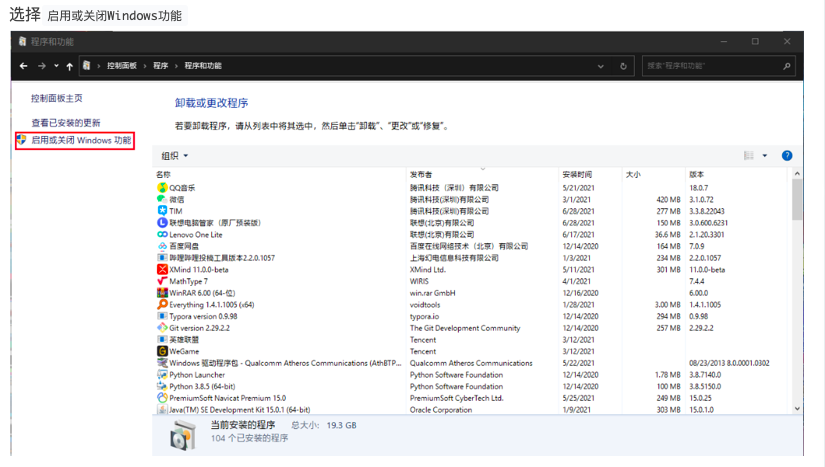
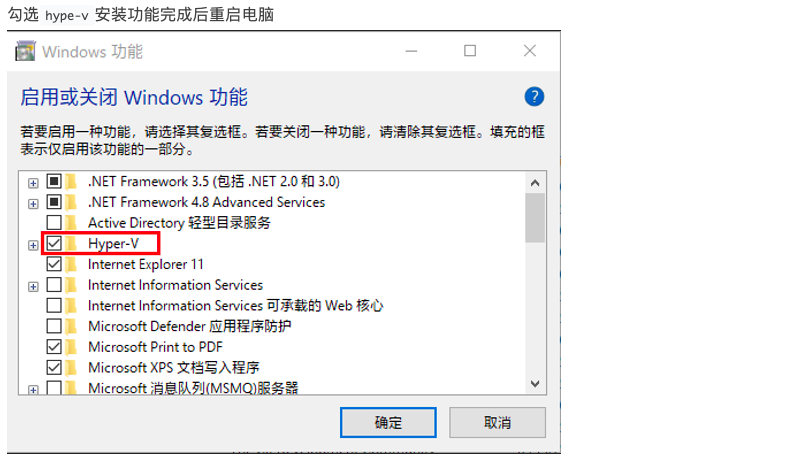
- 下载x86架构openEuler镜像
打开openEuler官网,我们这里打算使用openEuler-20.03-LTS长期支持版
依次打开openEuler-20.03-LTS-ISO-x86-64,选择openEuler-20.03-LTS-x86_64-dvd.iso)进行下载

- 打开
Hyper-V,这里配置镜像流程不再累赘
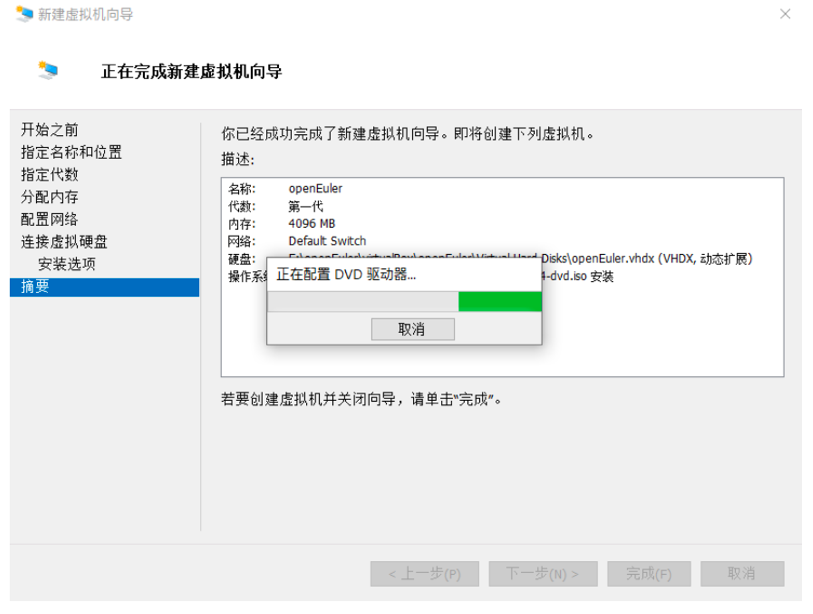
- 配置完成后,就可以进入安装系统的页面了这里选择
Install openEuler就好
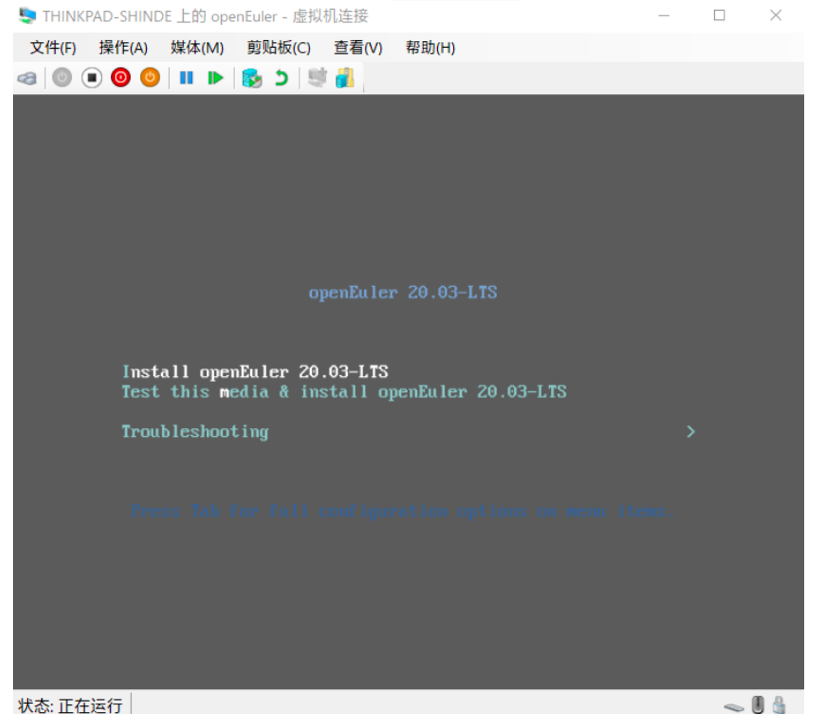
- 这里进入到我们非常熟悉的类似与centOS的安装页面,按照步骤安装就行
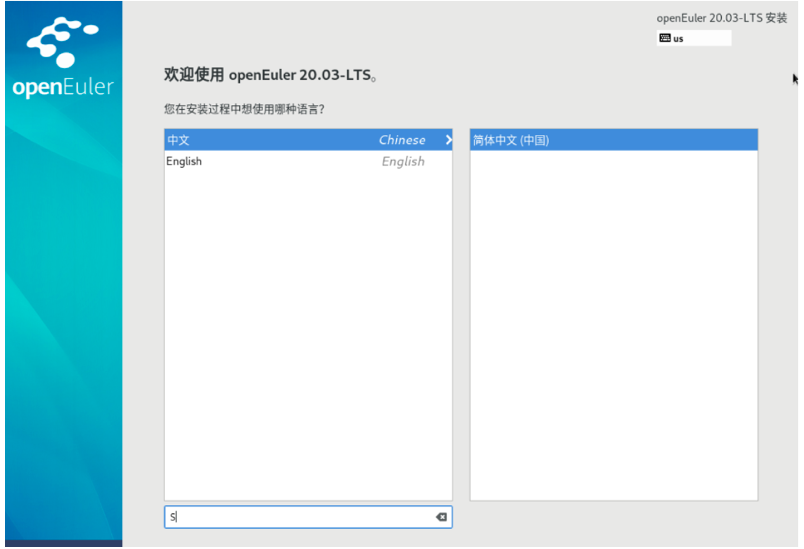
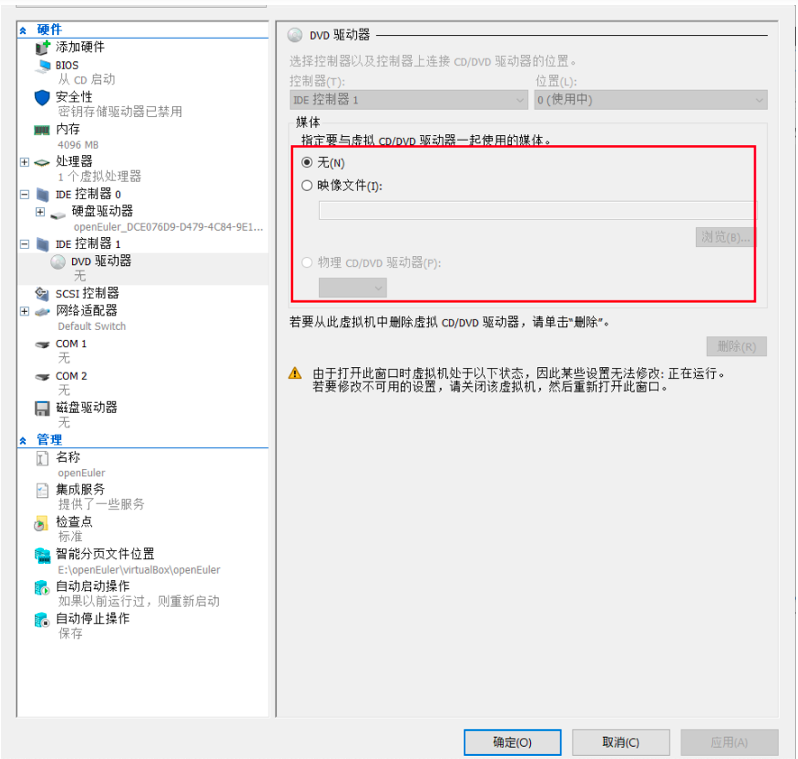
- 这里我们打算直接用root用户登录,设置一下root密码就行,不需要创建用户了,这里等待安装好就行,安装完成后会提示你重启,这里先关键,拔掉镜像(
DVD驱动设置为无,不让会进入安装页面)后启动

- OK这里启动成功,输入一下root账号和密码,便可以成功进入openEuler页面了,这里没有图像画页面只有命令行(精简的openEuler系统应该大部分人都喜欢吧,实在不行可以安装图像画页面但是不建议)

2、openEuler虚拟系统的配置(支持图形化)
- 首先添加一下软件源,官方提供的openEuler镜像(20.03版本)是没有自带软件源的,这里yum -install是没有任何东西的
step1:cd /etc/yum.repos.d/
step2:sudo vi openEuler_x86_64.repo
step3:在最下方添加如下代码
[base] name=base baseurl=https://repo.openeuler.org/openEuler-20.03-LTS/OS/x86_64/ enabled=1 gpgcheck=0 step4:退出vim,逐行键入如下命令
yum repolist all sudo yum-config-manager --enable base 
如果你的openEuler版本或平台不同,做相应的更改即可。至此yum应该已经可以正常使用了。
- 利用
windows powershell连接hype-v,并关闭防火墙,键入如下命令
yum install -y net-tools yum install -y vim 然后查看一下ip,ifconfig

我们可以打开Windows powershell,操作如下
命令ssh root@(ifconfig网卡的地址)输入一下密码就行了,这里也可以配置密钥进行免密连接,具体不再说了,这里也可以用xshell之类的工具进行连接,不连接都行,怎么方便怎么来

接下来我们关闭虚拟机防火墙,为了后续端口的开放方便,但是在服务器上不建议这么做
systemctl stop firewalld.service systemctl disable firewalld.service yum install ukui yum groupinstall fonts -y systemctl set-default graphical.target reboot 
3. 接下来我们准备openGauss的安装依赖,键入如下命令
yum install libaio-devel ncurses-devel pam-devel libffi-devel libtool readline-devel zlib-devel python3-devel autoconf flex gcc gcc-c++ patch byacc bison -y 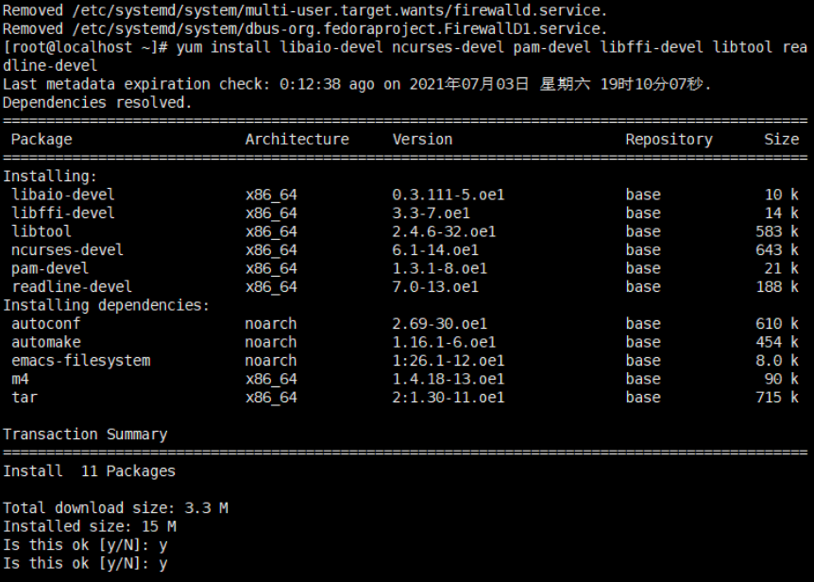
4. 修改一下python的版本,
首先看一下python的版本

请将Python默认版本指向Python 3.x,具体操作如下:
rm -rf /usr/bin/python ln -s /usr/bin/python3.7 /usr/bin/python cat >>/etc/profile<
>/etc/profile<

接着如下
cat >>/etc/profile<

可以来验证一下结果是否正确
echo $LD_LIBRARY_PATH linux系统会用内存做很 多的buffer和cache,所以经常会看到内存用完了,其实这里面可能只有很少的一部分是程序用到的。当内存不足的时候,系统有两种选择,一是减少缓存的量,另一种是把部分程序使用的内存换到swap中。如果是openGauss使用的内存被转移到swap中了,会对性能有很大的影响,所以应该尽量保持 openGauss使用的部分在内存中不被转移出去。 一般mysql可以使用memlock启动mysql是mysqld保持在内存中,不过使用这个选项需要以 root运行服务器,在openGuass上还没有用过。
还可以使用关闭swap,可以使用swapoff或者umount分区,不过当内存不够大的时候(比如只有1G)系统不太稳定,可能 会导致openGauss内存不足出错。
也可以设置系统变量vm.swappiness,修改 /etc/sysctl.conf 添加 vm.swappiness = 0,并执行 sysctl -p 或 sysctl -w vm.swappiness=0。这个变量的范围是0至100,默认值60,当内存不足时,此变量的值小则系统偏向于减少缓存,反之则转移程序内存到 swap。但即使将它设为0了,系统仍然有可能使用swap。
一般来说,数据库和能够自带缓存的程序,都不希望系统把内存页置换出去。最简单的“阻止”swap的策略是修改系统参数,参考:
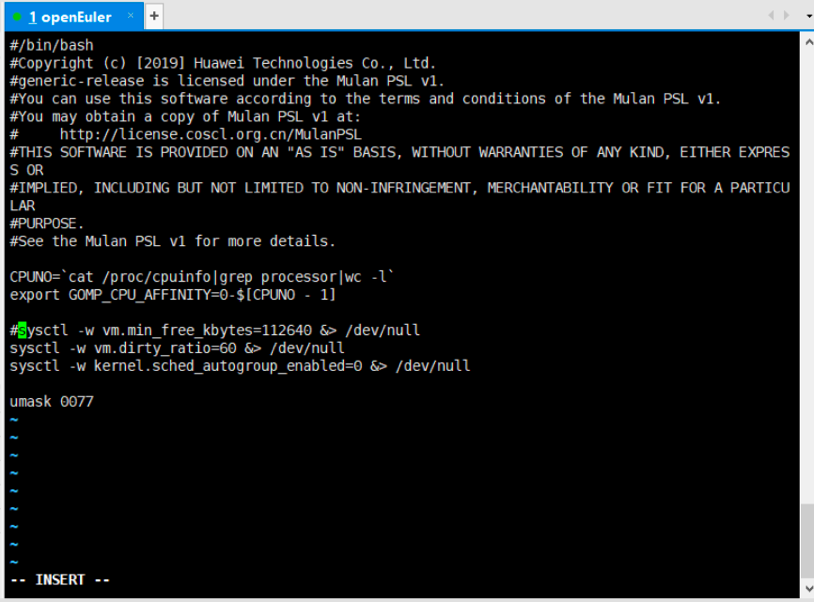
sysctl -w vm.swappiness=0 echo 1>/proc/sys/vm/drop_caches 第一条语句是建议系统不要使用swap, 第二条语句是让系统清理cache,以便释放更多内存。但第一条并不能够绝对阻止swap(因为只是建议)。 这里我们采用最粗暴简单的方法,关闭swap交换内存 [root@db1 ~]# swapoff -a - 接下来我们调整系统参数
[root@db1 ~]# vi /etc/profile.d/performance.sh 如图,按i进入编辑模式,用#注释掉sysctl -w vm.min_free_kbytes= &> /dev/null,按Esc后:wq保存退出。
8. 接下来下载源到/etc/yum.repos.d/openEuler_x86_64.repo
输入命令
curl -o /etc/yum.repos.d/openEuler_x86_64.repo https://mirrors.huaweicloud.com/repository/conf/openeuler_x86_64.repo 
再输入
cat /etc/yum.repos.d/openEuler_x86_64.repo yum install libaio* -y yum install libnsl* -y 3、openEuler虚拟机安装openGauss
这里使用opengauss:1.0.1版本进行配置安装,下载地址如下,可以下载完成传到openEuler,也可以直接通过wget下载
https://gitee.com/opengauss/openGauss-server/repository/archive/v1.0.1
https://gitee.com/opengauss/openGauss-server/repository/archive/v1.0.1
还需要下载gcc-8.2.0,低版本opengauss不支持gcc-7*
http://mirror.koddos.net/gcc/releases/gcc-8.2.0/gcc-8.2.0.tar.gz
下载完成后,全部放入/root/目录下,即cd /root/如下

安装依赖
yum install zlib-devel python3-devel autoconf flex gcc gcc-c++ patch byacc bison -y
将gcc拷贝到/root/openGauss-third_party/buildtools/gcc/
cp gcc-releases-gcc-8.2.0.tar.gz /root/openGauss-third_party/buildtools/gcc/
当前openGauss官方支持ARM架构的openEuler,这里支持x86架构的openEuler需要修改get_PlatForm_str.sh文件。
cd /root/openGauss-third_party/build/ vi get_PlatForm_str.sh
添加这样一行
elif [ "$os_name"x = "openEuler"x -a "$cpu_arc"x = "x86_64"x ]; then os_str=openeuler_x86_64
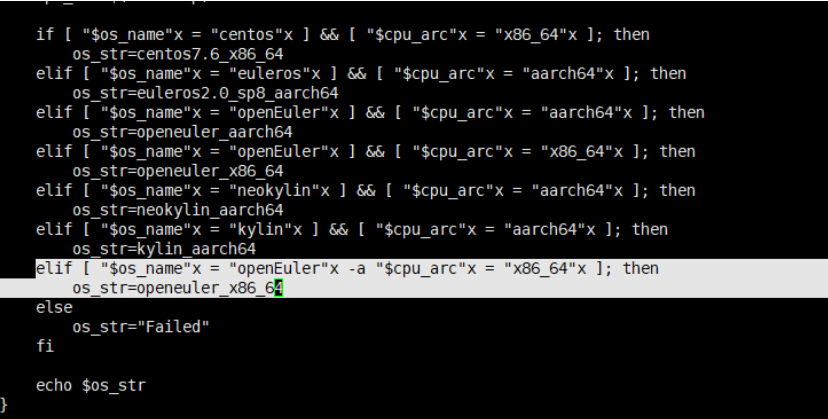
保存退出
开始编译第三方软件
sh build_all.sh 若报错:You should download gcc-8.2.0.tar.gz or gcc-8.2.0.zip and put it in /root/openGauss-third_party/build/../buildtools/gcc/如下解决 cd /root/openGauss-third_party/buildtools/ mv gcc-releases-gcc-8.2.0.tar.gz gcc-8.2.0.tar.gz cd /root/openGauss-third_party/build/ 再重新执行命令 用户执行以上命令之后,可以自动生成数据库编译所需的开源第三方软件,如果想单独的生成某个开源三方软件,可以进入对应的目录,执行build.sh脚本,如/root/openGauss-third_party/dependency/。最终编译构建出的结果会存放在openGauss-third_party同级的binarylibs目录。这些文件会在后面编译openGauss-server时用到。
PS:这一步需要好几长时间,我已经哭晕在厕所
编译好后如图所示
接下来我们设置环境变量
cd/root/ vi bashrc 在最底下加上下面这些,千万别错,一失足成千古恨
export CODE_BASE=/root/openGauss-server # Path of the openGauss-server file export BINARYLIBS=$CODE_BASE/../binarylibs # Path of the binarylibs file export GAUSSHOME=/opt/opengauss/ export GCC_PATH=$BINARYLIBS/buildtools/openeuler_x86_64/gcc8.2 export CC=$GCC_PATH/gcc/bin/gcc export CXX=$GCC_PATH/gcc/bin/g++ export LD_LIBRARY_PATH=$GAUSSHOME/lib:$GCC_PATH/gcc/lib64:$GCC_PATH/isl/lib:$GCC_PATH/mpc/lib/:$GCC_PATH/mpfr/lib/:$GCC_PATH/gmp/lib/:$LD_LIBRARY_PATH export PATH=$GAUSSHOME/bin:$GCC_PATH/gcc/bin:$PATH 最后再更新一下环境变量
source bashrc
设置Makefile
当前openGauss官方支持ARM架构的openEuler,这里支持x86架构的openEuler需要修改Makefile文件。
cd openGauss-server vi ./src/gausskernel/Makefile
修改内容如下图所示,将绿色部分插入如下内容
else ifeq( $(PLAT_FORM_STR), openeuler_x86_64) cp '$(LIBCURL_LIB PATH)/libcurl.so.4.6.0' '$(DESTDIR)$(libdir)/libcurl.so.4.6.0'

选择Release版本进行配置
./configure --gcc-version=8.2.0 CC=g++ CFLAGS="-O2 -g3" --prefix=$GAUSSHOME --3rd=$BINARYLIBS --enable-thread-safety --enable-thread-safety
开始编译
make -j

看到上述截图中的结果表明编译成功。
最后一步make install

软件安装路径为:$GAUSSHOME
二进制放置路径为:$GAUSSHOME/bin
这样便在x86的openEuler虚拟机中可以使用openGauss了
启动openGauss服务直接使用
gs_om -t start
连接数据库使用
sudo gsql
连接进入数据库,可以修改数据库的端口号,用户和密码
4、JDBC的使用编写与连接
- 下载JDK。
https://www.oracle.com/java/technologies/javase/javase-jdk8-downloads.html
这里安装JDK-8的开源版本尚可
- 配置jdk环境变量
2.jdbc连接的编写
这里使用`idea`工具插入数据库和连接数据库不再累赘,看jdbc的主要代码
import java.sql.*; public class GaussDBMySQLDemo { static final String JDBC_DRIVER = "org.postgresql.Driver"; static final String DB_URL = "jdbc:postgresql://你的虚拟机IP地址:你的数据库占用端口号/要连接的数据库"; // 数据库的用户名与密码,需要根据自己的设置 static final String USER = "root"; static final String PASS = ""; public static void main(String[] args) { Connection conn = null; Statement stmt = null; try{ // 注册 JDBC 驱动 Class.forName(JDBC_DRIVER); // 打开链接 System.out.println("connecting..."); conn = DriverManager.getConnection(DB_URL,USER,PASS); //实例化对象 stmt = conn.createStatement(); // 执行查询 String sql; sql = "SELECT id, name, url FROM websites"; ResultSet rs = stmt.executeQuery(sql); // 创建表 sql = "CREATE TABLE COMPANY1 " + "(ID INT PRIMARY KEY NOT NULL," + " NAME TEXT NOT NULL, " + " AGE INT NOT NULL, " + " ADDRESS CHAR(50), " + " SALARY REAL)"; rs = stmt.executeQuery(sql); 关闭脚本文件 stmt.close(); // 结束连接 c.close(); } catch ( Exception e ) { System.err.println( e.getClass().getName()+": "+ e.getMessage() ); System.exit(0); } System.out.println("Table created successfully"); } } 发布者:全栈程序员-站长,转载请注明出处:https://javaforall.net/210605.html原文链接:https://javaforall.net



