git的版本回退教程(带你一步一步操作)

git的版本回退教程(带你一步一步操作)nbsp nbsp 在之前的文章中我们已经学会了如何使用 git 提交文件 下载更新文件 那么在 git 中如何进行版本回退呐 nbsp 首先 在本地建立一个 git 项目 并且与远程服务端 github 上的项目进行关联 如果这一步骤有问题的童靴 请参考我的上一篇文章 害羞 nbsp nbsp nbsp nbsp nbsp nbsp nbsp nbsp nbsp nbsp nbsp nbsp nbsp nbsp nbsp nbsp nbsp nbsp nbsp nbsp 1 第一次建立 git 项目 提交到远程分支 并且记录为第一个版本 nbsp nbsp


在之前的文章中我们已经学会了如何使用git提交文件、下载更新文件。那么在git中如何进行版本回退呐


首先,在本地建立一个git项目,并且与 远程服务端(github) 上的项目进行关联(如果这一步骤有问题的童靴,请参考我的上一篇文章,害羞….);  


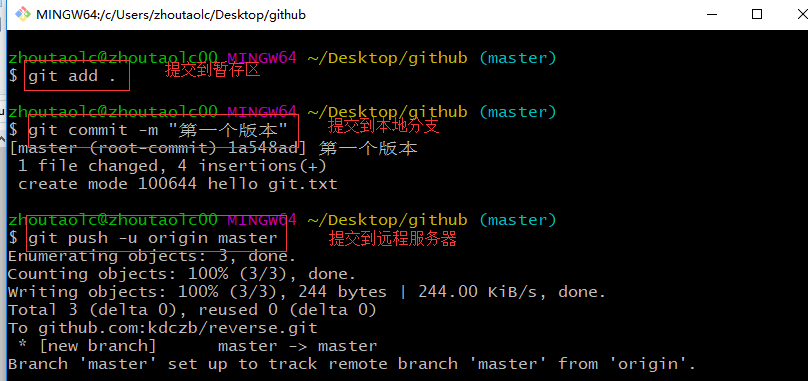
1: 第一次建立git项目,提交到远程分支,并且记录为 第一个版本

 

git的版本回退教程(带你一步一步操作)


2:更改项目中文件的内容,提交到远程分支,记录为 第二个版本

git的版本回退教程(带你一步一步操作)


3:更改项目中文件的内容,提交到远程分支,记录为 第三个版本

git的版本回退教程(带你一步一步操作)


本地分支的源文件的内容,如下图所示:

git的版本回退教程(带你一步一步操作)


经过三次提交以后,我们可以在github上看到项目的提交记录,如下图:


git的版本回退教程(带你一步一步操作)


也可以通过在dos窗口进行查看提交历史记录, 通过 git log 命令:

git的版本回退教程(带你一步一步操作)


ps git log 命令显示从最近到最远的显示日志,我们可以看到最近三次提交;最近的是第三个版本,上一次是第二个版本,第一次是第一个版本; 如果觉得上面的 git log 显示的信息太多的话,可以使用命令 git log –pretty = online (注意是两个杠哦)

git的版本回退教程(带你一步一步操作)


通过以上步骤,我们已经有三次提交记录。现在我要开始进行版本回退操作。版本回退操作,可以使用如下两种方法:


方法1git reset –hard HEAD ^   ( ^ 表示回到上一个版本,如果需要回退到上上个版本的话,将HEAD^改成HEAD^^, 以此类推。那如果要回退到前100个版本,这种方法肯定不方便,我们可以使用简便命令操作:git reset –hard HEAD~100 );


未回退的之前的文件的内容为

git的版本回退教程(带你一步一步操作)

现在我们将文件恢复到上一个版本的内容:


git的版本回退教程(带你一步一步操作)


git的版本回退教程(带你一步一步操作)


可以看到,文件中内容已经恢复到上一版本了,我们可以继续使用git log 来查看历史记录信息;

git的版本回退教程(带你一步一步操作)

我们可以看到第三个版本的信息已经看不到了,但是我如果现在又想回到第三个版本,应该怎么做呐;方法如下:


即方法2 git reset –hard 版本号 但是现在的问题是加入我已经关掉了命令行或者第三个版本的版本号,我并不知道?那么要如何知道第三个版本的版本号呐。可以通过如下命令获取到版本号: git reflog    演示如下:


git的版本回退教程(带你一步一步操作)

通过上面的显示我们可以知道,第三个版本的版本号是 e12928c  那么现在我们可以通过命令: git reset –hard e12928c

演示如下:

git的版本回退教程(带你一步一步操作)


git的版本回退教程(带你一步一步操作)

我们可以看到文件回到第三个版本了。


git 回退操作,今天就讲到这;


最后附上一句老人与海书籍的封面语:  a man can be destroyed but not defeated;


版权声明:本文内容由互联网用户自发贡献,该文观点仅代表作者本人。本站仅提供信息存储空间服务,不拥有所有权,不承担相关法律责任。如发现本站有涉嫌侵权/违法违规的内容, 请联系我们举报,一经查实,本站将立刻删除。

发布者:全栈程序员-站长,转载请注明出处:https://javaforall.net/210856.html原文链接:https://javaforall.net

(0)
上一篇 2026年3月18日 下午11:45
下一篇 2026年3月18日 下午11:45


相关推荐

  • android倒计时功能的实现(CountDownTimer)[通俗易懂]

    android倒计时功能的实现(CountDownTimer)[通俗易懂]在逛论坛的时候,看到一个网友提问,说到了CountDownTimer这个类,从名字上面大家就可以看出来,记录下载时间。将后台线程的创建和Handler队列封装成一个方便的类调用。    查看了一下官方文档,这个类及其简单,只有四个方法,上面都涉及到了onTick,onFinsh、cancel和start。其中前面两个是抽象方法,所以要重写一下。         下面是官方给的一个小例子:ne

    2026年1月16日
    4
  • java实现runnable接口_JAVA 实现Runnable接口

    java实现runnable接口_JAVA 实现Runnable接口仅作为学习笔记 需求 实现一个售票程序创建线程的第二种方式 实现 Runnable 接口步骤 1 定义类实现 Runnable 接口 2 覆盖 Runnable 接口中的 run 方法将线程要运行的代码存放在该 run 方法中 3 通过 Thread 类建立线程对象 4 将 Runnable 接口的子类对象作为实际参数传递给 Thread 类的构造函数为什么要将 Runnable 接口中的子类对象传递给 Thread 的构造函数因为

    2026年3月18日
    2
  • js 前进 后退 刷新

    js 前进 后退 刷新前进<inputtype=buttonvalue=前进οnclick=”window.history.go(1)”><inputtype=buttonvalue=前进οnclick=”window.history.forward()”>后退<inputtype=buttonvalue=后退οnclick=”window.history.go(-1)”><inputtype=buttonvalue=后退οnclick=”window

    2022年7月25日
    13
  • 使用MyEclipse导入项目

    使用MyEclipse导入项目1 打开 Myeclipse 点击 File 选择 Import2 在 Import 面板中点击 General 选择 ExistingProj 点击 Next3 点击 Browse 选择你项目文件所在的地方 4 勾选需要导入的项目 点击 Finish 即可

    2026年3月20日
    2
  • 使用Pycharm搭建Flask项目

    使用Pycharm搭建Flask项目标题打开 Pycharm 的 file 选择创建新的项目弹出对话框 我们可以看到里面有很多的案例 Django Flask 等等 我们选择生成 Flask 的 demo 程序 可以自己点击修改项目位置 及其环境 Location 可以修改项目的位置 untitled1 处可以修改项目名字 Python 项目解释器请选择自己已有的 gt 点击 Creat 创建 会自己创建环境创建好了之后如下图所示 static 存放静态文件 templates 文件夹 用于放置 html 模板文件 app py 项 管理 件

    2026年3月16日
    2
  • Method org.postgresql.jdbc4.Jdbc4Statement.setQueryTimeout(int) is not yet implemented错误解决

    Method org.postgresql.jdbc4.Jdbc4Statement.setQueryTimeout(int) is not yet implemented错误解决17:25:17:166 [Druid-ConnectionPool-Create-1566729816] ERROR log=c.a.d.p.DruidDataSource,traceId=,userId=,msg=create connection SQLException, url: jdbc:postgresql://…:5432/…, errorCode 0, state 0A0…

    2022年6月24日
    32

发表回复

您的邮箱地址不会被公开。 必填项已用 * 标注

关注全栈程序员社区公众号