
授人以鱼不如授人以渔,目的不是为了教会你具体项目开发,而是学会学习的能力。希望大家分享给你周边需要的朋友或者同学,说不定大神成长之路有博哥的奠基石。。。
共同学习成长 ,不喜勿加,里面有一大群志同道合的探路人
快速导航
单片机菜鸟的博客快速索引(快速找到你要的)
如果觉得有用,麻烦点赞收藏,您的支持是博主创作的动力。
文章目录
1. 硬件
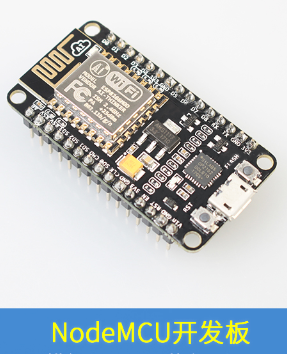

笔者选择它的理由很简单——既有NodeMcu的功能,又可以作为ESP8266-01系列模组的烧写器,这样就不用手动搭建ESP01的烧写环境。
2. ESP8266模块 + USB转TTL线
如果WiFi模块是ESP8266-01系列,首先请看一下以下引脚接口说明:
| 引脚编号 | 引脚定义 | 引脚描述 |
|---|---|---|
| 1 | TX | 1)UART_TX发送端;2)通用IO口:GPIO1; |
| 2 | GND | GND |
| 3 | CH_PD | 1)高电平工作;2)低电平模块供电关掉; |
| 4 | GPIO2 | 开机上电时必须为高电平,禁止硬件下拉,内部默认已拉高; |
| 5 | GPIO16 | 外部Reset信号,低电平复位,高电平工作(默认应该是高电平); |
| 6 | GPIO0 | 接地进入烧录固件模式,悬空为正常运行模式; |
| 7 | VCC | 3.3V(切记不要供5V!!!) |
| 8 | RX | 1)UART_RX接收端;2)通用IO口:GPIO3; |
其余引脚悬空即可。 从引脚介绍表可以看出,关键引脚GPIO0决定了模块当前处于什么工作模式。
烧录固件模式
请按照下图连接ESP8266-01和USB转TTL线,进入烧录模式:
如果WiFi模块是ESP8266-12系列,按照下图对应引脚接线:
温馨提示
- 从Arduino IDE角度来看,ESP8266工作模式包括:
1.烧录固件模式
下载代码的时候,需要将GPIO0口接地;
2.正常工作模式
下载完代码,需要将GPIO0口悬空;
有电路经验的读者可以安装拨码开关来切换工作模式。 - 注意ESP8266安全工作电压是3.3V,不要直接连接5v;
- 手动切换工作模式之后,最好重新启动一下ESP8266模块(通断电);
- 有时ESP8266下载失败,有可能是供电问题,可以尝试独立供电,不直接连到TTL Vcc;
- 烧录固件,我们需要了解的是,我们的固件是以下哪一种:AT固件、自己编写的SDK固件(基于ESP8266 SDK开发或者Lua)以及本书基于Arduino平台开发的ESP8266固件(笔者成为 ESP8266 Arduino固件)。
2. 软件开发环境
2.1 安装Arduino IDE
由于某些原因,Arduino官网网站(https://www.arduino.cc/en/Main/Software) 经常打不开或者下载速度极慢,导致下载IDE非常困难,读者可以通过以下两种方式下载安装:
- 笔者提供了百度网盘链接(https://pan.baidu.com/s/1QGAbBAsP4-VNQfT-bV46aA) 以供大家下载,长期有效,请注意英文大小写。
- 通过Arduino中文社区链接地址(https://www.arduino.cn/thread-5838-1-1.html) 去下载。
如果你下载的是windows安装版(exe后缀),那么直接安装即可,其他则直接解压即可使用,注意路径不要存在中文目录。笔者写本书的时候所用的Arduino IDE版本是1.8.5,启动Arduino,会出现如下图所示界面:
2.2 安装ESP8266开发环境
安装好Arduino IDE环境后,就得在它基础上配置Arduino Core For ESP8266。以window版本为例,读者可以安装以下顺序安装:
- 打开Arduino IDE->菜单项文件->首选项,然后会看到附加开发版管理器网址,填入http://arduino.esp8266.com/stable/package_esp8266com_index.json,重启IDE;
- 重启IDE之后->菜单项工具->开发板->点击开发板管理器->滚动找到ESP8266平台;
- 从下拉选项中选择你想下载的版本,点击安装,需要等待一段时间安装完毕。笔者建议下载最新的版本,笔者写本书的时候最新版本是2.4.2,后续章节都是基于这个版本来讲解。
- 安装成功的话,会可以看到下图所示。
到此,整个软件开发环境搭建完毕。
温馨提示
- 如果安装失败,一般都是因为网络问题,可以尝试多次重新安装;多次安装失败之后,可能需要翻墙;
- Arduino Core For ESP8266库版本之间是有区别,有些版本可能没有某些方法,比如笔者刚开始的时候安装了2.0.0版本,但是编译代码不通过,提示client.peekBytes方法不存在,安装最新版本完美无bug。
- Arduino IDE界面相对比较简单,笔者觉得代码提示功能、自动补全不够友好,推荐使用Visual Studio、Eclipse等更为专业的开发环境进行开发。这些第三方的开发环境都需要下载对应的Arduino插件进行配置,笔者这里就不具体讲解,有兴趣的可以自行查阅资料解决。
当然如果你还是安装不成功,可以到博主技术群去寻找一键安装exe文件

3. 烧录ESP8266
实验是检验真理的唯一标准,配置好硬件和软件环境之后,笔者就给读者提供一个实例代码,并且告诉读者如何配置烧录以及提及一些烧录配置注意点。
3.1实例代码
首先,请读者不用在意代码细节问题,请先拷贝如下代码到Arduino IDE,然后点击编译:
/ * Demo: * 测试ESP8266 demo * 打印ESP8266模块信息 * 1.打印Arduino Core For ESP8266 版本,笔者是2.4.2版本 * 2.打印Flash的唯一性芯片id(读者可以思考一下是否可以用来做点什么唯一性参考) * 3.打印Flash实际大小 * 4.打印IDE配置的使用Flash大小 * 5.打印IDE配置的Flash连接通信的频率 * 6.打印Flash连接模式:QIO QOUT DIO DOUT,可以理解为Flash传输速率 * @author 单片机菜鸟 * @date 2018/10/22 */ void setup() {
    // put your setup code here, to run once: Serial.begin(); //使能软件看门狗的触发间隔 ESP.wdtEnable(5000); } void loop() {
//喂狗 ESP.wdtFeed(); FlashMode_t ideMode = ESP.getFlashChipMode(); String coreVersion = ESP.getCoreVersion(); Serial.print(F("Arduino Core For ESP8266 Version: ")); Serial.println(coreVersion); Serial.printf("Flash real id(唯一标识符): %08X\n", ESP.getFlashChipId()); Serial.printf("Flash 实际大小: %u KBytes\n", ESP.getFlashChipRealSize()/1024); Serial.printf("IDE配置Flash大小: %u KBytes,往往小于实际大小\n", ESP.getFlashChipSize()/1024); Serial.printf("IDE配置Flash频率 : %u MHz\n", ESP.getFlashChipSpeed()/); Serial.printf("Flash ide mode: %s\n\n", (ideMode == FM_QIO ? "QIO" : ideMode == FM_QOUT ? "QOUT" : ideMode == FM_DIO ? "DIO" : ideMode == FM_DOUT ? "DOUT" : "UNKNOWN")); delay(1000); } 代码讲解:
1.setup函数里面,主要设置了串口通信波特率(串口调试器的波特率需要设置成一致),同时设置了软件看门狗WatchDog的触发间隔5s(看门狗的作用就是如果不喂狗就会在触发时间到达的时候自动复位,很多);
2.在loop函数中,会不断循环执行,所以需要喂狗,然后就打印ESP8266 Arduino Core的当前版本、芯片id、flash实际大小、Arduino IDE配置Flash大小、通信频率以及flash的连接模式(这些信息都可以称为ESP8266模块的物理信息)。
温馨提示
如果以上代码编译不通过,原因一般是以下两个之一:
1.烧录配置没改成ESP8266(请看下小节讲解),当前可能是Arduino Uno、Mega等平台;
2.Arduino Core For ESP8266软件环境没有配置成功,请重新检查一遍;
3.上面例子的看门狗属于软件看门狗,作用是:如果在规定时间内不进行喂狗操作,那么系统就会在看门狗的作用下复位。默认情况下,软件看门狗是开启的,很多读者的代码运行之所以不稳定或者抛出各种异常,其中一大原因就是没有喂狗。关于这一个,笔者后面的章节会有具体讲解。
3.2 烧录配置
笔者的开发板是ESP202测试板,核心芯片是ESP8266-12F,Flash大小是4MB,Flash芯片是W25Q32,适用下图配置:
烧录代码
ESP8266进入烧录固件模式,点击上传,等待上传结果。
如果显示下图,表示上传成功。
如果显示下图,表示上传失败。
温馨提示
- ESP8266的COM端口没选对,请确认ESP8266对应端口;
- ESP8266 Upload Speed选择不对,默认应该是;
- ESP8266还没有进入到烧录固件模式,重新进入烧录模式;
- Flash Mode没选对,比如有些NodeMcu需要选择为DIO/DOUT,Flash Mode有如下选型:
那么它们之间的区别在哪里呢?
1)QIO , for flash that support quad r/w operation(e.g. W25Q flash芯片)
2)QOUT, for flash that support quad read operation(e.g. W25Q flash芯片)
3)DIO, for flash that support dual r/w operation(e.g. W25Q &W25X flash芯片)
4)DOUT, for flash that support dual read operation(e.g. W25Q &W25X flash芯片)
它们之间的区别可以简单理解为传输速率的区别,quad是四倍传输速率,dual是两倍传输速率。
经测试:
Winbond 25Q32B 可工作于 DIO / DOUT / QIO /QOUT (Noduino Falcon);
BergMicro 25Q32A 只可工作于 DIO / DOUT (NodeMCU V1.0 可能是 ESP-12E 接线的问题);
MXIC 25L80 (小 K mini)只可工作于 DOUT; - Flash Size大于Flash实际大小,最好改成往下兼容Flash实际大小,也就是不能大于Flash实际大小,Flash Size有多种选型,请看下图:
- ESP8266供电不稳定,请尝试独立供电;
- ESP8266模块接线接触不良;
3.3 测试结果
烧录完上面测试固件之后,笔者的测试结果如下(正常情况下读者的结果也会跟笔者一样大同小异):
4. 本章总结
在这一章,笔者给读者讲解了硬件环境的配置以及Arduinio IDE环境的配置,并且提供了一个获取ESP8266物理信息的测试例子,同时也讲解了烧录固件的配置工作以及常见问题。可以这么说,这章属于配置环境基础,属于我们成功的第一步。
发布者:全栈程序员-站长,转载请注明出处:https://javaforall.net/210962.html原文链接:https://javaforall.net




